Das Auffinden von Dateien ist nur das halbe Problem
Mich: Ich möchte Dateien aus dem Archiv wiederherstellen können, damit ich sie wiederherstellen kann, wenn ich versehentlich etwas verschiebe. Machen diese Apps das?
Die Antwort offenbarte die tatsächliche Lücke.
KI: Das ist ein wichtiger Unterschied. „Archivieren“ bedeutet in den meisten dieser Tools normalerweise das Verschieben von Dateien in einen anderen Ordner oder ein anderes Laufwerk. Es ist nicht dasselbe wie ein versioniertes oder wiederherstellbares Archivsystem.
WizTree und WinDirStat können Ihnen beim Auffinden von Dateien helfen und ermöglichen möglicherweise das Löschen über den Papierkorb, bieten jedoch keinen integrierten Archivierungs- und Wiederherstellungsworkflow.
TreeSize und FolderSizes können das Verschieben oder Verwalten von Dateien unterstützen, aber die Wiederherstellung hängt immer noch davon ab, wohin Sie sie verschoben haben, ob Sie diesen Speicherort beibehalten haben und ob Sie sich daran erinnern, was verschoben wurde.
Keiner von ihnen bietet wirklich einen vollständigen Arbeitsablauf zur „Wiederherstellung aus dem Archiv“ als Teil des Speicherbereinigungsprozesses.
Diese Unterscheidung ist wichtig.
Viele Werkzeuge eignen sich hervorragend zum Entdecken. Sie können Ihnen große Ordner, doppelte Dateien, alte Dateien, Dateitypen, Ordnergrößen und visuelle Karten Ihrer Festplattennutzung anzeigen.
Aber sobald Sie sich dazu entschließen, etwas zu tun, geht die Verantwortung oft wieder zurück auf Sie.
Löschen Sie die Dateien?
Verschieben Sie sie woanders hin?
Vertrauen Sie dem Papierkorb?
Erstellen Sie Ihren eigenen Archivordner?
Erinnern Sie sich noch daran, was Sie später bewegt haben?
Hier wird die Speicherbereinigung riskant.
Die „alles machen“-Frage
Also stellte ich die offensichtliche Frage:
Mich: Gibt es nicht eine App, die das alles für mich erledigt?
Die KI schlug einige Tools zum Duplizieren von Dateien vor, die näher kommen, darunter Tools, die Dateien in den Papierkorb senden, Dateien in einem ausgewählten Ordner sichern oder eine Art Wiederherstellungsoption bereitstellen können.
Aber der Vorbehalt war immer noch derselbe.
KI: Die meisten dieser Tools verlassen sich immer noch entweder auf den Papierkorb oder einen von Ihnen gewählten Sicherungsordner. Das mag für viele Menschen in Ordnung sein, ist aber nicht ganz dasselbe wie ein strukturierter Archivierungs- und Wiederherstellungsworkflow.
Das war der Punkt, auf den ich immer wieder zurückkam.
Das Problem besteht nicht darin, ob Windows über Speicheranalysatoren verfügt.
Das tut es.
Das Problem ist, was nach dem Scan passiert.
Es ist hilfreich, eine große Datei zu finden.
Es ist nützlich, ein Duplikat zu finden.
Es ist hilfreich, einen alten Ordner zu finden.
Aber nichts davon sagt Ihnen automatisch, ob es sicher ist, die Datei zu entfernen, zu archivieren oder aufzubewahren.
Ich frage nach Zenovix Storage Manager
Dann fragte ich nach Zenovix Storage Manager.
Mich: Was ist mit Zenovix Storage Manager?
Die Antwort der KI kam dem Arbeitsablauf, den ich mir vorgestellt hatte, viel näher.
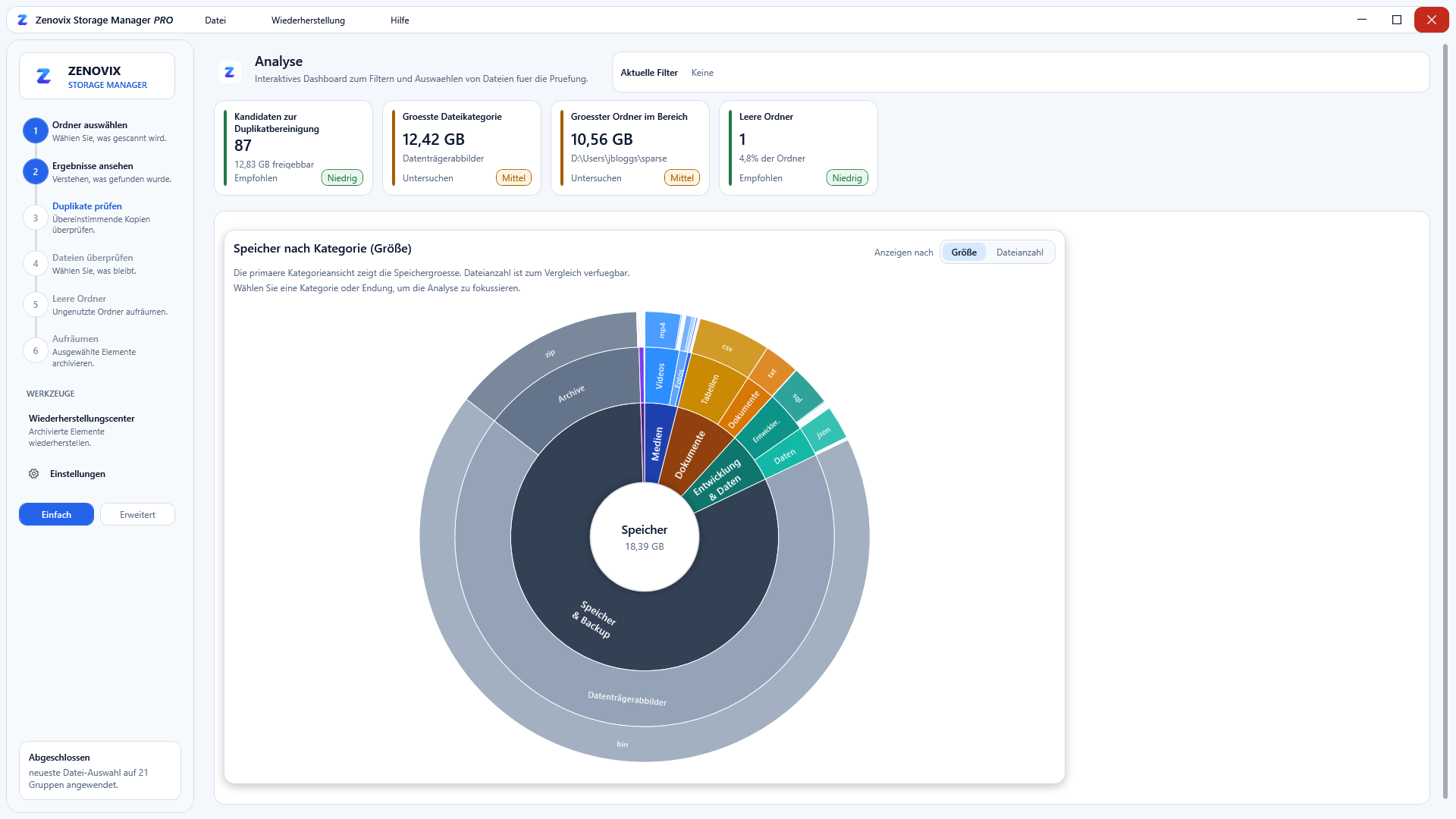
KI: Zenovix Storage Manager klingt für das, was Sie suchen, sehr relevant. Es hilft Ihnen, den Speicher auf Ihrem Windows-PC zu verstehen, zu überprüfen und zu bereinigen. Es kann nach doppelten Dateien, ähnlichen Dateien, großen Dateien, speicherintensiven Ordnern und leeren Ordnern suchen.
Entscheidend ist, dass es Archivierungs- und Wiederherstellungsworkflows umfasst, um das Risiko eines versehentlichen Verlusts zu verringern.
Es bietet Ihnen einen Arbeitsablauf, bei dem zuerst die Überprüfung erfolgt, sodass Sie entscheiden können, was Sie behalten, archivieren, wiederherstellen oder entfernen möchten, bevor eine Bereinigungsaktion durchgeführt wird.
Das ist der Unterschied, der mir am Herzen liegt.
Zenovix soll nicht nur ein weiteres visuelles Tool zur Festplattennutzung sein.
Es ist auf den gesamten Entscheidungsprozess ausgelegt:
- Analysieren Sie zuerst.
- Überprüfen Sie sorgfältig.
- Archivieren Sie, wenn Sie unsicher sind.
- Bei Bedarf wiederherstellen.
- Nur löschen, wenn Sie sicher sind.
Das ist eine ganz andere Denkweise als aggressive Bereinigungssoftware.
Schließt Zenovix die Lücke?
Ich habe die KI gefragt, ob Zenovix etwas macht, was die anderen Tools nicht tun.
Mich: Funktioniert dies, was die anderen Anwendungen nicht tun?
Die Antwort war ausgewogen, was wichtig ist.
KI: Basierend auf den verfügbaren Informationen scheint sich Zenovix auf eine Lücke zu konzentrieren, die viele andere Apps entweder nicht abdecken oder weniger ernst nehmen.
Andere Tools verlassen sich oft auf den Papierkorb, manuelle Dateiverschiebungen oder separate Backup-Speicherorte.
Zenovix stellt Archivierung und Wiederherstellung ausdrücklich als Teil des integrierten Workflows dar und nicht als etwas, das der Benutzer separat verwalten muss.
Dennoch lohnt es sich bei jedem Speichertool, den Arbeitsablauf sorgfältig zu testen, bevor große Aufräumarbeiten durchgeführt werden.
Dieser Vorbehalt ist fair.
Ich glaube nicht, dass irgendeine Speichersoftware Menschen dazu ermutigen sollte, Dateien überstürzt zu löschen. Ihre Dateien sind wichtig und Bereinigungstools sollten vorsichtig mit ihnen umgehen.
Aus diesem Grund basiert Zenovix auf der Aktion „Überprüfung zuerst“.
Kein Bereinigungsworkflow sollte Sie dazu drängen, Dateien zu entfernen, bevor Sie verstehen, was sie sind.
Schauen Sie sich Zenovix genauer an
Nach genauerer Betrachtung von Zenovix fasste die KI den Unterschied klar zusammen.
KI: Zenovix basiert auf einem strukturierten Archivierungs- und Wiederherstellungsworkflow. Es kann überprüfte Dateien an einen Archivspeicherort kopieren, den Vorgang überprüfen und Archivdetails aufzeichnen, bevor weitere Maßnahmen in Betracht gezogen werden.
Der Recovery Centre kann frühere Archivierungsaufträge überprüfen, Wiederherstellungspfade in der Vorschau anzeigen und ausgewählte Dateien später wiederherstellen.
Es ist so konzipiert, dass die Überprüfung zuerst erfolgt. Bereinigungsaktionen werden nicht ohne ausdrückliche Bestätigung angewendet.
Es verarbeitet außerdem sowohl exakte als auch ähnliche Dateien und hält ähnliche Übereinstimmungen mit geringerer Konfidenz getrennt, da sie mehr Kontext benötigen als exakte Duplikate.
Die Verarbeitung erfolgt nur lokal, ohne Cloud-Upload gescannter Dateien, Namen, Pfade oder Scanergebnisse.
Diese Zusammenfassung bringt es auf den Punkt.
Es geht hier nicht darum zu sagen, dass andere Tools schlecht sind. Das sind sie nicht.
Tools wie WizTree, TreeSize, WinDirStat und FolderSizes sind aus guten Gründen beliebt. Manche sind extrem schnell. Einige eignen sich hervorragend zur Visualisierung der Festplattennutzung. Einige eignen sich hervorragend für technische Benutzer.
Der Unterschied besteht darin, dass Zenovix sich auf eine etwas andere Frage konzentriert.
Nicht nur:
Wo ist mein Speicher geblieben?
Aber:
Was kann ich bedenkenlos dagegen tun?
Warum sicheres Aufräumen wichtig ist
Die meisten Menschen geraten nicht in Schwierigkeiten, weil sie eine große Datei nicht finden können.
Sie geraten in Schwierigkeiten, weil sie nicht sicher sind, ob die Entfernung sicher ist.
Das ist wichtig, wenn Sie es mit jahrelangen Downloads, Fotos, Videos, Dokumenten, Installationsprogrammen, Exporten, Backups und Projektordnern zu tun haben.
Ein Tool könnte Ihnen Folgendes sagen:
Dieser Ordner ist riesig.
Diese Datei erscheint mehr als einmal.
Diese Dateien sind alt.
Diese Dateien sehen ähnlich aus.
Diese Informationen sind hilfreich, aber sie beantworten nicht automatisch die menschlichere Frage:
Kann ich das sicher loswerden?
Manchmal lautet die Antwort ja.
Manchmal ist die Antwort nein.
Manchmal ist die sicherste Antwort:
Ich bin mir noch nicht sicher, deshalb möchte ich es zuerst archivieren und später bei Bedarf wiederherstellen.
Das ist die Lücke, die Zenovix Storage Manager zu schließen versucht.
Auch der Datenschutz ist wichtig
Die Speicherverwaltung ist persönlich.
Ihre Dateinamen, Ordnerpfade, Dokumente, Fotos, Downloads und Projektordner können viel über Sie verraten.
Aus diesem Grund ist Zenovix auf die lokale Verarbeitung ausgelegt.
Ziel ist es, Sie bei der Inspektion und Verwaltung Ihres Speichers zu unterstützen, ohne Ihre gescannten Dateien, Dateinamen, Pfade oder Scanergebnisse in einen Cloud-Dienst hochladen zu müssen.
Für einen Speichermanager ist das wichtig.
Letzter Gedanke
Das KI-Gespräch begann mit einer einfachen Suche nach einem Windows-Speicheranalysator.
Aber es offenbarte ein größeres Problem.
An Speichertools mangelt es Windows nicht.
Es verfügt über zahlreiche Analysegeräte, Visualisierer und Duplikatsucher.
Die eigentliche Lücke besteht zwischen dem Auffinden von Dateien und der sicheren Entscheidung, was mit ihnen geschehen soll.
Dort soll Zenovix Storage Manager sitzen.
Es geht nicht darum, der aggressivste Reiniger zu sein.
Ziel ist es, Benutzern eine sicherere Möglichkeit zu geben, ihre Dateien zu verstehen, sie ordnungsgemäß zu überprüfen, vor dem Löschen zu archivieren, bei Bedarf wiederherzustellen und erst zu löschen, wenn sie bereit sind.
Für mich ist das der Unterschied zwischen einem Speicheranalysator und einem richtigen Speicherverwaltungsworkflow.
Vor dem Löschen analysieren
Sehen Sie Ihren Speicher deutlich.
Zenovix Storage Manager scannt lokal und behält jede Entscheidung über die Bereinigung in Ihren Händen.