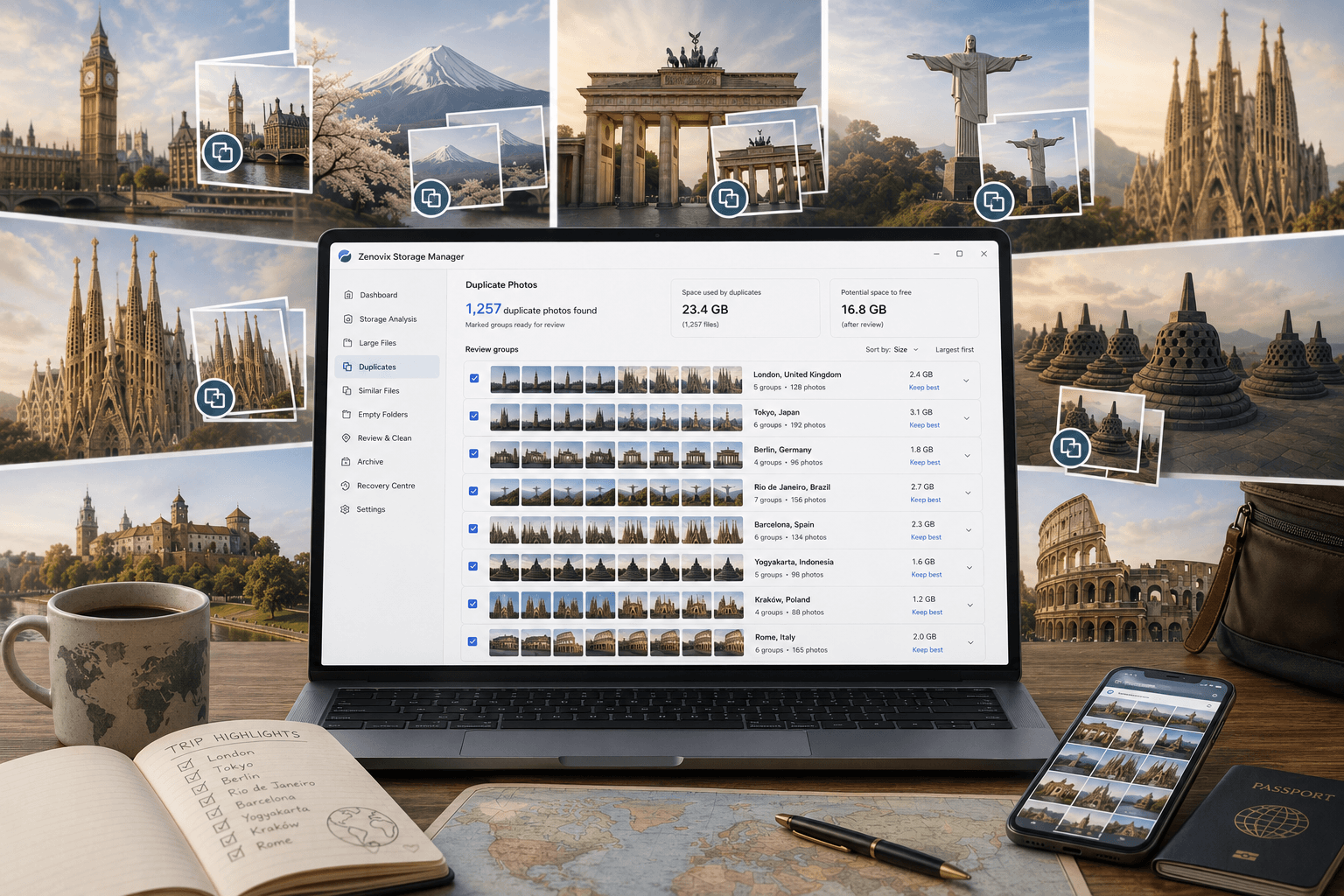
Warum sich der Windows-Speicher füllt
Speicher füllt sich selten wegen einer einzigen offensichtlichen Sache. Er füllt sich, weil ein Computer still und leise Daten aus allen Richtungen gleichzeitig ansammelt – und Windows nur wenig davon zeigt, wohin der Platz verschwunden ist.
Auf den meisten Rechnern verschwindet der Speicherplatz in denselben vertrauten Ecken:
- Downloads. Installationsdateien, ZIP-Archive, PDFs und Dokumente, die einmal gebraucht und nie wieder geöffnet wurden. Kaum ein Ordner wächst so zuverlässig wie dieser.
- Fotos und Videos. Smartphone-Importe, Speicherkarten, Bildschirmaufnahmen und bearbeitete Exporte. Besonders Video verbraucht Platz schneller als fast alles andere im privaten Gebrauch.
- Spiele und Anwendungen. Moderne Spiele überschreiten regelmäßig 100 GB, und Anwendungen hinterlassen Caches, Updates und Reste – selbst nach der Deinstallation.
- Windows selbst. Windows Update pflegt Wartungsdateien im Ordner WinSxS, Upgrade-Reste können in Windows.old liegen, und temporäre Dateien sowie Installer-Caches sammeln sich über Monate normaler Nutzung an.
- AppData und ProgramData. Anwendungseinstellungen, Browserprofile, Caches und gemeinsame Programmdaten. Diese Ordner wachsen stetig und lassen sich von Hand nur riskant ausdünnen.
- Virtuelle Maschinen und Entwicklungswerkzeuge. VM-Abbilder, Container-Ebenen, Paket-Caches und Build-Ordner wie node_modules, bin und obj belegen Dutzende Gigabyte, ohne irgendwo offensichtlich aufzutauchen.
- Doppelte und ähnliche Dateien. Dasselbe Foto zweimal importiert, ein Dokument in drei Projektordner kopiert oder fast identische Aufnahmen desselben Moments. Einzeln klein, in Summe erheblich.
- Cloud-Synchronisierungsordner. OneDrive, iCloud, Dropbox und Google Drive können jeweils eine lokale Kopie Ihrer Cloud-Bibliothek vorhalten – und dieselbe Datei liegt oft innerhalb und außerhalb des Sync-Ordners.
- Archive, Backups und vergessene Ordner. Alte Exporte, „Später sortieren“-Ordner und Sicherungen von Rechnern, die es längst nicht mehr gibt. Oft wichtig, selten geprüft.
Nichts davon ist ein Fehler – so sieht normale Computernutzung aus. Das Problem ist nur: Der belegte Platz bleibt unsichtbar, bis das Laufwerk sich meldet. Und dann lautet die ehrliche Antwort auf „Was kann ich löschen?“: Das wissen Sie noch nicht.
Verstehen, was Ihren Speicher belegt
Die wichtigste Gewohnheit beim Aufräumen: erst analysieren, dann handeln. Wer Dateien löscht, die er nicht verstanden hat, verliert Fotos, beschädigt Anwendungen und gewinnt am Ende weniger Platz als erhofft. Verstehen kostet ein paar Minuten – und beseitigt fast das gesamte Risiko.
Windows bietet einen Einstieg: Unter Einstellungen > System > Speicher sehen Sie eine Aufschlüsselung des Systemlaufwerks nach Kategorien – Apps, temporäre Dateien, Dokumente und so weiter. Zur Orientierung ist das nützlich, aber es zeigt nicht die Ordner und Dateien hinter den Zahlen. Der Datei-Explorer kann Ordnergrößen anzeigen, allerdings nur Ordner für Ordner – für Stichproben brauchbar, für ein ganzes Laufwerk mühsam.
Spezialisierte Speicheranalyse-Tools schließen diese Lücke – meist mit denselben Daten in unterschiedlicher Darstellung:
- Ordnerbäume sortieren jeden Ordner nach Größe, sodass Sie sich vom Laufwerk bis zu dem Ordner durchklicken können, der den Platz tatsächlich belegt.
- Treemaps zeichnen jede Datei als Rechteck proportional zu ihrer Größe – eine Handvoll riesiger Dateien ist so unmöglich zu übersehen.
- Sunburst-Diagramme zeigen die Ordnerhierarchie als Ringe und machen sichtbar, wie sich der Platz über die Ebenen verteilt.
- Dateityp-Aufschlüsselungen beantworten Fragen wie „Wie viel dieses Laufwerks ist Video?“ – unabhängig davon, wo die Dateien liegen.
- Listen großer Dateien und Speicherberichte holen die größten Einzelposten nach vorn und geben Ihnen etwas, das sich systematisch prüfen lässt.
Welche Darstellung Sie bevorzugen, ist Geschmackssache. Für einen Vergleich der klassischen Analyse-Tools lesen Sie unseren ausführlichen Artikel zu WizTree, TreeSize und WinDirStat. Wichtiger als das Werkzeug ist die Gewohnheit: erst hinsehen, dann entscheiden, zuletzt löschen.
Schnelle Scans oder tiefe Analyse?
Speicher-Tools wägen zwischen Geschwindigkeit und Tiefe ab – und es hilft, vorher zu wissen, welche Seite Sie gerade brauchen.
Ein schneller Scan liest Ordnerstruktur und Metadaten: Namen, Größen, Datumsangaben, Typen. Das reicht für einen Speicherüberblick, eine Liste der größten Dateien, eine Aufschlüsselung nach Dateitypen und das Aufspüren leerer Ordner – und ist selbst auf großen Laufwerken in Minuten erledigt. Was er nicht kann: sagen, ob zwei Dateien denselben Inhalt haben. Dafür müssten die Dateien selbst gelesen werden.
Die tiefere Analyse liest Inhalte. Die Erkennung exakter Duplikate vergleicht, was tatsächlich in den Dateien steckt, und die Analyse ähnlicher Dateien geht noch weiter: Sie vergleicht Bildinhalte, um Fotos zu finden, die sich fast – aber nicht exakt – gleichen. Beides dauert länger, und die Zeit hängt davon ab, wie viele Daten gelesen werden müssen, nicht davon, wie viele Dateien es gibt.
Zenovix Storage Manager bildet genau diese Trennung ab: Der Schnellscan liefert Speichernutzung, Dateitypen, große Dateien und leere Ordner, wenn Sie schnell einen Überblick wollen. Der vollständige Analyse-Scan ergänzt den Abgleich exakter Duplikate und ähnlicher Dateien, wenn die tieferen Fragen anstehen. Andere Tools ziehen dieselbe Grenze auf ihre Weise – entscheidend ist, dass Sie bewusst wählen: Für „Wohin ist der Platz?“ genügt der schnelle Scan. Wer Duplikate entfernen will, investiert in den tieferen Durchlauf.
Große Dateien sicher finden
Ein Laufwerk nach Größe zu sortieren fühlt sich wie der schnellste Weg zu freiem Platz an – und oft ist es das auch. Die größten Posten auf einem typischen Windows-Rechner: Videos, Datenträgerabbilder (ISOs), Datenbank-Backups, komprimierte Archive, Downloads, Spielinstallationen, Build-Ordner, virtuelle Festplatten und gelegentlich eine außer Kontrolle geratene Protokolldatei.
Aber die größte Datei ist nicht automatisch die, die man am gefahrlosesten entfernt. Die Größe sagt, was eine Datei kostet – nicht, was sie wert ist. Ein 40-GB-VM-Abbild kann eine wegwerfbare Testumgebung sein oder die einzige Kopie eines funktionierenden Systems. Ein Datenbank-Backup ist gerade deshalb riesig, weil es wichtig ist. Ein großes Archiv kann Jahre an Fotos enthalten, die nur lange niemand angesehen hat.
Drei Fragen entscheiden bei jeder großen Datei: Wissen Sie, was es ist? Kämen Sie im Notfall wieder daran? Hängt noch etwas davon ab? Ein erneut herunterladbarer Installer und das ISO einer längst ausgemusterten Software bestehen den Test mühelos. Backups, VM-Abbilder und alles mit „final“ im Namen verdienen einen zweiten Blick – und wenn Sie unsicher sind, muss die Antwort gar nicht Löschen heißen, wie unser Leitfaden zum Aufräumen ohne versehentliches Löschen wichtiger Dateien zeigt.
Exakte Duplikate oder ähnliche Dateien?
Bei der Duplikat-Bereinigung zählt sorgfältiges Werkzeug am meisten, denn der Unterschied zwischen „identisch“ und „ähnlich“ ist der Unterschied zwischen einer sicheren und einer riskanten Entscheidung.
Exakte Duplikate: durch Inhalt bewiesen
Zwei Dateien sind exakte Duplikate, wenn ihr Inhalt Byte für Byte übereinstimmt. Gute Tools belegen das mit einem kryptografischen Hash wie SHA-256 – einem Fingerabdruck, der aus dem Dateiinhalt berechnet wird. Stimmen die Fingerabdrücke überein, stimmt der Inhalt überein, egal wie die Dateien heißen. Zenovix etwa gruppiert Dateien nur dann als exakte Duplikate, wenn Größe und SHA-256-Hash übereinstimmen: Eine umbenannte Kopie wird trotzdem erkannt, und zwei verschiedene Dateien mit gleichem Namen werden nie verwechselt.
Das ist wichtig, weil Dateinamen in beide Richtungen lügen. Dasselbe Urlaubsfoto kann als IMG_2041.jpg und als strand-sonnenuntergang.jpg existieren, und zwei völlig verschiedene Berichte können beide rechnung.pdf heißen. Nur der Inhalt ist verlässliche Evidenz. Ist eine exakte Duplikatgruppe bestätigt, wird die Entscheidung vergleichsweise leicht: Vermutlich brauchen Sie nur eine Kopie – bleibt die Frage, welche am richtigen Ort liegt.
Ähnliche Dateien: Hinweis, kein Beweis
Ähnliche Dateien sind eine ganz andere Kategorie. Ein bearbeitetes Foto und sein Original, ein komprimiertes Bild und die Version in voller Qualität, ein verkleinerter Export und die Quelldatei – sie können fast identisch aussehen und sind doch unterschiedliche Dateien mit unterschiedlichem Wert. Die Foto-Ähnlichkeitsanalyse vergleicht Bildinhalte statt Bytes und kann solche Paare aufspüren – aber sie kann nicht wissen, welche Version Ihnen wichtig ist.
Deshalb erfordern ähnliche Dateien immer menschliche Prüfung. Ein Ähnlichkeitstreffer ist eine Aufforderung hinzusehen, kein Urteil. Ein Tool, das Beinahe-Treffer wie Duplikate behandelt und massenhaft löscht, fällt eine Entscheidung, für die es keine Grundlage hat – meist ausgerechnet bei Ihren Fotos.
Doppelte Fotos sicher prüfen
Fotos verdienen ein eigenes Kapitel: Sie sind die Dateien, deren Verlust Menschen am meisten bereuen – und die am wahrscheinlichsten in mehreren fast identischen Kopien existieren. Smartphone-Importe erzeugen pro Import eine Kopie, Cloud-Dienste halten eigene Kopien vor, Bearbeitungen erzeugen Versionen, und der Serienbildmodus liefert zehn Aufnahmen derselben Sekunde.
Beim Prüfen einer Gruppe übereinstimmender oder ähnlicher Fotos zeigen ein paar Kontrollen, welche Kopie es zu behalten lohnt:
- Auflösung und Dateigröße. Behalten Sie die größte Version mit der höchsten Auflösung. Eine kleinere Kopie ist meist eine komprimierte Weiterleitung oder ein Export in Vorschauqualität.
- Metadaten. Das Originalfoto trägt normalerweise Aufnahmedatum, Kameramodell und Ortsdaten. Kopien aus Messenger-Apps haben diese Daten oft verloren.
- Bearbeitungen. Eine bearbeitete Version ist kein Duplikat des Originals. Ob Sie die Bearbeitung, das Original oder beides behalten, ist eine Kuratierungs-, keine Aufräumfrage.
- Screenshots und Serienbilder. Screenshot-Ordner und Serienaufnahmen erzeugen viele ähnliche Bilder, die sich meist gefahrlos ausdünnen lassen – aber genau dort versteckt sich auch das eine Bild, das Sie behalten wollten.
- Cloud-Kopien. Bevor Sie ein „Duplikat“ in einem Sync-Ordner löschen, klären Sie: Ist es dieselbe Datei, lokal synchronisiert – oder eine unabhängige Kopie? Erstere wird auch aus der Cloud gelöscht; Letztere ist Ihre Sicherheitsreserve.
Die Grundregel: Behalten Sie die Version in der höchsten Qualität, legen Sie sie dort ab, wo Sie sie suchen würden – und lassen Sie nie ein Tool sämtliche Kopien einer Gruppe entfernen. Wie ein Massen-Duplikatreiniger beinahe eine Familie ihre Fotos gekostet hätte, haben wir bereits erzählt – die Lehre daraus ist genau diese: Bei unersetzlichen Dateien ist Prüfung keine Option, sondern Pflicht.
Cloud-Speicher: OneDrive, iCloud, Dropbox und Google Drive
Cloud-Sync-Ordner sind der am häufigsten missverstandene Teil des Windows-Speichers – und der Ort, an dem sich ein Aufräumfehler über den eigenen Rechner hinaus fortpflanzen kann. Zwei Konzepte erklären den Großteil der Verwirrung.
Erstens: Nur-online-Dateien. Moderne Sync-Clients können eine Datei im Datei-Explorer anzeigen, ohne ihren Inhalt lokal zu speichern – ein Platzhalter, der bei Bedarf heruntergeladen wird. Platzhalter belegen fast keinen Speicherplatz. Sie zu löschen bringt also kaum Platz – aber sie zu öffnen oder zu scannen kann unbemerkt große Downloads auslösen.
Zweitens: Sync ist ein Spiegel, kein Backup. Ein Sync-Ordner ist eine Live-Ansicht Ihres Cloud-Speichers. Löschen Sie eine synchronisierte Datei lokal, wird auch die Löschung synchronisiert: Die Datei verschwindet aus der Cloud und von jedem anderen Gerät des Kontos. Die meisten Dienste bewahren Gelöschtes eine begrenzte Zeit im eigenen Papierkorb auf – das mildert Fehler, sollte aber nie der Plan sein.
OneDrive
OneDrive ist in Windows integriert und synchronisiert oft standardmäßig Desktop, Dokumente und Bilder – „mein Dokumentordner“ und „mein Cloud-Speicher“ können also dasselbe sein, ohne dass Sie das je entschieden haben. Die Funktion „Dateien bei Bedarf“ hält Dateien nur online, bis sie geöffnet werden. Prüfen Sie vor jedem Aufräumen im OneDrive-Ordner, ob Dateien lokal oder nur online vorliegen (die Statusspalte im Datei-Explorer zeigt es) – und denken Sie daran, dass Löschungen in die Cloud und auf Ihre anderen Geräte wandern.
iCloud-Fotos
iCloud-Fotos unter Windows lädt Kopien Ihrer Fotobibliothek herunter, und iPhone-Importe können zusätzlich in separaten Ordnern landen. So liegt dasselbe Foto schnell in einem iCloud-Ordner, einem Importordner und einem manuell sortierten Album. Das sind echte Duplikate – aber legen Sie bewusst fest, welche Bibliothek die maßgebliche bleibt, bevor Sie eine der Kopien entfernen.
iCloud Drive
iCloud Drive synchronisiert Dokumente nach demselben Spiegelprinzip wie OneDrive: Wird eine Datei aus dem lokalen iCloud-Drive-Ordner gelöscht, verschwindet sie auch aus iCloud und von Ihren Apple-Geräten. Wenn es Ihnen nur um lokalen Speicherplatz geht, ist der richtige Hebel meist die Client-Option, Dateien nur online vorzuhalten – nicht das Löschen.
Dropbox
Dropbox verhält sich genauso; Nur-online-Dateien gibt es dort über die Funktion Smart Sync. Eine zusätzliche Gewohnheit lohnt sich: Auch mit anderen geteilte Ordner liegen in Ihrer Dropbox, und das Löschen geteilter Inhalte kann alle Beteiligten treffen – nicht nur Sie.
Google Drive
Google Drive für den Desktop kennt zwei Modi: Dateien streamen (nur online, minimaler Platzbedarf) und Dateien spiegeln (vollständige lokale Kopien). Der Modus entscheidet, was Aufräumen überhaupt bedeutet – ein gespiegeltes Drive kann lokal Hunderte Gigabyte belegen, ein gestreamtes fast nichts. Prüfen Sie den Modus, bevor Sie Schlüsse über den belegten Platz ziehen.
Speicher-Tools gehen unterschiedlich mit diesen Ordnern um, und es lohnt sich zu wissen, wie sich Ihres verhält. Zenovix erkennt gängige Cloud-Ordner wie OneDrive, iCloud, Dropbox und Google Drive, warnt vor dem Scannen und überspringt Nur-online-Platzhalter standardmäßig, damit ein Speicherscan nicht unbemerkt Ihre Cloud-Bibliothek herunterlädt. Welches Tool auch immer Sie nutzen – die sicheren Annahmen bleiben gleich: Sync-Ordner sind Live-Spiegel, klären Sie vor jeder Aktion, was lokal vorliegt, und verlassen Sie sich nie auf den Papierkorb des Cloud-Dienstes als Backup.
Windows-Ordner, die Vorsicht verlangen
Manche Ordner wirken wie leichte Beute, weil sie groß sind – und sind alles andere als das. Als Faustregel gilt: Aufräumen findet in den eigenen Dateien statt. Die folgenden Ordner gehören Windows und Ihren Anwendungen.
- Windows und System32. Das Betriebssystem selbst. Hier zu löschen ist der Weg, aus einem langsamen Rechner einen zu machen, der gar nicht mehr startet. Vollständig in Ruhe lassen.
- WinSxS. Der Komponentenspeicher für Windows-Wartung und -Updates. Er wirkt riesig – auch, weil harte Verknüpfungen die Größe verzerren. Niemals direkt löschen: Windows pflegt ihn über eigene Bereinigungsmechanismen.
- Program Files und Program Files (x86). Installierte Anwendungen. Ordner hier zu entfernen hinterlässt kaputte Registrierungseinträge und halbtote Programme. Deinstallieren Sie über die Einstellungen und prüfen Sie erst dann auf Reste.
- ProgramData und AppData. Gemeinsame und benutzerbezogene Anwendungsdaten: Einstellungen, Profile, Caches, Spielstände. Einzelne Caches lassen sich aus der jeweiligen Anwendung heraus leeren – diese Ordnerbäume von Hand auszudünnen ist dagegen ein verlässlicher Weg, Software zu beschädigen.
- Windows.old. Ihre vorherige Windows-Installation, aufbewahrt für ein Zurücksetzen nach einem Upgrade. Sie darf weg – aber nur über die Speicheroptimierung oder die Datenträgerbereinigung, die sie sauber abbauen. Nach einer Aufbewahrungsfrist verschwindet sie zudem von selbst.
- Temporäre Ordner. Tatsächlich löschbar – aber über die Bordmittel (Speicheroptimierung oder Einstellungen > System > Speicher > Temporäre Dateien), nicht durch Löschen in Temp-Ordnern, während Programme laufen.
Das Muster: Für Systemposten gibt es fast immer das passende Bordwerkzeug – und das Bordwerkzeug ist der sichere Weg. Unser Ratgeber „Kann das weg?“ – der Windows-Speicher-Leitfaden geht Posten für Posten durch: Windows.old, WinSxS, hiberfil.sys, pagefile.sys und mehr.
Papierkorb, endgültiges Löschen und Archivierung
„Löschen“ ist nicht gleich Löschen – und zu wissen, welche Aktion man gerade ausführt, macht in der Praxis den Großteil der Sicherheit aus.
Der Papierkorb ist der Rückgängig-Puffer von Windows. Dorthin verschobene Dateien lassen sich wiederherstellen, bis der Papierkorb geleert wird oder sein Größenlimit überschreitet – dann verwirft Windows ältere Einträge. Für geprüfte Bereinigungen ist er ein guter Standard, mit zwei Einschränkungen: Sehr große Dateien passen unter Umständen nicht hinein und Windows fragt dann nach sofortigem endgültigem Löschen, und auf manchen externen oder Netzwerk-Speicherorten wird der Papierkorb ganz umgangen.
Endgültiges Löschen – Umschalt+Entf, das Leeren des Papierkorbs oder die Option „Endgültig löschen“ eines Tools – sollte als final gelten. Wiederherstellungssoftware existiert, ist aber ein Glücksspiel für den Notfall, kein Plan.
Archivieren ist der Mittelweg, den Aufräumratgeber gern überspringen: Dateien aus den Arbeitsordnern an einen festen Archivort verschieben – ein anderes Laufwerk, ein NAS, eine externe Platte –, sodass der Platz frei wird, ohne dass eine endgültige Entscheidung erzwungen wird. Richtig gemacht heißt Archivieren: verifizierte Kopien. Die Datei wird kopiert, die Kopie geprüft, erst dann das Original entfernt – und es bleibt ein Nachweis, was wohin gewandert ist.
Genau darum ist Zenovix herum gebaut: Der Archiv-Workflow kopiert geprüfte Dateien an den gewählten Archivort, verifiziert jede Kopie, entfernt dann das Original und legt einen Wiederherstellungsdatensatz an – sodass das Wiederherstellungscenter später zeigt, was archiviert wurde, und jedes Element an seinen ursprünglichen Pfad zurückholen kann. Das Prinzip gilt aber mit jedem Werkzeug: Bei Dateien, bei denen Sie unsicher sind, schlägt verschieben und verifizieren jedes löschen und hoffen. Mehr zu dieser Denkweise steht in „Sie müssen keine Dateien löschen, um Ihren PC zu entrümpeln“.
Ein ehrlicher Hinweis: Ein Archiv ist nicht automatisch ein Backup. Liegt eine Datei nur noch auf der Archivplatte, hängt sie an genau einer Festplatte. Wichtige Archive verdienen denselben Backup-Schutz wie alle anderen wichtigen Daten.
Ein sicherer Aufräum-Workflow
Alles Vorangegangene verdichtet sich zu einem Ablauf, den Sie an einem Nachmittag am Stück oder über eine Woche verteilt Ordner für Ordner durchlaufen können:
- Ausgangslage festhalten. Notieren Sie den freien Speicherplatz, damit Sie sehen, was das Aufräumen gebracht hat.
- Systemballast mit Systemwerkzeugen entfernen. Lassen Sie die Speicheroptimierung oder die Datenträgerbereinigung temporäre Dateien, Update-Reste und den Papierkorb erledigen. Das ist der sichere, unspektakuläre Gewinn.
- Eigene Dateien analysieren. Scannen Sie die Bereiche, in denen Ihre Daten liegen – Dokumente, Bilder, Videos, Downloads, Projektordner. Erst der schnelle Scan für den Überblick, dann die Duplikatanalyse, wenn Sie handeln wollen.
- Zuerst große Dateien prüfen. Größter Effekt, kleinste Anzahl. Stellen Sie die drei Fragen: Was ist es? Käme ich wieder daran? Hängt etwas davon ab?
- Dann exakte Duplikate prüfen. Bestätigte Inhaltstreffer sind die klarsten Entscheidungen. Wählen Sie die Kopie am richtigen Ort – und behalten Sie von allem mindestens eine Kopie.
- Ähnliche Dateien langsam angehen. Behandeln Sie jeden Treffer als zwei verschiedene Dateien, bis Sie hingesehen haben. Besonders bei Fotos.
- Unsicheres archivieren. Alles, wobei Sie gezögert haben, wandert verifiziert an den Archivort – nicht in den Papierkorb.
- Nur sichere Entscheidungen löschen. Papierkorb für den Normalfall; endgültiges Löschen nur, wenn Sie akzeptieren, dass die Datei weg ist.
- Ergebnisse lesen. Wurde etwas übersprungen, war gesperrt oder ist fehlgeschlagen? Klären Sie warum, bevor Sie einen zweiten Durchlauf starten.
Wer diesen Ablauf vertiefen möchte: Der Artikel Analysieren, Prüfen, Archivieren, dann Löschen behandelt jede Stufe ausführlicher, und das Zenovix-Handbuch zeigt, wie dieselben Stufen in der App aussehen, falls Sie sie nutzen.
Häufige Fehler
Die meisten Speicher-Katastrophen gehen auf eine Handvoll vermeidbarer Muster zurück:
- Blinde Ein-Klick-Bereinigung. Jedes Tool, das in einer einzigen Bewegung findet und entfernt, hat den Schritt übersprungen, in dem Sie entscheiden. Geschwindigkeit ist erst nach der Prüfung eine Tugend.
- Duplikate nach Dateinamen löschen. Gleiche Namen beweisen nichts – in keine Richtung. Nur der Inhaltsabgleich identifiziert echte Duplikate.
- Cloud-Dateien löschen, ohne Sync zu verstehen. Die Löschung spiegelt sich in die Cloud und auf jedes Gerät. Klären Sie, ob eine Datei lokal, nur online oder geteilt ist, bevor Sie sie anfassen.
- Registry-Cleaner für Speicherplatz. In der Registrierung liegt Ihr Platz nicht, und aggressives Registry-Putzen birgt echtes Risiko bei praktisch null Speichergewinn. Unser Vergleich von Zenovix mit CCleaner und den klassischen Analyse-Tools zeigt, wo welche Art von Werkzeug wirklich hilft.
- In Systemordnern löschen. Liegt es unter Windows, WinSxS oder Program Files, lautet die Antwort: das richtige Bordwerkzeug – oder gar nichts.
- Ähnlichkeitstreffern blind vertrauen. Ähnlich heißt „sieh es dir an“, nicht „lösch es“.
- Backups löschen, weil lange nichts passiert ist. Ein Backup wirkt überflüssig – bis zu dem Moment, in dem es unbezahlbar ist. Mustern Sie Backups bewusst aus, wenn ein neueres, verifiziertes Backup sie ersetzt – nie beiläufig beim Aufräumen.
SSD-Speicher: Was wirklich zählt
Die meisten Windows-Rechner laufen heute auf SSDs, was das Thema Aufräumen leicht verschiebt. SSDs verwalten sich weit besser selbst, als es Magnetfestplatten je taten: Defragmentieren entfällt, und Wartung wie TRIM übernimmt Windows automatisch.
Freier Platz zählt trotzdem – aus praktischen, nicht dramatischen Gründen. SSDs nutzen freie Kapazität, um Schreibvorgänge zu organisieren; ein fast volles Laufwerk lässt dem Controller weniger Spielraum, was anhaltende Schreibvorgänge verlangsamen kann. Profaner: Windows braucht Luft für Updates, temporäre Dateien und die Auslagerungsdatei – und ein Laufwerk bei 98 % macht aus jedem großen Download eine Krise. Rund 10–20 % frei zu halten ist ein vernünftiges Ziel; die exakte Zahl ist weniger wichtig als die Gewohnheit, nicht dauerhaft an der Decke zu leben.
Was Aufräumen nicht spürbar leistet: eine gesunde SSD im Alltag schneller machen. Liegt ein Laufwerk komfortabel unter seiner Kapazität, geht es bei weiteren 50 GB frei um Luft, nicht um Tempo. Seien Sie skeptisch gegenüber allem, das anderes verspricht – ehrliche Speicherverwaltung handelt von Platz und Kontrolle.
Wie oft sollte man den Speicher prüfen?
Speicherpflege funktioniert besser als leichte Routine denn als jährlicher Notfall. Wie oft, hängt davon ab, wie schnell Sie Daten erzeugen:
- Privatnutzer: Ein gründlicher Durchgang ein- bis zweimal im Jahr genügt meist – plus ein kurzer Blick, wann immer die Speicherwarnung erscheint.
- Fotografinnen und Fotografen: Nach jeder Import-Session oder monatlich. Beim Import entstehen die Duplikate – und je früher sie geprüft werden, desto leichter fallen die Entscheidungen.
- Entwicklerinnen und Entwickler: Quartalsweise. Build-Ausgaben, Paket-Caches, alte Klone und VM-Abbilder wachsen nach wie Unkraut; ein wiederkehrender Durchgang durchs Projektverzeichnis hält sie im Zaum.
- Gamer: Vor jeder großen Installation. Ein durchgespieltes 100-GB-Spiel finanziert meist das nächste.
- Videoschaffende: Pro Projekt. Archivieren Sie Rohmaterial und Projektdateien beim Abschluss, statt fertige Arbeit unbegrenzt auf dem Arbeitsspeicherplatz liegen zu lassen.
- Intensive Cloud-Nutzer: Zweimal im Jahr prüfen, was tatsächlich lokal liegt und was nur online – Sync-Einstellungen verschieben sich, und ein „kleiner“ Sync-Ordner wird unbemerkt zum gespiegelten.
Wenig und regelmäßig schlägt selten und radikal. Prüfungen unter Druck, auf vollem Laufwerk, sind genau die, bei denen Fehler passieren.
Häufig gestellte Fragen
Was belegt den Platz auf meinem Laufwerk C:?
Die üblichen Verdächtigen sind Windows selbst, installierte Anwendungen und Spiele, der Downloads-Ordner, Fotos und Videos, temporäre Dateien und Cloud-Sync-Ordner. Öffnen Sie Einstellungen > System > Speicher für eine erste Aufschlüsselung, und nutzen Sie ein Speicheranalyse-Tool, wenn Sie einzelne Ordner und Dateien sehen möchten.
Kann ich AppData löschen?
Nein, löschen Sie den AppData-Ordner nicht als Ganzes. Er enthält Einstellungen, Caches und gespeicherte Daten Ihrer Anwendungen; ihn zu entfernen kann Programme beschädigen und Daten wie Browserprofile oder Spielstände kosten. Ist der Cache einer einzelnen Anwendung stark gewachsen, leeren Sie ihn möglichst aus dieser Anwendung heraus.
Kann ich ProgramData löschen?
Nein. ProgramData enthält gemeinsame Einstellungen und Daten, auf die installierte Anwendungen angewiesen sind. Es zu löschen – oder Ordner darin, die Sie nicht kennen – kann Software funktionsunfähig machen. Lassen Sie es in Ruhe, sofern nicht ein Support-Artikel des Herstellers ausdrücklich einen bestimmten Ordner nennt.
Ist es sicher, doppelte Dateien zu löschen?
Exakte Duplikate – bestätigt über den Dateiinhalt statt bloß über den Namen – lassen sich nach einer Prüfung meist gefahrlos auf eine Kopie reduzieren. Prüfen Sie, welche Kopie im richtigen Ordner liegt, behalten Sie von jeder Datei mindestens eine Kopie, und behandeln Sie ähnliche Dateien als unterschiedliche Versionen, bis Sie sie selbst angesehen haben.
Werden OneDrive-Dateien beim lokalen Löschen auch aus der Cloud entfernt?
In der Regel ja. Ein OneDrive-Ordner ist eine synchronisierte Ansicht Ihres Cloud-Speichers: Eine dort gelöschte Datei wird normalerweise auch in der Cloud gelöscht – auf jedem Gerät desselben Kontos. OneDrive bewahrt Gelöschtes eine begrenzte Zeit im eigenen Papierkorb auf, aber darauf sollten Sie sich nicht als Backup verlassen.
Was ist der sicherste Weg, Windows-Speicher zu bereinigen?
Analysieren Sie zuerst, was den Platz belegt, und prüfen Sie Dateien, bevor Sie handeln. Nutzen Sie Windows-Werkzeuge wie die Speicheroptimierung für Systemballast, archivieren Sie persönliche Dateien, bei denen Sie unsicher sind, statt sie zu löschen – und löschen Sie endgültig nur, wenn Sie wissen, was eine Datei ist, und akzeptieren, dass sie weg sein wird.
Wie viel freien Speicher sollte eine SSD haben?
Eine gängige Faustregel: etwa 10 bis 20 Prozent der SSD frei halten. Moderne Laufwerke verwalten sich gut selbst, aber freier Platz hilft der Schreibleistung und gibt Windows Raum für Updates, temporäre Dateien und die Auslagerungsdatei.
Weitere Fragen rund um Zenovix selbst beantwortet die Produkt-FAQ.
Fazit
Sicheres Speicher-Aufräumen ist im Kern keine technische Fertigkeit, sondern eine Reihenfolge: verstehen, was den Platz belegt; die Kandidaten prüfen; archivieren, was unsicher ist; und nur löschen, was sicher ist. Jede Katastrophengeschichte in diesem Bereich – und es gibt viele – entsteht, wenn diese Reihenfolge durcheinandergerät.
Die Werkzeuge sind der einfache Teil. Die Windows-Speichereinstellungen und die Speicheroptimierung erledigen Systemballast zuverlässig. Die klassischen Analyse-Tools zeigen, wohin der Platz verschwunden ist. Prüfungsorientierte Tools wie Zenovix existieren für den Schritt dazwischen – den sorgfältigen Teil, in dem es um Ihre eigenen Dateien geht und die Entscheidungen bei Ihnen liegen. Diese Idee der Prüfung vor der Aktion ist der Grund, warum Zenovix überhaupt entstanden ist.
Was immer Sie verwenden: Sehen Sie hin, bevor Sie löschen, behalten Sie von allem Wichtigen eine verifizierte Kopie – und lassen Sie sich einen Rückweg offen. Freier Speicherplatz ist leicht zurückzugewinnen. Dateien nicht.
Erst prüfen, dann bereinigen
Verstehen Sie Ihren Speicher, bevor Sie ihn verändern
Zenovix Storage Manager analysiert die Ordner Ihrer Wahl, gruppiert exakte Duplikate und ähnliche Dateien zur Prüfung und unterstützt Archivieren vor dem Löschen – mit verifizierten Kopien und Wiederherstellungsdatensätzen, komplett lokal auf Ihrem PC.