Por que o armazenamento do Windows fica cheio
O armazenamento raramente enche por causa de uma única coisa óbvia. Ele enche porque o computador acumula dados silenciosamente de todas as direções ao mesmo tempo — e o Windows mostra muito pouco sobre para onde o espaço foi.
Na maioria das máquinas, o espaço desaparece nos mesmos lugares de sempre:
- Downloads. Instaladores, arquivos ZIP, PDFs e documentos que foram necessários uma vez e nunca mais abertos. Poucas pastas crescem com tanta regularidade quanto esta.
- Fotos e vídeos. Importações do celular, cartões de câmera, gravações de tela e exportações editadas. Vídeo, em particular, consome espaço mais rápido do que quase qualquer outra coisa.
- Jogos e aplicativos. Jogos modernos passam facilmente de 100 GB cada, e aplicativos deixam caches, atualizações e sobras para trás mesmo depois de desinstalados.
- O próprio Windows. O Windows Update mantém arquivos de manutenção na pasta WinSxS, restos de upgrade podem ficar em Windows.old, e arquivos temporários e caches de instalação se acumulam com meses de uso normal.
- AppData e ProgramData. Configurações de aplicativos, perfis de navegador, caches e dados compartilhados de programas. Essas pastas crescem sem parar e são arriscadas de podar manualmente.
- Máquinas virtuais e ferramentas de desenvolvimento. Imagens de disco de VM, camadas de contêiner, caches de pacotes e pastas de build como node_modules, bin e obj podem consumir dezenas de gigabytes sem aparecer em nenhum lugar óbvio.
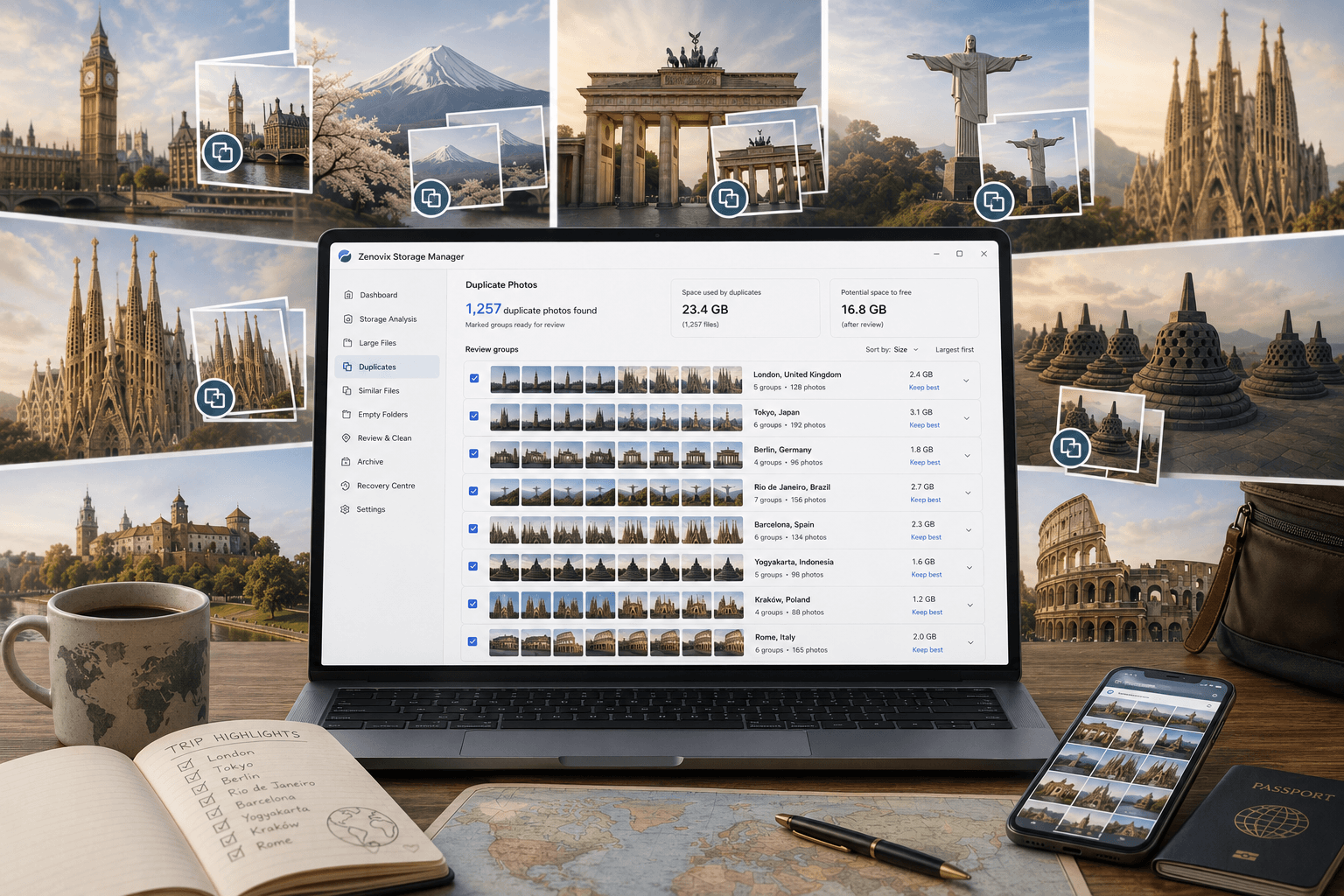
- Arquivos duplicados e semelhantes. A mesma foto importada duas vezes, um documento copiado para três pastas de projeto, ou cliques quase idênticos do mesmo momento. Pequenos isoladamente, significativos no conjunto.
- Pastas de sincronização com a nuvem. OneDrive, iCloud, Dropbox e Google Drive podem, cada um, manter uma cópia local da sua biblioteca na nuvem — e o mesmo arquivo costuma acabar dentro e fora da pasta sincronizada.
- Arquivos compactados, backups e pastas esquecidas. Exportações antigas, pastas de “organizar depois” e backups de máquinas que você nem tem mais. Muitas vezes importantes, quase nunca revisados.
Nada disso é erro — é assim que o uso normal de um computador se parece. O problema é apenas que esse espaço fica invisível até o disco reclamar, e aí a resposta honesta para “o que posso apagar?” é: você ainda não sabe.
Entenda o que está usando seu armazenamento
O hábito mais importante na limpeza de armazenamento é analisar antes de agir. Apagar arquivos que você não entendeu é como as pessoas perdem fotos, quebram aplicativos e liberam bem menos espaço do que esperavam. Entender primeiro custa alguns minutos e elimina quase todo o risco.
O Windows oferece um ponto de partida: abra Configurações > Sistema > Armazenamento e você verá a divisão da unidade do sistema por categorias — aplicativos, arquivos temporários, documentos e assim por diante. É útil para se orientar, mas não mostra as pastas e arquivos por trás de cada número. O Explorador de Arquivos mostra propriedades de pasta, mas uma pasta por vez: razoável para conferências pontuais, cansativo para um disco inteiro.
Ferramentas dedicadas de análise de armazenamento fecham essa lacuna, em geral apresentando os mesmos dados de formas diferentes:
- Árvores de pastas classificam cada pasta por tamanho, para você descer da unidade até a pasta que realmente ocupa o espaço.
- Treemaps desenham cada arquivo como um retângulo proporcional ao seu tamanho — um punhado de arquivos gigantes fica impossível de ignorar.
- Gráficos sunburst mostram a hierarquia de pastas em anéis, úteis para ver como o espaço se distribui entre os níveis.
- Divisões por tipo de arquivo respondem a perguntas como “quanto deste disco é vídeo?”, independentemente de onde os arquivos estão.
- Listas de arquivos grandes e relatórios de armazenamento trazem à tona os maiores itens e dão a você algo para revisar com método, em vez de rolar a tela sem fim.
Qual apresentação você prefere é, sinceramente, questão de gosto. Se quiser comparar os analisadores clássicos, temos uma análise detalhada de WizTree, TreeSize e WinDirStat e das tarefas em que cada um se sai melhor. A ferramenta importa menos que o hábito: olhar primeiro, decidir depois, apagar por último.
Verificação rápida ou análise profunda?
Ferramentas de armazenamento equilibram velocidade e profundidade, e ajuda saber de qual lado desse equilíbrio você precisa antes de começar.
Uma verificação rápida lê a estrutura de pastas e os metadados: nomes, tamanhos, datas, tipos. Isso basta para montar uma visão geral do armazenamento, listar os maiores arquivos, dividir o uso por tipo de arquivo e localizar pastas vazias — e termina em minutos, mesmo em discos grandes. O que ela não consegue fazer é dizer se dois arquivos têm o mesmo conteúdo, porque isso exige ler os próprios arquivos.
A análise mais profunda lê o conteúdo. A detecção de duplicatas exatas compara o que realmente está dentro dos arquivos, e a análise de arquivos semelhantes vai além: compara o conteúdo das imagens para encontrar fotos quase — mas não exatamente — iguais. As duas demoram mais, e o tempo cresce com a quantidade de dados a ler, não com o número de arquivos.
O Zenovix Storage Manager reflete essa divisão diretamente: a Verificação Rápida cobre uso de armazenamento, tipos de arquivo, arquivos grandes e pastas vazias quando você quer a visão geral depressa, enquanto a verificação de análise completa acrescenta a correspondência de duplicatas exatas e de arquivos semelhantes quando chegam as perguntas mais profundas. Outras ferramentas traçam a mesma linha do seu jeito; o que importa é escolher de forma consciente. Se você só quer saber para onde o espaço foi, a verificação rápida basta. Se pretende remover duplicatas, invista na passada profunda.
Encontrando arquivos grandes com segurança
Ordenar um disco por tamanho parece o caminho mais curto até o espaço livre — e muitas vezes é. Os maiores itens de uma máquina Windows típica: vídeos, imagens de disco (ISO), backups de banco de dados, arquivos compactados, downloads, instalações de jogos, pastas de build, discos de máquinas virtuais e, de vez em quando, um arquivo de log fora de controle.
Mas o maior arquivo não é automaticamente o mais seguro de remover. O tamanho diz quanto um arquivo custa; não diz nada sobre quanto ele vale. Uma imagem de VM de 40 GB pode ser um ambiente de teste descartável ou a única cópia de um sistema que funciona. Um backup de banco de dados é enorme justamente porque importa. Um arquivo compactado grande pode conter anos de fotos que simplesmente ninguém olhou ultimamente.
Para cada arquivo grande, três perguntas costumam resolver: você sabe o que é? Conseguiria recuperá-lo se precisasse? Alguma coisa ainda depende dele? Um instalador que dá para baixar de novo e a ISO de um programa que você não usa mais passam fácil. Backups, imagens de VM e qualquer coisa com “final” no nome merecem um segundo olhar — e, na dúvida, a resposta não precisa ser apagar, como explica nosso guia para limpar um disco sem apagar arquivos importantes.
Duplicatas exatas ou arquivos semelhantes?
A limpeza de duplicatas é onde uma ferramenta cuidadosa mais importa, porque a diferença entre “idêntico” e “semelhante” é a diferença entre uma decisão segura e uma arriscada.
Duplicatas exatas: comprovadas pelo conteúdo
Dois arquivos são duplicatas exatas quando o conteúdo coincide byte a byte. Boas ferramentas comprovam isso com um hash criptográfico como o SHA-256: uma impressão digital calculada a partir do conteúdo do arquivo. Se as impressões coincidem, o conteúdo coincide, não importa como os arquivos se chamam. O Zenovix, por exemplo, só agrupa arquivos como duplicatas exatas quando o tamanho e os hashes SHA-256 coincidem: uma cópia renomeada continua sendo detectada, e dois arquivos diferentes com o mesmo nome nunca são confundidos.
Isso importa porque nomes de arquivo mentem nos dois sentidos. A mesma foto de férias pode existir como IMG_2041.jpg e como por-do-sol-praia.jpg, e dois relatórios completamente diferentes podem se chamar fatura.pdf. O conteúdo é a única prova confiável. Uma vez confirmado um grupo de duplicatas exatas, a decisão fica relativamente fácil: você provavelmente só precisa de uma cópia, e a pergunta que resta é qual delas está no lugar certo.
Arquivos semelhantes: indício, não prova
Arquivos semelhantes são uma categoria totalmente diferente. Uma foto editada e o original, uma imagem comprimida e a versão em qualidade total, uma exportação redimensionada e o arquivo-fonte: podem parecer quase idênticos sendo arquivos genuinamente diferentes, com valores diferentes. A análise de similaridade de fotos compara o conteúdo da imagem em vez dos bytes, então consegue revelar esses pares — mas não consegue dizer qual deles importa para você.
Por isso arquivos semelhantes sempre exigem revisão humana. Uma correspondência de similaridade é um convite para olhar, não um veredicto. Uma ferramenta que trata quase-correspondências como duplicatas e as apaga em massa está tomando uma decisão sem fundamento — geralmente com as suas fotos.
Revisando fotos duplicadas com segurança
Fotos merecem uma seção própria porque são os arquivos que as pessoas mais lamentam perder, e os que mais provavelmente existem em várias cópias quase idênticas. Importações do celular criam uma cópia por importação, serviços de nuvem guardam as deles, edições criam versões, e o modo burst pode produzir dez quadros do mesmo segundo.
Ao revisar um grupo de fotos coincidentes ou semelhantes, algumas verificações apontam a cópia que vale a pena manter:
- Resolução e tamanho do arquivo. Fique com a versão maior e de maior resolução. Uma cópia menor geralmente é um recompartilhamento comprimido ou uma exportação em qualidade de miniatura.
- Metadados. A foto original normalmente carrega data da captura, modelo da câmera e localização. Cópias que passaram por aplicativos de mensagens costumam perder isso.
- Edições. Uma versão editada não é duplicata do original. Decidir se você quer a edição, o original ou ambos é uma escolha de curadoria, não de limpeza.
- Capturas de tela e bursts. Pastas de captura e sequências em burst produzem muitas imagens semelhantes que geralmente podem ser desbastadas sem risco — mas também é ali que se esconde o único quadro que você queria.
- Cópias na nuvem. Antes de apagar uma “duplicata” numa pasta sincronizada, descubra se é o mesmo arquivo sincronizado localmente ou uma cópia independente. O primeiro será apagado também da nuvem; a segunda é a sua margem de segurança.
A regra geral: mantenha a versão de maior qualidade, guarde-a na pasta onde você a procuraria e nunca deixe uma ferramenta remover todas as cópias de um grupo. Já contamos como um limpador de duplicatas em massa quase custou as fotos de uma família — a lição daquela história é exatamente esta: revisão não é opcional quando os arquivos são insubstituíveis.
Armazenamento na nuvem: OneDrive, iCloud, Dropbox e Google Drive
Pastas de sincronização com a nuvem são a parte mais mal compreendida do armazenamento do Windows, e o lugar onde um erro de limpeza pode se propagar para além da máquina à sua frente. Duas ideias explicam a maior parte da confusão.
Primeira: arquivos somente online. Clientes de sincronização modernos conseguem mostrar um arquivo no Explorador de Arquivos sem armazenar o conteúdo localmente — um espaço reservado que baixa sob demanda. Espaços reservados quase não usam disco, então “liberar espaço” apagando-os rende pouco, enquanto abri-los ou escaneá-los pode disparar downloads grandes sem que você perceba.
Segunda: sincronização é um espelho, não um backup. Uma pasta sincronizada é uma visão ao vivo do seu armazenamento na nuvem. Apague um arquivo sincronizado localmente e a exclusão também sincroniza: o arquivo some da nuvem e de todos os outros dispositivos da conta. A maioria dos serviços retém arquivos apagados na própria lixeira por tempo limitado, o que ameniza erros, mas nunca deve ser o plano.
OneDrive
O OneDrive vem integrado ao Windows e muitas vezes sincroniza Área de Trabalho, Documentos e Imagens por padrão — ou seja, “minha pasta de documentos” e “minha nuvem” podem ser a mesma coisa sem que você tenha escolhido isso. O recurso Arquivos Sob Demanda mantém os arquivos somente online até serem abertos. Antes de limpar qualquer coisa dentro da pasta do OneDrive, verifique se os arquivos são locais ou somente online (a coluna de status do Explorador mostra isso) e lembre que exclusões viajam para a nuvem e para os seus outros dispositivos.
Fotos do iCloud
O Fotos do iCloud no Windows baixa cópias da sua biblioteca de fotos, e importações de um iPhone ainda podem cair em pastas separadas. É comum acabar com a mesma foto numa pasta do iCloud, numa pasta de importação e num álbum organizado à mão. Essas cópias são duplicatas reais, mas decida com calma qual biblioteca continua sendo a referência antes de remover qualquer uma.
iCloud Drive
O iCloud Drive sincroniza documentos com o mesmo princípio de espelho do OneDrive: apagar um arquivo da pasta local do iCloud Drive o remove do iCloud e dos seus dispositivos Apple. Se o objetivo é só recuperar espaço em disco local, a alavanca certa costuma ser a opção do cliente de manter os arquivos somente online — não a exclusão.
Dropbox
O Dropbox se comporta da mesma forma, com arquivos somente online disponíveis pelo recurso Smart Sync. Um hábito extra que vale a pena: pastas compartilhadas com outras pessoas também moram dentro do seu Dropbox, e apagar conteúdo compartilhado pode afetar todos os participantes do compartilhamento, não só você.
Google Drive
O Google Drive para computador oferece dois modos: transmitir arquivos (somente online, uso mínimo de disco) e espelhar arquivos (cópias locais completas). O modo em que você está muda o próprio significado da limpeza — um Drive espelhado pode ocupar centenas de gigabytes locais, enquanto um transmitido ocupa quase nada. Confira o modo antes de tirar conclusões sobre o espaço envolvido.
Ferramentas de armazenamento tratam essas pastas de formas diferentes, e vale saber como a sua se comporta. O Zenovix detecta pastas de nuvem comuns como OneDrive, iCloud, Dropbox e Google Drive, avisa antes de escaneá-las e ignora por padrão os espaços reservados somente online, para que uma verificação de armazenamento não baixe silenciosamente a sua biblioteca na nuvem. Seja qual for a ferramenta, as premissas seguras são as mesmas: trate pastas sincronizadas como espelhos ao vivo, entenda o que é local antes de agir e nunca conte com a lixeira do serviço de nuvem como backup.
Pastas do Windows que exigem cautela
Algumas pastas parecem vitórias fáceis porque são grandes — e são tudo, menos isso. Como regra, a limpeza deve ficar dentro dos seus próprios arquivos; as pastas abaixo pertencem ao Windows e aos seus aplicativos.
- Windows e System32. O próprio sistema operacional. Apagar aqui é como um computador lento vira um computador que não liga. Deixe-as completamente em paz.
- WinSxS. O repositório de componentes para manutenção e atualizações do Windows. Parece enorme, em parte pela forma como os links físicos são contabilizados. Nunca apague nada ali diretamente — o Windows o mantém com seus próprios mecanismos de limpeza.
- Program Files e Program Files (x86). Os aplicativos instalados. Remover pastas aqui deixa entradas de registro quebradas e programas meio mortos. Desinstale pelas Configurações e depois verifique as sobras.
- ProgramData e AppData. Dados de aplicativos compartilhados e por usuário: configurações, perfis, caches, saves de jogos. Caches individuais podem ser limpos de dentro do aplicativo dono, mas podar essas árvores à mão é um jeito confiável de quebrar software.
- Windows.old. Sua instalação anterior do Windows, mantida para permitir voltar atrás após um upgrade. Pode ser removida, mas só pelo Sensor de Armazenamento ou pela Limpeza de Disco, que a aposentam corretamente. Ela também some sozinha após o período de retenção.
- Pastas temporárias. De fato limpáveis, mas com as ferramentas integradas (Sensor de Armazenamento, ou Configurações > Sistema > Armazenamento > Arquivos temporários), e não apagando dentro das pastas Temp com programas em execução.
O padrão: para itens do sistema quase sempre existe a ferramenta adequada, e a ferramenta adequada é o caminho seguro. Nosso guia de campo “Posso apagar isto?” passa item por item — Windows.old, WinSxS, hiberfil.sys, pagefile.sys e mais — se você quiser os detalhes.
Lixeira, exclusão permanente e arquivamento
Nem todo “apagar” é igual, e saber qual ação você está executando é, na prática, a maior parte do que significa segurança.
A Lixeira é o buffer de desfazer do Windows. Arquivos enviados para lá podem ser restaurados até a lixeira ser esvaziada ou estourar o limite de tamanho, quando o Windows descarta os itens mais antigos. É um bom padrão para limpezas revisadas, com duas ressalvas: arquivos muito grandes podem não caber e disparar o pedido de exclusão permanente imediata, e em alguns locais externos ou de rede a lixeira é simplesmente ignorada.
A exclusão permanente — Shift+Delete, esvaziar a lixeira ou a opção “Excluir permanentemente” de uma ferramenta — deve ser tratada como definitiva. Softwares de recuperação existem, mas são uma aposta de último recurso, não um plano.
O arquivamento é o meio-termo que os conselhos de limpeza costumam pular: mover arquivos para fora das pastas de trabalho, para um local de arquivo dedicado — outra unidade, um NAS, um disco externo — de modo que o espaço é liberado sem forçar uma decisão definitiva. Bem feito, arquivar significa cópias verificadas: o arquivo é copiado, a cópia é conferida e só então o original é removido, com registro do que foi para onde.
É em torno dessa abordagem que o Zenovix foi construído: seu fluxo de arquivamento copia os arquivos revisados para o local de arquivo escolhido, verifica cada cópia, depois remove o original e guarda um registro de recuperação, de modo que o Centro de Recuperação pode mostrar depois o que foi arquivado e restaurar qualquer item para o caminho original. Mas o princípio vale com ou sem uma ferramenta específica: para os arquivos dos quais você não tem certeza, mover e verificar ganha de apagar e torcer. Escrevemos mais sobre essa mentalidade em “Você não precisa apagar arquivos para organizar seu PC”.
Uma ressalva honesta: um arquivo não é automaticamente um backup. Se o disco de arquivo é o único lugar onde um arquivo existe, esse arquivo agora depende de um único disco. Arquivos importantes merecem a mesma proteção de backup que qualquer outro dado importante.
Um fluxo de limpeza seguro
Tudo o que veio acima se condensa em um processo que você pode executar de ponta a ponta numa tarde, ou pasta por pasta ao longo de uma semana:
- Registre o ponto de partida. Anote quanto espaço livre você tem, para ver o que a limpeza rendeu.
- Remova a bagunça do sistema com ferramentas do sistema. Rode o Sensor de Armazenamento ou a Limpeza de Disco para arquivos temporários, sobras de atualização e a Lixeira. É a vitória segura e sem graça.
- Analise os seus próprios arquivos. Escaneie as áreas onde seus dados moram — Documentos, Imagens, Vídeos, Downloads, pastas de projetos. Comece com uma verificação rápida para a visão geral; acrescente a análise de duplicatas quando estiver pronto para agir.
- Revise primeiro os arquivos grandes. Maior ganho, menor quantidade. Aplique as três perguntas: o que é, consigo recuperar, algo depende disso?
- Depois revise as duplicatas exatas. Correspondências de conteúdo confirmadas são as decisões mais claras. Escolha a cópia no lugar certo; mantenha pelo menos uma cópia de tudo.
- Vá devagar com os arquivos semelhantes. Trate cada correspondência como dois arquivos diferentes até você olhar. Fotos, principalmente.
- Arquive o incerto. Tudo em que você hesitou vai para o local de arquivo, verificado — não para a lixeira.
- Apague só as decisões seguras. Lixeira para os casos normais; exclusão permanente só quando você aceitar que o arquivo se foi.
- Leia os resultados. Se algo foi ignorado, estava bloqueado ou falhou, descubra o porquê antes de rodar uma segunda passada.
Se quiser esse fluxo com mais profundidade, o artigo analisar, revisar, arquivar e então excluir desenvolve cada etapa, e o manual do Zenovix mostra como essas mesmas etapas aparecem no aplicativo, caso você o use.
Erros comuns
A maioria dos desastres de armazenamento remonta a um punhado de padrões evitáveis:
- Limpeza cega de um clique. Qualquer ferramenta que encontra e remove num único gesto pulou a etapa em que você decide. Velocidade só é virtude depois da revisão.
- Apagar duplicatas pelo nome do arquivo. Nomes iguais não provam nada, em nenhuma direção. Só a comparação de conteúdo identifica duplicatas reais.
- Apagar arquivos da nuvem sem entender a sincronização. A exclusão se espelha na nuvem e em cada dispositivo. Saiba se um arquivo é local, somente online ou compartilhado antes de tocá-lo.
- Limpadores de registro para ganhar espaço. O registro não é para onde o seu espaço foi, e a limpeza agressiva de registro traz risco real com benefício de armazenamento praticamente nulo. Nossa comparação do Zenovix com o CCleaner e os analisadores clássicos mostra onde cada tipo de ferramenta ajuda de verdade.
- Apagar em pastas do sistema. Se mora sob Windows, WinSxS ou Program Files, a resposta é a ferramenta adequada — ou nada.
- Confiar em correspondências de similaridade sem olhar. Semelhante significa “confira isto”, não “apague isto”.
- Apagar backups porque nada deu errado ultimamente. Um backup parece redundante até o exato momento em que se torna impagável. Aposente backups deliberadamente — quando um backup mais novo e verificado os substituir — nunca de passagem durante uma faxina.
Armazenamento SSD: o que importa de verdade
A maioria das máquinas Windows hoje roda em SSDs, o que muda um pouco a conversa sobre limpeza. SSDs se gerenciam muito melhor do que os discos mecânicos jamais fizeram: não há desfragmentação a fazer, e o Windows cuida automaticamente da manutenção, como o TRIM.
Espaço livre ainda importa, por razões práticas e não dramáticas. SSDs usam a capacidade sobrando para gerenciar gravações, e um disco quase cheio dá ao controlador menos espaço de manobra, o que pode desacelerar gravações prolongadas. Mais prosaicamente, o Windows precisa de folga para atualizações, arquivos temporários e o arquivo de paginação — e um disco a 98% transforma cada download grande numa crise. Manter uns 10–20% livres é uma meta sensata; o número exato importa menos do que não viver colado no teto.
O que a limpeza não vai fazer de forma perceptível é deixar um SSD saudável mais rápido no dia a dia. Se o disco está confortavelmente abaixo da capacidade, liberar mais 50 GB é questão de folga, não de velocidade. Desconfie de qualquer coisa que prometa o contrário — gestão honesta de armazenamento é sobre espaço e controle.
Com que frequência revisar o armazenamento?
Revisar o armazenamento funciona melhor como rotina leve do que como emergência anual. A frequência depende da velocidade com que você cria dados:
- Usuários domésticos: uma revisão de verdade uma ou duas vezes por ano costuma bastar, mais uma olhada rápida sempre que o aviso de pouco espaço aparecer.
- Fotógrafos: após cada sessão de importação, ou mensalmente. As importações são onde as duplicatas nascem, e quanto antes forem revisadas, mais fáceis são as decisões.
- Desenvolvedores: a cada trimestre. Saídas de build, caches de pacotes, clones antigos e imagens de VM voltam a crescer como mato; uma varredura recorrente no diretório de projetos os mantém sob controle.
- Gamers: antes de cada instalação grande. Um jogo de 100 GB zerado geralmente financia o próximo.
- Editores de vídeo: por projeto. Arquive o material bruto e os arquivos de projeto na entrega, em vez de deixar trabalho concluído ocupando o armazenamento de trabalho indefinidamente.
- Usuários intensivos de nuvem: duas vezes por ano, confira o que está de fato armazenado localmente e o que é somente online — as configurações de sincronização mudam aos poucos, e uma pasta sincronizada “pequena” pode virar um espelho completo sem você notar.
Pouco e com frequência ganha de raramente e drasticamente. Revisões feitas sob pressão, com o disco cheio, são exatamente aquelas em que os erros acontecem.
Perguntas frequentes
O que está ocupando espaço na minha unidade C:?
Os suspeitos de sempre são o próprio Windows, aplicativos e jogos instalados, a pasta Downloads, fotos e vídeos, arquivos temporários e as pastas de sincronização com a nuvem. Abra Configurações > Sistema > Armazenamento para uma primeira divisão, e use uma ferramenta de análise de armazenamento quando precisar ver pastas e arquivos individuais.
Posso apagar a pasta AppData?
Não, não apague a pasta AppData em si. Ela guarda configurações, caches e dados salvos dos seus aplicativos, e removê-la pode quebrar programas ou perder dados como perfis de navegador e saves de jogos. Se o cache de um aplicativo específico cresceu demais, limpe-o de dentro daquele aplicativo quando possível.
Posso apagar a pasta ProgramData?
Não. A ProgramData armazena configurações e dados compartilhados dos quais os aplicativos instalados dependem. Apagá-la, ou apagar pastas internas que você não reconhece, pode fazer softwares pararem de funcionar. Deixe-a em paz, a menos que um artigo de suporte do fabricante mande remover uma pasta específica.
É seguro apagar arquivos duplicados?
Duplicatas exatas, confirmadas pela correspondência do conteúdo e não só do nome, geralmente podem ser reduzidas a uma cópia após revisão. Sempre confira qual cópia está na pasta certa, mantenha pelo menos uma cópia de cada arquivo e trate arquivos semelhantes como versões diferentes até você mesmo olhá-los.
Apagar arquivos do OneDrive os remove da nuvem?
Geralmente sim. Uma pasta do OneDrive é uma visão sincronizada do seu armazenamento na nuvem, então apagar um arquivo dentro dela normalmente apaga também a cópia na nuvem, em todos os dispositivos conectados à mesma conta. O OneDrive retém arquivos apagados na própria lixeira por tempo limitado, mas você não deve contar com isso como backup.
Qual é a forma mais segura de limpar o armazenamento do Windows?
Analise o armazenamento primeiro para saber o que está usando o espaço, depois revise os arquivos antes de agir sobre eles. Use as ferramentas do Windows, como o Sensor de Armazenamento, para a bagunça do sistema, arquive os arquivos pessoais dos quais não tem certeza em vez de apagá-los, e só exclua permanentemente quando entender o que o arquivo é e aceitar que ele vai embora.
Quanto espaço livre um SSD deve ter?
Uma regra prática comum é manter uns 10 a 20 por cento do SSD livres. Discos modernos se gerenciam bem, mas deixar espaço livre ajuda o desempenho de gravação sustentada e dá folga ao Windows para atualizações, arquivos temporários e o arquivo de paginação.
Mais dúvidas sobre o próprio Zenovix são respondidas nas perguntas frequentes do produto.
Considerações finais
Limpar o armazenamento com segurança não é, no fundo, uma habilidade técnica. É uma sequência: entender o que usa o espaço, revisar os arquivos candidatos, arquivar aquilo de que você não tem certeza e apagar só aquilo de que tem. Toda história de desastre nessa área — e há muitas — nasce de executar essa sequência fora de ordem.
As ferramentas são a parte fácil. As configurações de Armazenamento do Windows e o Sensor de Armazenamento cuidam bem da bagunça do sistema. Os analisadores clássicos mostram para onde o espaço foi. Ferramentas centradas na revisão, como o Zenovix, existem para o passo do meio — a parte cuidadosa, em que os arquivos são seus e as decisões também. Essa ideia de revisar antes de agir é a razão pela qual o Zenovix foi criado.
Seja qual for a sua escolha: olhe antes de apagar, mantenha uma cópia verificada de tudo o que importa e deixe sempre um caminho de volta. Espaço livre é fácil de recuperar. Arquivos, não.
Revisar antes de limpar
Entenda seu armazenamento antes de mudá-lo
O Zenovix Storage Manager analisa as pastas que você escolher, agrupa duplicatas exatas e arquivos semelhantes para revisão e permite arquivar antes de excluir, com cópias verificadas e registros de recuperação — tudo localmente no seu PC.