Windows のストレージはなぜいっぱいになるのか
ストレージが 1 つの明白な原因で満杯になることはめったにありません。コンピューターはあらゆる方向から同時に、静かにデータをため込んでいきます。そして Windows は、その空き容量がどこへ消えたのかをほとんど見せてくれません。
たいていのマシンで、容量は同じおなじみの場所に消えていきます。
- ダウンロード。インストーラー、ZIP ファイル、PDF、一度だけ必要で二度と開かれなかった文書。ここほど確実に育つフォルダーはそうありません。
- 写真と動画。スマートフォンからの取り込み、カメラのメモリーカード、画面録画、編集済みの書き出し。特に動画は、家庭での利用の中でもっとも速く容量を消費します。
- ゲームとアプリケーション。最近のゲームは 1 本で 100 GB を超えることが珍しくなく、アプリはアンインストール後もキャッシュや更新ファイル、残骸を残します。
- Windows 自体。Windows Update は WinSxS フォルダーにサービシングファイルを保持し、アップグレードの残骸は Windows.old に残ることがあります。一時ファイルやインストーラーのキャッシュも、通常の利用を数か月続けるだけで積み上がります。
- AppData と ProgramData。アプリの設定、ブラウザーのプロファイル、キャッシュ、共有プログラムデータ。これらのフォルダーは着実に育ち、手作業で削るのは危険です。
- 仮想マシンと開発ツール。VM のディスクイメージ、コンテナーのレイヤー、パッケージキャッシュ、node_modules・bin・obj のようなビルド出力フォルダーは、目立たないまま数十 GB を消費します。
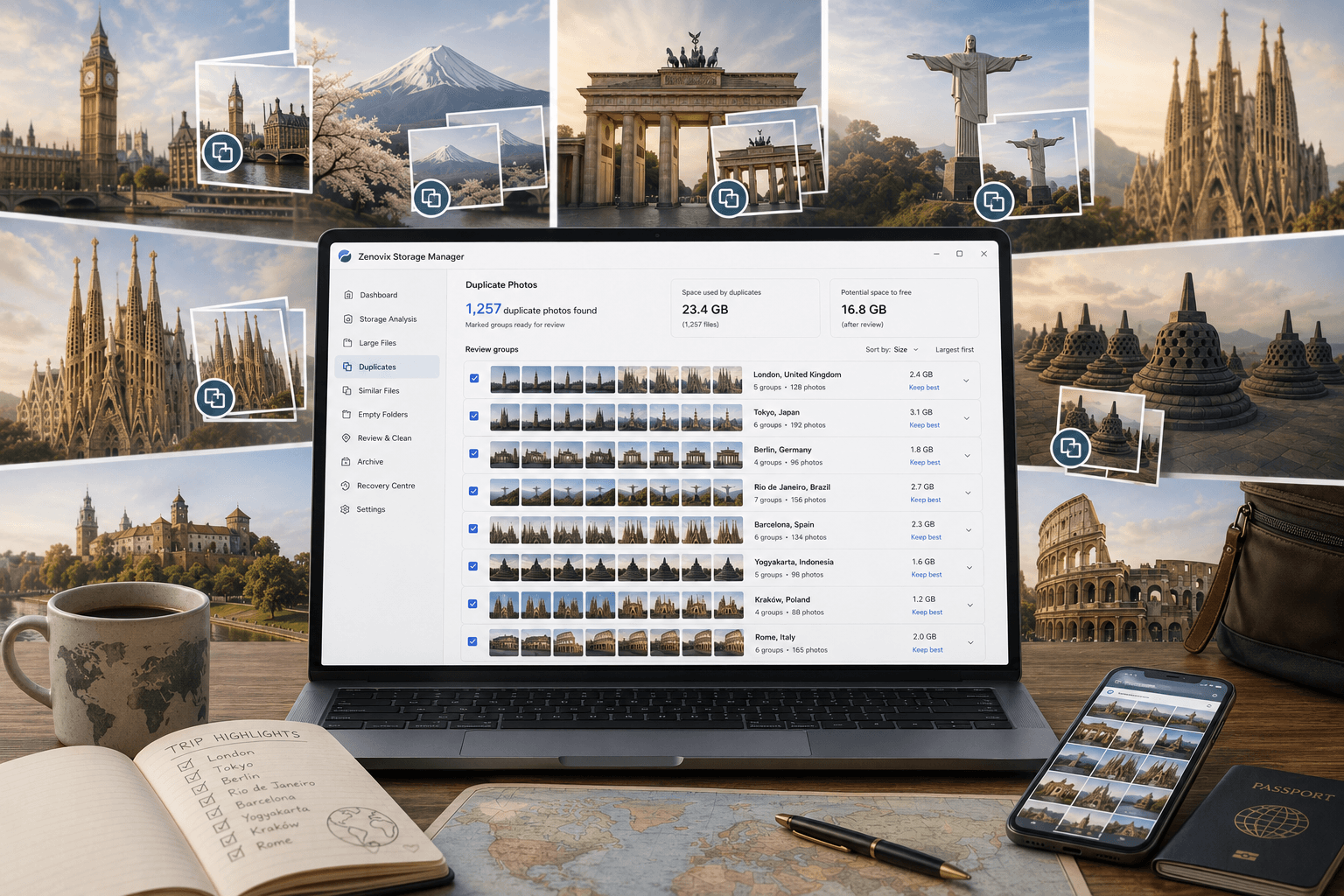
- 重複ファイルと類似ファイル。二度取り込まれた同じ写真、3 つのプロジェクトフォルダーにコピーされた文書、同じ瞬間のほぼ同一のショット。1 つずつは小さくても、合計すると無視できません。
- クラウド同期フォルダー。OneDrive、iCloud、Dropbox、Google Drive は、それぞれがクラウドライブラリのローカルコピーを保持でき、同じファイルが同期フォルダーの内と外の両方に存在しがちです。
- アーカイブ、バックアップ、忘れられたフォルダー。古い書き出し、「あとで整理」フォルダー、もう手元にないマシンのバックアップ。重要なことが多いのに、ほとんど見直されません。
これらはどれも失敗ではありません。ごく普通にコンピューターを使った結果です。問題はただ一つ、ドライブが悲鳴を上げるまでその容量が見えないこと。そしてその時点で「何を消せばいい?」への正直な答えは、「まだ分からない」なのです。
何がストレージを使っているのかを理解する
ストレージ整理でもっとも大切な習慣は、行動する前に分析することです。理解していないファイルを削除することこそ、写真を失い、アプリを壊し、思ったより空き容量が増えない原因になります。先に理解することは数分の手間で、リスクのほぼすべてを取り除いてくれます。
Windows には出発点が用意されています。「設定」→「システム」→「記憶域」を開くと、システムドライブの内訳がカテゴリごとに表示されます。アプリ、一時ファイル、ドキュメントなど。方向を知るには役立ちますが、それぞれの数字の裏にあるフォルダーやファイルまでは見せてくれません。エクスプローラーはフォルダーのプロパティを表示できますが、1 フォルダーずつです。ピンポイントの確認には使えても、ドライブ全体には骨が折れます。
専用のストレージ分析ツールはこのギャップを埋めるもので、多くは同じデータを異なる見せ方で提示します。
- フォルダーツリーはすべてのフォルダーをサイズ順に並べ、ドライブから実際に容量を占めるフォルダーまで掘り下げられます。
- ツリーマップはすべてのファイルを占有量に比例した長方形として描き、一握りの巨大ファイルを見逃しようがなくします。
- サンバーストチャートはフォルダー階層をリング状に示し、容量が階層間でどう分布しているかを見るのに便利です。
- ファイル種類別の内訳は、ファイルの場所に関係なく「このドライブのどれだけが動画か?」といった疑問に答えます。
- 大きなファイルの一覧とストレージレポートは最大の項目を浮かび上がらせ、延々スクロールする代わりに、体系的に確認できる材料を与えてくれます。
どの見せ方が好みかは、正直なところ好みの問題です。定番のアナライザーを比べたい場合は、WizTree・TreeSize・WinDirStat の詳細な比較記事で、それぞれが得意とする用途を解説しています。ツールよりも大事なのは習慣です。まず見る、次に決める、削除は最後に。
高速スキャンか、より深い分析か
ストレージツールは速さと深さのトレードオフを抱えています。始める前に、いまどちらが必要かを知っておくと役立ちます。
クイックスキャンはフォルダー構造とメタデータ(名前、サイズ、日付、種類)を読み取ります。これだけでストレージの概要を組み立て、最大のファイルを一覧にし、ファイル種類別に使用量を分解し、空のフォルダーを見つけられます。大容量のドライブでも数分で完了します。できないのは、2 つのファイルの中身が同じかどうかを判定すること。それにはファイルそのものを読む必要があるからです。
より深い分析は中身を読みます。完全重複の検出はファイルの実際の内容を比較し、類似ファイル分析はさらに進んで、画像の内容を比較して「ほぼ同じだが完全には同じでない」写真を見つけます。どちらも時間がかかり、その時間はファイル数ではなく、読むべきデータ量に比例します。
Zenovix Storage Manager はこの分担をそのまま反映しています。高速スキャンは、素早く全体像がほしいときのために、ストレージ使用量、ファイル種類、大きなファイル、空のフォルダーをカバーします。完全な分析スキャンは、より深い問いに向き合う準備ができたときに、完全重複の照合と類似ファイルの照合を追加します。ほかのツールもそれぞれの流儀で同じ線を引いています。大事なのは意識して選ぶこと。容量の行き先を知りたいだけなら高速スキャンで十分です。重複を削除するつもりなら、深いスキャンに時間を投資しましょう。
大きなファイルを安全に見つける
ドライブをサイズ順に並べ替えるのは空き容量への近道に思えますし、実際そうであることも多いです。典型的な Windows マシンで最大の項目は、動画、ディスクイメージ(ISO)、データベースのバックアップ、圧縮アーカイブ、ダウンロード、ゲームのインストール、ビルド出力フォルダー、仮想マシンのディスク、そして時折、暴走したログファイルです。
しかし、最大のファイルが自動的に「消しても安全なファイル」になるわけではありません。サイズはファイルのコストを教えてくれますが、価値については何も語りません。40 GB の VM イメージは使い捨てのテスト環境かもしれませんし、動いているシステムの唯一のコピーかもしれません。データベースのバックアップが巨大なのは、まさに重要だからです。大きなアーカイブには、最近誰も見ていないだけの、何年分もの写真が入っているかもしれません。
大きなファイルごとに、たいてい 3 つの質問で決着がつきます。それが何か分かるか。必要になったとき取り戻せるか。まだ何かがそれに依存していないか。再ダウンロードできるインストーラーや、もう使わないソフトの ISO は楽々合格です。バックアップ、VM イメージ、名前に「final」と付くものは、もう一度よく見る価値があります。迷ったら、答えは削除でなくても構いません。詳しくは大切なファイルを消さずにドライブを整理するガイドをご覧ください。
完全重複と類似ファイルの違い
重複の整理こそ、丁寧なツールがもっとも重要になる場面です。「同一」と「類似」の違いは、安全な判断と危険な判断の違いだからです。
完全重複:内容で証明される
2 つのファイルが完全重複であるとは、その内容がバイト単位で一致することです。優れたツールは SHA-256 のような暗号学的ハッシュ――ファイルの内容から計算される指紋――でこれを証明します。指紋が一致すれば、ファイル名が何であれ内容は一致します。たとえば Zenovix は、サイズが一致し、かつ SHA-256 ハッシュが一致した場合にのみファイルを完全重複としてグループ化します。名前を変えたコピーもきちんと捕捉され、同じ名前の別ファイルが混同されることはありません。
これが重要なのは、ファイル名はどちらの方向にも嘘をつくからです。同じ休暇の写真が IMG_2041.jpg と beach-sunset.jpg の両方の名前で存在することもあれば、まったく別の 2 つの報告書がどちらも invoice.pdf という名前であることもあります。信頼できる証拠は内容だけです。完全重複のグループが確認できれば、判断は比較的簡単です。必要なのはおそらく 1 部だけ。残る問いは、どのコピーが正しい場所にあるか、です。
類似ファイル:証拠であって証明ではない
類似ファイルはまったく別のカテゴリーです。編集済みの写真とその元データ、圧縮された画像とフル品質版、リサイズされた書き出しと元ファイル――ほぼ同じに見えても、価値の異なる、正真正銘の別ファイルです。写真の類似分析はバイトではなく画像の内容を比較するため、こうしたペアを浮かび上がらせることはできますが、どちらがあなたにとって大切かまでは分かりません。
だからこそ、類似ファイルには必ず人の目による確認が必要です。類似の一致は「見てください」という促しであって、判決ではありません。ニアマッチを重複として扱い、一括削除するツールは、根拠のない判断を下しています――たいていは、あなたの写真で。
重複写真を安全にレビューする
写真には専用の章を割く価値があります。失って一番後悔するファイルであり、ほぼ同一のコピーが複数存在する可能性がもっとも高いファイルだからです。スマートフォンの取り込みは取り込みごとにコピーを作り、クラウドサービスは独自のコピーを保持し、編集はバージョンを生み、バーストモードは同じ 1 秒を 10 コマ量産します。
一致または類似する写真のグループをレビューするときは、いくつかのチェックで残すべき 1 枚が見えてきます。
- 解像度とファイルサイズ。もっとも大きく、解像度の高いバージョンを残します。小さいコピーはたいてい、圧縮された再共有かサムネイル品質の書き出しです。
- メタデータ。オリジナルの写真には通常、撮影日時、カメラの機種、位置情報が残っています。メッセージアプリを経由したコピーは、これらを失っていることが多いです。
- 編集。編集済みバージョンはオリジナルの重複ではありません。編集版を残すか、オリジナルを残すか、両方残すか――それは整理ではなくキュレーションの判断です。
- スクリーンショットとバースト。スクリーンショットのフォルダーやバースト連写は、似た画像を大量に生み、たいていは安全に間引けます。ただし、残したかったその 1 コマが隠れているのもここです。
- クラウドのコピー。同期フォルダー内の「重複」を消す前に、それがローカルに同期された同一ファイルなのか、独立したコピーなのかを見極めましょう。前者はクラウドからも消えます。後者はあなたの安全マージンです。
基本ルールはこうです。最高品質のバージョンを、自分が探すであろうフォルダーに残す。そして、グループ内のすべてのコピーをツールに消させないこと。一括処理の重複クリーナーがある家族の写真を失わせかけた話を以前書きましたが、あの物語の教訓はまさにこれです。取り返しのつかないファイルにおいて、レビューは省略できません。
クラウドストレージ:OneDrive、iCloud、Dropbox、Google Drive
クラウド同期フォルダーは Windows ストレージの中でもっとも誤解されやすい部分であり、整理のミスが目の前のマシンを越えて波及しうる場所です。混乱のほとんどは、2 つの考え方で説明できます。
1 つ目はオンラインのみのファイル。最近の同期クライアントは、内容をローカルに保存せずにエクスプローラーへファイルを表示できます。必要なときにダウンロードされるプレースホルダーです。プレースホルダーはディスクをほとんど使わないため、削除して「空き容量を増やす」効果はわずかです。一方で、開いたりスキャンしたりすると、静かに大きなダウンロードが始まることがあります。
2 つ目は同期はミラーであってバックアップではないということ。同期フォルダーはクラウドストレージのライブビューです。同期されたファイルをローカルで削除すれば、削除も同期されます。ファイルはクラウドからも、同じアカウントの他のすべてのデバイスからも消えます。多くのサービスは削除済みファイルを一定期間、独自のごみ箱に保持しており、ミスを和らげてはくれますが、それを当てにするべきではありません。
OneDrive
OneDrive は Windows に組み込まれており、デスクトップ、ドキュメント、ピクチャを既定で同期することがよくあります。つまり「自分のドキュメントフォルダー」と「自分のクラウド」が、選んだ覚えのないまま同じものになっていることがあるのです。ファイルオンデマンド機能は、開かれるまでファイルをオンラインのみに保ちます。OneDrive フォルダー内を整理する前に、ファイルがローカルかオンラインのみか(エクスプローラーの状態列に表示されます)を確認し、削除がクラウドと他のデバイスに伝わることを忘れないでください。
iCloud 写真
Windows 版の iCloud 写真はフォトライブラリのコピーをダウンロードし、iPhone からの取り込みは別のフォルダーに入ることもあります。同じ写真が iCloud フォルダー、取り込みフォルダー、手作業で整理したアルバムに存在するのはよくあることです。これらは本物の重複ですが、どれかを消す前に、どのライブラリを正とするのかを意識的に決めておきましょう。
iCloud Drive
iCloud Drive は OneDrive と同じミラー方式で文書を同期します。ローカルの iCloud Drive フォルダーからファイルを削除すると、iCloud と Apple デバイスからも消えます。目的がローカルのディスク容量の回復だけなら、正しいレバーはたいてい、ファイルをオンラインのみに保つクライアントのオプションであって、削除ではありません。
Dropbox
Dropbox も同じ挙動で、オンラインのみのファイルは Smart Sync 機能で利用できます。もう 1 つ持っておきたい習慣:他の人と共有しているフォルダーもあなたの Dropbox の中にあり、共有コンテンツの削除は、あなただけでなく共有相手全員に影響することがあります。
Google Drive
デスクトップ版 Google Drive には 2 つのモードがあります。ファイルのストリーミング(オンラインのみ、ディスク使用は最小)と、ファイルのミラーリング(完全なローカルコピー)です。どちらのモードかによって、整理の意味そのものが変わります。ミラーリングされた Drive はローカルで数百 GB を占めることもあれば、ストリーミングならほぼゼロです。容量について結論を出す前に、モードを確認しましょう。
ストレージツールのクラウドフォルダーの扱いはまちまちで、自分のツールがどう振る舞うかを知っておく価値があります。Zenovix は OneDrive、iCloud、Dropbox、Google Drive といった一般的なクラウドフォルダーを検出し、スキャン前に警告し、既定ではオンラインのみのプレースホルダーをスキップします。ストレージスキャンが気づかぬうちにクラウドライブラリをダウンロードしてしまわないためです。どのツールを使うにせよ、安全な前提は同じです。同期フォルダーはライブミラーとして扱う、行動する前に何がローカルにあるかを把握する、そしてクラウドサービスのごみ箱をバックアップとして当てにしない。
注意が必要な Windows のフォルダー
大きいというだけで「おいしそう」に見えるフォルダーがありますが、実際はまったく逆です。原則として、整理は自分のファイルの中にとどめるべきです。以下のフォルダーは Windows とアプリケーションのものです。
- Windows と System32。オペレーティングシステムそのものです。ここから削除するのは、遅いコンピューターを「起動しないコンピューター」に変える方法です。完全に手を触れないでください。
- WinSxS。Windows のサービシングと更新のためのコンポーネントストアです。ハードリンクの集計方法もあって巨大に見えます。直接削除は厳禁です。Windows が独自のクリーンアップ機構で管理しています。
- Program Files と Program Files (x86)。インストール済みアプリケーションです。ここのフォルダーを消すと、壊れたレジストリエントリと半死半生のプログラムが残ります。「設定」からアンインストールし、その後で残骸を確認しましょう。
- ProgramData と AppData。共有およびユーザーごとのアプリデータ。設定、プロファイル、キャッシュ、ゲームのセーブデータなどです。個々のキャッシュは、そのアプリの中から消せる場合があります。しかし、このツリーを手作業で刈り込むのは、ソフトを壊す確実な方法です。
- Windows.old。アップグレード後に元へ戻せるよう保持される、以前の Windows インストールです。削除しても構いませんが、必ずストレージセンサーかディスククリーンアップ経由で。適切に片付けてくれますし、保持期間が過ぎれば自然に消えます。
- 一時フォルダー。本当に消してよい場所ですが、プログラムの実行中に Temp フォルダーの中を直接削除するのではなく、組み込みツール(ストレージセンサー、または「設定」→「システム」→「記憶域」→「一時ファイル」)を使いましょう。
パターンは一貫しています。システム項目には、ほぼ必ず適切な公式ツールがあり、その公式ツールこそが安全な道です。「これは消しても大丈夫?」フィールドガイドでは、Windows.old、WinSxS、hiberfil.sys、pagefile.sys などを項目ごとに解説しています。
ごみ箱、完全削除、アーカイブ
「削除」はすべて同じではありません。いま自分がどの操作をしているのかを知ること――それが実務における安全性のほとんどです。
ごみ箱は Windows の「元に戻す」バッファーです。送られたファイルは、ごみ箱が空にされるかサイズ上限を超えるまで復元できます。上限を超えると Windows は古い項目から破棄します。レビュー済みの整理には良い既定ですが、注意点が 2 つ。非常に大きなファイルは収まらず、即時の完全削除を求められることがあります。また、一部の外付けやネットワーク上の場所では、ごみ箱が完全にバイパスされます。
完全削除――Shift+Delete、ごみ箱を空にする、ツールの「完全に削除」オプション――は、最終決定として扱うべきです。復元ソフトは存在しますが、それは最後の手段の賭けであって、計画ではありません。
アーカイブは、整理術の解説でしばしば飛ばされる中間の道です。作業フォルダーからファイルを、指定したアーカイブ先――別のドライブ、NAS、外付けディスク――へ移し、最終決定を強いられることなく容量を空けます。きちんと行うなら、アーカイブとは検証済みのコピーを意味します。ファイルをコピーし、コピーを検証し、それからはじめて元を削除し、何がどこへ行ったかの記録を残すのです。
Zenovix はまさにこのアプローチを軸に作られています。アーカイブワークフローはレビュー済みファイルを選択したアーカイブ先にコピーし、各コピーを検証してから元ファイルを削除し、リカバリーレコードを保持します。あとからリカバリーセンターで何がアーカイブされたかを確認し、どの項目でも元のパスに復元できます。ただし、この原則は特定のツールの有無にかかわらず成り立ちます。確信の持てないファイルには、移動して検証するほうが削除して祈るより優れています。この考え方については「PC の片付けにファイル削除は必須ではない」で詳しく書いています。
正直な注意点を 1 つ。アーカイブは自動的にバックアップになるわけではありません。アーカイブドライブがそのファイルの唯一の保管場所なら、そのファイルはいま 1 台のディスクに依存しています。重要なアーカイブには、ほかの重要データと同じバックアップ保護がふさわしいのです。
安全な整理ワークフロー
ここまでの内容は、午後いっぱいで一気に、あるいは 1 週間かけてフォルダーごとに実行できるプロセスに凝縮できます。
- 基準値を確認する。現在の空き容量を記録し、整理の成果を測れるようにします。
- システムの不要物はシステムツールで。一時ファイル、更新の残骸、ごみ箱には、ストレージセンサーかディスククリーンアップを実行します。安全で地味な、確実な勝利です。
- 自分のファイルを分析する。データのある場所――ドキュメント、ピクチャ、ビデオ、ダウンロード、プロジェクトフォルダー――をスキャンします。まずクイックスキャンで全体像を。行動の準備ができたら重複分析を追加します。
- まず大きなファイルをレビューする。効果は最大、数は最小。3 つの質問を当てはめます。それは何か、取り戻せるか、何かが依存していないか。
- 次に完全重複をレビューする。内容の一致が確認されたものは、もっとも明快な判断です。正しい場所にあるコピーを選び、すべてについて最低 1 部は残します。
- 類似ファイルはゆっくりと。自分の目で見るまでは、どの一致も「別々の 2 ファイル」として扱います。写真は特に。
- 迷ったものはアーカイブへ。ためらった項目はすべて、検証付きでアーカイブ先へ。ごみ箱ではなく。
- 削除は確信のある判断だけ。通常はごみ箱へ。完全削除は、ファイルが失われることを受け入れられる場合のみ。
- 結果を読む。スキップ、ロック、失敗した項目があれば、2 回目を走らせる前に理由を突き止めます。
このワークフローをさらに深く知りたい場合は、分析、レビュー、アーカイブ、それから削除の記事が各ステージを詳しく解説しています。アプリを使う場合は、同じステージがどう対応するかを Zenovix マニュアルで確認できます。
ありがちな失敗
ストレージにまつわる惨事のほとんどは、避けられる一握りのパターンに行き着きます。
- 盲目的なワンクリック整理。発見と削除を一動作で済ませるツールは、あなたが判断するステップを省略しています。速さが美徳になるのは、レビューの後だけです。
- ファイル名で重複を削除する。名前の一致は、どちらの方向にも何も証明しません。本物の重複を特定できるのは内容の照合だけです。
- 同期を理解せずにクラウドのファイルを削除する。削除はクラウドとすべてのデバイスにミラーされます。触れる前に、そのファイルがローカルか、オンラインのみか、共有かを確認しましょう。
- 空き容量のためのレジストリクリーナー。あなたの容量が消えた先はレジストリではありません。しかも強引なレジストリ掃除は、ストレージ面の利益がほぼゼロなのに実害のリスクを伴います。Zenovix と CCleaner・定番アナライザーの比較で、それぞれの種類のツールが本当に役立つ場面を解説しています。
- システムフォルダーからの削除。Windows、WinSxS、Program Files の下にあるなら、答えは「適切な公式ツール」か「何もしない」です。
- 見ずに類似一致を信用する。「類似」は「確認して」の意味であって、「削除して」ではありません。
- 最近何も起きていないからとバックアップを消す。バックアップは、かけがえのなくなるその瞬間まで、余分に見えるものです。バックアップの引退は、より新しい検証済みバックアップが取って代わったときに、意図的に。大掃除のついでに、は禁物です。
SSD ストレージ:本当に大事なこと
いまや Windows マシンの多くは SSD で動いており、整理の話も少し変わります。SSD は機械式ドライブよりはるかに上手に自己管理します。デフラグは不要で、TRIM のようなメンテナンスは Windows が自動で行います。
それでも空き容量は重要です。劇的な理由ではなく、実用的な理由で。SSD は書き込みの管理に余剰容量を使うため、ほぼ満杯のドライブではコントローラーの作業余地が減り、持続的な書き込みが遅くなることがあります。もっと現実的には、Windows は更新、一時ファイル、ページファイルのための余裕を必要とします。98% 埋まったドライブでは、大きなダウンロードのたびに危機が訪れます。おおよそ 10〜20% の空きを保つのが妥当な目安です。正確な数字よりも、常に天井に張り付いて暮らさないことが大切です。
一方、整理をしても目に見えて変わらないこともあります。健全な SSD が日常利用で速くなることはありません。容量に余裕があるドライブでさらに 50 GB 空けるのは、余裕の話であって速度の話ではありません。そうでないと約束するものには懐疑的に。誠実なストレージ管理が扱うのは、容量とコントロールです。
ストレージはどのくらいの頻度で見直すべきか
ストレージの見直しは、年に一度の緊急対応より、軽い習慣として続けるほうがうまくいきます。頻度は、データを生み出す速さ次第です。
- ホームユーザー:年に 1〜2 回のきちんとした見直しでたいてい十分。空き容量の警告が出たときに、さっと確認を加えましょう。
- 写真を撮る人:取り込みセッションのたび、または月に一度。重複が生まれるのは取り込みの瞬間であり、早く確認するほど判断は簡単です。
- 開発者:四半期ごと。ビルド出力、パッケージキャッシュ、古いクローン、VM イメージは雑草のように再生します。プロジェクトディレクトリの定期巡回で抑え込めます。
- ゲーマー:大型インストールの前に。クリア済みの 100 GB のゲーム 1 本が、たいてい次の 1 本の場所代になります。
- 動画編集者:プロジェクト単位で。完成した作品を作業用ストレージに置きっぱなしにせず、納品時に素材とプロジェクトファイルをアーカイブしましょう。
- クラウドのヘビーユーザー:年に 2 回、実際にローカルへ保存されているものとオンラインのみのものを確認します。同期設定は少しずつずれ、「小さな」同期フォルダーが気づけば完全ミラーになっていることがあります。
「少しずつ、こまめに」は「まれに、大々的に」に勝ります。満杯のドライブでプレッシャーの中行う見直しこそ、まさにミスの起きる見直しです。
よくある質問
C ドライブの容量を使っているのは何ですか?
よくある原因は、Windows 自体、インストール済みのアプリやゲーム、ダウンロードフォルダー、写真と動画、一時ファイル、クラウド同期フォルダーです。まず「設定」→「システム」→「記憶域」で内訳を確認し、個々のフォルダーやファイルまで見たいときはストレージ分析ツールを使いましょう。
AppData は削除できますか?
いいえ、AppData フォルダー自体は削除しないでください。アプリケーションの設定、キャッシュ、保存データが入っており、削除するとプログラムが壊れたり、ブラウザーのプロファイルやゲームのセーブデータのようなデータを失ったりします。特定のアプリのキャッシュが大きくなりすぎた場合は、可能ならそのアプリの中からクリアしてください。
ProgramData は削除できますか?
いいえ。ProgramData には、インストール済みアプリケーションが依存する共有設定とデータが保存されています。これを削除したり、心当たりのない内部フォルダーを消したりすると、ソフトウェアが動かなくなることがあります。ベンダーのサポート記事が特定のフォルダーの削除を明示的に案内している場合を除き、手を触れないでください。
重複ファイルの削除は安全ですか?
名前ではなく内容の一致で確認された完全重複なら、レビューのうえで 1 部に減らすのは通常安全です。必ずどのコピーが正しいフォルダーにあるかを確認し、どのファイルも最低 1 部は残し、類似ファイルは自分の目で見るまで別バージョンとして扱ってください。
OneDrive のファイルを削除するとクラウドからも消えますか?
通常は消えます。OneDrive フォルダーはクラウドストレージの同期ビューなので、その中のファイルを削除すると、通常はクラウドのコピーも、同じアカウントに接続されたすべてのデバイスで削除されます。OneDrive は削除済みファイルを一定期間、独自のごみ箱に保持しますが、それをバックアップとして当てにするべきではありません。
Windows のストレージを整理する一番安全な方法は?
まずストレージを分析して何が容量を使っているかを知り、行動する前にファイルをレビューします。システムの不要物にはストレージセンサーなどの Windows ツールを使い、確信の持てない個人ファイルは削除ではなくアーカイブし、完全削除は、そのファイルが何かを理解し、失われることを受け入れられるときだけにしましょう。
SSD にはどれくらいの空き容量が必要ですか?
SSD のおよそ 10〜20% を空けておくのが一般的な目安です。最近のドライブは自己管理に優れていますが、空き容量を残しておくと持続的な書き込み性能が保たれ、Windows の更新、一時ファイル、ページファイルのための余裕にもなります。
Zenovix そのものについての質問は、製品 FAQ で回答しています。
おわりに
安全なストレージ整理は、実のところ技術的なスキルではありません。順序です。何が容量を使っているかを理解し、候補のファイルをレビューし、確信の持てないものをアーカイブし、確信のあるものだけを削除する。この分野の惨事の物語は――数多くありますが――どれも、この順序を崩したことから生まれています。
ツールは簡単なほうの半分です。Windows 組み込みの記憶域設定とストレージセンサーは、システムの不要物をよく処理してくれます。定番のアナライザーは容量の行き先を見せてくれます。Zenovix のようなレビューファーストのツールは、その中間のステップ――あなた自身のファイルが関わり、判断があなたに委ねられる、慎重さが要る部分――のために存在します。このレビューファーストという考え方こそ、Zenovix が生まれた理由です。
何を使うにしても:削除する前に見る。大切なものは検証済みのコピーを 1 部残す。そして、戻り道を用意しておく。空き容量は簡単に取り戻せます。ファイルはそうはいきません。
レビューファーストの整理
変更する前に、自分のストレージを理解する
Zenovix Storage Manager は、選んだフォルダーを分析し、完全重複と類似ファイルをレビュー用にグループ化し、検証済みコピーとリカバリーレコードによるアーカイブファーストの整理をサポートします。処理はすべてお使いの PC のローカルで行われます。