このガイドの読み方
Windows ドライブがいっぱいになると、ほとんどの人は、奇妙な名前のフォルダーまたはファイルを見つめて、「これを削除しても安全ですか?」と同じ質問をすることになります。 Windows.old、hiberfil.sys、大きな WinSxS フォルダー、Temp フォルダー、ダウンロード スタック。これらのアイテムの中には、安全に掃除できるものもあります。一部は手動で削除すべきではありません。また、ファイルの実際の内容に完全に依存するものもあります。
これは、人々が最も削除を望んでいるアイテムのフィールドガイドです。それぞれについて、単純な答えがあります。掃除するか、適切なツールを使用するか、放置するか、最初に確認するかです。共通点はシンプルです。安全なスタンスとしては、見覚えのないものを手動で削除することはほとんどありません。その姿勢は、サポートされている方法で Windows に削除させるか、決定する前に慎重に確認することです。
1 つのルールが次のすべてに適用されます。ファイルが Windows またはインストールされているプログラムに属している場合は、オペレーティング システムまたはアプリケーションにファイルを管理させます。ファイルが自分のものである場合、答えは決して自動的には得られません。そこでこそ、レビュー優先ツールがその価値を発揮します。
通常は安全に掃除できます
一時ファイルが最も有利です。 %TEMP% のユーザーごとの Temp フォルダーと C:\Windows\Temp のシステム フォルダーには、アプリケーションやインストーラーによって残された不透明なデータが含まれています。 Windows と正常に動作するプログラムは古い一時ファイルに依存しないため、それらをクリーンアップするリスクは低くなります。サポートされているパスは、ファイルを 1 つずつ手動で削除するのではなく、ストレージまたはディスク クリーンアップ設定を使用することです。一部のファイルは実行中のアプリケーションによってロックされている可能性があり、単純にスキップされるためです。
ごみ箱の内容を確認した後は、ごみ箱を空にしても安全ですが、空にすると、それらのアイテムの Windows 回復パスが削除されることに注意してください。サムネイル キャッシュとインターネット一時ファイルは自動的に再構築されます。ファイル配信の最適化は、ダウンロードされてネットワーク全体で共有される Windows 更新プログラムの一部ですが、同じツールを使用して問題なくクリーンアップできます。
ダウンロードは、この群の中で正直グレーゾーンです。これらのフォルダーには、使い捨てのインストーラーや安全に削除された古い ZIP がいっぱいであることがよくありますが、誰かが送った請求書、契約書、または写真の唯一のコピーを誤って保存しておく場所でもあります。ダウンロードを一括削除ではなく、レビュー ジョブとして扱います。
安全に取り外すことができますが、適切なツールを使用した場合に限ります
Windows.old は、Windows を更新または再インストールするときに作成されるフォルダーです。以前のインストールを保存して復元できるようにし、簡単に 10 ~ 30 GB に達する可能性があります。新しいバージョンが確実に動作し、元に戻す必要がない場合は、削除しても安全ですが、ストレージまたはディスク クリーンアップの設定を介して Windows に削除させます。ファイル エクスプローラーでこれらを手動で削除すると、アクセス許可と所有権の問題が発生し、中途半端なフォルダーが残る可能性があります。
C:\Windows 内の WinSxS フォルダーは非常に大きく見えるため、最も恐ろしいです。そのフォルダーやその中にあるものは削除しないでください。 WinSxS には、Windows が更新、機能、ロールバックに使用するコンポーネント リポジトリが含まれており、手動で削除するとシステムの更新や起動ができなくなる可能性があります。多くのエントリは複数回計算されるハード リンクであるため、ディスク上の実際のサイズもファイル エクスプローラーが示すサイズよりも小さくなります。
WinSxS を本当に縮小する必要がある場合は、サポートされているツールで安全に実行できます。システム ファイル オプションを使用したディスク クリーンアップ、または上級ユーザー向けの /Cleanup-Image /StartComponentCleanup を使用した DISM です。 Windows は、アイドル期間中に古いコンポーネントを自動的に削除するスケジュールされたタスクも実行するため、ほとんどの場合、手動によるアクションは必要ありません。
放っておいてください
hiberfil.sys は休止状態ファイルであり、そのサイズは RAM によって決まるため、通常は大きくなります。休止状態が有効になっている限り、これらを削除することはできません。手動で削除するのは間違った方法です。休止状態にせず、領域を回復したい場合は、管理者特権のコマンド プロンプトで powercfg -h off を使用してこの機能を無効にします。これにより、サポートされている方法でファイルが削除されます。その結果、高速スタートアップもこのファイルに依存するため、起動時間が長くなる可能性があります。
pagefile.sys は、Windows が管理する仮想メモリです。削除しないでください。スペースが非常に狭い場合は、システム パフォーマンス設定を使用して移動またはサイズ変更できますが、無効にしたり縮小しすぎると、メモリ不足エラーやアプリケーションのクラッシュが発生する可能性があります。 swapfile.sys は、最新のアプリケーションが使用する小さな関連ファイルであり、Windows 上に残すという同じルールに従います。
同じ注意が、Program Files、より大きな C:\Windows ツリー、およびほとんどの AppData にも当てはまります。フォルダーが大きいからといって削除する必要はありません。プログラムまたはシステム フォルダーを手動で削除すると、機能しているインストールが破損する可能性があります。アプリを削除したい場合は、フォルダーを削除するのではなく、適切にアンインストールしてください。
最初に確認してください: 自分のファイル
これは決まった答えのないカテゴリーであり、これが最も重要なことです。写真、ビデオ、ドキュメント、プロジェクト フォルダー、エクスポート、バックアップ、クラウド同期フォルダーは、名前、サイズ、経過時間だけでは判断できません。 4 GB のファイルには、かけがえのないビデオや、削除し忘れた下書きエクスポートが含まれる可能性があります。どれがどれであるかを決定するのはコンテキストだけです。
大きなファイルが自動的にゴミ箱になるわけではありません。ファイルが古いからといって自動的に役に立たないわけではありません。重複は自動的に安全に削除できるわけではなく、類似したファイルは重複ではありません。自分が所有しているものを削除する前に、役に立つ質問は次のとおりです。それは開くことができますか、それは唯一のコピーですか、それはより大きなものの一部ですか、それはどこか他の場所から同期されましたか、そしてそれが失われた場合でも大丈夫ですか?最後の質問に対する答えが「はい」である場合、またはその可能性がある場合でも、完全に削除することは最初のステップではありません。
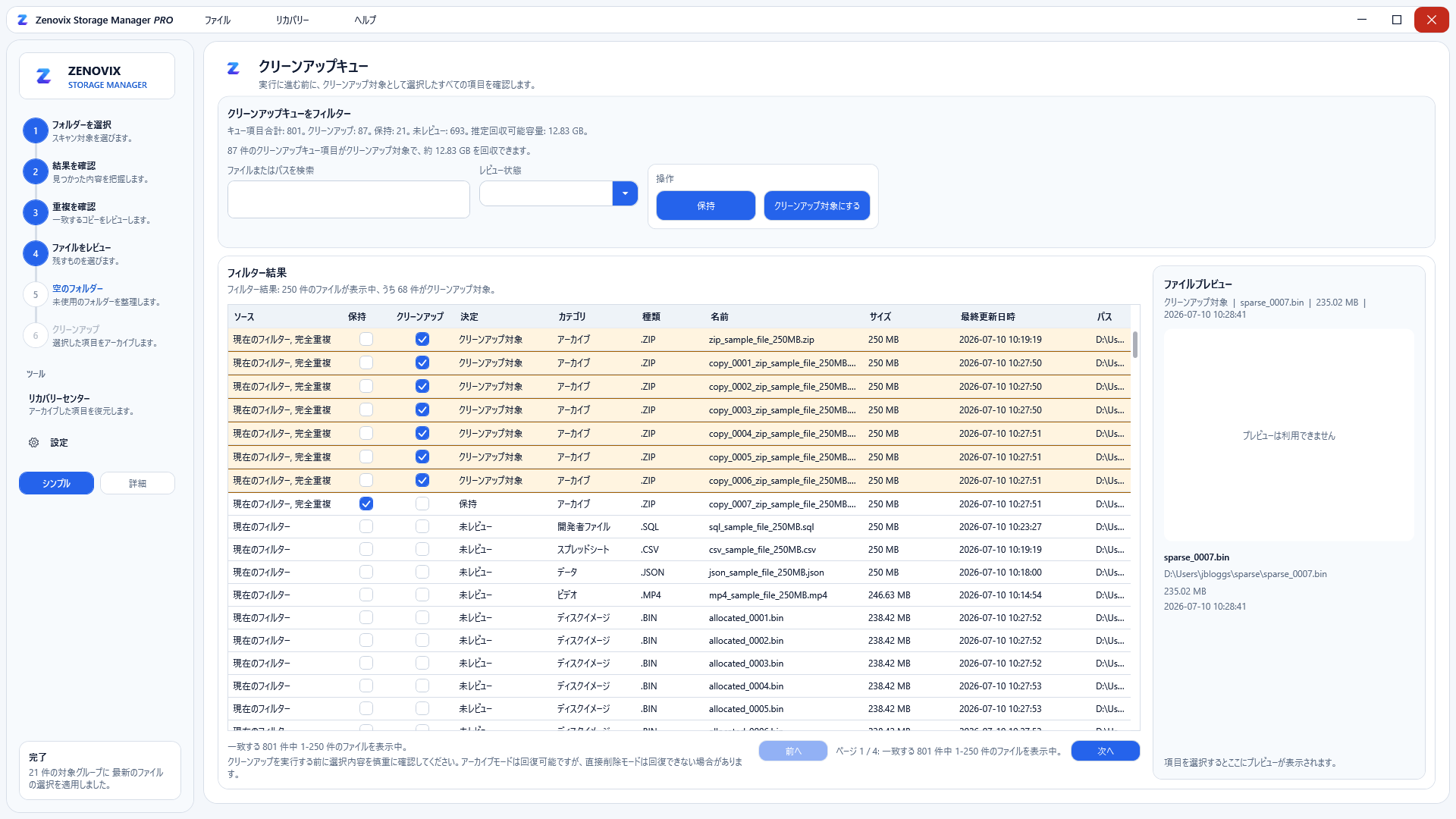
Zenovix Storage Manager が設計されたのは、まさにこのギャップです。選択したフォルダーを分析して、空き領域がどこにあるかを確認し、正確な重複ファイルや類似ファイルを混合するのではなく別個のレビュー ジョブとして保持し、レビュー ステータスを使用してファイルの検索と削除を 2 つの異なるステップにします。確信が持てない場合、Zenovix Pro のアーカイブ フローはパスからアイテムを削除し、リカバリ センターに記録するため、時期尚早に最終的な決定を下す必要がありません。
クイックリファレンス
ディスク クリーンアップまたはストレージ設定を使用して安全にクリーニングできます: 一時ファイル、サムネイル キャッシュ、インターネット一時ファイル、配信の最適化ファイル、チェック後のごみ箱。
削除しても安全ですが、適切なツールを使用した場合に限ります。Windows.old はストレージ設定またはディスク クリーンアップ経由、非推奨の WinSxS はディスク クリーンアップまたは DISM 経由で、決して手動で削除しないでください。
pagefile.sys、swapfile.sys、hiberfil.sys (スペースが必要な場合は powercfg 経由で無効にします)、および Program Files、Windows、および AppData フォルダーはそのままにしておきます。
最初に、自動応答なしで、写真、ビデオ、ドキュメント、ダウンロード、プロジェクト フォルダー、エクスポート、バックアップ、独自のクラウド同期フォルダーを確認します。疑わしい場合は、削除せずにアーカイブしてください。
よくある質問
Windows.old フォルダーを削除しても安全ですか?
はい、新しい Windows バージョンが確実に動作し、ロールバックする必要がない場合は可能です。ファイル エクスプローラーで手動で削除するのではなく、ストレージ設定またはディスク クリーンアップを使用して削除します。これにより、アクセス許可の問題が発生します。また、Windows は約 10 日後にそれらを自動的に削除します。
空き容量を増やすために WinSxS フォルダーを削除できますか?
いいえ。WinSxS やその中にあるものは削除しないでください。Windows はそれを更新やロールバックに使用しており、手動で削除するとシステムに損傷を与える可能性があります。圧縮が必要な場合は、システム ファイル オプションを指定してディスク クリーンアップを使用するか、DISM /Cleanup-Image /StartComponentCleanup コマンドを使用します。ハード リンクがあるため、ディスク上のサイズもエクスプローラーで表示されるサイズよりも小さくなります。
hiberfil.sys と pagefile.sys を削除しても安全ですか?
両方を手動で削除しないでください。 pagefile.sys は Windows が管理する仮想メモリであり、削除するとメモリ不足エラーが発生する可能性があります。 hiberfil.sys は休止状態ファイルです。休止状態にしない場合は、管理者特権のプロンプトで powercfg -h off を実行することで、サポートされている方法で休止状態を削除します。これにより、高速スタートアップも無効になります。
Temp フォルダー内のすべてを削除しても安全ですか?
アプリケーションは古い一時ファイルに依存しないため、%TEMP% および C:\Windows\Temp の一時フォルダーを消去することは通常は安全です。ディスク クリーンアップまたはストレージ設定を使用して、使用中のファイルを強制するのではなく単にスキップするようにします。
Windows でファイルを削除しても安全かどうかを確認するにはどうすればよいですか?
ファイルが Windows またはインストールされているプログラムに属している場合は、オペレーティング システムまたはアプリケーションにファイルを管理させ、組み込みのクリーンアップ ツールを使用してください。ファイルが自分のものである場合、自動的に答えは得られません。ファイルを開けられるかどうか、それが唯一のコピーであるかどうか、他の場所に同期されているかどうかを確認し、確信が持てない場合は削除せずにアーカイブしてください。
削除する前に分析する
ストレージを明確に表示します。
Zenovix Storage Manager はローカルでスキャンし、クリーニングに関するあらゆる決定をユーザーが管理します。