So lesen Sie diesen Leitfaden
Wenn ein Windows-Laufwerk voll ist, starren die meisten Leute auf einen Ordner oder eine Datei mit einem seltsamen Namen und stellen sich die gleiche Frage: Ist es sicher, diese zu löschen? Windows.old, hiberfil.sys, dieser riesige WinSxS-Ordner, der Temp-Ordner, der Download-Stapel. Einige davon sind wirklich sicher zu beseitigen. Einige sollten niemals von Hand gelöscht werden. Und einige hängen ganz davon ab, was die Datei tatsächlich ist.
Dies ist eine praktische Anleitung zu den Gegenständen, die am häufigsten entfernt werden sollen. Für jedes Problem gibt es eine klare Antwort: Löschen Sie es, verwenden Sie das richtige Werkzeug, lassen Sie es in Ruhe oder überprüfen Sie es zuerst. Das sich durch alles ziehende Thema ist einfach. Der sichere Schritt besteht fast nie darin, etwas, das Sie nicht kennen, manuell zu löschen. Entweder lassen Sie es von Windows auf die unterstützte Weise entfernen oder Sie schauen genau hin, bevor Sie sich entscheiden.
Eine Regel gilt für alles unten. Wenn eine Datei zu Windows oder zu einem installierten Programm gehört, überlassen Sie die Verwaltung dem Betriebssystem oder der App. Wenn eine Datei Ihnen gehört, erfolgt die Antwort nie automatisch, und hier verdient ein Review-First-Tool seinen Platz.
Normalerweise sicher zu löschen
Temporäre Dateien sind der klarste Gewinn. Der Temp-Ordner pro Benutzer unter %TEMP% und der Systemordner unter C:\Windows\Temp enthalten Arbeitsdaten, die Apps und Installationsprogramme hinterlassen. Windows und gut funktionierende Programme sind nicht darauf angewiesen, dass alte temporäre Dateien erhalten bleiben, sodass das Löschen dieser Dateien nur ein geringes Risiko darstellt. Der unterstützte Weg sind Speichereinstellungen oder Datenträgerbereinigung anstelle des manuellen Löschens einzelner Dateien, da einige möglicherweise von einer laufenden App gesperrt werden und einfach übersprungen werden.
Der Papierkorb kann sicher geleert werden, nachdem Sie überprüft haben, was sich darin befindet. Denken Sie jedoch daran, dass durch das Leeren der Windows-Wiederherstellungsweg für diese Elemente gelöscht wird. Der Miniaturbild-Cache und die temporären Internetdateien werden automatisch neu erstellt. Dateien zur Übermittlungsoptimierung, bei denen es sich um heruntergeladene Windows Update-Teile handelt, die in Ihrem Netzwerk freigegeben sind, können mit denselben Tools ohne Schaden gelöscht werden.
Downloads sind die ehrliche Grauzone in dieser Gruppe. Der Ordner ist oft voller einmaliger Installationsprogramme und alter ZIP-Dateien, die sicher entfernt werden können, aber es ist auch der Ort, an dem Menschen versehentlich die einzige Kopie einer Rechnung, eines Vertrags oder eines Fotos aufbewahren, das ihnen jemand geschickt hat. Behandeln Sie Downloads als Überprüfungsauftrag und nicht als Massenlöschung.
Sicher zu entfernen, aber nur mit dem richtigen Werkzeug
Windows.old ist der Ordner, der erstellt wird, wenn Sie Windows aktualisieren oder neu installieren. Es speichert Ihre vorherige Installation, sodass Sie ein Rollback durchführen können, und es kann problemlos 10 bis 30 GB groß sein. Sobald Sie sicher sind, dass die neue Version funktioniert und Sie nicht mehr zurückgehen müssen, können Sie sie sicher entfernen. Sie sollten dies jedoch Windows über die Speichereinstellungen oder die Datenträgerbereinigung tun lassen. Das manuelle Löschen in File Explorer führt zu Berechtigungs- und Eigentumsproblemen und kann dazu führen, dass der Ordner zur Hälfte entfernt wird.
Der WinSxS-Ordner in C:\Windows ist derjenige, der die Leute am meisten beunruhigt, weil er riesig aussieht. Löschen Sie es nicht und löschen Sie nichts darin. WinSxS enthält den Komponentenspeicher, den Windows für Updates, Funktionen und Rollbacks verwendet, und manuelles Löschen kann dazu führen, dass das System nicht mehr aktualisiert oder gestartet wird. Seine tatsächliche Größe auf der Festplatte ist auch kleiner als File Explorer vermuten lässt, da es sich bei vielen Einträgen um mehr als einmal gezählte Hardlinks handelt.
Wenn WinSxS wirklich verkleinert werden muss, erledigen die unterstützten Tools dies sicher: Datenträgerbereinigung mit der Option „Systemdateien“ oder DISM mit dem Schalter /Cleanup-Image /StartComponentCleanup für fortgeschrittene Benutzer. Windows führt außerdem eine geplante Aufgabe aus, die während der Leerlaufzeit selbstständig alte Komponenten entfernt, sodass für die meisten Benutzer überhaupt keine manuelle Aktion erforderlich ist.
Lassen Sie diese in Ruhe
hiberfil.sys ist die Ruhezustandsdatei und normalerweise groß, da sie an Ihren Arbeitsspeicher angepasst ist. Sie können es nicht sinnvoll löschen, während der Ruhezustand aktiviert ist, und das manuelle Löschen ist der falsche Ansatz. Wenn Sie nie in den Ruhezustand wechseln und den Speicherplatz zurückhaben möchten, deaktivieren Sie die Funktion mit powercfg -h off an einer Eingabeaufforderung mit erhöhten Rechten, wodurch die Datei auf die unterstützte Weise entfernt wird. Der Nachteil besteht darin, dass Fast Startup auch von dieser Datei abhängt, sodass sich die Startzeiten verlängern können.
pagefile.sys ist virtueller Speicher, den Windows für Sie verwaltet. Löschen Sie es nicht. Es kann über die Systemleistungseinstellungen verschoben oder in der Größe geändert werden, wenn Sie wirklich wenig Speicherplatz haben. Wenn Sie es jedoch deaktivieren oder zu stark verkleinern, kann dies zu Fehlern wegen zu geringem Arbeitsspeicher und Anwendungsabstürzen führen. swapfile.sys ist eine kleine zugehörige Datei, die für moderne Apps verwendet wird und der gleichen Regel folgt: Überlassen Sie sie Windows.
Die gleiche Vorsicht gilt für Programmdateien, den breiteren C:\Windows-Baum und die meisten AppData. Ein großer Ordner ist kein Grund, ihn zu löschen. Das manuelle Entfernen von Programm- oder Systemordnern führt dazu, dass eine funktionierende Installation beschädigt wird. Wenn Sie möchten, dass eine Anwendung gelöscht wird, deinstallieren Sie sie ordnungsgemäß, anstatt ihren Ordner zu löschen.
Überprüfen Sie zuerst: Ihre eigenen Dateien
Dies ist die Kategorie, auf die es keine feste Antwort gibt und die tatsächlich am wichtigsten ist. Fotos, Videos, Dokumente, Projektordner, Exporte, Backups und Cloud-Sync-Ordner können nicht nach Name, Größe oder Alter beurteilt werden. Bei einer 4-GB-Datei kann es sich um ein unersetzliches Video oder einen Scratch-Export handeln, den Sie vergessen haben zu löschen. Nur der Kontext sagt Ihnen, was es ist.
Eine große Datei ist nicht automatisch Abfall. Eine alte Datei ist nicht automatisch unbrauchbar. Das Entfernen eines Duplikats ist nicht automatisch sicher, und eine ähnliche Datei ist überhaupt kein Duplikat. Bevor Sie etwas Eigenes löschen, sollten Sie sich fragen, ob Sie es öffnen können, ob es die einzige Kopie ist, ob es Teil von etwas Größerem ist, ob es von woanders synchronisiert wurde und ob es Ihnen etwas ausmachen würde, wenn es verschwinden würde. Wenn die Antwort auf die letzte Frage „Ja“ oder „Vielleicht“ lautet, sollte die dauerhafte Löschung nicht der erste Schritt sein.
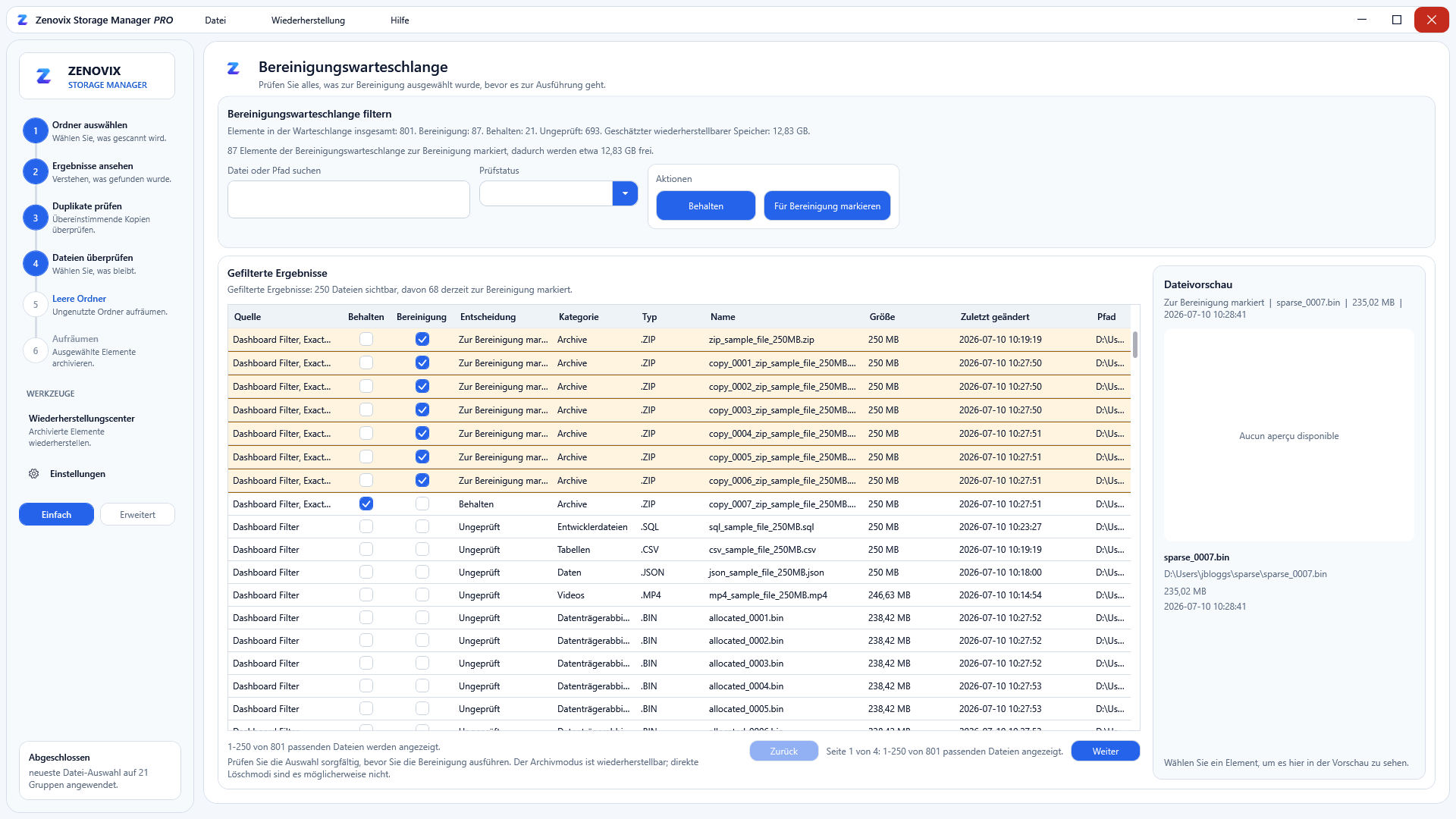
Genau für diese Lücke ist Zenovix Storage Manager geschaffen. Es analysiert ausgewählte Ordner, damit Sie sehen können, wo der Speicherplatz geblieben ist, speichert exakte Duplikate und ähnliche Dateien als separate Überprüfungsaufgaben, anstatt sie in einen Topf zu werfen, und verwendet Überprüfungsstatus, sodass das Suchen und Entfernen einer Datei zwei verschiedene Schritte bleiben. Wenn Sie sich nicht sicher sind, verschiebt der Zenovix Pro-Archivierungsworkflow ein Element aus dem Weg und zeichnet es im Recovery Centre auf, sodass Sie nicht zu einer dauerhaften Entscheidung gezwungen werden, bevor Sie bereit sind.
Die Kurzreferenz
Mit der Datenträgerbereinigung oder den Speichereinstellungen können Sie sicher löschen: temporäre Dateien, den Miniaturbild-Cache, temporäre Internetdateien, Übermittlungsoptimierungsdateien und den Papierkorb nach Überprüfung.
Sicher zu entfernen, aber nur mit dem richtigen Tool: Windows.old über Speichereinstellungen oder Datenträgerbereinigung und WinSxS-Verkleinerung über Datenträgerbereinigung oder DISM, niemals manuelles Löschen.
Lassen Sie es in Ruhe: pagefile.sys, swapfile.sys, hiberfil.sys (deaktivieren Sie es über powercfg, wenn Sie Platz benötigen) und die Ordner „Programme“, „Windows“ und „AppData“.
Überprüfen Sie zuerst, ohne automatische Antwort: Ihre eigenen Fotos, Videos, Dokumente, Downloads, Projektordner, Exporte, Backups und Cloud-Synchronisierungsordner. Im Zweifelsfall lieber archivieren als löschen.
FAQ
Ist es sicher, den Ordner Windows.old zu löschen?
Ja, sobald Sie sicher sind, dass die neue Windows-Version funktioniert, ist kein Rollback mehr erforderlich. Entfernen Sie es über die Speichereinstellungen oder die Datenträgerbereinigung, anstatt es manuell in File Explorer zu löschen, was zu Berechtigungsproblemen führt. Windows entfernt es außerdem automatisch nach etwa zehn Tagen.
Kann ich den WinSxS-Ordner löschen, um Speicherplatz freizugeben?
Nein. Löschen Sie WinSxS oder irgendetwas darin nicht, da Windows es für Updates und Rollbacks verwendet und das manuelle Löschen das System beschädigen kann. Wenn es verkleinert werden muss, verwenden Sie die Datenträgerbereinigung mit der Option „Systemdateien“ oder dem Befehl DISM /Cleanup-Image /StartComponentCleanup. Seine Größe auf der Festplatte ist aufgrund von Hardlinks auch kleiner als File Explorer anzeigt.
Ist es sicher, hiberfil.sys und pagefile.sys zu löschen?
Auch nicht manuell löschen. pagefile.sys ist ein virtueller Speicher, der von Windows verwaltet wird und dessen Entfernung zu Fehlern wegen zu geringem Arbeitsspeicher führen kann. hiberfil.sys ist die Ruhezustandsdatei; Wenn Sie nie in den Ruhezustand wechseln, entfernen Sie es auf die unterstützte Weise, indem Sie powercfg -h off an einer Eingabeaufforderung mit erhöhten Rechten ausführen, wodurch auch der Schnellstart deaktiviert wird.
Ist es sicher, alles im Temp-Ordner zu löschen?
Das Löschen der Temp-Ordner unter %TEMP% und C:\Windows\Temp ist im Allgemeinen sicher, da Apps nicht auf alte temporäre Dateien angewiesen sind. Verwenden Sie die Datenträgerbereinigungs- oder Speichereinstellungen, sodass alle aktuell verwendeten Dateien einfach übersprungen und nicht erzwungen werden.
Woher weiß ich, ob eine Datei auf Windows sicher gelöscht werden kann?
Wenn die Datei zu Windows oder einem installierten Programm gehört, lassen Sie sie vom Betriebssystem oder der App verwalten und verwenden Sie die integrierten Bereinigungstools. Wenn es sich um Ihre eigene Datei handelt, gibt es keine automatische Antwort: Prüfen Sie, ob Sie sie öffnen können, ob es sich um die einzige Kopie handelt und ob sie woanders synchronisiert ist, und archivieren Sie sie, anstatt sie zu löschen, wenn Sie unsicher sind.
Vor dem Löschen analysieren
Sehen Sie Ihren Speicher deutlich.
Zenovix Storage Manager scannt lokal und behält jede Entscheidung über die Bereinigung in Ihren Händen.