Comment lire ce guide
Lorsqu'un lecteur Windows se remplit, la plupart des gens finissent par regarder un dossier ou un fichier au nom étrange et se posent la même question : est-il sécuritaire de le supprimer ? Windows.old, hiberfil.sys, cet énorme dossier WinSxS, le dossier Temp, la pile de téléchargements. Certains d’entre eux peuvent être effacés en toute sécurité. Certains ne doivent jamais être supprimés manuellement. Et certains dépendent entièrement de la nature réelle du fichier.
Il s'agit d'un guide pratique des éléments que les gens souhaitent le plus souvent supprimer. Pour chacun d’entre eux, il donne une réponse claire : effacez-le, utilisez l’outil approprié, laissez-le tranquille ou examinez-le d’abord. Le thème qui traverse tout cela est simple. Le déplacement sécurisé ne consiste presque jamais en une suppression manuelle de quelque chose que vous ne reconnaissez pas. Il s'agit soit de laisser Windows le supprimer de la manière prise en charge, soit d'examiner attentivement avant de vous décider.
Une règle s’applique à tout ce qui suit. Si un fichier appartient à Windows ou à un programme installé, laissez le système d'exploitation ou l'application le gérer. Si un fichier vous appartient, la réponse n’est jamais automatique, et c’est là qu’un outil de révision gagne sa place.
Généralement effacé en toute sécurité
Les fichiers temporaires sont la victoire la plus évidente. Le dossier Temp par utilisateur à %TEMP% et celui du système à C:\Windows\Temp contiennent des données de travail laissées par les applications et les installateurs. Windows et les programmes performants ne dépendent pas de la survie des anciens fichiers temporaires, leur suppression présente donc un faible risque. La méthode prise en charge consiste à utiliser les paramètres de stockage ou le nettoyage de disque plutôt que la suppression manuelle de fichiers individuels, car certains peuvent être verrouillés par une application en cours d'exécution et sont simplement ignorés.
La corbeille peut être vidée en toute sécurité une fois que vous avez vérifié ce qu'elle contient, mais n'oubliez pas que la vider supprime la route de récupération Windows pour ces éléments. Le cache de vignettes et les fichiers Internet temporaires se reconstruisent automatiquement. Les fichiers d'optimisation de la livraison, qui sont des éléments de mise à jour Windows téléchargés et partagés sur votre réseau, peuvent être effacés via les mêmes outils sans dommage.
Les téléchargements constituent la zone grise honnête de ce groupe. Le dossier est souvent rempli d'installateurs ponctuels et d'anciens fichiers ZIP qui peuvent être supprimés en toute sécurité, mais c'est également là que les gens conservent accidentellement la seule copie d'une facture, d'un contrat ou d'une photo que quelqu'un leur a envoyée. Traitez les téléchargements comme un travail de révision et non comme une suppression groupée.
Peut être retiré en toute sécurité, mais uniquement avec l'outil approprié
Windows.old est le dossier créé lors de la mise à niveau ou de la réinstallation de Windows. Il contient votre installation précédente afin que vous puissiez la restaurer, et il peut facilement atteindre 10 à 30 Go. Une fois que vous êtes sûr que la nouvelle version fonctionne et que vous n'aurez pas besoin de revenir en arrière, vous pouvez la supprimer en toute sécurité, mais vous devez laisser Windows le faire via les paramètres de stockage ou le nettoyage de disque. Le supprimer manuellement dans File Explorer entraîne des problèmes d'autorisation et de propriété et peut laisser le dossier à moitié supprimé.
Le dossier WinSxS à l'intérieur de C:\Windows est celui qui inquiète le plus les gens, car il semble énorme. Ne le supprimez pas et ne supprimez rien à l’intérieur. WinSxS contient le magasin de composants que Windows utilise pour les mises à jour, les fonctionnalités et les restaurations, et la suppression manuelle peut empêcher la mise à jour ou le démarrage du système. Sa taille réelle sur le disque est également plus petite que ce que suggère File Explorer, car de nombreuses entrées sont des liens physiques comptés plus d'une fois.
Si WinSxS a réellement besoin d'être réduit, les outils pris en charge le font en toute sécurité : Nettoyage de disque avec l'option de fichiers système ou DISM avec le commutateur /Cleanup-Image /StartComponentCleanup pour les utilisateurs avancés. Windows exécute également une tâche planifiée qui supprime automatiquement les anciens composants pendant les périodes d'inactivité, de sorte que pour la plupart des utilisateurs, aucune action manuelle n'est nécessaire.
Laissez-les tranquilles
hiberfil.sys est le fichier d'hibernation, et il est généralement volumineux car sa taille correspond à votre RAM. Vous ne pouvez pas le supprimer de manière significative pendant que l'hibernation est activée, et le supprimer manuellement est une mauvaise approche. Si vous ne mettez jamais en veille prolongée et souhaitez récupérer l'espace, désactivez la fonctionnalité avec powercfg -h off à partir d'une invite de commande élevée, ce qui supprime le fichier de la manière prise en charge. Le compromis est que le démarrage rapide dépend également de ce fichier, les temps de démarrage peuvent donc augmenter.
pagefile.sys est le stockage virtuelle que Windows gère pour vous. Ne le supprimez pas. Il peut être déplacé ou redimensionné via les paramètres de performances du système si vous manquez vraiment d'espace, mais le désactiver ou le réduire trop peut entraîner des erreurs de stockage insuffisante et des plantages d'applications. swapfile.sys est un petit fichier associé utilisé pour les applications modernes et suit la même règle : laissez-le à Windows.
La même prudence s'applique aux Program Files, à l'arborescence C:\Windows plus large et à la plupart des AppData. Un dossier volumineux n’est pas une raison pour le supprimer. La suppression manuelle des dossiers de programme ou système est la façon dont une installation fonctionnelle est interrompue. Si vous souhaitez supprimer une application, désinstallez-la correctement au lieu de supprimer son dossier.
Vérifiez d'abord : vos propres fichiers
C’est la catégorie sans réponse fixe, et c’est celle qui compte le plus. Les photos, vidéos, documents, dossiers de projet, exportations, sauvegardes et dossiers de synchronisation dans le cloud ne peuvent pas être jugés par leur nom, leur taille ou leur âge. Un fichier de 4 Go peut être une vidéo irremplaçable ou une exportation scratch que vous avez oublié de supprimer. Seul le contexte vous dit lequel.
Un fichier volumineux n’est pas automatiquement gaspillé. Un ancien fichier n’est pas automatiquement inutile. Un doublon n’est pas automatiquement supprimé en toute sécurité, et un fichier similaire n’est pas du tout un doublon. Avant de supprimer quoi que ce soit, les questions utiles sont de savoir si vous pouvez l'ouvrir, si c'est la seule copie, si elle fait partie de quelque chose de plus grand, si elle est synchronisée depuis ailleurs et si cela vous dérangerait si elle disparaissait. Si la réponse à cette dernière question est oui ou même peut-être, la suppression définitive ne devrait pas être la première étape.
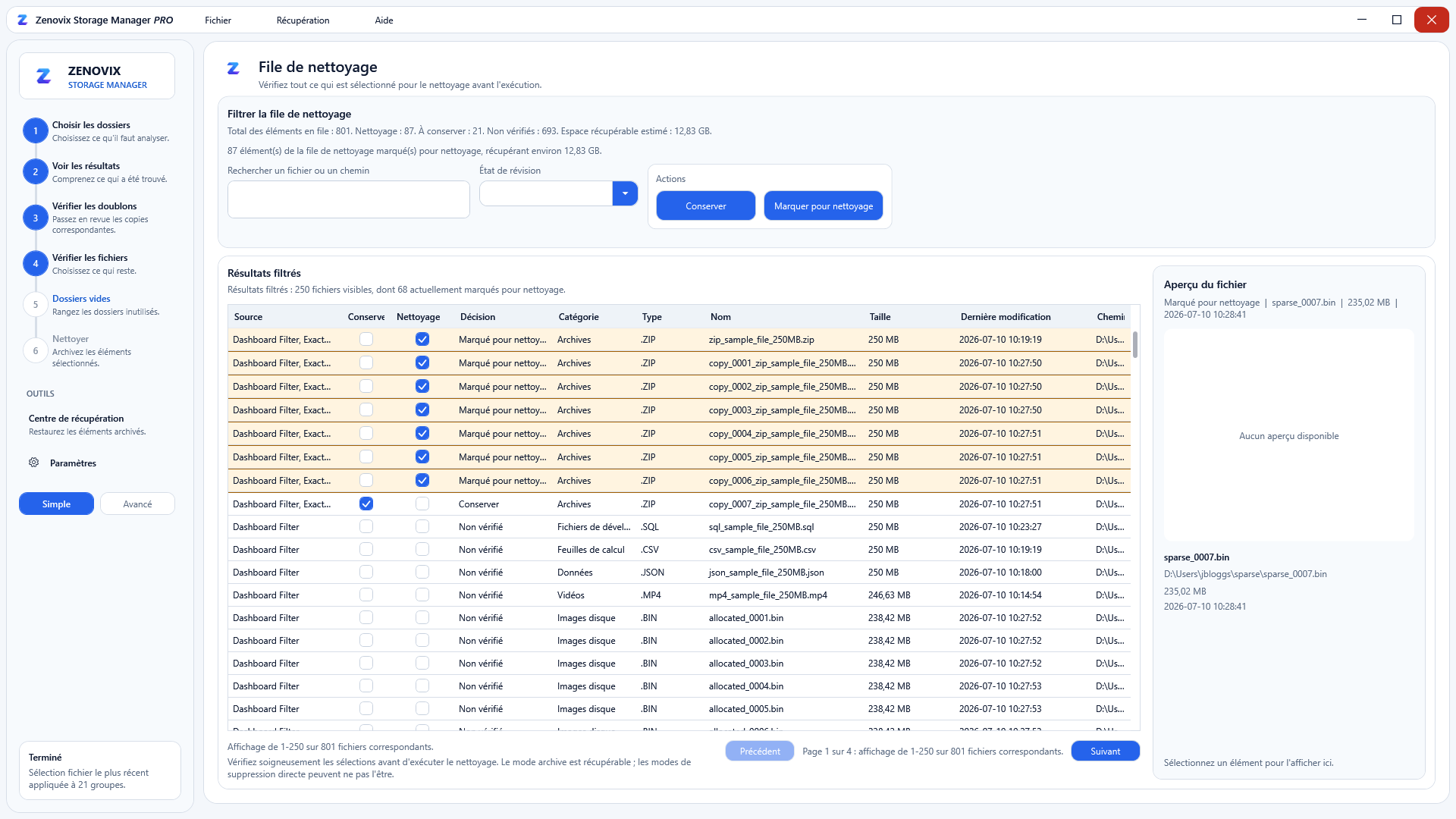
C’est exactement pour cela que le Zenovix Storage Manager est conçu. Il analyse les dossiers sélectionnés afin que vous puissiez voir où est passé l'espace, conserve les doublons exacts et les fichiers similaires sous forme de tâches de révision distinctes plutôt que de les regrouper, et utilise les états de révision afin que la recherche d'un fichier et sa suppression restent deux étapes différentes. En cas de doute, le flux de travail d'archivage Zenovix Pro déplace un élément et l'enregistre dans le Recovery Centre, de sorte que vous n'êtes pas obligé de prendre une décision permanente avant d'être prêt.
La référence rapide
Effacement sécurisé avec les paramètres de nettoyage de disque ou de stockage : fichiers temporaires, cache de vignettes, fichiers Internet temporaires, fichiers d'optimisation de la livraison et corbeille une fois vérifiés.
Suppression sûre, mais uniquement via l'outil approprié : Windows.old via les paramètres de stockage ou le nettoyage de disque, et WinSxS réduit via le nettoyage de disque ou DISM, jamais de suppression manuelle.
Laissez tranquille : pagefile.sys, swapfile.sys, hiberfil.sys (désactivez via powercfg si vous voulez de l'espace) et les dossiers Program Files, Windows et AppData.
Examinez d'abord, sans réponse automatique : vos propres photos, vidéos, documents, téléchargements, dossiers de projet, exportations, sauvegardes et dossiers de synchronisation dans le cloud. En cas de doute, archivez plutôt que supprimez.
FAQ
Est-il sécuritaire de supprimer le dossier Windows.old ?
Oui, une fois que vous êtes sûr que la nouvelle version de Windows fonctionne et que vous n'aurez pas besoin de revenir en arrière. Supprimez-le via les paramètres de stockage ou le nettoyage de disque plutôt que de le supprimer manuellement dans File Explorer, ce qui entraîne des problèmes d'autorisation. Windows le supprime également automatiquement après une dizaine de jours.
Puis-je supprimer le dossier WinSxS pour libérer de l’espace ?
Non. Ne supprimez pas WinSxS ou quoi que ce soit à l'intérieur, car Windows l'utilise pour les mises à jour et les restaurations et la suppression manuelle peut endommager le système. S'il doit être réduit, utilisez le nettoyage de disque avec l'option des fichiers système ou la commande DISM /Cleanup-Image /StartComponentCleanup. Sa taille sur le disque est également plus petite que celle indiquée par File Explorer en raison des liens physiques.
Est-il sécuritaire de supprimer hiberfil.sys et pagefile.sys ?
Ne supprimez pas manuellement non plus. pagefile.sys est une stockage virtuelle gérée par Windows et sa suppression peut entraîner des erreurs de stockage insuffisante. hiberfil.sys est le fichier d'hibernation ; si vous ne mettez jamais en veille prolongée, supprimez-le de la manière prise en charge en exécutant powercfg -h off à partir d'une invite élevée, ce qui désactive également le démarrage rapide.
Est-il sécuritaire de tout supprimer du dossier Temp ?
La suppression des dossiers Temp à %TEMP% et C:\Windows\Temp est généralement sûre car les applications ne s'appuient pas sur d'anciens fichiers temporaires. Utilisez les paramètres de nettoyage de disque ou de stockage afin que tous les fichiers actuellement utilisés soient simplement ignorés plutôt que forcés.
Comment savoir si un fichier peut être supprimé en toute sécurité sur Windows ?
Si le fichier appartient à Windows ou à un programme installé, laissez le système d'exploitation ou l'application le gérer et utilisez les outils de nettoyage intégrés. Si le fichier est le vôtre, il n'y a pas de réponse automatique : vérifiez si vous pouvez l'ouvrir, s'il s'agit de la seule copie et s'il est synchronisé ailleurs, et archivez-le plutôt que de le supprimer en cas de doute.
Analyser avant de supprimer
Visualisez clairement votre stockage.
Zenovix Storage Manager analyse localement et garde chaque décision de nettoyage entre vos mains.