Pourquoi le stockage Windows se remplit
Le stockage se remplit rarement à cause d'une seule chose évidente. Il se remplit parce qu'un ordinateur accumule discrètement des données de toutes parts à la fois — et que Windows ne montre presque rien de l'endroit où l'espace est parti.
Sur la plupart des machines, l'espace disparaît dans les mêmes endroits familiers :
- Téléchargements. Installateurs, fichiers ZIP, PDF et documents utiles une fois puis jamais rouverts. Peu de dossiers grossissent aussi sûrement que celui-ci.
- Photos et vidéos. Imports depuis le téléphone, cartes mémoire, enregistrements d'écran et exports retouchés. La vidéo, en particulier, consomme de l'espace plus vite que presque tout le reste.
- Jeux et applications. Les jeux modernes dépassent régulièrement les 100 Go chacun, et les applications laissent des caches, mises à jour et restes derrière elles, même après désinstallation.
- Windows lui-même. Windows Update conserve des fichiers de maintenance dans le dossier WinSxS, les restes de mise à niveau peuvent occuper Windows.old, et fichiers temporaires et caches d'installation s'accumulent au fil des mois.
- AppData et ProgramData. Paramètres d'applications, profils de navigateurs, caches et données partagées. Ces dossiers grossissent sans cesse et sont risqués à élaguer à la main.
- Machines virtuelles et outils de développement. Images disque de VM, couches de conteneurs, caches de paquets et dossiers de build comme node_modules, bin et obj peuvent engloutir des dizaines de gigaoctets sans apparaître nulle part de façon évidente.
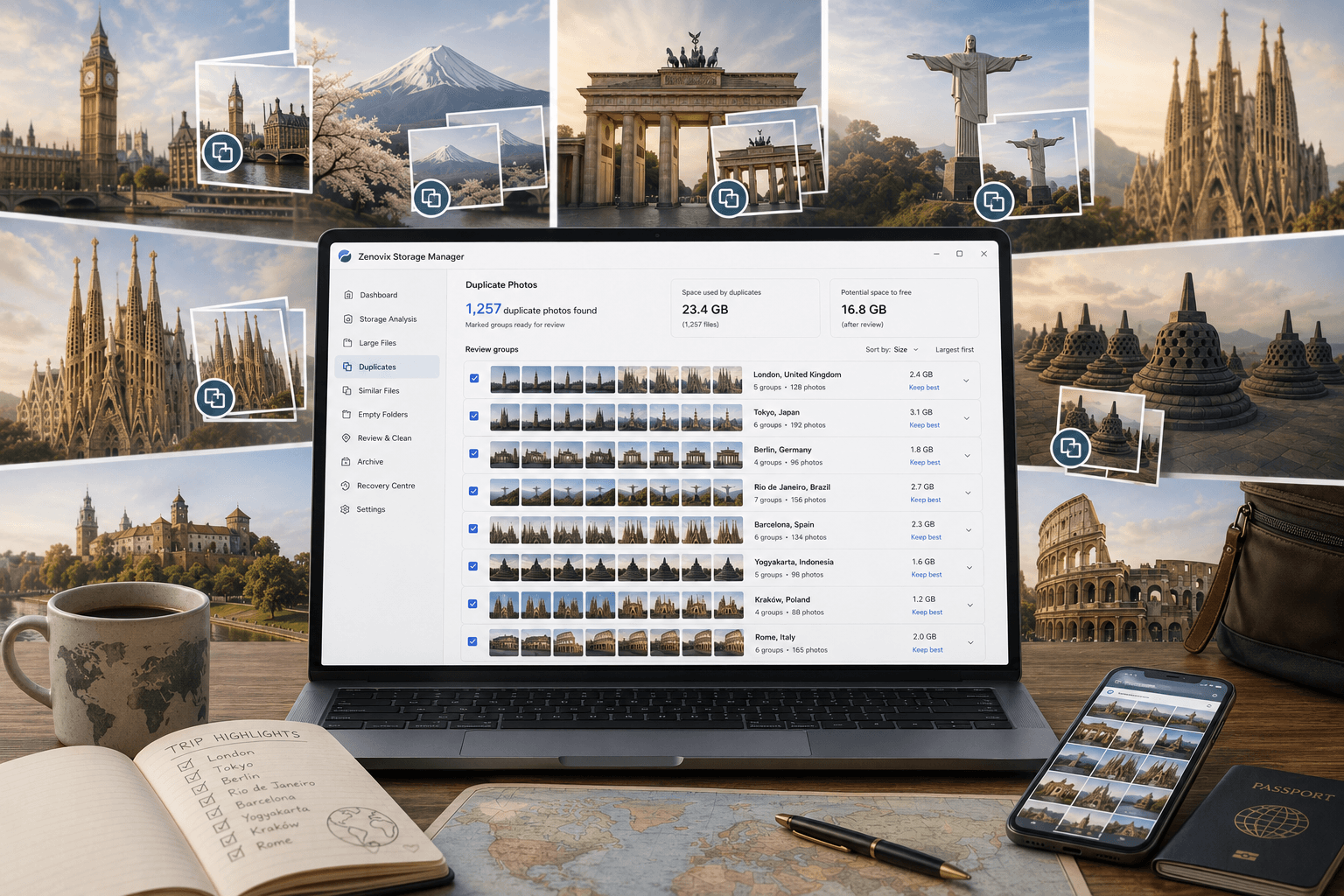
- Fichiers en double ou similaires. La même photo importée deux fois, un document copié dans trois dossiers de projet, ou des clichés quasi identiques du même instant. Petits un par un, considérables ensemble.
- Dossiers de synchronisation cloud. OneDrive, iCloud, Dropbox et Google Drive peuvent chacun garder une copie locale de votre bibliothèque cloud — et le même fichier finit souvent à la fois dans et hors du dossier synchronisé.
- Archives, sauvegardes et dossiers oubliés. Vieux exports, dossiers « à trier plus tard » et sauvegardes de machines disparues. Souvent importants, rarement examinés.
Rien de tout cela n'est une erreur : c'est à quoi ressemble un usage normal. Le problème, c'est seulement que cet espace reste invisible jusqu'à ce que le disque proteste — et à ce moment-là, la réponse honnête à « que puis-je supprimer ? » est : vous ne le savez pas encore.
Comprendre ce qui occupe votre stockage
L'habitude la plus importante du nettoyage : analyser avant d'agir. Supprimer des fichiers qu'on n'a pas compris, c'est ainsi qu'on perd des photos, qu'on casse des applications et qu'on libère bien moins d'espace que prévu. Comprendre coûte quelques minutes et élimine presque tout le risque.
Windows offre un point de départ : ouvrez Paramètres > Système > Stockage pour une répartition par catégories du disque système — applications, fichiers temporaires, documents, etc. Utile pour s'orienter, mais cela ne montre pas les dossiers et fichiers derrière chaque chiffre. L'Explorateur de fichiers peut afficher la taille d'un dossier, mais dossier par dossier : acceptable pour des vérifications ponctuelles, pénible pour un disque entier.
Les outils d'analyse de stockage comblent cet écart, généralement en présentant les mêmes données de différentes manières :
- Les arborescences de dossiers classent chaque dossier par taille, pour descendre du disque jusqu'au dossier qui occupe réellement l'espace.
- Les treemaps dessinent chaque fichier comme un rectangle proportionnel à son poids : une poignée de fichiers géants devient impossible à manquer.
- Les graphiques en anneaux (sunburst) montrent la hiérarchie des dossiers en cercles concentriques, utiles pour voir la répartition entre niveaux.
- Les répartitions par type de fichier répondent à des questions comme « quelle part de ce disque est de la vidéo ? », indépendamment de l'emplacement des fichiers.
- Les listes de gros fichiers et rapports de stockage font remonter les plus gros éléments et vous donnent une base d'examen méthodique plutôt qu'un défilement sans fin.
La présentation préférée est vraiment affaire de goût. Pour comparer les analyseurs classiques, nous avons un examen détaillé de WizTree, TreeSize et WinDirStat et des usages qui conviennent à chacun. L'outil compte moins que l'habitude : regarder d'abord, décider ensuite, supprimer en dernier.
Analyse rapide ou analyse approfondie ?
Les outils de stockage arbitrent entre vitesse et profondeur, et mieux vaut savoir de quel côté vous avez besoin avant de commencer.
Une analyse rapide lit la structure des dossiers et les métadonnées : noms, tailles, dates, types. C'est suffisant pour construire une vue d'ensemble du stockage, lister les plus gros fichiers, répartir l'usage par type et repérer les dossiers vides — le tout en quelques minutes, même sur de gros disques. Ce qu'elle ne peut pas faire : dire si deux fichiers ont le même contenu, car cela exige de lire les fichiers eux-mêmes.
L'analyse approfondie, elle, lit le contenu. La détection des doublons exacts compare ce que contiennent réellement les fichiers, et l'analyse des fichiers similaires va plus loin encore : elle compare le contenu des images pour trouver des photos presque — mais pas exactement — identiques. Les deux prennent plus de temps, proportionnellement à la quantité de données à lire plutôt qu'au nombre de fichiers.
Zenovix Storage Manager reflète directement cette séparation : son Analyse rapide couvre l'utilisation du stockage, les types de fichiers, les gros fichiers et les dossiers vides quand vous voulez une vue d'ensemble rapide, tandis que l'Analyse approfondie ajoute la détection des doublons exacts et la correspondance de fichiers similaires quand vous êtes prêt pour les questions plus profondes. D'autres outils tracent la même frontière à leur manière ; l'important est de choisir en connaissance de cause. Pour savoir où est parti l'espace, l'analyse rapide suffit. Pour supprimer des doublons, investissez dans la passe approfondie.
Trouver les gros fichiers en toute sécurité
Trier un disque par taille semble le chemin le plus court vers l'espace libre — et c'est souvent vrai. Les plus gros éléments d'une machine Windows typique : vidéos, images disque (ISO), sauvegardes de bases de données, archives compressées, téléchargements, installations de jeux, dossiers de build, disques de machines virtuelles et, à l'occasion, un fichier journal devenu incontrôlable.
Mais le plus gros fichier n'est pas automatiquement le plus sûr à supprimer. La taille dit ce qu'un fichier coûte ; elle ne dit rien de ce qu'il vaut. Une image de VM de 40 Go peut être un environnement de test jetable ou l'unique copie d'un système qui fonctionne. Une sauvegarde de base de données est énorme précisément parce qu'elle compte. Une grosse archive peut contenir des années de photos que personne n'a regardées récemment.
Pour chaque gros fichier, trois questions tranchent en général : savez-vous ce que c'est ? Pourriez-vous le récupérer au besoin ? Quelque chose en dépend-il encore ? Un installateur retéléchargeable et l'ISO d'un logiciel abandonné passent le test sans peine. Sauvegardes, images de VM et tout ce qui contient « final » dans son nom méritent un second regard — et en cas de doute, la réponse n'a pas à être la suppression, comme l'explique notre guide pour nettoyer un disque sans supprimer de fichiers importants.
Doublons exacts ou fichiers similaires ?
Le nettoyage des doublons est l'endroit où un outil rigoureux compte le plus, car la différence entre « identique » et « similaire » est celle entre une décision sûre et une décision risquée.
Doublons exacts : prouvés par le contenu
Deux fichiers sont des doublons exacts quand leur contenu est identique octet pour octet. Les bons outils le prouvent avec un hachage cryptographique comme SHA-256 : une empreinte calculée à partir du contenu du fichier. Si les empreintes correspondent, les contenus correspondent, quel que soit le nom des fichiers. Zenovix, par exemple, ne regroupe des fichiers en doublons exacts que si leur taille correspond et que leurs hachages SHA-256 concordent : une copie renommée est quand même détectée, et deux fichiers différents portant le même nom ne sont jamais confondus.
C'est important parce que les noms de fichiers mentent dans les deux sens. La même photo de vacances peut exister sous IMG_2041.jpg et coucher-de-soleil.jpg, et deux rapports totalement différents peuvent s'appeler facture.pdf. Le contenu est la seule preuve fiable. Une fois un groupe de doublons exacts confirmé, la décision devient relativement simple : vous n'avez probablement besoin que d'une copie — reste à choisir celle qui se trouve au bon endroit.
Fichiers similaires : un indice, pas une preuve
Les fichiers similaires forment une catégorie entièrement différente. Une photo retouchée et son original, une image compressée et sa version pleine qualité, un export redimensionné et le fichier source : ils peuvent sembler presque identiques tout en étant des fichiers réellement différents, de valeur différente. L'analyse de similarité photo compare le contenu des images plutôt que les octets ; elle peut faire remonter ces paires, mais elle ne peut pas vous dire laquelle compte pour vous.
C'est pourquoi les fichiers similaires exigent toujours un examen humain. Une correspondance de similarité est une invitation à regarder, pas un verdict. Un outil qui traite les quasi-correspondances comme des doublons et les supprime en masse prend une décision qu'il n'a aucun moyen de fonder — le plus souvent avec vos photos.
Examiner les photos en double en toute sécurité
Les photos méritent leur propre section : ce sont les fichiers que l'on regrette le plus de perdre, et ceux qui existent le plus souvent en plusieurs copies quasi identiques. Les imports du téléphone créent une copie par import, les services cloud gardent les leurs, la retouche crée des versions, et le mode rafale peut produire dix images de la même seconde.
Quand vous examinez un groupe de photos identiques ou similaires, quelques vérifications désignent la copie à garder :
- Résolution et taille de fichier. Gardez la version la plus grande et la mieux définie. Une copie plus petite est généralement un repartage compressé ou un export en qualité vignette.
- Métadonnées. La photo originale porte normalement sa date de prise de vue, le modèle d'appareil et la localisation. Les copies passées par des applications de messagerie les ont souvent perdues.
- Retouches. Une version retouchée n'est pas un doublon de l'original. Garder la retouche, l'original ou les deux est un choix de curation, pas de nettoyage.
- Captures d'écran et rafales. Les dossiers de captures et les séquences en rafale produisent beaucoup d'images similaires que l'on peut souvent élaguer sans risque — mais c'est aussi là que se cache l'image que vous vouliez garder.
- Copies cloud. Avant de supprimer un « doublon » dans un dossier synchronisé, déterminez s'il s'agit du même fichier synchronisé localement ou d'une copie indépendante. Le premier sera aussi supprimé du cloud ; la seconde est votre marge de sécurité.
La règle générale : gardez la version de meilleure qualité, rangez-la dans le dossier où vous iriez la chercher, et ne laissez jamais un outil supprimer toutes les copies d'un groupe. Nous avons déjà raconté comment un nettoyeur de doublons en masse a failli coûter ses photos à une famille — la leçon de cette histoire est exactement celle-ci : l'examen n'est pas optionnel quand les fichiers sont irremplaçables.
Stockage cloud : OneDrive, iCloud, Dropbox et Google Drive
Les dossiers synchronisés sont la partie la plus mal comprise du stockage Windows, et l'endroit où une erreur de nettoyage peut se propager au-delà de la machine devant vous. Deux idées expliquent l'essentiel de la confusion.
D'abord, les fichiers en ligne uniquement. Les clients de synchronisation modernes peuvent afficher un fichier dans l'Explorateur sans stocker son contenu localement — un espace réservé téléchargé à la demande. Ces espaces réservés n'occupent presque pas de place : les supprimer pour « libérer de l'espace » ne rapporte rien, tandis que les ouvrir ou les analyser peut déclencher discrètement de gros téléchargements.
Ensuite, la synchronisation est un miroir, pas une sauvegarde. Un dossier synchronisé est une vue en direct de votre stockage cloud. Supprimez un fichier synchronisé localement, et la suppression se synchronise aussi : le fichier disparaît du cloud et de tous les autres appareils du compte. La plupart des services conservent les fichiers supprimés dans leur propre corbeille pendant un temps limité, ce qui adoucit les erreurs mais ne doit jamais être le plan.
OneDrive
OneDrive est intégré à Windows et synchronise souvent Bureau, Documents et Images par défaut : « mon dossier Documents » et « mon stockage cloud » peuvent être la même chose sans que vous l'ayez jamais choisi. Sa fonction Fichiers à la demande garde les fichiers en ligne uniquement jusqu'à leur ouverture. Avant de nettoyer quoi que ce soit sous le dossier OneDrive, vérifiez si les fichiers sont locaux ou en ligne uniquement (la colonne d'état de l'Explorateur l'indique), et rappelez-vous que les suppressions voyagent vers le cloud et vos autres appareils.
iCloud Photos
iCloud Photos sous Windows télécharge des copies de votre photothèque, et les imports depuis un iPhone peuvent en plus atterrir dans des dossiers séparés. Il est courant de retrouver la même photo dans un dossier iCloud, un dossier d'import et un album trié à la main. Ces copies sont de vrais doublons — mais décidez délibérément quelle bibliothèque reste la référence avant d'en supprimer une seule.
iCloud Drive
iCloud Drive synchronise les documents selon le même principe de miroir que OneDrive : supprimer un fichier du dossier iCloud Drive local le retire d'iCloud et de vos appareils Apple. Si votre objectif est seulement de récupérer de l'espace disque local, le bon levier est généralement l'option du client qui garde les fichiers en ligne uniquement — pas la suppression.
Dropbox
Dropbox se comporte de la même façon, avec des fichiers en ligne uniquement via sa fonction Smart Sync. Une habitude supplémentaire vaut la peine : les dossiers partagés avec d'autres personnes vivent aussi dans votre Dropbox, et supprimer un contenu partagé peut toucher tous les participants du partage, pas seulement vous.
Google Drive
Google Drive pour ordinateur propose deux modes : le streaming des fichiers (en ligne uniquement, usage disque minimal) et la mise en miroir (copies locales complètes). Le mode dans lequel vous êtes change le sens même du nettoyage — un Drive en miroir peut occuper des centaines de gigaoctets localement, un Drive en streaming presque rien. Vérifiez le mode avant de tirer des conclusions sur l'espace en jeu.
Les outils de stockage traitent ces dossiers différemment, et il vaut la peine de savoir comment se comporte le vôtre. Zenovix détecte les dossiers cloud courants comme OneDrive, iCloud, Dropbox et Google Drive, vous avertit avant de les analyser et ignore par défaut les espaces réservés en ligne uniquement, afin qu'une analyse de stockage ne télécharge pas silencieusement votre bibliothèque cloud. Quel que soit votre outil, les hypothèses sûres restent les mêmes : traitez les dossiers synchronisés comme des miroirs en direct, sachez ce qui est local avant d'agir, et ne comptez jamais sur la corbeille du service cloud comme sauvegarde.
Les dossiers Windows qui exigent de la prudence
Certains dossiers ressemblent à des gains faciles parce qu'ils sont volumineux — et n'en sont surtout pas. En règle générale, le nettoyage doit rester dans vos propres fichiers ; les dossiers ci-dessous appartiennent à Windows et à vos applications.
- Windows et System32. Le système d'exploitation lui-même. Supprimer ici, c'est transformer un ordinateur lent en ordinateur qui ne démarre plus. À laisser entièrement tranquilles.
- WinSxS. Le magasin de composants pour la maintenance et les mises à jour de Windows. Il paraît énorme, en partie à cause de la façon dont les liens physiques sont comptés. N'y supprimez jamais rien directement : Windows l'entretient via ses propres mécanismes de nettoyage.
- Program Files et Program Files (x86). Les applications installées. Supprimer des dossiers ici laisse des entrées de registre cassées et des programmes à moitié morts. Désinstallez via les Paramètres, puis vérifiez les restes.
- ProgramData et AppData. Données d'applications partagées et par utilisateur : paramètres, profils, caches, sauvegardes de jeux. Un cache individuel peut se vider depuis l'application concernée, mais élaguer ces arborescences à la main est un moyen fiable de casser des logiciels.
- Windows.old. Votre installation Windows précédente, conservée pour permettre un retour arrière après une mise à niveau. On peut la supprimer, mais uniquement via l'Assistant Stockage ou le Nettoyage de disque, qui la retirent proprement. Elle disparaît d'ailleurs d'elle-même après un délai de rétention.
- Dossiers temporaires. Réellement nettoyables, mais avec les outils intégrés (Assistant Stockage, ou Paramètres > Système > Stockage > Fichiers temporaires) plutôt qu'en supprimant dans les dossiers Temp pendant que des programmes tournent.
Le schéma est constant : pour les éléments système, il existe presque toujours un outil approprié, et l'outil approprié est la voie sûre. Notre guide de terrain « Puis-je supprimer ceci ? » passe en revue chaque élément — Windows.old, WinSxS, hiberfil.sys, pagefile.sys et plus — si vous voulez le détail.
Corbeille, suppression définitive et archivage
Tous les « supprimer » ne se valent pas, et savoir quelle action vous êtes en train d'exécuter constitue l'essentiel de la sécurité en pratique.
La Corbeille est le tampon d'annulation de Windows. Les fichiers qu'on y envoie restent restaurables jusqu'à ce qu'elle soit vidée ou dépasse sa taille limite, auquel cas Windows écarte les éléments les plus anciens. C'est un bon réglage par défaut pour un nettoyage examiné, avec deux réserves : les très gros fichiers peuvent ne pas y tenir et déclencher une demande de suppression définitive immédiate, et sur certains emplacements externes ou réseau, la Corbeille est purement contournée.
La suppression définitive — Maj+Suppr, vider la Corbeille, ou l'option « Supprimer définitivement » d'un outil — doit être considérée comme finale. Les logiciels de récupération existent, mais c'est un pari de dernier recours, pas un plan.
L'archivage est la voie médiane que les conseils de nettoyage ont tendance à sauter : déplacer les fichiers hors de vos dossiers de travail vers un emplacement d'archive dédié — un autre disque, un NAS, un disque externe — pour libérer l'espace sans forcer de décision définitive. Bien fait, l'archivage signifie des copies vérifiées : le fichier est copié, la copie est contrôlée, et seulement ensuite l'original est retiré, avec une trace de ce qui est parti où.
C'est l'approche autour de laquelle Zenovix est construit : son flux d'archivage copie les fichiers examinés vers l'emplacement d'archive choisi, vérifie chaque copie, puis retire l'original et conserve un enregistrement de récupération, si bien que le Centre de récupération peut montrer plus tard ce qui a été archivé et restaurer n'importe quel élément à son chemin d'origine. Mais le principe tient avec ou sans outil particulier : pour les fichiers dont vous n'êtes pas sûr, déplacer et vérifier vaut mieux que supprimer et espérer. Nous en disons plus dans « Pas besoin de supprimer des fichiers pour désencombrer votre PC ».
Une réserve honnête : une archive n'est pas automatiquement une sauvegarde. Si le disque d'archive est le seul endroit où un fichier existe, ce fichier dépend désormais d'un seul disque. Les archives importantes méritent la même protection de sauvegarde que toute autre donnée importante.
Un flux de nettoyage sûr
Tout ce qui précède se condense en un processus que vous pouvez dérouler en un après-midi, ou dossier par dossier sur une semaine :
- Notez le point de départ. Relevez l'espace libre disponible, pour mesurer ce que le nettoyage aura apporté.
- Éliminez l'encombrement système avec les outils système. Lancez l'Assistant Stockage ou le Nettoyage de disque pour les fichiers temporaires, les restes de mise à jour et la Corbeille. C'est le gain sûr et sans gloire.
- Analysez vos propres fichiers. Analysez les zones où vivent vos données — Documents, Images, Vidéos, Téléchargements, dossiers de projets. Commencez par une analyse rapide pour la vue d'ensemble ; ajoutez l'analyse des doublons quand vous êtes prêt à agir.
- Examinez d'abord les gros fichiers. Les plus gros gains, le plus petit nombre. Appliquez les trois questions : qu'est-ce que c'est, puis-je le récupérer, quelque chose en dépend-il ?
- Examinez ensuite les doublons exacts. Les correspondances de contenu confirmées sont les décisions les plus claires. Choisissez la copie au bon emplacement ; gardez au moins une copie de tout.
- Prenez les fichiers similaires lentement. Traitez chaque correspondance comme deux fichiers différents tant que vous n'avez pas regardé. Les photos surtout.
- Archivez l'incertain. Tout ce qui vous a fait hésiter part vers l'emplacement d'archive, vérifié — pas à la Corbeille.
- Ne supprimez que les décisions sûres. Corbeille pour les cas normaux ; suppression définitive seulement si vous acceptez que le fichier soit perdu.
- Lisez les résultats. Si quelque chose a été ignoré, verrouillé ou a échoué, comprenez pourquoi avant de lancer une seconde passe.
Pour approfondir ce flux, l'article analyser, examiner, archiver, puis supprimer développe chaque étape, et le manuel Zenovix montre comment ces mêmes étapes se retrouvent dans l'application si vous l'utilisez.
Les erreurs courantes
La plupart des désastres de stockage remontent à une poignée de schémas évitables :
- Le nettoyage aveugle en un clic. Tout outil qui trouve et supprime dans le même geste a sauté l'étape où vous décidez. La vitesse n'est une vertu qu'après l'examen.
- Supprimer des doublons d'après le nom de fichier. Des noms identiques ne prouvent rien, dans aucun sens. Seule la comparaison de contenu identifie de vrais doublons.
- Supprimer des fichiers cloud sans comprendre la synchronisation. La suppression se reflète dans le cloud et sur chaque appareil. Sachez si un fichier est local, en ligne uniquement ou partagé avant d'y toucher.
- Les nettoyeurs de registre pour gagner de l'espace. Le registre n'est pas là où votre espace est parti, et un nettoyage de registre agressif comporte un risque réel pour un bénéfice de stockage à peu près nul. Notre comparaison de Zenovix avec CCleaner et les analyseurs classiques montre où chaque type d'outil aide réellement.
- Supprimer dans les dossiers système. Si cela vit sous Windows, WinSxS ou Program Files, la réponse est l'outil approprié — ou rien.
- Faire confiance aux correspondances de similarité sans regarder. Similaire signifie « vérifiez ceci », pas « supprimez ceci ».
- Supprimer des sauvegardes parce que rien n'a mal tourné récemment. Une sauvegarde semble redondante jusqu'au moment précis où elle devient inestimable. Retirez les sauvegardes délibérément — quand une sauvegarde plus récente et vérifiée les remplace — jamais au passage lors d'un grand ménage.
Stockage SSD : ce qui compte vraiment
La plupart des machines Windows tournent désormais sur SSD, ce qui déplace légèrement la conversation sur le nettoyage. Les SSD se gèrent bien mieux tout seuls que les disques mécaniques : plus de défragmentation à faire, et Windows s'occupe automatiquement de la maintenance comme le TRIM.
L'espace libre compte quand même, pour des raisons pratiques plutôt que dramatiques. Les SSD utilisent la capacité disponible pour organiser les écritures, et un disque presque plein laisse moins de marge au contrôleur, ce qui peut ralentir les écritures soutenues. Plus prosaïquement, Windows a besoin de marge pour les mises à jour, les fichiers temporaires et le fichier d'échange — et un disque à 98 % transforme chaque gros téléchargement en crise. Garder environ 10 à 20 % d'espace libre est un objectif raisonnable ; le chiffre exact compte moins que de ne pas vivre au plafond.
Ce que le nettoyage ne fera pas de façon significative : rendre un SSD sain plus rapide au quotidien. Si un disque est confortablement sous sa capacité, libérer 50 Go de plus relève de la marge de manœuvre, pas de la vitesse. Méfiez-vous de tout ce qui promet le contraire — une gestion de stockage honnête parle d'espace et de contrôle.
À quelle fréquence examiner son stockage ?
L'examen du stockage fonctionne mieux comme routine légère que comme urgence annuelle. La fréquence dépend de la vitesse à laquelle vous créez des données :
- Utilisateurs particuliers : un vrai passage en revue une à deux fois par an suffit généralement, plus un coup d'œil dès que l'alerte d'espace faible apparaît.
- Photographes : après chaque session d'import, ou chaque mois. C'est à l'import que naissent les doublons, et plus tôt ils sont examinés, plus les décisions sont faciles.
- Développeurs : chaque trimestre. Sorties de build, caches de paquets, vieux clones et images de VM repoussent comme des mauvaises herbes ; un passage récurrent dans le répertoire de projets les tient en respect.
- Joueurs : avant chaque grosse installation. Un jeu de 100 Go terminé finance en général le suivant.
- Monteurs vidéo : par projet. Archivez les rushes et fichiers de projet à la livraison, plutôt que de laisser le travail fini occuper indéfiniment le stockage de travail.
- Gros utilisateurs de cloud : deux fois par an, vérifiez ce qui est réellement stocké localement et ce qui est en ligne uniquement — les réglages de synchronisation dérivent, et un « petit » dossier synchronisé peut discrètement devenir un miroir complet.
Peu mais souvent vaut mieux que rarement mais brutalement. Les examens menés sous pression, sur un disque plein, sont exactement ceux où les erreurs arrivent.
Questions fréquentes
Qu'est-ce qui occupe l'espace sur mon disque C: ?
Les coupables habituels sont Windows lui-même, les applications et jeux installés, le dossier Téléchargements, les photos et vidéos, les fichiers temporaires et les dossiers de synchronisation cloud. Ouvrez Paramètres > Système > Stockage pour une première répartition, puis utilisez un outil d'analyse de stockage quand vous devez voir les dossiers et fichiers individuels.
Puis-je supprimer AppData ?
Non, ne supprimez pas le dossier AppData lui-même. Il contient les paramètres, caches et données enregistrées de vos applications, et le retirer peut casser des programmes ou faire perdre des données comme les profils de navigateur et les sauvegardes de jeux. Si le cache d'une application a beaucoup grossi, videz-le depuis cette application quand c'est possible.
Puis-je supprimer ProgramData ?
Non. ProgramData stocke des paramètres et données partagés dont dépendent les applications installées. Le supprimer, ou supprimer des dossiers que vous ne reconnaissez pas à l'intérieur, peut empêcher des logiciels de fonctionner. Laissez-le tranquille, sauf si un article d'assistance d'un éditeur vous demande précisément de retirer un dossier précis.
Est-il sûr de supprimer les fichiers en double ?
Les doublons exacts, confirmés par la correspondance du contenu et pas seulement du nom, peuvent généralement être réduits à une seule copie après examen. Vérifiez toujours quelle copie se trouve dans le bon dossier, gardez au moins une copie de chaque fichier, et traitez les fichiers similaires comme des versions différentes tant que vous ne les avez pas regardés vous-même.
Supprimer des fichiers OneDrive les retire-t-il du cloud ?
En général, oui. Un dossier OneDrive est une vue synchronisée de votre stockage cloud : supprimer un fichier à l'intérieur supprime normalement aussi la copie cloud, sur tous les appareils reliés au même compte. OneDrive garde les fichiers supprimés dans sa propre corbeille pendant un temps limité, mais vous ne devriez pas compter dessus comme sauvegarde.
Quelle est la façon la plus sûre de nettoyer le stockage Windows ?
Analysez d'abord votre stockage pour savoir ce qui occupe l'espace, puis examinez les fichiers avant d'agir. Utilisez les outils Windows comme l'Assistant Stockage pour l'encombrement système, archivez les fichiers personnels dont vous n'êtes pas sûr au lieu de les supprimer, et ne supprimez définitivement que lorsque vous comprenez ce qu'est un fichier et acceptez qu'il disparaisse.
Combien d'espace libre un SSD doit-il conserver ?
Une règle courante consiste à garder environ 10 à 20 % du SSD libres. Les disques modernes se gèrent bien, mais laisser de l'espace libre aide les performances d'écriture soutenues et donne à Windows de la marge pour les mises à jour, les fichiers temporaires et le fichier d'échange.
D'autres questions sur Zenovix lui-même trouvent leur réponse dans la FAQ produit.
En conclusion
Nettoyer son stockage en toute sécurité n'est pas vraiment une compétence technique. C'est une séquence : comprendre ce qui occupe l'espace, examiner les fichiers candidats, archiver ce dont on n'est pas sûr, et ne supprimer que ce dont on est certain. Toutes les histoires de désastre du domaine — et elles sont nombreuses — viennent d'une séquence exécutée dans le désordre.
Les outils sont la partie facile. Les paramètres de stockage de Windows et l'Assistant Stockage gèrent bien l'encombrement système. Les analyseurs classiques montrent où l'espace est parti. Les outils fondés sur l'examen, comme Zenovix, existent pour l'étape du milieu — la partie soigneuse, celle où vos propres fichiers sont en jeu et où les décisions vous appartiennent. Cette idée de l'examen d'abord est la raison pour laquelle Zenovix a été créé.
Quel que soit votre choix : regardez avant de supprimer, gardez une copie vérifiée de tout ce qui compte, et laissez-vous un chemin de retour. L'espace libre se récupère facilement. Les fichiers, non.
Examiner avant de nettoyer
Comprenez votre stockage avant de le modifier
Zenovix Storage Manager analyse les dossiers de votre choix, regroupe doublons exacts et fichiers similaires pour examen, et prend en charge l'archivage avant suppression avec copies vérifiées et enregistrements de récupération — le tout localement, sur votre PC.