Analysez d'abord
Le nettoyage d'un lecteur Windows est évoqué comme s'il s'agissait simplement d'un travail de suppression. Trouvez les fichiers les plus volumineux, supprimez-les et continuez. Cela peut fonctionner lorsque vous supprimez des déchets évidents comme des fichiers temporaires, d'anciens programmes d'installation et des téléchargements dont vous savez que vous n'avez pas besoin. Cela s’effondre lorsque les fichiers vous appartiennent. Les photos, vidéos, dossiers de projet, sauvegardes, documents et dossiers de synchronisation dans le cloud méritent mieux qu'une suppression rapide.
La première étape n'est pas de supprimer. Il s’agit de comprendre ce qui occupe réellement l’espace. Une conduite complète est un symptôme, pas une explication. Il peut s'agir d'un dossier de téléchargement rempli d'anciens programmes d'installation, d'enregistrements d'écran massifs, d'exportations ZIP oubliées, de photos en double copiées entre OneDrive, iCloud et un dossier local, ou d'un dossier de sauvegarde qui semble compliqué mais qui reste important.
Jusqu'à ce que vous sachiez ce qu'il y a là-bas, vous devinez. C'est pourquoi Zenovix est construit autour de l'analyse et de l'analyse avant l'action. Le but n’est pas de dire que votre disque est plein. Vous le savez déjà. La partie utile est de voir où est passé l'espace, quels dossiers sont importants, quels types de fichiers prennent le relais, où se trouvent les fichiers volumineux et s'il existe des doublons.
Une analyse du stockage devrait vous donner du contexte avant de vous donner un bouton de suppression.
Gardez l'étendue de l'analyse raisonnable
Il est tentant de pointer un outil vers l’ensemble du disque et d’espérer qu’il règle tout. Cela est parfois utile, mais pour un nettoyage minutieux, des analyses ciblées sont généralement préférables.
Commencez par les endroits où l'encombrement s'accumule : téléchargements, bureau, documents, images, vidéos, anciens dossiers de projet, dossiers d'exportation, dossiers de synchronisation dans le cloud, lecteurs externes et dossiers d'archives.
Soyez très prudent avec les dossiers système Windows, Program Files, AppData et les dossiers d'application, à moins que vous ne sachiez exactement ce que vous regardez. Cela ne vaut pas la peine de casser une application ou Windows lui-même, car un dossier semble volumineux.
Les meilleurs travaux de nettoyage commencent généralement par des tâches plus modestes. Choisissez un dossier qui vous ennuie. Scannez-le, comprenez-le, examinez-le, puis passez au suivant.
Examiner avant d'agir
C'est la partie qui me tient le plus à cœur. Trouver des fichiers n'est pas la même chose que les examiner. Un fichier volumineux n’est pas automatiquement gaspillé. Un ancien fichier n’est pas automatiquement inutile. Un doublon n’est pas automatiquement supprimé en toute sécurité, et un fichier similaire ne l’est certainement pas.
Avant de supprimer quoi que ce soit, demandez-vous : puis-je l'ouvrir, est-ce que je le reconnais, est-ce la seule copie, fait-il partie d'un projet, est-il synchronisé depuis un autre endroit et serais-je ennuyé s'il disparaissait ? Cette dernière question est généralement la plus honnête. Si la réponse est oui, ou même peut-être, la suppression définitive ne devrait pas être la première étape.
Zenovix utilise des états de révision tels que Conserver, Nettoyer et Non révisé afin que la décision reste visible avant que quoi que ce soit ne soit exécuté. Cela semble basique, mais c'est important. Un outil de nettoyage ne doit pas brouiller la frontière entre trouver quelque chose et le supprimer. Ce sont deux étapes différentes.
Les doublons exacts et les fichiers similaires sont des tâches différentes
Les doublons exacts sont généralement les gains les plus clairs. Si deux fichiers ont le même contenu, il y a de fortes chances que vous n’en ayez besoin que d’un seul. Mais le contexte compte toujours. La même photo peut exister dans le bon album et dans un dossier d'importation aléatoire. Le même document peut se trouver dans le dossier du projet qui explique à quoi il appartient. La question n’est donc pas seulement de savoir si les fichiers sont identiques. Il s'agit de la copie que vous souhaitez réellement conserver.
Des fichiers similaires nécessitent encore plus de soins. Une photo similaire n’est pas toujours un doublon. Un document similaire peut être un brouillon plus ancien, une vidéo similaire une exportation différente, une archive similaire au contenu entièrement différent.
C'est pourquoi Zenovix sépare la correspondance de fichiers similaires de la révision exacte des doublons. Les correspondances exactes constituent une preuve solide. Des fichiers similaires incitent à regarder de plus près. Les mélanger comme s’il s’agissait de la même chose est la façon dont les bons fichiers sont supprimés.
Archivez en cas de doute
C’est l’étape qui est trop souvent ignorée. Toutes les décisions de nettoyage ne doivent pas nécessairement se terminer par une suppression. L'archivage est utile lorsque vous êtes presque sûr de ne pas avoir besoin de quelque chose dans vos dossiers de travail, mais que vous n'êtes pas prêt à le supprimer définitivement.
Les anciens projets en sont un bon exemple. Ils n’ont pas besoin de rester indéfiniment dans votre dossier Documents, mais ils ne méritent pas d’être supprimés simplement parce qu’ils ne sont plus actifs. Il en va de même pour les anciennes photos, les exportations, les sauvegardes et les documents téléchargés. Les déplacer dans une archive les élimine sans forcer une décision finale trop tôt.
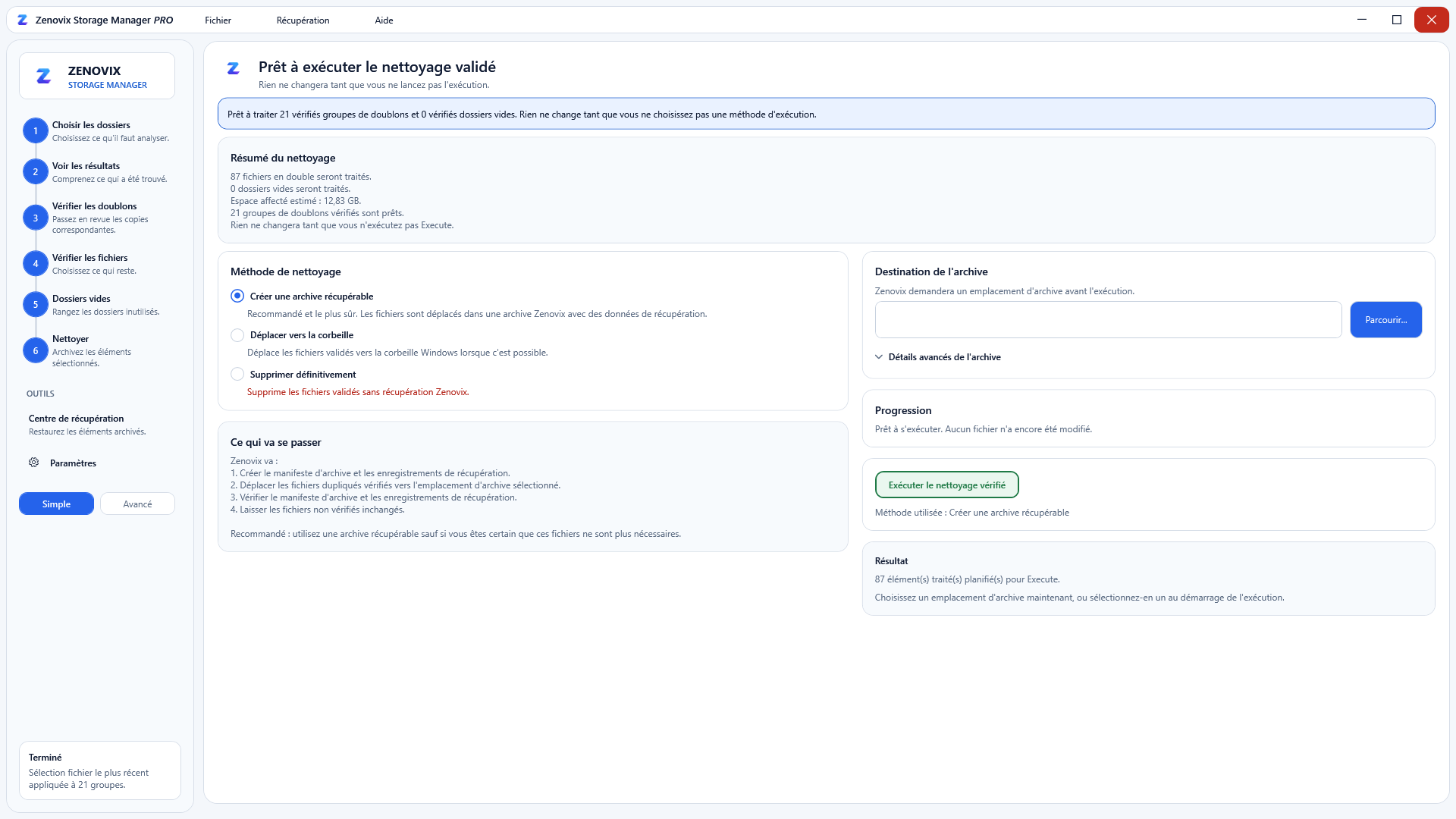
Avec Zenovix Pro, Archive est la route qui donne à Zenovix son propre enregistrement de récupération. Les fichiers examinés sont copiés dans l'emplacement d'archive, vérifiés, supprimés de l'emplacement d'origine et enregistrés afin que le Recovery Centre puisse les inspecter et les restaurer ultérieurement.
Ce n'est pas la même chose qu'une stratégie de sauvegarde complète. Si votre archive se trouve sur un lecteur externe, un dossier cloud ou un autre disque, cet emplacement a toujours besoin de sa propre protection. Mais en tant que flux de travail de nettoyage, l’archivage est une première étape beaucoup plus calme que la suppression définitive.
Supprimer lorsque la décision est claire
La suppression a toujours sa place. Certains fichiers sont inutiles, certains doublons sont évidents, certains téléchargements n'ont été utiles qu'une seule fois. Quand vous savez cela, la suppression est très bien.
L'important est de savoir quel type de suppression vous choisissez. L'envoi des fichiers révisés vers la corbeille conserve l'itinéraire de récupération Windows, mais cela dépend de Windows et de la capacité disponible de la corbeille. L'archivage via Zenovix Pro vous donne l'itinéraire Recovery Centre, mais uniquement pour les éléments traités via le flux de travail d'archivage. La suppression définitive doit être traitée comme définitive.
C’est la version brutale, mais c’est la version honnête. Aucun outil de stockage ne devrait rendre la suppression permanente du son plus sûre qu'elle ne l'est.
Le workflow que je recommande
Commencez par un dossier ou une zone de lecteur qui pose réellement problème. Exécutez une analyse. Examinez les dossiers volumineux, les fichiers volumineux, les types de fichiers et les candidats en double.
Examinez d’abord les doublons exacts, car ce sont généralement les gains les plus clairs. Examinez les fichiers similaires séparément et plus lentement. Marquez ce que vous souhaitez conserver et marquez les candidats au nettoyage uniquement lorsque vous êtes sûr de vous. Archivez tout ce dont vous n'êtes pas sûr.
Utilisez la Corbeille pour les fichiers examinés pour lesquels la récupération Windows est suffisante. Utilisez la suppression permanente uniquement lorsque vous acceptez que Zenovix ne crée pas de chemin de récupération pour ces fichiers.
Lisez ensuite le résultat avant de commencer une autre passe. Si quelque chose a été ignoré, échoué, verrouillé, manquant ou inaccessible, ne l'ignorez pas et continuez. Le nettoyage du stockage devrait vous laisser plus de contrôle, et pas seulement moins de données.
Où s'adapte Zenovix
Zenovix n'essaie pas d'être tous les outils de stockage Windows. Si vous souhaitez uniquement une vue très rapide de vos plus gros dossiers, WizTree peut être une meilleure solution. TreeSize est un puissant analyseur classique de taille de dossier. WinDirStat est bien connu pour son arborescence, et Storage Sense peut suffire si vous souhaitez uniquement éliminer l'encombrement commun de Windows.
Zenovix est destiné à un travail différent. C'est lorsque vous souhaitez travailler sur vos propres fichiers avec plus de contexte. Analysez le stockage, examinez les fichiers, décidez ce que vous souhaitez conserver, archivez là où vous n'êtes pas sûr et supprimez-les uniquement lorsque la décision est claire.
Le meilleur workflow de nettoyage du stockage Windows n’est pas le plus rapide. C'est celui qui vous aide à libérer de l'espace sans gâcher vos propres fichiers. C’est un état d’esprit plus lent, mais je pense que c’est le bon. Libérer de l'espace disque est utile. Perdre quelque chose d’important ne l’est pas.
FAQ
Quel est le moyen le plus sûr de nettoyer le stockage sur Windows ?
Analysez d'abord votre stockage, examinez les fichiers manuellement, archivez tout ce qui est incertain et supprimez les fichiers uniquement lorsque vous comprenez ce qu'ils sont et acceptez les limites de récupération.
Est-il sûr de supprimer les fichiers en double sur Windows ?
Il peut être sûr de supprimer les copies exactes après examen, mais vous devez toujours vérifier le chemin du dossier, le nom du fichier, la qualité et le contexte avant de supprimer quoi que ce soit. Les fichiers similaires nécessitent encore plus de soins car ils peuvent être des versions différentes plutôt que de véritables doublons.
Dois-je archiver les fichiers avant de les supprimer ?
L'archivage est une bonne option lorsque vous êtes presque sûr de ne pas avoir besoin de fichiers dans vos dossiers de travail, mais que vous n'êtes pas prêt à les supprimer définitivement. Cela vous laisse le temps de décider plus tard.
Quelle est la différence entre la corbeille, l'archivage et la suppression permanente dans Zenovix ?
La corbeille envoie les éléments révisés à la corbeille Windows et la récupération dépend de Windows. Archive est un flux de travail Zenovix Pro qui crée un enregistrement de récupération Zenovix pour les éléments archivés. La suppression permanente est confirmée par l'utilisateur, ne crée aucun enregistrement de récupération Zenovix et doit être traitée comme définitive.
Fast Scan trouve-t-il les fichiers en double ?
Fast Scan permet un aperçu plus rapide du stockage, tel que l'utilisation du stockage, les types de fichiers, les fichiers volumineux et les dossiers vides. Exécutez une analyse d'analyse complète lorsque vous avez besoin d'une correspondance exacte des doublons, d'une correspondance de fichiers similaires ou de résultats d'examen plus approfondis.
Analyser avant de supprimer
Visualisez clairement votre stockage.
Zenovix Storage Manager analyse localement et garde chaque décision de nettoyage entre vos mains.