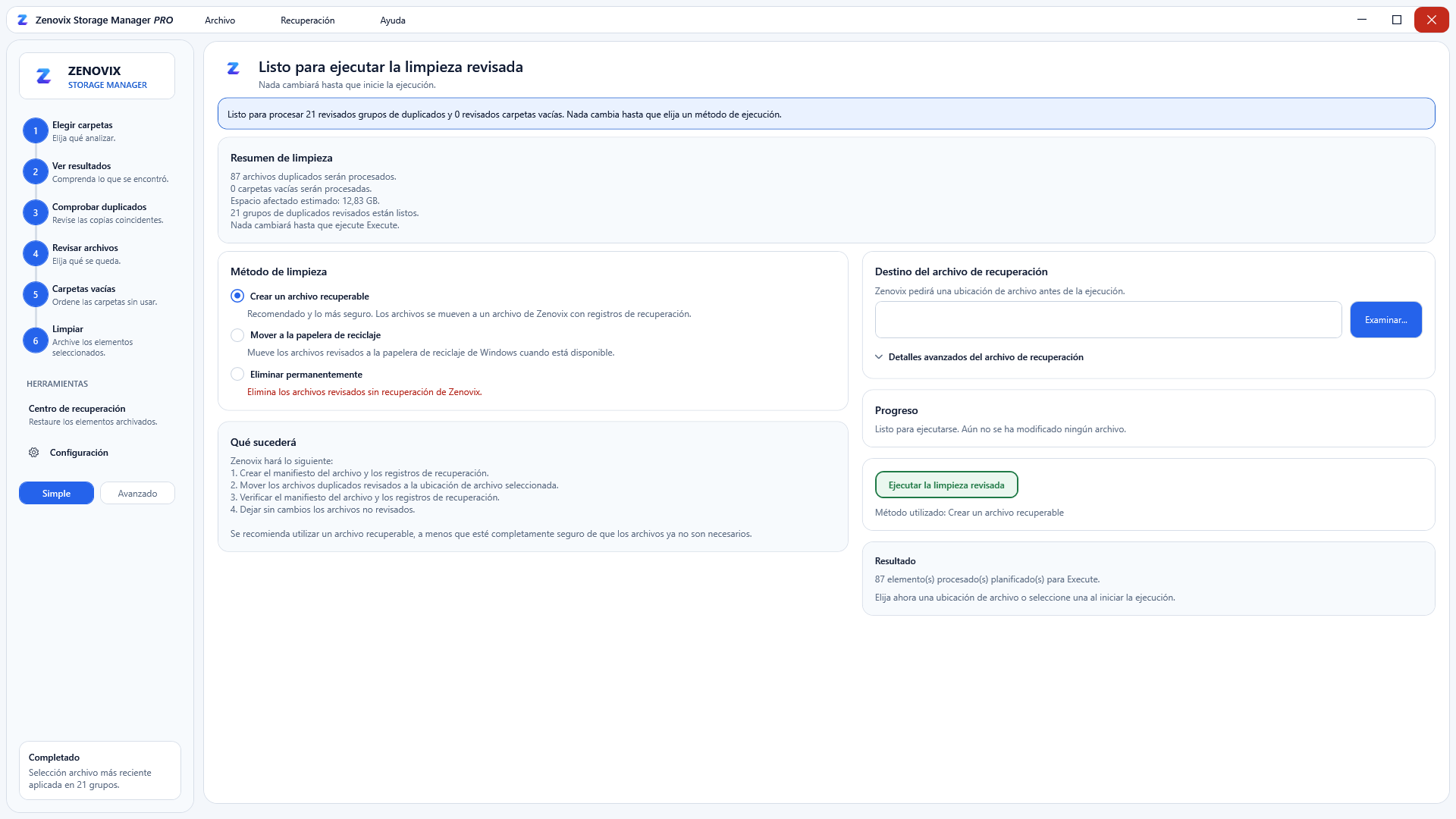
Analizar primero
Se habla de la limpieza de una unidad Windows como si fuera solo un trabajo de eliminación. Encuentra los archivos más grandes, elimínalos y continúa. Esto puede funcionar cuando estás limpiando basura obvia como archivos temporales, instaladores antiguos y descargas que sabes que no necesitas. Se desmorona cuando los archivos son tuyos. Las fotos, los vídeos, las carpetas de proyectos, las copias de seguridad, los documentos y las carpetas de sincronización en la nube merecen algo mejor que una eliminación rápida.
El primer paso no es eliminar. Es comprender qué es lo que realmente ocupa el espacio. La tracción total es un síntoma, no una explicación. Puede ser una carpeta de Descargas llena de instaladores antiguos, grabaciones de pantalla masivas, exportaciones ZIP olvidadas, fotos duplicadas copiadas entre OneDrive, iCloud y una carpeta local, o una carpeta de respaldo que parece desordenada pero sigue siendo importante.
Hasta que no sabes lo que hay ahí, estás adivinando. Es por eso que Zenovix se basa en el escaneo y el análisis antes de la acción. El punto no es decir que su disco esté lleno. Eso ya lo sabes. La parte útil es ver dónde se ha ido el espacio, qué carpetas importan, qué tipos de archivos están ocupando el control, dónde están los archivos grandes y si existen duplicados.
Un análisis de almacenamiento debería brindarle contexto antes de mostrarle un botón de eliminación.
Mantenga el alcance del escaneo sensato
Es tentador apuntar una herramienta a todo el disco y esperar que solucione todo. A veces esto es útil, pero para una limpieza cuidadosa, los escaneos enfocados suelen ser mejores.
Comience con los lugares donde realmente se acumula el desorden: Descargas, Escritorio, Documentos, Imágenes, Videos, carpetas de proyectos antiguos, carpetas de exportación, carpetas de sincronización en la nube, unidades externas y carpetas de archivo.
Tenga mucho cuidado con las carpetas del sistema Windows, los archivos de programa, los datos de aplicación y las carpetas de aplicaciones a menos que sepa exactamente lo que está viendo. No vale la pena romper una aplicación o el propio Windows porque una carpeta parecía grande.
Los mejores trabajos de limpieza suelen empezar con algo más pequeño. Elige una carpeta que te moleste. Escanéelo, compréndalo, revíselo y luego pase al siguiente.
Revisar antes de actuar
Esta es la parte que más me importa. Encontrar archivos no es lo mismo que revisarlos. Un archivo grande no se desperdicia automáticamente. Un archivo antiguo no es automáticamente inútil. No es seguro eliminar automáticamente un duplicado y un archivo similar definitivamente no lo es.
Antes de eliminar algo, pregunte: ¿puedo abrirlo? ¿Lo reconozco? ¿Es la única copia? ¿Es parte de un proyecto? ¿Está sincronizado desde algún otro lugar? ¿Me molestaría si desapareciera? Esa última pregunta suele ser la honesta. Si la respuesta es sí, o incluso tal vez, la eliminación permanente no debería ser el primer paso.
Zenovix utiliza estados de revisión como Mantener, Limpiar y No revisado para que la decisión permanezca visible antes de que se ejecute algo. Suena básico, pero es importante. Una herramienta de limpieza no debería desdibujar la línea entre encontrar algo y eliminarlo. Son dos etapas diferentes.
Los duplicados exactos y archivos similares son trabajos diferentes
Los duplicados exactos suelen ser las victorias más claras. Si dos archivos tienen el mismo contenido, es muy probable que solo necesite uno de ellos. Pero el contexto todavía importa. Es posible que la misma foto exista en el álbum correcto y en una carpeta de importación aleatoria. El mismo documento puede estar en la carpeta del proyecto que explica a qué pertenece. Entonces la pregunta no es sólo si los archivos son idénticos. Es qué copia realmente quieres conservar.
Los archivos similares necesitan aún más cuidado. Una foto similar no siempre es un duplicado. Un documento similar podría ser un borrador anterior, un vídeo similar, una exportación diferente, un archivo similar con contenidos completamente diferentes.
Es por eso que Zenovix mantiene la coincidencia de archivos similares separada de la revisión exacta de duplicados. Las coincidencias exactas son una prueba contundente. Los archivos similares son un estímulo para mirar más de cerca. Mezclarlos como si fueran lo mismo es lo bueno que se eliminan los archivos.
Archivar cuando no esté seguro
Este es el paso que se ignora con demasiada frecuencia. No todas las decisiones de limpieza deben terminar en eliminación. Archivar es útil cuando está bastante seguro de que no necesita algo en sus carpetas de trabajo, pero no está listo para eliminarlo permanentemente.
Los proyectos antiguos son un buen ejemplo. No es necesario que permanezcan en su carpeta Documentos para siempre, pero no merecen ser eliminados simplemente porque ya no están activos. Lo mismo ocurre con las fotografías antiguas, las exportaciones, las copias de seguridad y los documentos descargados. Moverlos a un archivo los elimina sin forzar una decisión final demasiado pronto.
Con Zenovix Pro, Archive es la ruta que le da a Zenovix su propio registro de recuperación. Los archivos revisados se copian en la ubicación de archivo, se verifican, se eliminan de la ubicación original y se registran para que Recovery Centre pueda inspeccionarlos y restaurarlos más tarde.
Eso no es lo mismo que una estrategia de respaldo completo. Si su archivo se encuentra en una unidad externa, una carpeta en la nube u otro disco, esa ubicación aún necesita su propia protección. Pero como flujo de trabajo de limpieza, archivar es un primer paso mucho más tranquilo que la eliminación permanente.
Eliminar cuando la decisión sea clara
Eliminar todavía tiene su lugar. Algunos archivos son basura, algunos duplicados son obvios, algunas descargas solo fueron útiles una vez. Cuando sabes eso, eliminar está bien.
Lo importante es saber qué tipo de eliminación estás eligiendo. El envío de archivos revisados a la Papelera de reciclaje mantiene la ruta de recuperación Windows, pero depende de Windows y de la capacidad disponible de la Papelera de reciclaje. Archivar a través de Zenovix Pro le brinda la ruta Recovery Centre, pero solo para elementos procesados a través del flujo de trabajo de archivo. La eliminación permanente debe tratarse como definitiva.
Esa es la versión contundente, pero es la honesta. Ninguna herramienta de almacenamiento debería hacer que la eliminación permanente parezca más segura de lo que es.
El flujo de trabajo que recomiendo
Comience con una carpeta o área de unidad que realmente esté causando el problema. Ejecute un escaneo. Mire las carpetas grandes, los archivos grandes, los tipos de archivos y los candidatos duplicados.
Revise primero los duplicados exactos, porque suelen ser los más claros. Mire archivos similares por separado y más lentamente. Marque lo que desea conservar y marque los candidatos a limpieza solo cuando esté seguro. Archiva cualquier cosa de la que no estés seguro.
Utilice la Papelera de reciclaje para archivos revisados donde la recuperación de Windows sea suficiente. Utilice la eliminación permanente solo cuando acepte que Zenovix no está creando una ruta de recuperación para esos archivos.
Luego lea el resultado antes de comenzar otra pasada. Si algo se omitió, falló, se bloqueó, falta o es inaccesible, no lo ignore y continúe. La limpieza del almacenamiento debería dejarle más control, no sólo menos datos.
Donde encaja Zenovix
Zenovix no intenta ser todas las herramientas de almacenamiento Windows. Si solo desea una vista muy rápida de sus carpetas más grandes, WizTree puede ser una mejor opción. TreeSize es un potente analizador de tamaño de carpeta clásico. WinDirStat es bien conocido por su mapa de árbol, y Storage Sense puede ser suficiente si solo desea eliminar el desorden común de Windows.
Zenovix está dirigido a un trabajo diferente. Es para cuando desea trabajar con sus propios archivos con más contexto. Analice el almacenamiento, revise los archivos, decida qué conservar, archive donde no esté seguro y elimínelo sólo cuando la decisión sea clara.
El mejor flujo de trabajo de limpieza de almacenamiento Windows no es el más rápido. Es el que te ayuda a liberar espacio sin ensuciar tus propios archivos. Es una mentalidad más lenta, pero creo que es la correcta. Liberar espacio en disco es útil. Perder algo importante no lo es.
Preguntas frecuentes
¿Cuál es la forma más segura de limpiar el almacenamiento en Windows?
Primero analice su almacenamiento, revise los archivos manualmente, archive cualquier cosa que no esté segura y solo elimine los archivos cuando comprenda cuáles son y acepte los límites de recuperación.
¿Es seguro eliminar archivos duplicados en Windows?
Puede ser seguro eliminar copias duplicadas exactas después de la revisión, pero aún así debes verificar la ruta de la carpeta, el nombre del archivo, la calidad y el contexto antes de eliminar algo. Los archivos similares necesitan aún más cuidado porque pueden ser versiones diferentes en lugar de verdaderos duplicados.
¿Debo archivar archivos antes de eliminarlos?
Archivar es una buena opción cuando está bastante seguro de que no necesita archivos en sus carpetas de trabajo, pero no está listo para eliminarlos permanentemente. Te da tiempo para decidir más tarde.
¿Cuál es la diferencia entre Papelera de reciclaje, Archivo y eliminación permanente en Zenovix?
La Papelera de reciclaje envía los elementos revisados a la Papelera de reciclaje Windows y la recuperación depende de Windows. Archivar es un flujo de trabajo Zenovix Pro que crea un registro de recuperación Zenovix para elementos archivados. La eliminación permanente la confirma el usuario, no crea ningún registro de recuperación Zenovix y debe tratarse como definitiva.
¿Fast Scan encuentra archivos duplicados?
Fast Scan sirve para obtener una descripción general del almacenamiento más rápida, como el uso del almacenamiento, los tipos de archivos, los archivos grandes y las carpetas vacías. Ejecute un análisis completo cuando necesite coincidencias exactas de duplicados, coincidencias de archivos similares o resultados de revisión más profundos.
Analizar antes de borrar
Vea su almacenamiento claramente.
Zenovix Storage Manager escanea localmente y mantiene cada decisión de limpieza en sus manos.