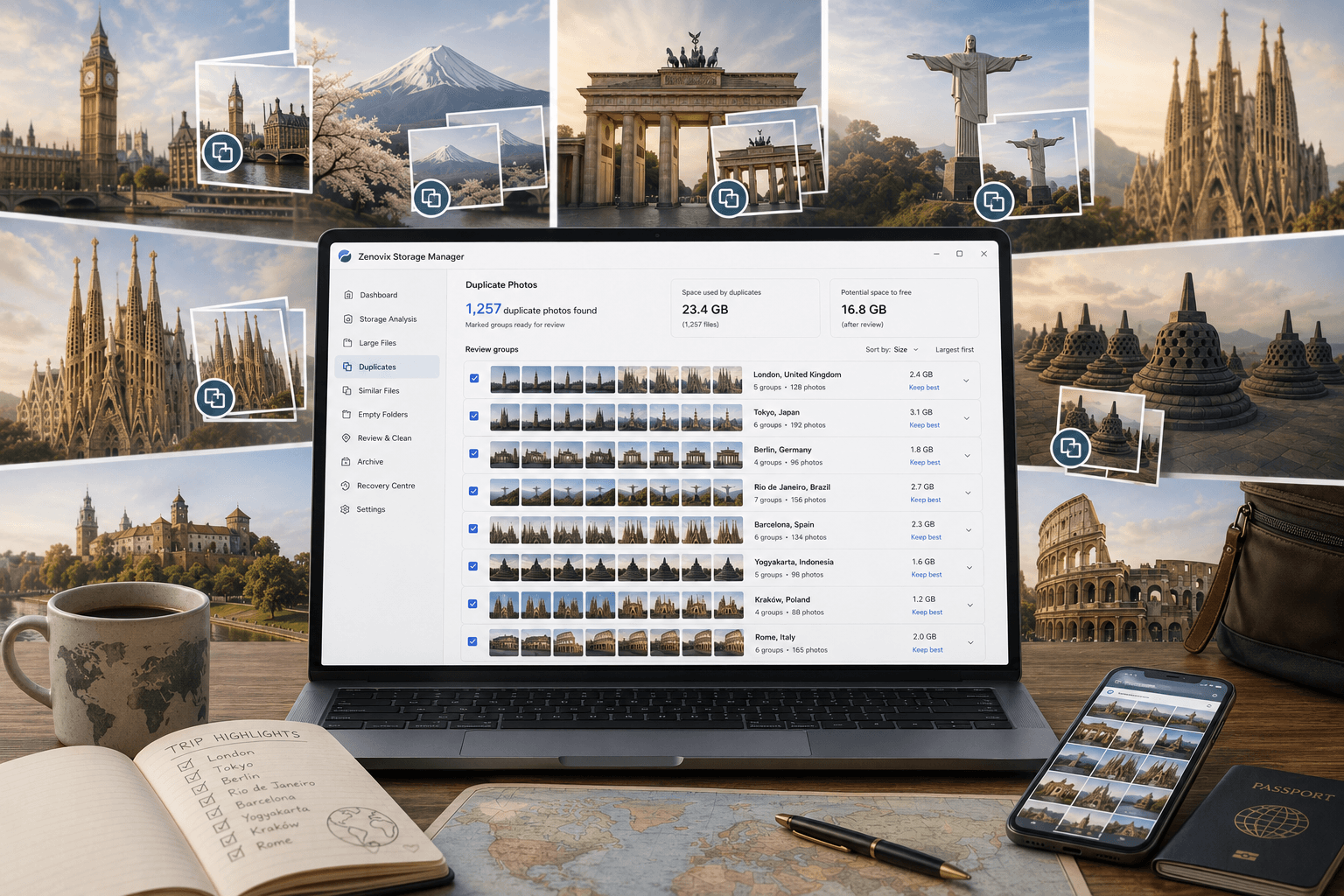
Por qué se llena el almacenamiento de Windows
El almacenamiento rara vez se llena por una sola cosa evidente. Se llena porque el ordenador acumula datos en silencio desde todas las direcciones a la vez, y Windows muestra muy poco sobre dónde se ha ido el espacio.
En la mayoría de los equipos, el espacio desaparece en los mismos lugares de siempre:
- Descargas. Instaladores, archivos ZIP, PDF y documentos que se necesitaron una vez y no volvieron a abrirse. Pocas carpetas crecen con tanta constancia como esta.
- Fotos y vídeos. Importaciones del móvil, tarjetas de cámara, grabaciones de pantalla y exportaciones editadas. El vídeo, en particular, consume espacio más rápido que casi cualquier otra cosa.
- Juegos y aplicaciones. Los juegos modernos superan con frecuencia los 100 GB cada uno, y las aplicaciones dejan cachés, actualizaciones y restos incluso después de desinstalarlas.
- El propio Windows. Windows Update mantiene archivos de mantenimiento en la carpeta WinSxS, los restos de una actualización pueden quedar en Windows.old, y los archivos temporales y cachés de instalación se acumulan con meses de uso normal.
- AppData y ProgramData. Configuraciones de aplicaciones, perfiles de navegador, cachés y datos compartidos de programas. Estas carpetas crecen sin parar y es arriesgado podarlas a mano.
- Máquinas virtuales y herramientas de desarrollo. Imágenes de disco de VM, capas de contenedores, cachés de paquetes y carpetas de compilación como node_modules, bin y obj pueden consumir decenas de gigabytes sin aparecer en ningún sitio evidente.
- Archivos duplicados y similares. La misma foto importada dos veces, un documento copiado en tres carpetas de proyecto o tomas casi idénticas del mismo momento. Pequeños por separado, significativos en conjunto.
- Carpetas de sincronización en la nube. OneDrive, iCloud, Dropbox y Google Drive pueden mantener cada uno una copia local de tu biblioteca en la nube, y el mismo archivo suele acabar dentro y fuera de la carpeta sincronizada.
- Archivos comprimidos, copias de seguridad y carpetas olvidadas. Exportaciones antiguas, carpetas de «ordenar más tarde» y copias de equipos que ya no existen. A menudo importantes, casi nunca revisadas.
Nada de esto es un error: así es el uso normal de un ordenador. El problema es que ese espacio permanece invisible hasta que la unidad protesta, y para entonces la respuesta honesta a «¿qué puedo borrar?» es: todavía no lo sabes.
Entender qué está usando tu almacenamiento
El hábito más importante de la limpieza de almacenamiento es analizar antes de actuar. Borrar archivos que no has entendido es la manera en que la gente pierde fotos, rompe aplicaciones y libera mucho menos espacio del esperado. Entender primero cuesta unos minutos y elimina casi todo el riesgo.
Windows te da un punto de partida: abre Configuración > Sistema > Almacenamiento y verás un desglose por categorías de la unidad del sistema: aplicaciones, archivos temporales, documentos, etcétera. Sirve para orientarse, pero no muestra las carpetas y archivos que hay detrás de cada cifra. El Explorador de archivos puede mostrar el tamaño de una carpeta, aunque solo de una en una: útil para comprobaciones puntuales, agotador para una unidad entera.
Las herramientas dedicadas de análisis de almacenamiento cierran esa brecha, casi siempre presentando los mismos datos de formas distintas:
- Los árboles de carpetas ordenan cada carpeta por tamaño, para que puedas descender desde la unidad hasta la carpeta que de verdad ocupa el espacio.
- Los treemaps dibujan cada archivo como un rectángulo proporcional a su tamaño, con lo que un puñado de archivos gigantes resulta imposible de pasar por alto.
- Los gráficos sunburst muestran la jerarquía de carpetas como anillos, útiles para ver cómo se reparte el espacio entre niveles.
- Los desgloses por tipo de archivo responden a preguntas como «¿cuánto de esta unidad es vídeo?», con independencia de dónde estén los archivos.
- Las listas de archivos grandes y los informes de almacenamiento sacan a la superficie los elementos más voluminosos y te dan algo que revisar con método, no a base de desplazarte sin fin.
Qué presentación prefieres es, sinceramente, cuestión de gustos. Si quieres comparar los analizadores clásicos, tenemos un análisis detallado de WizTree, TreeSize y WinDirStat y de las tareas que mejor encajan con cada uno. La herramienta importa menos que el hábito: mirar primero, decidir después, borrar al final.
¿Análisis rápido o análisis en profundidad?
Las herramientas de almacenamiento equilibran velocidad y profundidad, y conviene saber qué lado de ese equilibrio necesitas antes de empezar.
Un análisis rápido lee la estructura de carpetas y los metadatos: nombres, tamaños, fechas, tipos. Con eso basta para construir una visión general del almacenamiento, listar los archivos más grandes, desglosar el uso por tipo de archivo y detectar carpetas vacías, y termina en minutos incluso en unidades grandes. Lo que no puede hacer es decirte si dos archivos tienen el mismo contenido, porque eso exige leer los propios archivos.
El análisis profundo sí lee el contenido. La detección de duplicados exactos compara lo que de verdad hay dentro de los archivos, y el análisis de archivos similares va más allá: compara el contenido de las imágenes para encontrar fotos que son casi, pero no exactamente, iguales. Ambos tardan más, y el tiempo crece con la cantidad de datos que hay que leer, no con el número de archivos.
Zenovix Storage Manager refleja directamente esta división: su Análisis rápido cubre el uso de almacenamiento, los tipos de archivo, los archivos grandes y las carpetas vacías cuando quieres la visión general enseguida, mientras que el escaneo de análisis completo añade la coincidencia de duplicados exactos y de archivos similares cuando llegan las preguntas de fondo. Otras herramientas trazan la misma línea a su manera; lo importante es elegir con intención. Si solo quieres saber adónde se fue el espacio, el análisis rápido basta. Si piensas eliminar duplicados, invierte en la pasada profunda.
Encontrar archivos grandes de forma segura
Ordenar una unidad por tamaño parece la vía rápida hacia el espacio libre, y a menudo lo es. Los elementos más grandes de un equipo Windows típico: vídeos, imágenes de disco (ISO), copias de seguridad de bases de datos, archivos comprimidos, descargas, instalaciones de juegos, carpetas de compilación, discos de máquinas virtuales y, de vez en cuando, un archivo de registro fuera de control.
Pero el archivo más grande no es automáticamente el más seguro de eliminar. El tamaño dice lo que un archivo cuesta; no dice nada de lo que vale. Una imagen de VM de 40 GB puede ser un entorno de pruebas desechable o la única copia de un sistema que funciona. Una copia de seguridad de base de datos es enorme precisamente porque importa. Un archivo comprimido grande puede contener años de fotos que simplemente nadie ha mirado últimamente.
Para cada archivo grande, tres preguntas suelen zanjar la cuestión: ¿sabes qué es?, ¿podrías recuperarlo si lo necesitaras?, ¿depende algo de él todavía? Un instalador que puedes volver a descargar y la ISO de un programa que ya no usas aprueban sin esfuerzo. Las copias de seguridad, las imágenes de VM y cualquier cosa con «final» en el nombre merecen una segunda mirada; y si dudas, la respuesta no tiene por qué ser borrar, como explica nuestra guía para limpiar una unidad sin borrar archivos importantes.
¿Duplicados exactos o archivos similares?
La limpieza de duplicados es donde más importa una herramienta cuidadosa, porque la diferencia entre «idéntico» y «similar» es la diferencia entre una decisión segura y una arriesgada.
Duplicados exactos: probados por el contenido
Dos archivos son duplicados exactos cuando su contenido coincide byte a byte. Las buenas herramientas lo demuestran con un hash criptográfico como SHA-256: una huella calculada a partir del contenido del archivo. Si las huellas coinciden, el contenido coincide, se llamen como se llamen los archivos. Zenovix, por ejemplo, solo agrupa archivos como duplicados exactos cuando coinciden su tamaño y sus hashes SHA-256: una copia renombrada se detecta igualmente, y dos archivos distintos con el mismo nombre nunca se confunden.
Esto importa porque los nombres de archivo mienten en ambos sentidos. La misma foto de vacaciones puede existir como IMG_2041.jpg y como atardecer-playa.jpg, y dos informes completamente distintos pueden llamarse factura.pdf. El contenido es la única prueba fiable. Una vez confirmado un grupo de duplicados exactos, la decisión es relativamente fácil: probablemente solo necesitas una copia, y la pregunta que queda es cuál está en el lugar correcto.
Archivos similares: indicio, no prueba
Los archivos similares son una categoría completamente distinta. Una foto editada y su original, una imagen comprimida y la versión a plena calidad, una exportación redimensionada y el archivo fuente: pueden parecer casi idénticos siendo archivos genuinamente diferentes, con valor diferente. El análisis de similitud fotográfica compara el contenido de la imagen en lugar de los bytes, así que puede sacar a la luz estas parejas, pero no puede decirte cuál te importa.
Por eso los archivos similares siempre requieren revisión humana. Una coincidencia de similitud es una invitación a mirar, no un veredicto. Una herramienta que trata las casi-coincidencias como duplicados y las borra en bloque está tomando una decisión que no puede fundamentar; normalmente, con tus fotos.
Revisar fotos duplicadas de forma segura
Las fotos merecen su propio apartado porque son los archivos cuya pérdida más se lamenta y los que con más probabilidad existen en varias copias casi idénticas. Las importaciones del móvil crean una copia por importación, los servicios en la nube guardan las suyas, la edición crea versiones y el modo ráfaga puede producir diez fotogramas del mismo segundo.
Cuando revises un grupo de fotos coincidentes o similares, unas pocas comprobaciones identifican la copia que vale la pena conservar:
- Resolución y tamaño de archivo. Conserva la versión más grande y de mayor resolución. Una copia más pequeña suele ser un reenvío comprimido o una exportación con calidad de miniatura.
- Metadatos. La foto original normalmente conserva la fecha de captura, el modelo de cámara y la ubicación. Las copias que pasaron por aplicaciones de mensajería suelen perder estos datos.
- Ediciones. Una versión editada no es un duplicado del original. Decidir si quieres la edición, el original o ambos es una decisión de curación, no de limpieza.
- Capturas de pantalla y ráfagas. Las carpetas de capturas y las secuencias en ráfaga generan muchas imágenes similares que normalmente se pueden aclarar sin riesgo, pero también son el escondite del único fotograma que querías conservar.
- Copias en la nube. Antes de borrar un «duplicado» en una carpeta sincronizada, averigua si es el mismo archivo sincronizado localmente o una copia independiente. El primero volverá a borrarse de la nube; la segunda es tu margen de seguridad.
La regla general: conserva la versión de mayor calidad, guárdala en la carpeta donde la buscarías y nunca dejes que una herramienta elimine todas las copias de un grupo. Ya contamos cómo un limpiador de duplicados masivo estuvo a punto de costarle sus fotos a una familia; la lección de esa historia es exactamente esta: la revisión no es opcional cuando los archivos son irremplazables.
Almacenamiento en la nube: OneDrive, iCloud, Dropbox y Google Drive
Las carpetas de sincronización en la nube son la parte peor entendida del almacenamiento de Windows, y el lugar donde un error de limpieza puede propagarse más allá del equipo que tienes delante. Dos ideas explican casi toda la confusión.
Primera: los archivos solo en línea. Los clientes de sincronización modernos pueden mostrar un archivo en el Explorador sin guardar su contenido localmente: un marcador de posición que se descarga bajo demanda. Los marcadores apenas ocupan disco, así que «liberar espacio» borrándolos logra poco, mientras que abrirlos o analizarlos puede desencadenar descargas grandes sin que lo notes.
Segunda: la sincronización es un espejo, no una copia de seguridad. Una carpeta sincronizada es una vista en vivo de tu almacenamiento en la nube. Borra un archivo sincronizado en local y el borrado también se sincroniza: el archivo desaparece de la nube y de todos los demás dispositivos de la cuenta. La mayoría de los servicios retienen lo borrado en su propia papelera durante un tiempo limitado, lo que suaviza los errores, pero nunca debería ser el plan.
OneDrive
OneDrive viene integrado en Windows y a menudo sincroniza Escritorio, Documentos e Imágenes por defecto, con lo que «mi carpeta de documentos» y «mi nube» pueden ser lo mismo sin que lo hayas elegido. Su función Archivos a petición mantiene los archivos solo en línea hasta que se abren. Antes de limpiar nada dentro de la carpeta de OneDrive, comprueba si los archivos son locales o solo en línea (la columna de estado del Explorador lo indica) y recuerda que los borrados viajan a la nube y a tus otros dispositivos.
Fotos de iCloud
Fotos de iCloud en Windows descarga copias de tu fototeca, y las importaciones desde un iPhone pueden acabar además en carpetas separadas. Es habitual terminar con la misma foto en una carpeta de iCloud, una carpeta de importación y un álbum ordenado a mano. Esas copias son duplicados reales, pero decide con calma qué biblioteca queda como referencia antes de eliminar ninguna.
iCloud Drive
iCloud Drive sincroniza documentos con el mismo principio de espejo que OneDrive: borrar un archivo de la carpeta local de iCloud Drive lo elimina de iCloud y de tus dispositivos Apple. Si tu objetivo es solo recuperar espacio local, la palanca correcta suele ser la opción del cliente para mantener los archivos solo en línea, no el borrado.
Dropbox
Dropbox se comporta igual, con archivos solo en línea disponibles mediante su función Smart Sync. Un hábito extra que merece la pena: las carpetas compartidas con otras personas también viven dentro de tu Dropbox, y borrar contenido compartido puede afectar a todos los participantes, no solo a ti.
Google Drive
Google Drive para escritorio ofrece dos modos: transmitir archivos (solo en línea, uso de disco mínimo) y reflejar archivos (copias locales completas). El modo en el que estés cambia lo que significa limpiar: un Drive reflejado puede ocupar cientos de gigabytes locales, mientras que uno transmitido casi nada. Comprueba el modo antes de sacar conclusiones sobre el espacio implicado.
Las herramientas de almacenamiento tratan estas carpetas de formas distintas, y conviene saber cómo se comporta la tuya. Zenovix detecta carpetas de nube habituales como OneDrive, iCloud, Dropbox y Google Drive, avisa antes de analizarlas y omite por defecto los marcadores solo en línea, para que un análisis de almacenamiento no descargue tu biblioteca en la nube sin avisar. Uses la herramienta que uses, las suposiciones seguras son las mismas: trata las carpetas sincronizadas como espejos en vivo, entiende qué hay en local antes de actuar y nunca confíes en la papelera del servicio como copia de seguridad.
Carpetas de Windows que exigen precaución
Algunas carpetas parecen victorias fáciles porque son grandes, y son cualquier cosa menos eso. Como regla, la limpieza debe quedarse dentro de tus propios archivos; las carpetas siguientes pertenecen a Windows y a tus aplicaciones.
- Windows y System32. El propio sistema operativo. Borrar aquí es como un ordenador lento se convierte en uno que no arranca. Déjalas completamente en paz.
- WinSxS. El almacén de componentes para el mantenimiento y las actualizaciones de Windows. Parece enorme, en parte por cómo se contabilizan los vínculos físicos. No borres nunca dentro directamente: Windows lo mantiene con sus propios mecanismos de limpieza.
- Program Files y Program Files (x86). Las aplicaciones instaladas. Eliminar carpetas aquí deja entradas de registro rotas y programas medio muertos. Desinstala desde Configuración y luego revisa los restos.
- ProgramData y AppData. Datos de aplicaciones compartidos y por usuario: configuraciones, perfiles, cachés, partidas guardadas. Una caché concreta puede vaciarse desde la aplicación que la posee, pero podar estos árboles a mano es una forma fiable de romper software.
- Windows.old. Tu instalación anterior de Windows, conservada para poder volver atrás tras una actualización. Se puede eliminar, pero solo mediante el Sensor de almacenamiento o el Liberador de espacio, que la retiran correctamente. Además desaparece sola pasado el periodo de retención.
- Carpetas temporales. Realmente limpiables, pero con las herramientas integradas (Sensor de almacenamiento, o Configuración > Sistema > Almacenamiento > Archivos temporales) y no borrando dentro de las carpetas Temp mientras hay programas en ejecución.
El patrón: para los elementos del sistema casi siempre existe la herramienta adecuada, y la herramienta adecuada es la vía segura. Nuestra guía de campo «¿Es seguro borrar esto?» repasa elemento por elemento — Windows.old, WinSxS, hiberfil.sys, pagefile.sys y más — si quieres los detalles.
Papelera de reciclaje, borrado permanente y archivado
No todos los «borrar» son iguales, y saber qué acción estás ejecutando es, en la práctica, la mayor parte de lo que significa seguridad.
La Papelera de reciclaje es el búfer de deshacer de Windows. Los archivos enviados allí pueden restaurarse hasta que la papelera se vacía o supera su límite de tamaño, momento en el que Windows descarta los elementos más antiguos. Es un buen valor por defecto para una limpieza revisada, con dos salvedades: los archivos muy grandes pueden no caber y provocar una petición de borrado permanente inmediato, y en algunas ubicaciones externas o de red la papelera se omite por completo.
El borrado permanente — Mayús+Supr, vaciar la papelera o la opción «Eliminar permanentemente» de una herramienta — debe tratarse como definitivo. El software de recuperación existe, pero es una apuesta de último recurso, no un plan.
El archivado es el camino intermedio que los consejos de limpieza suelen saltarse: mover archivos fuera de tus carpetas de trabajo a una ubicación de archivo designada — otra unidad, un NAS, un disco externo — de modo que el espacio se libera sin forzar una decisión definitiva. Bien hecho, archivar significa copias verificadas: se copia el archivo, se comprueba la copia y solo entonces se retira el original, dejando registro de qué fue a dónde.
Este es el enfoque sobre el que está construido Zenovix: su flujo de archivado copia los archivos revisados a la ubicación de archivo elegida, verifica cada copia, después retira el original y guarda un registro de recuperación, de modo que el Centro de recuperación puede mostrar más tarde qué se archivó y restaurar cualquier elemento a su ruta original. Pero el principio se sostiene con o sin una herramienta concreta: para los archivos de los que no estás seguro, mover y verificar gana a borrar y esperar que no pase nada. Hemos escrito más sobre esa mentalidad en «No hace falta borrar archivos para despejar tu PC».
Una advertencia honesta: un archivo no es automáticamente una copia de seguridad. Si la unidad de archivo es el único lugar donde existe un archivo, ese archivo depende ahora de un solo disco. Los archivos importantes merecen la misma protección de copia de seguridad que cualquier otro dato importante.
Un flujo de limpieza seguro
Todo lo anterior se condensa en un proceso que puedes completar en una tarde, o carpeta a carpeta a lo largo de una semana:
- Anota el punto de partida. Apunta cuánto espacio libre tienes, para ver qué ha conseguido la limpieza.
- Elimina la morralla del sistema con herramientas del sistema. Ejecuta el Sensor de almacenamiento o el Liberador de espacio para archivos temporales, restos de actualizaciones y la Papelera. Es la ganancia segura y aburrida.
- Analiza tus propios archivos. Escanea las zonas donde viven tus datos: Documentos, Imágenes, Vídeos, Descargas, carpetas de proyectos. Empieza con un análisis rápido para la visión general; añade el análisis de duplicados cuando estés listo para actuar.
- Revisa primero los archivos grandes. Máxima ganancia, mínimo número. Aplica las tres preguntas: ¿qué es?, ¿puedo recuperarlo?, ¿depende algo de él?
- Revisa después los duplicados exactos. Las coincidencias de contenido confirmadas son las decisiones más claras. Elige la copia que está en el sitio correcto; conserva al menos una copia de todo.
- Tómate con calma los archivos similares. Trata cada coincidencia como dos archivos distintos hasta que los hayas mirado. Las fotos, especialmente.
- Archiva lo dudoso. Todo aquello ante lo que dudaste va a la ubicación de archivo, verificado; no a la papelera.
- Borra solo las decisiones seguras. Papelera de reciclaje para los casos normales; borrado permanente solo cuando aceptes que el archivo desaparece.
- Lee los resultados. Si algo se omitió, estaba bloqueado o falló, averigua por qué antes de lanzar una segunda pasada.
Si quieres este flujo con más profundidad, el artículo analizar, revisar, archivar y después borrar desarrolla cada etapa, y el manual de Zenovix muestra cómo esas mismas etapas se reflejan en la aplicación si la usas.
Errores comunes
La mayoría de los desastres de almacenamiento se remontan a un puñado de patrones evitables:
- Limpieza ciega de un clic. Cualquier herramienta que encuentra y elimina en un solo gesto se ha saltado el paso en el que tú decides. La velocidad solo es una virtud después de la revisión.
- Borrar duplicados por el nombre de archivo. Que los nombres coincidan no demuestra nada, en ninguna dirección. Solo la comparación de contenido identifica duplicados reales.
- Borrar archivos de la nube sin entender la sincronización. El borrado se refleja en la nube y en todos los dispositivos. Averigua si un archivo es local, solo en línea o compartido antes de tocarlo.
- Limpiadores de registro para ganar espacio. El registro no es donde se fue tu espacio, y la limpieza agresiva del registro conlleva un riesgo real a cambio de un beneficio de almacenamiento prácticamente nulo. Nuestra comparación de Zenovix con CCleaner y los analizadores clásicos explica dónde ayuda de verdad cada tipo de herramienta.
- Borrar en carpetas del sistema. Si vive bajo Windows, WinSxS o Program Files, la respuesta es la herramienta adecuada, o nada.
- Confiar en las coincidencias de similitud sin mirar. Similar significa «comprueba esto», no «borra esto».
- Borrar copias de seguridad porque hace tiempo que no pasa nada malo. Una copia de seguridad parece redundante justo hasta el momento en que es impagable. Retira las copias de forma deliberada — cuando una copia más reciente y verificada las sustituya — y nunca de pasada durante una limpieza.
Almacenamiento SSD: lo que de verdad importa
La mayoría de los equipos Windows funcionan ya sobre SSD, lo que cambia un poco la conversación sobre la limpieza. Los SSD se gestionan solos mucho mejor de lo que jamás lo hicieron los discos mecánicos: no hay que desfragmentar y Windows se encarga automáticamente del mantenimiento, como el TRIM.
El espacio libre sigue importando, por razones prácticas más que dramáticas. Los SSD usan la capacidad sobrante para gestionar las escrituras, y una unidad casi llena deja al controlador menos margen de maniobra, lo que puede ralentizar las escrituras sostenidas. Más mundano aún: Windows necesita margen para actualizaciones, archivos temporales y el archivo de paginación, y una unidad al 98 % convierte cada descarga grande en una crisis. Mantener libre entre un 10 y un 20 % es un objetivo sensato; la cifra exacta importa menos que no vivir pegado al techo.
Lo que la limpieza no hará de forma apreciable es acelerar un SSD sano en el uso diario. Si una unidad está cómodamente por debajo de su capacidad, liberar otros 50 GB es cuestión de holgura, no de velocidad. Desconfía de todo lo que prometa lo contrario: la gestión honesta del almacenamiento va de espacio y de control.
¿Cada cuánto revisar el almacenamiento?
La revisión del almacenamiento funciona mejor como rutina ligera que como emergencia anual. La frecuencia depende de lo rápido que generes datos:
- Usuarios domésticos: una revisión a fondo una o dos veces al año suele bastar, más un vistazo rápido cuando aparezca el aviso de poco espacio.
- Fotógrafos: tras cada sesión de importación, o mensualmente. Las importaciones son donde nacen los duplicados, y cuanto antes se revisan, más fáciles son las decisiones.
- Desarrolladores: cada trimestre. Salidas de compilación, cachés de paquetes, clones antiguos e imágenes de VM rebrotan como malas hierbas; una pasada recurrente por el directorio de proyectos las mantiene a raya.
- Jugadores: antes de cada gran instalación. Un juego de 100 GB terminado suele financiar el siguiente.
- Editores de vídeo: por proyecto. Archiva el material bruto y los archivos de proyecto cuando el proyecto se entrega, en lugar de dejar que el trabajo terminado ocupe indefinidamente el almacenamiento de trabajo.
- Grandes usuarios de la nube: dos veces al año, comprueba qué está realmente almacenado en local y qué solo en línea; la configuración de sincronización se desvía con el tiempo, y una carpeta «pequeña» puede convertirse en un espejo completo sin que lo notes.
Poco y a menudo gana a rara vez y de forma drástica. Las revisiones hechas bajo presión, con la unidad llena, son exactamente aquellas en las que ocurren los errores.
Preguntas frecuentes
¿Qué está ocupando espacio en mi unidad C:?
Los sospechosos habituales son el propio Windows, las aplicaciones y juegos instalados, la carpeta Descargas, las fotos y vídeos, los archivos temporales y las carpetas de sincronización en la nube. Abre Configuración > Sistema > Almacenamiento para un primer desglose, y usa una herramienta de análisis de almacenamiento cuando necesites ver carpetas y archivos concretos.
¿Puedo borrar AppData?
No, no borres la carpeta AppData en sí. Contiene configuraciones, cachés y datos guardados de tus aplicaciones, y eliminarla puede romper programas o hacer perder datos como perfiles de navegador y partidas guardadas. Si la caché de una aplicación concreta ha crecido mucho, vacíala desde dentro de esa aplicación cuando sea posible.
¿Puedo borrar ProgramData?
No. ProgramData almacena configuraciones y datos compartidos de los que dependen las aplicaciones instaladas. Borrarla, o borrar carpetas internas que no reconozcas, puede dejar programas sin funcionar. Déjala en paz salvo que un artículo de soporte del fabricante te indique eliminar una carpeta concreta.
¿Es seguro borrar archivos duplicados?
Los duplicados exactos, confirmados por la coincidencia del contenido y no solo del nombre, suelen poder reducirse a una copia tras revisarlos. Comprueba siempre qué copia está en la carpeta correcta, conserva al menos una copia de cada archivo y trata los archivos similares como versiones distintas hasta que los hayas mirado tú mismo.
¿Borrar archivos de OneDrive los elimina de la nube?
Normalmente sí. Una carpeta de OneDrive es una vista sincronizada de tu almacenamiento en la nube, así que borrar un archivo dentro de ella normalmente borra también la copia en la nube, en todos los dispositivos conectados a la misma cuenta. OneDrive conserva los archivos borrados en su propia papelera durante un tiempo limitado, pero no deberías confiar en eso como copia de seguridad.
¿Cuál es la forma más segura de limpiar el almacenamiento de Windows?
Analiza primero tu almacenamiento para saber qué usa el espacio y revisa los archivos antes de actuar sobre ellos. Usa herramientas de Windows como el Sensor de almacenamiento para la morralla del sistema, archiva los archivos personales de los que no estés seguro en lugar de borrarlos, y borra permanentemente solo cuando entiendas qué es un archivo y aceptes que desaparecerá.
¿Cuánto espacio libre debe tener un SSD?
Una regla habitual es mantener libre entre el 10 y el 20 por ciento del SSD. Las unidades modernas se gestionan bien solas, pero dejar algo de espacio libre ayuda al rendimiento de escritura sostenido y da a Windows margen para actualizaciones, archivos temporales y el archivo de paginación.
Más preguntas sobre el propio Zenovix tienen respuesta en las preguntas frecuentes del producto.
Reflexiones finales
Limpiar el almacenamiento con seguridad no es realmente una habilidad técnica. Es una secuencia: entender qué usa el espacio, revisar los archivos candidatos, archivar aquello de lo que no estás seguro y borrar solo aquello de lo que estás convencido. Todas las historias de desastre de este ámbito — y hay muchas — nacen de ejecutar esa secuencia en desorden.
Las herramientas son la parte fácil. La configuración de Almacenamiento de Windows y el Sensor de almacenamiento resuelven bien la morralla del sistema. Los analizadores clásicos muestran adónde se fue el espacio. Las herramientas centradas en la revisión, como Zenovix, existen para el paso intermedio: la parte cuidadosa, donde están en juego tus propios archivos y las decisiones son tuyas. Esa idea de revisar primero es la razón por la que Zenovix se creó en primer lugar.
Uses lo que uses: mira antes de borrar, conserva una copia verificada de todo lo que importa y déjate siempre un camino de vuelta. El espacio libre se recupera fácilmente. Los archivos, no.
Revisar antes de limpiar
Entiende tu almacenamiento antes de cambiarlo
Zenovix Storage Manager analiza las carpetas que elijas, agrupa duplicados exactos y archivos similares para revisarlos, y permite archivar antes de borrar con copias verificadas y registros de recuperación, todo localmente en tu PC.