Empiece por comprender para qué se utiliza el espacio.
Antes de limpiar una unidad Windows, reduzca la velocidad lo suficiente para ver qué está ocupando espacio. La carpeta más grande no siempre es la más segura para vaciar y el archivo más grande no se convierte automáticamente en basura.
Un primer paso sensato es simplemente una investigación. Busque puntos de presión obvios: descargas, exportaciones antiguas, proyectos de vídeo, instaladores, máquinas virtuales, capturas de juegos, bibliotecas de fotografías y carpetas de sincronización en la nube que han crecido silenciosamente con el tiempo.
Aquí es donde un analizador de espacio en disco o un administrador de almacenamiento Windows se gana la vida. La parte útil no es el gráfico colorido en sí mismo. La parte útil es poder pasar de una imagen de almacenamiento amplia a los archivos reales que hay detrás de ella.
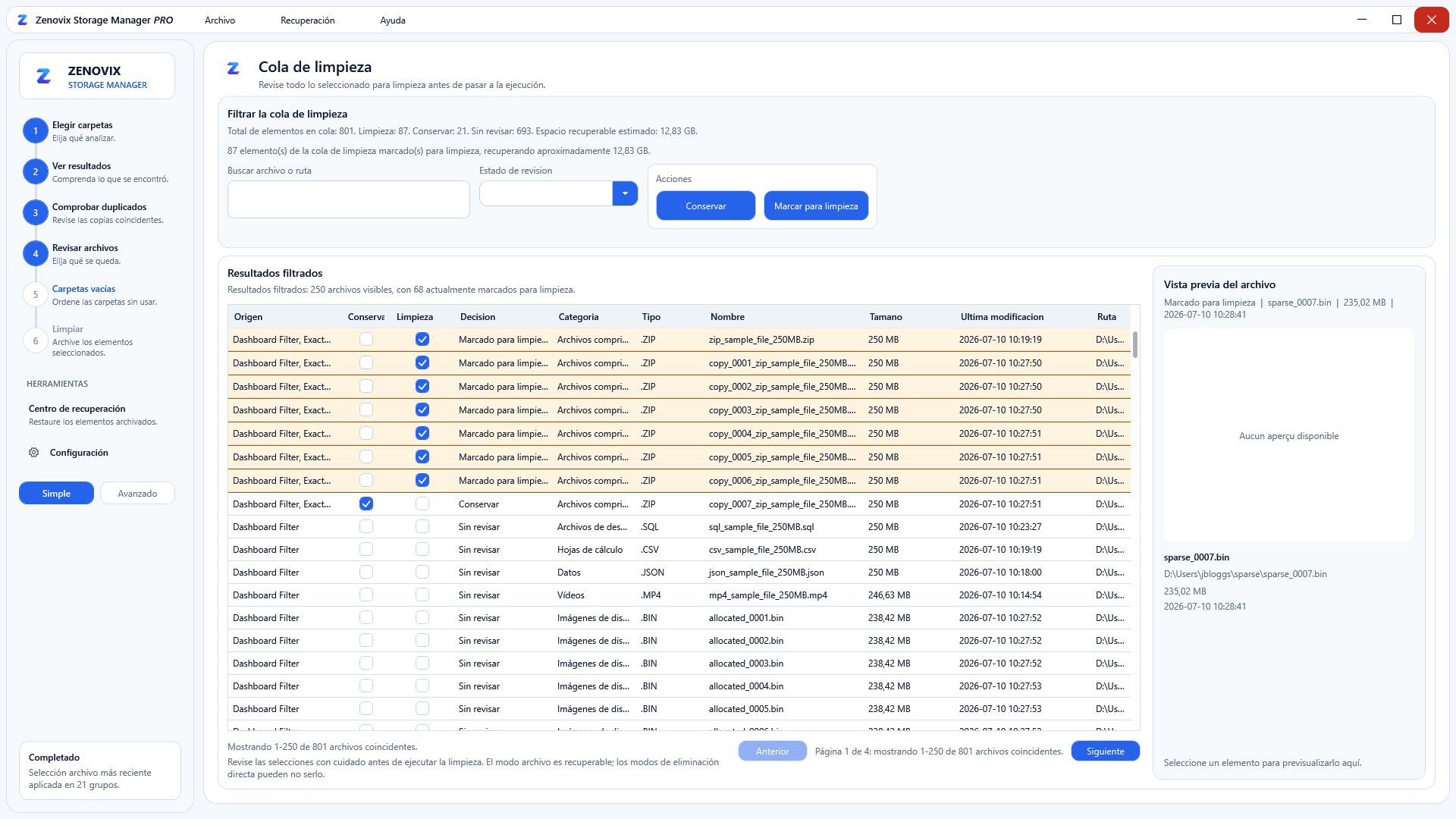
Zenovix Storage Manager se basa en ese tipo de flujo de trabajo. Escanea las carpetas que elijas, muestra vistas de análisis y permite que los filtros del panel se revisen para que puedas concentrarte en un conjunto más pequeño de archivos en lugar de intentar decidir todo a la vez.
Separe el desorden obvio de los archivos personales importantes
Algunos archivos son decisiones fáciles. Las descargas temporales, las exportaciones fallidas, los instaladores duplicados y los archivos zip antiguos suelen ser seguros de eliminar una vez que hayas comprobado que ya no son necesarios.
Los archivos personales merecen más precaución. Las fotos, los vídeos, las carpetas de proyectos, los documentos fiscales, las bibliotecas de música, el trabajo exportado y cualquier cosa conectada al almacenamiento en la nube pueden parecer desordenados sin ser desechables.
El hábito que recomiendo es ordenar los archivos en tres grupos mentales: eliminar claramente, conservar claramente e inseguro. El montón de inseguros es el que causa problemas. Si está cansado, tiene prisa o intenta recuperar espacio rápidamente, ahí es exactamente donde ocurren los errores.
Si un archivo todavía tiene valor posible, no fuerce una decisión de eliminarlo o conservarlo inmediatamente. Muévete más lento. Ábralo, verifique el contexto de la carpeta y considere archivarlo antes de eliminarlo de la unidad activa.
Cuidado con los duplicados, especialmente fotos y carpetas en la nube
Los duplicados son tentadores porque se sienten matemáticamente seguros. Si dos archivos son iguales, seguramente uno puede ir. Esto suele ser cierto, pero la revisión sigue siendo importante.
El peligro es el contexto. Una copia puede vivir en una carpeta de proyecto, otra en una carpeta de respaldo, otra en OneDrive o iCloud para Windows y otra en una exportación de fotos. Los bytes pueden coincidir, pero la ubicación de la carpeta aún puede indicarle por qué existe esa copia.
Zenovix admite la detección exacta de duplicados mediante la coincidencia de hash SHA-256, con coincidencia de tamaño de archivo disponible como parte de la configuración de coincidencia exacta. Ese es el extremo más seguro de la detección de duplicados porque compara el contenido del archivo en lugar de simplemente confiar en el nombre del archivo.
La aplicación también tiene pases opcionales de nombre difuso y contenido difuso para archivos similares. Los trataría como ayudas de revisión, no como prueba de que los archivos son desechables. Las fotos similares, los vídeos recomprimidos o los documentos casi coincidentes necesitan un juicio humano.
Un buscador de archivos duplicados debería ayudarle a reunir candidatos. No debería tomar la decisión final por usted.
Archive archivos inciertos antes de eliminarlos
Si no está seguro, archive antes de eliminar. Ese hábito puede convertir una limpieza arriesgada en un proyecto de almacenamiento más tranquilo.
Archivar es diferente a pretender que cada archivo es importante para siempre. Simplemente te da un paso intermedio. Los archivos pueden salir de la unidad abarrotada o de la carpeta activa, pero aún tienes una ruta de recuperación mientras decides si realmente ya no son necesarios.
En Zenovix, la limpieza revisada se puede ejecutar en modo Archivo. La aplicación crea un trabajo de archivo, escribe registros respaldados por manifiestos, copia archivos seleccionados en una ubicación de archivo, verifica el archivo archivado por existencia y tamaño y luego elimina el archivo de origen cuando la operación de archivo se realiza correctamente.
Esos registros de archivo son los que hacen que el Recovery Centre sea útil. Le permiten inspeccionar trabajos de archivo anteriores, obtener una vista previa de las rutas de restauración y restaurar elementos archivados más adelante.
Evite la limpieza con un solo clic cuando los archivos son importantes
La limpieza con un solo clic tiene su lugar para los cachés del navegador y los archivos temporales. No encaja bien con los datos personales.
Un disco lleno de fotografías, documentos y carpetas de proyectos no es sólo un montón de bytes desperdiciados. Es un historial de decisiones que tomó durante años, a veces en varias computadoras y cuentas en la nube.
Si el objetivo es eliminar archivos de forma segura, el paso de revisión no supone una demora. Es la parte que hace que la limpieza sea confiable.
Es por eso que construí Zenovix como una herramienta para revisar primero en lugar de presionar un botón y esperar. La aplicación separa escaneo, análisis, revisión y ejecución. Los archivos marcados para limpieza no se modifican hasta que elija un método de ejecución.
Para cualquier cosa importante, el flujo de trabajo más seguro es aburrido en el mejor de los casos: inspeccionar los archivos, marcar lo que debería suceder, confirmar el conjunto revisado y luego ejecutar la acción que realmente pretendía.
Mantenga un registro de lo que revisó
Es mucho más fácil confiar en una sesión de limpieza cuando puedes ver lo que sucedió. Esto es especialmente cierto si está trabajando con miles de archivos o regresando al trabajo más tarde.
Zenovix puede guardar los resultados del escaneo como archivos de escaneo Zenovix. Cuando se abre un escaneo guardado, la aplicación verifica la ubicación, el tamaño y la marca de tiempo de los archivos, y puede ejecutar una verificación profunda recalculando los hashes SHA-256 antes de la limpieza.
También puede exportar resultados de revisión visibles a CSV, incluido el número de grupo, el motivo de la coincidencia, la etiqueta de revisión, el estado de selección, la ruta del archivo, el tamaño, la marca de tiempo y el hash. Esto es útil si desea un seguimiento de auditoría o simplemente desea revisar la lista fuera de la aplicación principal.
Mantener un registro no hace que la eliminación esté libre de riesgos, pero sí hace que el proceso sea menos misterioso. Puede ver lo que revisó en lugar de confiar en la memoria.
Un flujo de trabajo más seguro: escanear, revisar, archivar, verificar y luego eliminar
La forma más segura de liberar espacio en disco en Windows no suele ser una sola acción. Es una secuencia.
Escanee las carpetas que realmente están causando el problema. Revise los archivos más grandes, los grupos duplicados, las carpetas vacías y los candidatos a archivo. Archive primero los archivos inciertos. Verifique que la acción de archivado o limpieza se haya realizado correctamente. Sólo entonces elimine los archivos de forma permanente si realmente se siente cómodo perdiendo la ruta de recuperación.
Zenovix admite esa secuencia más lenta. Puede analizar carpetas seleccionadas, mostrar paneles de almacenamiento, llevar filtros a Revisión, marcar copias duplicadas o archivos seleccionados para su limpieza, archivar elementos revisados, enviar la limpieza revisada a la Papelera de reciclaje Windows o eliminar permanentemente elementos revisados cuando elige ese modo.
La eliminación permanente está disponible, pero debe tratarse como definitiva. Si los archivos son importantes, archívelos primero o utilice la ruta de la Papelera de reciclaje cuando corresponda.
Preguntas frecuentes
¿Cuál es la forma más segura de limpiar una unidad Windows?
Comience analizando qué está utilizando el espacio y luego revise los archivos antes de eliminarlos. Para archivos personales, utilice un paso de archivado o copia de seguridad antes de la eliminación permanente.
¿Siempre es seguro eliminar los archivos duplicados?
No. Los duplicados exactos pueden contener los mismos bytes, pero la ubicación de su carpeta aún puede importar. Revise los grupos duplicados antes de eliminar cualquier copia.
¿Debería utilizar herramientas de limpieza con un solo clic para fotografías y documentos?
Tenga cuidado. La limpieza con un solo clic es más adecuada para archivos temporales que para archivos personales. Las fotos, los documentos y las carpetas en la nube merecen una revisión más lenta.
¿Cómo ayuda Zenovix Storage Manager a una limpieza más segura?
Zenovix escanea carpetas seleccionadas, analiza el almacenamiento, encuentra grupos duplicados SHA-256 exactos, admite una revisión cuidadosa, guarda el estado del escaneo, exporta registros de revisión CSV y puede archivar los archivos revisados antes de eliminarlos.
Analizar antes de borrar
Vea su almacenamiento claramente.
Zenovix Storage Manager escanea localmente y mantiene cada decisión de limpieza en sus manos.