Inizia capendo cosa utilizza lo spazio
Prima di ripulire un'unità Windows, rallenta abbastanza a lungo per vedere cosa occupa effettivamente spazio. La cartella più grande non è sempre la cartella più sicura da svuotare e il file più grande non viene automaticamente considerato spazzatura.
Un primo passaggio sensato è solo un'indagine. Cerca i punti di pressione evidenti: download, vecchie esportazioni, progetti video, programmi di installazione, macchine virtuali, acquisizioni di giochi, librerie di foto e cartelle di sincronizzazione cloud che sono cresciute silenziosamente nel tempo.
È qui che un analizzatore di spazio su disco o un gestore di archiviazione Windows guadagna il suo posto. La parte utile non è il grafico colorato in sé. La parte utile è la possibilità di passare da un'ampia immagine di archiviazione ai file reali dietro di essa.
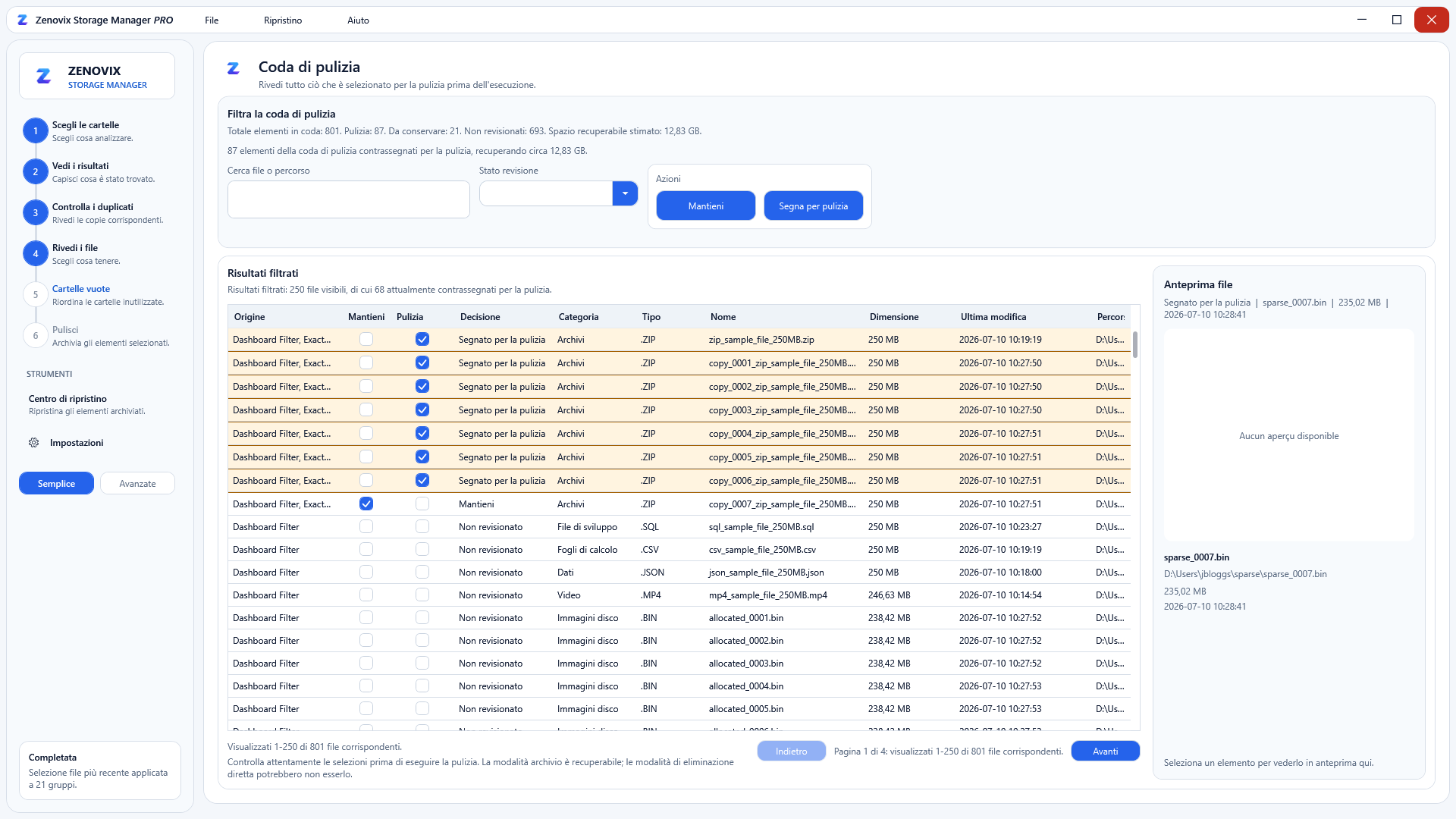
Zenovix Storage Manager è costruito attorno a questo tipo di flusso di lavoro. Esegue la scansione delle cartelle scelte, mostra le visualizzazioni di analisi e consente ai filtri della dashboard di proseguire nella revisione in modo che tu possa concentrarti su un insieme più piccolo di file invece di provare a decidere tutto in una volta.
Separa il disordine evidente dai file personali importanti
Alcuni file sono decisioni facili. Download temporanei, esportazioni non riuscite, programmi di installazione duplicati e vecchi file zip possono essere rimossi in modo sicuro dopo aver verificato che non sono più necessari.
I file personali meritano maggiore cautela. Foto, video, cartelle di progetti, documenti fiscali, librerie musicali, lavori esportati e qualsiasi cosa connessa all'archiviazione nel cloud possono sembrare disordinati senza essere usa e getta.
L'abitudine che consiglio è di ordinare i file in tre pile mentali: elimina chiaramente, conserva chiaramente e incerto. Il mucchio incerto è quello che causa problemi. Se sei stanco, hai fretta o stai cercando di riconquistare spazio velocemente, è proprio lì che accadono gli errori.
Se un file ha ancora un possibile valore, non forzare immediatamente una decisione di eliminazione o conservazione. Muoviti più lentamente. Aprilo, controlla il contesto della cartella e valuta la possibilità di archiviarlo prima di rimuoverlo dall'unità attiva.
Fai attenzione ai duplicati, in particolare alle foto e alle cartelle cloud
I duplicati sono allettanti perché si sentono matematicamente sicuri. Se due file sono uguali, sicuramente uno può andare. Questo è spesso vero, ma la revisione è comunque importante.
Il pericolo è il contesto. Una copia può trovarsi in una cartella di progetto, un'altra in una cartella di backup, un'altra in OneDrive o iCloud per Windows e un'altra in una foto esportata. I byte potrebbero corrispondere, ma la posizione della cartella potrebbe comunque dirti perché esiste quella copia.
Zenovix supporta il rilevamento esatto dei duplicati utilizzando la corrispondenza hash SHA-256, con la corrispondenza delle dimensioni del file disponibile come parte della configurazione della corrispondenza esatta. Questo è l'obiettivo più sicuro del rilevamento dei duplicati perché confronta il contenuto del file anziché fidarsi semplicemente del nome del file.
L'app dispone anche di nomi fuzzy opzionali e passaggi di contenuti fuzzy per file simili. Li tratterei come aiutanti per la revisione, non come prova che i file siano usa e getta. Foto simili, video ricompressi o documenti quasi corrispondenti necessitano del giudizio umano.
Un cercatore di file duplicati dovrebbe aiutarti a raccogliere i candidati. Non dovrebbe prendere la decisione finale per te.
Archivia i file incerti prima di eliminarli
Se non sei sicuro, archivia prima di eliminare. Questa abitudine può trasformare una pulizia rischiosa in un progetto di archiviazione più tranquillo.
Archiviare è diverso dal fingere che ogni file sia importante per sempre. Ti dà semplicemente un passo intermedio. I file possono lasciare l'unità affollata o la cartella attiva, ma hai comunque un percorso di ripristino mentre decidi se non sono davvero più necessari.
In Zenovix, la pulizia rivista può essere eseguita in modalità Archivio. L'app crea un processo di archiviazione, scrive record supportati da manifest, copia i file selezionati in una posizione di archivio, verifica il file archiviato in base all'esistenza e alle dimensioni, quindi rimuove il file di origine quando l'operazione di archiviazione ha esito positivo.
Questi record di archivio sono ciò che rende utile lo Recovery Centre. Ti consentono di ispezionare i processi di archiviazione precedenti, visualizzare in anteprima i percorsi di ripristino e ripristinare gli elementi archiviati in un secondo momento.
Evita la pulizia con un clic quando i file contano
La pulizia con un clic ha il suo posto per le cache del browser e i file temporanei. Non è adatto ai dati personali.
Un disco pieno di foto, documenti e cartelle di progetti non è solo un mucchio di byte sprecati. È una storia di decisioni prese nel corso degli anni, a volte su diversi computer e account cloud.
Se l'obiettivo è eliminare i file in modo sicuro, la fase di revisione non è un ritardo. È la parte che rende affidabile la pulizia.
Questo è il motivo per cui ho creato Zenovix come strumento di revisione piuttosto che come strumento "premi un pulsante e spera". L'app separa scansione, analisi, revisione ed esecuzione. I file contrassegnati per la pulizia non vengono modificati finché non si sceglie un metodo di esecuzione.
Per qualsiasi cosa importante, il flusso di lavoro più sicuro è noioso nel migliore dei modi: ispeziona i file, segna cosa dovrebbe succedere, conferma il set rivisto, quindi esegui l'azione effettivamente intesa.
Tieni un registro di ciò che hai recensito
È molto più facile fidarsi di una sessione di pulizia quando puoi vedere cosa è successo. Ciò è particolarmente vero se stai lavorando su migliaia di file o se torni al lavoro in un secondo momento.
Zenovix può salvare i risultati della scansione come file di scansione Zenovix. Quando viene aperta una scansione salvata, l'app controlla la posizione, la dimensione e il timestamp dei file e può eseguire una verifica approfondita ricalcolando gli hash SHA-256 prima della pulizia.
Può anche esportare risultati di revisione visibili su CSV, incluso il numero del gruppo, il motivo della corrispondenza, l'etichetta della revisione, lo stato della selezione, il percorso del file, la dimensione, il timestamp e l'hash. Ciò è utile se desideri una traccia di controllo o semplicemente desideri rivedere l'elenco lontano dall'app principale.
Mantenere un registro non rende la cancellazione esente da rischi, ma rende il processo meno misterioso. Puoi vedere ciò che hai rivisto invece di fare affidamento sulla memoria.
Un flusso di lavoro più sicuro: scansiona, rivedi, archivia, verifica e quindi rimuovi
Il modo più sicuro per liberare spazio su disco su Windows di solito non è una singola azione. È una sequenza.
Esegui la scansione delle cartelle che causano effettivamente il problema. Esamina i file più grandi, i gruppi duplicati, le cartelle vuote e i candidati all'archivio. Archiviare prima i file incerti. Verificare che l'operazione di archiviazione o pulizia sia riuscita. Solo allora rimuovi i file in modo permanente se sei veramente a tuo agio nel perdere il percorso di ripristino.
Zenovix supporta quella sequenza più lenta. Può analizzare cartelle selezionate, mostrare dashboard di archiviazione, portare filtri in Revisione, contrassegnare copie duplicate o file selezionati per la pulizia, archiviare elementi revisionati, inviare la pulizia revisionata al Cestino Windows o eliminare permanentemente gli elementi revisionati quando si sceglie quella modalità.
È disponibile l'eliminazione permanente, ma deve essere considerata definitiva. Se i file sono importanti, archiviali prima o utilizza il percorso del Cestino dove appropriato.
Domande frequenti
Qual è il modo più sicuro per pulire un'unità Windows?
Inizia analizzando cosa utilizza lo spazio, quindi esamina i file prima di eliminarli. Per i file personali, utilizzare un archivio o un passaggio di backup prima dell'eliminazione permanente.
I file duplicati sono sempre sicuri da eliminare?
No. I duplicati esatti possono contenere gli stessi byte, ma la posizione della cartella può comunque avere importanza. Esamina i gruppi duplicati prima di rimuovere qualsiasi copia.
Dovrei utilizzare strumenti di pulizia con un clic per foto e documenti?
Usare cautela. La pulizia con un clic è più adatta ai file temporanei che ai file personali. Foto, documenti e cartelle cloud meritano una revisione più lenta.
In che modo Zenovix Storage Manager aiuta a garantire una pulizia più sicura?
Zenovix esegue la scansione delle cartelle selezionate, analizza l'archiviazione, trova i gruppi duplicati SHA-256 esatti, supporta un'attenta revisione, salva lo stato della scansione, esporta i record di revisione CSV e può archiviare i file esaminati prima della rimozione.
Analizzare prima di eliminare
Visualizza chiaramente il tuo spazio di archiviazione.
Zenovix Storage Manager esegue la scansione localmente e mantiene ogni decisione di pulizia nelle tue mani.