Mulailah dengan memahami untuk apa ruang digunakan
Sebelum membersihkan drive Windows, pelan-pelanlah cukup lama untuk melihat apa yang memakan ruang. Folder terbesar tidak selalu paling aman dikosongkan, dan file terbesar tidak otomatis berarti sampah.
Langkah pertama yang bijak adalah investigasi murni. Cari titik tekanan yang jelas: unduhan, ekspor lama, proyek video, penginstal, mesin virtual, tangkapan gim, pustaka foto, dan folder sinkronisasi cloud yang tumbuh diam-diam seiring waktu.
Di sinilah penganalisis ruang disk atau pengelola penyimpanan Windows menunjukkan nilainya. Bagian yang berguna bukanlah grafik berwarna itu sendiri. Bagian yang berguna adalah kemampuan beralih dari tampilan penyimpanan yang luas ke file nyata di baliknya.
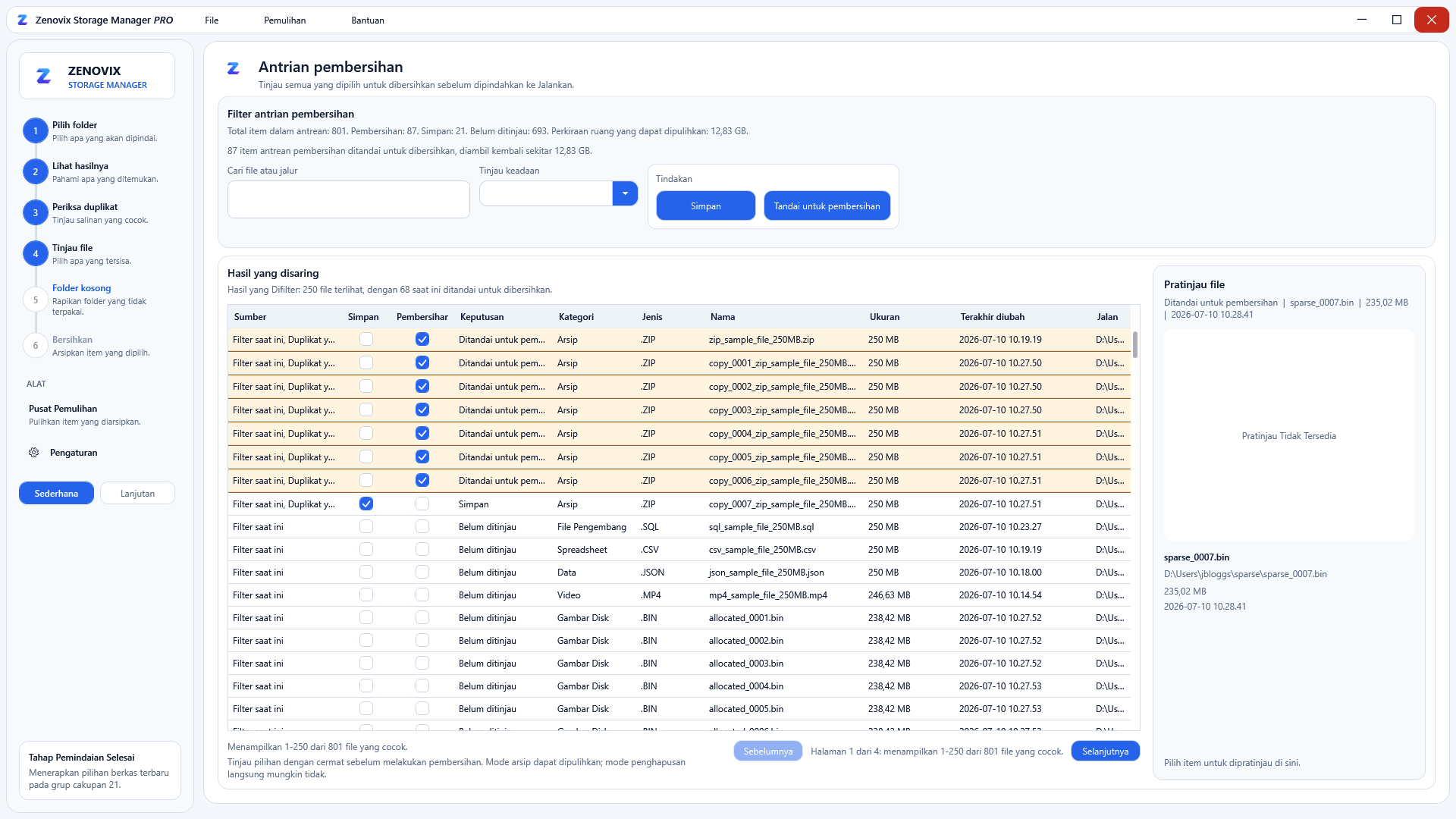
Zenovix Storage Manager dibangun di sekitar alur semacam itu. Ia memindai folder yang Anda pilih, menampilkan tampilan analisis, dan membawa filter dasbor ke peninjauan, sehingga Anda berfokus pada kumpulan file yang lebih kecil alih-alih mencoba memutuskan semuanya sekaligus.
Pisahkan kekacauan yang jelas dari file pribadi yang penting
Beberapa file adalah keputusan yang mudah. Unduhan sementara, ekspor yang gagal, penginstal duplikat, dan ZIP lama biasanya aman dihapus setelah memeriksa bahwa mereka tidak lagi diperlukan.
File pribadi layak mendapat lebih banyak kehati-hatian. Foto, video, folder proyek, dokumen pajak, pustaka musik, karya yang diekspor, dan apa pun yang terhubung ke penyimpanan cloud bisa tampak berantakan tanpa berarti bisa dibuang.
Kebiasaan yang saya rekomendasikan adalah memisahkan file ke dalam tiga kelompok mental: jelas dihapus, jelas disimpan, dan tidak pasti. Tumpukan yang tidak pasti adalah yang menimbulkan masalah. Jika Anda lelah, terburu-buru, atau mencoba memulihkan ruang dengan cepat, di situlah tepatnya kesalahan terjadi.
Jika sebuah file masih mungkin bernilai, jangan paksa keputusan hapus atau simpan seketika. Perlambat. Buka file-nya, periksa konteks folder, dan pertimbangkan mengarsipkannya sebelum menghapusnya dari drive aktif.
Berhati-hatilah dengan duplikat, terutama foto dan folder cloud
Duplikat menggoda karena tampak aman secara matematis. Jika dua file sama, salah satunya pasti bisa dibuang. Itu sering benar, tetapi peninjauan tetap penting.
Bahayanya adalah konteks. Satu salinan bisa berada di folder proyek, satu di folder cadangan, satu di OneDrive atau iCloud untuk Windows, dan satu di ekspor foto. Byte-nya bisa cocok, tetapi lokasi folder masih bisa memberi tahu mengapa salinan itu ada.
Zenovix menawarkan deteksi duplikat persis melalui pencocokan hash SHA-256, dengan pencocokan ukuran file tersedia sebagai bagian dari pengaturan pencocokan persis. Ini adalah sisi deteksi duplikat yang lebih aman, karena membandingkan konten file alih-alih hanya mengandalkan nama.
Aplikasi ini juga memiliki lintasan opsional nama serupa dan konten serupa untuk file yang mirip. Saya akan memperlakukannya sebagai pembantu peninjauan, bukan bukti bahwa file bisa dibuang. Foto yang mirip, video yang dikompresi ulang, atau dokumen yang hampir identik memerlukan penilaian manusia.
Pencari duplikat seharusnya membantu mengumpulkan kandidat. Ia tidak seharusnya mengambil keputusan akhir untuk Anda.
Arsipkan file yang tidak pasti sebelum menghapus
Jika Anda tidak yakin, arsipkan sebelum menghapus. Kebiasaan ini dapat mengubah pembersihan yang berisiko menjadi proyek penyimpanan yang lebih tenang.
Mengarsipkan berbeda dari berpura-pura bahwa setiap file penting selamanya. Ia hanya memberi langkah antara. File keluar dari drive yang penuh atau folder aktif, tetapi Anda masih memiliki jalur pemulihan sementara memutuskan apakah mereka benar-benar bisa dibuang.
Di Zenovix, pembersihan yang telah ditinjau dapat dijalankan dalam mode pengarsipan. Aplikasi membuat pekerjaan pengarsipan, menulis catatan berbasis manifes, menyalin file terpilih ke lokasi arsip, memverifikasi file yang diarsipkan berdasarkan keberadaan dan ukuran, dan baru kemudian menghapus file sumber ketika operasi pengarsipan berhasil.
Catatan pengarsipan itulah yang membuat Recovery Centre berguna. Mereka memungkinkan Anda memeriksa pekerjaan sebelumnya, mempratinjau jalur pemulihan, dan memulihkan item yang diarsipkan nanti.
Hindari pembersihan satu klik ketika file penting
Pembersihan satu klik ada tempatnya untuk cache peramban dan file sementara. Ia tidak cocok dengan data pribadi.
Disk yang penuh foto, dokumen, dan folder proyek bukan sekadar tumpukan byte yang terbuang. Itu adalah riwayat keputusan yang Anda buat selama bertahun-tahun, kadang di beberapa komputer dan akun cloud.
Jika tujuannya adalah menghapus file dengan aman, langkah peninjauan bukanlah penundaan. Itu adalah bagian yang membuat pembersihan dapat dipercaya.
Itulah mengapa saya membangun Zenovix sebagai alat yang mengutamakan peninjauan, dan bukan menekan tombol dan berharap. Aplikasi ini memisahkan pemindaian, analisis, peninjauan, dan eksekusi. File yang ditandai untuk pembersihan tidak diubah sampai Anda memilih metode eksekusi.
Untuk apa pun yang penting, alur teraman itu membosankan — dalam arti terbaik: periksa file, tandai apa yang harus terjadi, konfirmasi kumpulan yang ditinjau, lalu jalankan tindakan yang benar-benar Anda maksudkan.
Simpan catatan tentang apa yang Anda tinjau
Jauh lebih mudah memercayai sesi pembersihan ketika Anda dapat melihat apa yang terjadi. Ini terutama berlaku jika Anda bekerja dengan ribuan file atau kembali ke pekerjaan itu nanti.
Zenovix dapat menyimpan hasil pemindaian sebagai file pemindaian Zenovix. Saat membuka pemindaian tersimpan, aplikasi memeriksa lokasi, ukuran, dan tanggal file, dan dapat menjalankan verifikasi mendalam dengan menghitung ulang hash SHA-256 sebelum pembersihan.
Anda juga dapat mengekspor hasil peninjauan yang terlihat ke CSV, termasuk nomor grup, alasan pencocokan, penanda peninjauan, status pilihan, jalur file, ukuran, tanggal, dan hash. Ini berguna jika Anda menginginkan jejak audit atau sekadar meninjau daftar di luar aplikasi.
Menyimpan catatan tidak menghilangkan risiko penghapusan, tetapi membuat prosesnya tidak terlalu misterius. Anda melihat apa yang Anda tinjau alih-alih mengandalkan ingatan.
Alur yang lebih aman: pindai, tinjau, arsipkan, verifikasi, dan baru kemudian hapus
Cara teraman untuk mengosongkan ruang disk di Windows jarang berupa tindakan tunggal. Ia adalah sebuah urutan.
Pindai folder yang benar-benar menjadi masalah. Tinjau file terbesar, grup duplikat, folder kosong, dan kandidat pengarsipan. Arsipkan file yang tidak pasti lebih dulu. Verifikasi bahwa tindakan pengarsipan atau pembersihan berhasil. Baru kemudian hapus file secara permanen, jika Anda benar-benar nyaman kehilangan jalur pemulihan.
Zenovix mendukung urutan yang lebih lambat ini. Ia dapat menganalisis folder terpilih, menampilkan dasbor penyimpanan, membawa filter ke peninjauan, menandai salinan duplikat atau file terpilih untuk pembersihan, mengarsipkan item yang ditinjau, mengirim pembersihan yang ditinjau ke Recycle Bin Windows, atau menghapus item yang ditinjau secara permanen ketika Anda memilih mode itu.
Penghapusan permanen tersedia, tetapi harus diperlakukan sebagai final. Jika file penting, arsipkan lebih dulu atau gunakan jalur Recycle Bin jika sesuai.
Pertanyaan yang sering diajukan
Apa cara teraman untuk membersihkan drive Windows?
Mulailah dengan menganalisis apa yang menggunakan ruang, lalu tinjau file sebelum penghapusan apa pun. Untuk file pribadi, gunakan langkah pengarsipan atau cadangan sebelum penghapusan permanen.
Apakah selalu aman menghapus file duplikat?
Tidak. Duplikat persis mungkin memiliki byte yang sama, tetapi lokasi folder masih bisa penting. Tinjau grup duplikat sebelum menghapus salinan apa pun.
Haruskah saya menggunakan alat pembersihan satu klik untuk foto dan dokumen?
Berhati-hatilah. Pembersihan satu klik lebih cocok untuk file sementara daripada file pribadi. Foto, dokumen, dan folder cloud layak mendapat peninjauan yang lebih tenang.
Bagaimana Zenovix Storage Manager membantu pembersihan yang lebih aman?
Zenovix memindai folder terpilih, menganalisis penyimpanan, menemukan grup duplikat persis melalui SHA-256, mendukung peninjauan yang cermat, menyimpan status pemindaian, mengekspor catatan peninjauan ke CSV, dan dapat mengarsipkan file yang ditinjau sebelum penghapusan.
Analisis sebelum menghapus
Lihat penyimpanan Anda dengan jelas.
Zenovix Storage Manager memindai secara lokal dan menjaga setiap keputusan pembersihan tetap di tangan Anda.