Zacznij od zrozumienia, na co idzie miejsce
Zanim wyczyścisz dysk Windows, zwolnij na tyle, by zobaczyć, co zajmuje miejsce. Największy folder nie zawsze jest najbezpieczniejszy do opróżnienia, a największy plik nie staje się automatycznie śmieciem.
Rozsądny pierwszy krok to zwykłe rozpoznanie. Poszukaj oczywistych punktów nacisku: pobrane, stare eksporty, projekty wideo, instalatory, maszyny wirtualne, nagrania z gier, biblioteki zdjęć i foldery synchronizacji chmurowej, które po cichu urosły z czasem.
Tutaj analizator miejsca albo menedżer pamięci Windows zarabia na siebie. Przydatny nie jest sam kolorowy wykres. Przydatne jest przejście od szerokiego obrazu dysku do konkretnych plików, które za nim stoją.
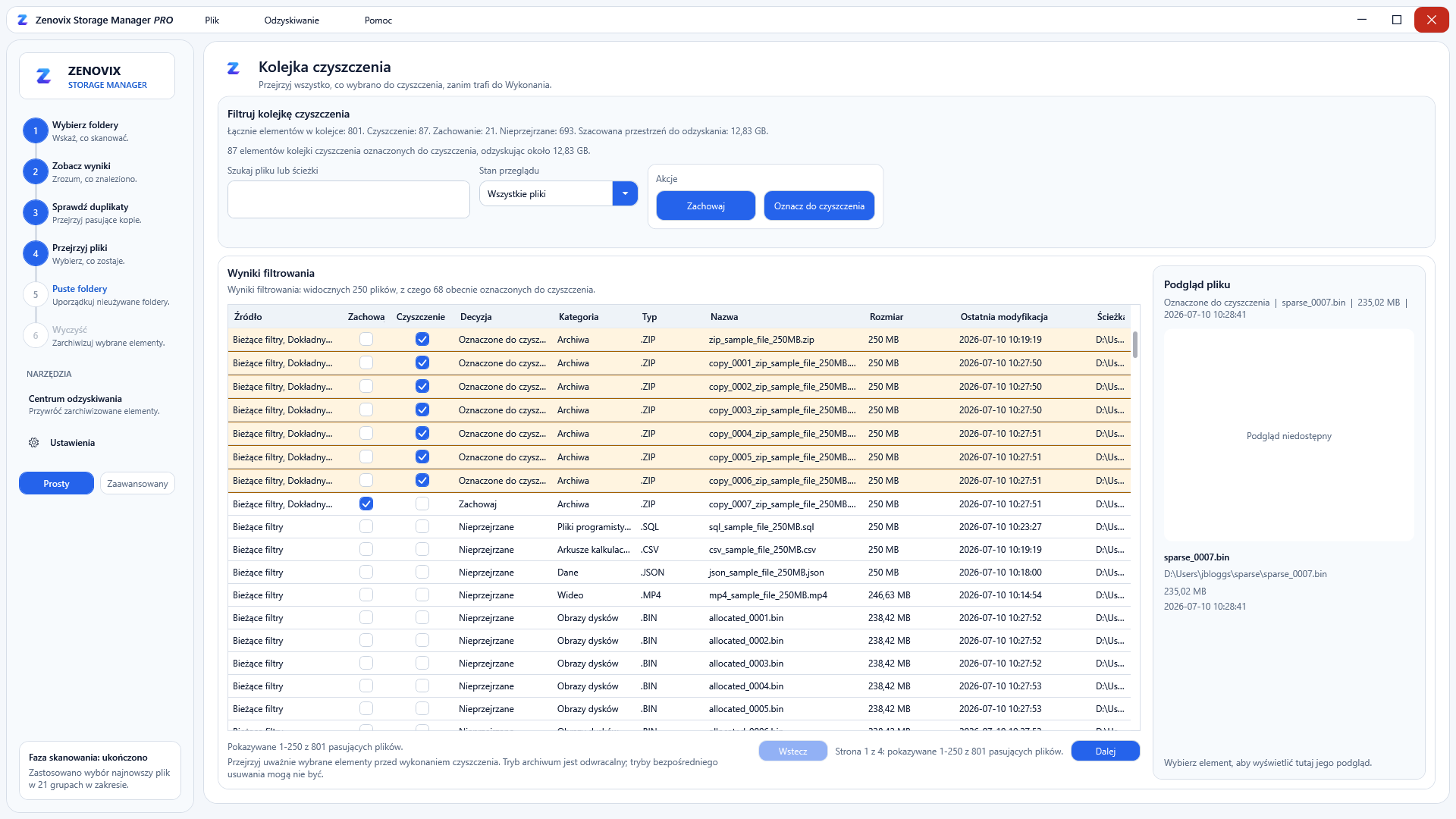
Zenovix Storage Manager zbudowano wokół takiego przepływu pracy. Skanuje wybrane przez Ciebie foldery, pokazuje widoki analizy i przenosi filtry pulpitu do przeglądu, dzięki czemu skupiasz się na mniejszym zbiorze plików, zamiast decydować o wszystkim naraz.
Oddziel oczywisty bałagan od ważnych plików osobistych
Niektóre pliki to łatwe decyzje. Tymczasowe pobrania, nieudane eksporty, zduplikowane instalatory i stare ZIP-y zwykle można bezpiecznie usunąć po sprawdzeniu, że nie są już potrzebne.
Pliki osobiste zasługują na więcej ostrożności. Zdjęcia, wideo, foldery projektów, dokumenty podatkowe, biblioteki muzyczne, wyeksportowana praca i wszystko, co jest połączone z chmurą, może wyglądać na bałagan, nie będąc zbędnym.
Nawyk, który polecam, to sortowanie plików do trzech mentalnych koszy: jednoznacznie usuń, jednoznacznie zachowaj i niepewne. To stos niepewnych powoduje kłopoty. Gdy jesteś zmęczony, śpieszysz się albo próbujesz szybko odzyskać miejsce — właśnie tam zdarzają się błędy.
Jeśli plik może mieć jeszcze wartość, nie wymuszaj natychmiastowej decyzji „usuń albo zachowaj”. Zwolnij. Otwórz go, sprawdź kontekst folderu i rozważ archiwizację, zanim zniknie z aktywnego dysku.
Uważaj na duplikaty, zwłaszcza zdjęcia i foldery chmurowe
Duplikaty kuszą, bo wydają się matematycznie bezpieczne. Skoro dwa pliki są takie same, jeden na pewno może zniknąć. Zwykle to prawda, ale przegląd wciąż ma znaczenie.
Niebezpieczny jest kontekst. Jedna kopia może żyć w folderze projektu, inna w folderze kopii zapasowej, inna w OneDrive albo iCloud dla Windows, a jeszcze inna w eksporcie zdjęć. Bajty mogą się zgadzać, ale położenie folderu wciąż może mówić, po co ta kopia istnieje.
Zenovix obsługuje wykrywanie dokładnych duplikatów przez dopasowanie skrótów SHA-256, z porównaniem rozmiaru pliku dostępnym w ustawieniach dokładnego dopasowania. To bezpieczniejszy koniec wykrywania duplikatów, bo porównuje zawartość plików, a nie tylko ufa nazwie.
Aplikacja ma też opcjonalne przebiegi przybliżonego dopasowania nazw i zawartości dla plików podobnych. Traktowałbym je jako pomoc w przeglądzie, a nie dowód, że pliki są zbędne. Podobne zdjęcia, ponownie skompresowane wideo czy prawie identyczne dokumenty wymagają ludzkiej oceny.
Wyszukiwarka duplikatów powinna pomagać zebrać kandydatów. Nie powinna podejmować za Ciebie ostatecznej decyzji.
Archiwizuj niepewne pliki przed usunięciem
Jeśli nie masz pewności, zarchiwizuj przed usunięciem. Ten nawyk potrafi zmienić ryzykowne czyszczenie w spokojniejszy projekt porządkowania.
Archiwizacja to nie udawanie, że każdy plik jest ważny na zawsze. To po prostu krok pośredni. Pliki mogą zniknąć z zapchanego dysku lub aktywnego folderu, a Ty wciąż masz ścieżkę odzyskania, gdy decydujesz, czy naprawdę nie są już potrzebne.
W Zenovix przejrzane czyszczenie można wykonać w trybie archiwizacji. Aplikacja tworzy operację archiwizacji, zapisuje rekordy oparte na manifestach, kopiuje wybrane pliki do lokalizacji archiwum, weryfikuje zarchiwizowany plik po istnieniu i rozmiarze, a następnie usuwa plik źródłowy, gdy archiwizacja się powiedzie.
To właśnie te rekordy archiwów czynią Centrum odzyskiwania użytecznym. Pozwalają przeglądać wcześniejsze operacje archiwizacji, podglądać ścieżki przywracania i przywracać zarchiwizowane elementy później.
Unikaj czyszczenia jednym kliknięciem, gdy pliki są ważne
Czyszczenie jednym kliknięciem ma swoje miejsce przy pamięci podręcznej przeglądarek i plikach tymczasowych. Nie pasuje do danych osobistych.
Dysk pełen zdjęć, dokumentów i folderów projektów to nie tylko sterta zmarnowanych bajtów. To historia decyzji podejmowanych latami — czasem na kilku komputerach i kontach chmurowych.
Jeśli celem jest bezpieczne usuwanie, krok przeglądu nie jest opóźnieniem. To on czyni czyszczenie godnym zaufania.
Dlatego zbudowałem Zenovix jako narzędzie z przeglądem na pierwszym miejscu, a nie „naciśnij przycisk i miej nadzieję”. Aplikacja oddziela skanowanie, analizę, przegląd i wykonanie. Pliki oznaczone do czyszczenia nie są zmieniane, dopóki nie wybierzesz metody wykonania.
Dla wszystkiego, co ważne, najbezpieczniejszy przepływ pracy jest wręcz nudny: sprawdź pliki, oznacz, co ma się z nimi stać, potwierdź przejrzany zestaw, a potem wykonaj dokładnie tę akcję, którą planowano.
Zachowaj zapis tego, co przejrzano
Dużo łatwiej zaufać sesji czyszczenia, gdy widać, co się wydarzyło. To szczególnie ważne przy tysiącach plików albo gdy wracasz do pracy później.
Zenovix może zapisywać wyniki skanów jako pliki skanów Zenovix. Przy otwieraniu zapisanego skanu aplikacja sprawdza położenie, rozmiar i znacznik czasu plików, a przed czyszczeniem może wykonać głęboką weryfikację, ponownie obliczając skróty SHA-256.
Można też wyeksportować widoczne wyniki przeglądu do CSV — z numerem grupy, powodem dopasowania, etykietą przeglądu, stanem wyboru, ścieżką pliku, rozmiarem, znacznikiem czasu i skrótem. To przydatne, gdy chcesz mieć ślad rewizyjny albo po prostu przejrzeć listę poza aplikacją.
Zapis nie czyni usuwania wolnym od ryzyka, ale odbiera procesowi tajemniczość. Widzisz, co przejrzano, zamiast polegać na pamięci.
Bezpieczniejszy przepływ: skanuj, przejrzyj, zarchiwizuj, zweryfikuj, potem usuń
Najbezpieczniejszy sposób na zwolnienie miejsca w Windows zwykle nie jest pojedynczą akcją. To sekwencja.
Przeskanuj foldery, które naprawdę sprawiają problem. Przejrzyj największe pliki, grupy duplikatów, puste foldery i kandydatów do archiwizacji. Najpierw zarchiwizuj pliki niepewne. Zweryfikuj, że archiwizacja lub czyszczenie się powiodły. Dopiero potem usuwaj pliki trwale — jeśli naprawdę godzisz się na utratę ścieżki odzyskania.
Zenovix wspiera tę wolniejszą sekwencję. Może skanować wybrane foldery, pokazywać pulpity, przenosić filtry do przeglądu, oznaczać kopie duplikatów lub wybrane pliki do czyszczenia, archiwizować przejrzane elementy, wysyłać przejrzane czyszczenie do Kosza Windows albo trwale usuwać przejrzane elementy, gdy wybierzesz ten tryb.
Trwałe usunięcie jest dostępne, ale należy je traktować jako ostateczne. Jeśli pliki są ważne, najpierw je zarchiwizuj albo użyj ścieżki Kosza tam, gdzie pasuje.
Częste pytania
Jaki jest najbezpieczniejszy sposób czyszczenia dysku Windows?
Zacznij od analizy tego, co zajmuje miejsce, a potem przejrzyj pliki przed usunięciem. Przy plikach osobistych zastosuj krok archiwizacji lub kopii zapasowej przed trwałym usunięciem.
Czy usuwanie duplikatów jest zawsze bezpieczne?
Nie. Dokładne duplikaty mogą mieć identyczne bajty, ale położenie folderu wciąż może mieć znaczenie. Przejrzyj grupy duplikatów, zanim usuniesz jakąkolwiek kopię.
Czy używać narzędzi czyszczących jednym kliknięciem do zdjęć i dokumentów?
Ostrożnie. Czyszczenie jednym kliknięciem lepiej pasuje do plików tymczasowych niż osobistych. Zdjęcia, dokumenty i foldery chmurowe zasługują na spokojniejszy przegląd.
Jak Zenovix Storage Manager pomaga czyścić bezpieczniej?
Zenovix skanuje wybrane foldery, analizuje dyski, znajduje grupy dokładnych duplikatów SHA-256, wspiera staranny przegląd, zapisuje stan skanu, eksportuje rejestry przeglądu do CSV i może archiwizować przejrzane pliki przed usunięciem.
Przeanalizuj, zanim usuniesz
Zobacz swoje dyski wyraźnie.
Zenovix Storage Manager skanuje lokalnie, a każda decyzja o czyszczeniu pozostaje w Twoich rękach.