Comece entendendo no que o espaço está sendo usado
Antes de limpar uma unidade do Windows, desacelere o suficiente para ver o que está ocupando o espaço. A maior pasta nem sempre é a mais segura de esvaziar, e o maior arquivo não é automaticamente lixo.
Um primeiro passo sensato é pura investigação. Procure os pontos de pressão óbvios: downloads, exportações antigas, projetos de vídeo, instaladores, máquinas virtuais, capturas de jogos, bibliotecas de fotos e pastas de sincronização com a nuvem que cresceram em silêncio ao longo do tempo.
É aqui que um analisador de espaço em disco ou um gerenciador de armazenamento do Windows mostra seu valor. A parte útil não é o gráfico colorido em si. A parte útil é conseguir ir de uma visão ampla do armazenamento até os arquivos reais por trás dela.
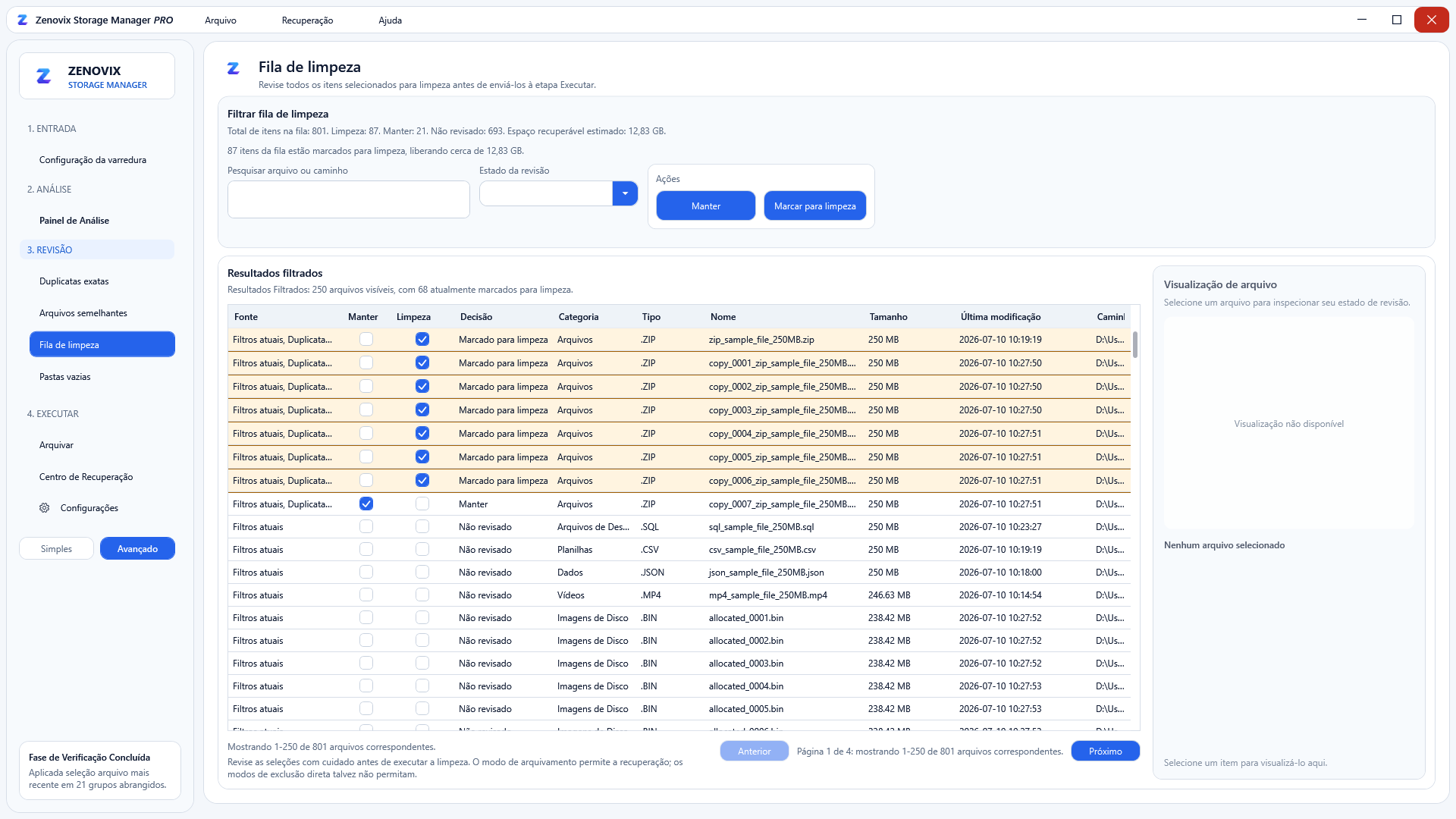
O Zenovix Storage Manager é construído em torno desse tipo de fluxo. Ele escaneia as pastas que você escolher, mostra visões de análise e leva os filtros do painel para a revisão, para que você foque em um conjunto menor de arquivos em vez de tentar decidir tudo de uma vez.
Separe a bagunça óbvia dos arquivos pessoais importantes
Alguns arquivos são decisões fáceis. Downloads temporários, exportações fracassadas, instaladores duplicados e ZIPs antigos costumam ser seguros de excluir depois de conferir que não são mais necessários.
Arquivos pessoais merecem mais cautela. Fotos, vídeos, pastas de projetos, documentos fiscais, bibliotecas de música, trabalhos exportados e qualquer coisa conectada ao armazenamento na nuvem podem parecer bagunça sem serem descartáveis.
O hábito que recomendo é separar os arquivos em três grupos mentais: claramente excluir, claramente manter e incerto. A pilha dos incertos é a que causa problemas. Se você está cansado, com pressa ou tentando recuperar espaço rapidamente, é exatamente aí que os erros acontecem.
Se um arquivo ainda tem valor possível, não force uma decisão imediata de excluir ou manter. Vá mais devagar. Abra-o, confira o contexto da pasta e considere arquivá-lo antes de removê-lo da unidade ativa.
Cuidado com duplicatas, especialmente fotos e pastas na nuvem
Duplicatas são tentadoras porque parecem matematicamente seguras. Se dois arquivos são iguais, um deles certamente pode ir embora. Isso costuma ser verdade, mas a revisão continua importando.
O perigo é o contexto. Uma cópia pode morar em uma pasta de projeto, outra em uma pasta de backup, outra no OneDrive ou no iCloud para Windows e outra em uma exportação de fotos. Os bytes podem coincidir, mas a localização da pasta ainda pode dizer por que aquela cópia existe.
O Zenovix oferece detecção de duplicatas exatas por correspondência de hash SHA-256, com a correspondência de tamanho de arquivo disponível como parte das configurações de correspondência exata. Esse é o lado mais seguro da detecção de duplicatas, porque compara o conteúdo do arquivo em vez de confiar apenas no nome.
O aplicativo também tem passadas opcionais de nome aproximado e conteúdo aproximado para arquivos semelhantes. Eu as trataria como auxiliares de revisão, não como prova de que os arquivos são descartáveis. Fotos parecidas, vídeos recomprimidos ou documentos quase idênticos precisam de julgamento humano.
Um localizador de duplicatas deve ajudar a reunir candidatos. Ele não deve tomar a decisão final por você.
Arquive os arquivos incertos antes de excluir
Se você não tem certeza, arquive antes de excluir. Esse hábito pode transformar uma limpeza arriscada em um projeto de armazenamento mais tranquilo.
Arquivar é diferente de fingir que todo arquivo é importante para sempre. Ele apenas dá um passo intermediário. Os arquivos saem da unidade lotada ou da pasta ativa, mas você ainda tem um caminho de recuperação enquanto decide se eles são realmente dispensáveis.
No Zenovix, a limpeza revisada pode ser executada em modo de arquivamento. O aplicativo cria um trabalho de arquivamento, grava registros baseados em manifestos, copia os arquivos selecionados para um local de arquivamento, verifica o arquivo arquivado por existência e tamanho e só então remove o arquivo de origem quando a operação de arquivamento é bem-sucedida.
São esses registros de arquivamento que tornam o Recovery Centre útil. Eles permitem inspecionar trabalhos anteriores, pré-visualizar os caminhos de restauração e restaurar itens arquivados mais tarde.
Evite a limpeza de um clique quando os arquivos importam
A limpeza de um clique tem seu lugar para caches de navegador e arquivos temporários. Ela não combina com dados pessoais.
Um disco cheio de fotos, documentos e pastas de projetos não é só um monte de bytes desperdiçados. É um histórico de decisões que você tomou ao longo de anos, às vezes em vários computadores e contas de nuvem.
Se o objetivo é remover arquivos com segurança, a etapa de revisão não é um atraso. É a parte que torna a limpeza confiável.
É por isso que construí o Zenovix como uma ferramenta de revisão em primeiro lugar, e não de apertar um botão e torcer. O aplicativo separa varredura, análise, revisão e execução. Os arquivos marcados para limpeza não são alterados até você escolher um método de execução.
Para qualquer coisa importante, o fluxo mais seguro é entediante — no melhor sentido: inspecione os arquivos, marque o que deve acontecer, confirme o conjunto revisado e então execute a ação que você realmente pretendia.
Mantenha um registro do que você revisou
É muito mais fácil confiar em uma sessão de limpeza quando você consegue ver o que aconteceu. Isso vale especialmente se você trabalha com milhares de arquivos ou volta ao trabalho mais tarde.
O Zenovix pode salvar os resultados da varredura como arquivos de varredura do Zenovix. Ao abrir uma varredura salva, o aplicativo verifica a localização, o tamanho e a data dos arquivos, e pode executar uma verificação profunda recalculando os hashes SHA-256 antes da limpeza.
Você também pode exportar os resultados visíveis da revisão para CSV, incluindo número do grupo, motivo da correspondência, marcador de revisão, estado da seleção, caminho do arquivo, tamanho, data e hash. Isso é útil se você quer uma trilha de auditoria ou apenas revisar a lista fora do aplicativo.
Manter um registro não elimina o risco da exclusão, mas torna o processo menos misterioso. Você vê o que revisou em vez de confiar na memória.
Um fluxo mais seguro: escanear, revisar, arquivar, verificar e só então excluir
A forma mais segura de liberar espaço em disco no Windows raramente é uma ação única. É uma sequência.
Escaneie as pastas que estão realmente causando o problema. Revise os maiores arquivos, os grupos de duplicatas, as pastas vazias e os candidatos ao arquivamento. Arquive primeiro os arquivos incertos. Verifique se a ação de arquivamento ou limpeza foi bem-sucedida. Só então exclua arquivos permanentemente, se estiver realmente confortável em perder o caminho de recuperação.
O Zenovix apoia essa sequência mais lenta. Ele pode analisar pastas selecionadas, mostrar painéis de armazenamento, levar filtros para a revisão, marcar cópias duplicadas ou arquivos selecionados para limpeza, arquivar itens revisados, enviar a limpeza revisada para a Lixeira do Windows ou excluir permanentemente itens revisados quando você escolhe esse modo.
A exclusão permanente está disponível, mas deve ser tratada como definitiva. Se os arquivos importam, arquive primeiro ou use o caminho da Lixeira quando couber.
Perguntas frequentes
Qual é a forma mais segura de limpar uma unidade do Windows?
Comece analisando o que está usando o espaço e depois revise os arquivos antes de qualquer exclusão. Para arquivos pessoais, use uma etapa de arquivamento ou backup antes da exclusão permanente.
É sempre seguro excluir arquivos duplicados?
Não. Duplicatas exatas podem ter os mesmos bytes, mas a localização da pasta ainda pode importar. Revise os grupos de duplicatas antes de remover qualquer cópia.
Devo usar ferramentas de limpeza de um clique para fotos e documentos?
Tenha cuidado. A limpeza de um clique combina mais com arquivos temporários do que com arquivos pessoais. Fotos, documentos e pastas na nuvem merecem uma revisão mais calma.
Como o Zenovix Storage Manager ajuda em uma limpeza mais segura?
O Zenovix escaneia pastas selecionadas, analisa o armazenamento, encontra grupos de duplicatas exatas por SHA-256, apoia uma revisão cuidadosa, salva o estado da varredura, exporta registros de revisão em CSV e pode arquivar os arquivos revisados antes da exclusão.
Analise antes de excluir
Veja seu armazenamento com clareza.
O Zenovix Storage Manager escaneia localmente e mantém cada decisão de limpeza nas suas mãos.