Commencez par comprendre ce qui utilise l'espace
Avant de nettoyer un lecteur Windows, ralentissez suffisamment longtemps pour voir ce qui prend réellement de la place. Le dossier le plus volumineux n’est pas toujours le dossier le plus sûr à vider, et le fichier le plus volumineux n’est pas automatiquement indésirable.
Un premier passage judicieux n’est qu’une enquête. Recherchez les points de pression évidents : téléchargements, anciennes exportations, projets vidéo, installateurs, machines virtuelles, captures de jeux, bibliothèques de photos et dossiers de synchronisation dans le cloud qui se sont progressivement développés au fil du temps.
C'est là qu'un analyseur d'espace disque ou un gestionnaire de stockage Windows gagne sa place. La partie utile n’est pas le tableau coloré en lui-même. La partie utile est de pouvoir passer d’une large image de stockage aux fichiers réels qui se cachent derrière elle.
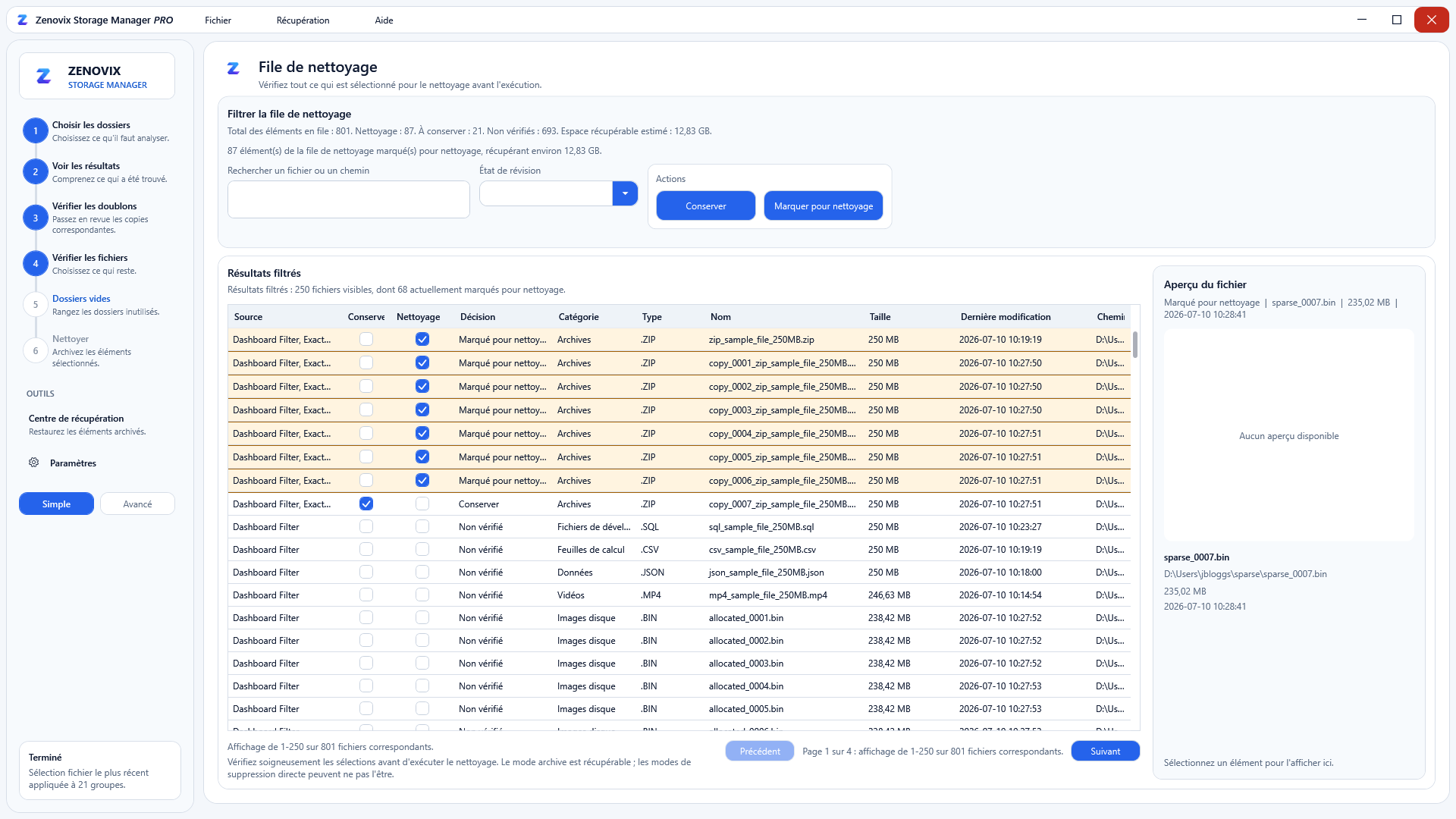
Zenovix Storage Manager est construit autour de ce type de flux de travail. Il analyse les dossiers que vous choisissez, affiche des vues d'analyse et permet aux filtres du tableau de bord d'être examinés afin que vous puissiez vous concentrer sur un plus petit ensemble de fichiers au lieu d'essayer de tout décider en même temps.
Séparez l'encombrement évident des fichiers personnels importants
Certains dossiers sont des décisions faciles. Les téléchargements temporaires, les échecs d’exportation, les programmes d’installation en double et les anciens fichiers zip peuvent souvent être supprimés en toute sécurité une fois que vous avez vérifié qu’ils ne sont plus nécessaires.
Les dossiers personnels méritent plus de prudence. Les photos, vidéos, dossiers de projet, documents fiscaux, bibliothèques musicales, travaux exportés et tout ce qui est connecté au stockage cloud peuvent paraître désordonnés sans pour autant être jetables.
L'habitude que je recommande est de trier les fichiers en trois piles mentales : clairement supprimer, clairement conserver et incertain. La pile incertaine est celle qui cause des problèmes. Si vous êtes fatigué, pressé ou si vous essayez de regagner de l'espace rapidement, c'est exactement là que les erreurs se produisent.
Si un fichier a encore une valeur possible, ne forcez pas immédiatement une décision de suppression ou de conservation. Déplacez-vous plus lentement. Ouvrez-le, vérifiez le contexte du dossier et envisagez de l'archiver avant de le supprimer du lecteur actif.
Soyez prudent avec les doublons, en particulier les photos et les dossiers cloud
Les doublons sont tentants car ils semblent mathématiquement sûrs. Si deux fichiers sont identiques, un seul peut sûrement y aller. C’est souvent vrai, mais l’examen compte toujours.
Le danger est le contexte. Une copie peut résider dans un dossier de projet, une autre dans un dossier de sauvegarde, une autre dans OneDrive ou iCloud pour Windows et une autre dans une exportation de photos. Les octets peuvent correspondre, mais l'emplacement du dossier peut toujours vous indiquer pourquoi cette copie existe.
Zenovix prend en charge la détection exacte des doublons à l'aide de la correspondance de hachage SHA-256, avec une correspondance de taille de fichier disponible dans le cadre de la configuration de correspondance exacte. C'est la solution la plus sûre pour la détection des doublons, car elle compare le contenu du fichier plutôt que de se fier uniquement au nom du fichier.
L'application dispose également d'un nom flou facultatif et de passes de contenu flou pour des fichiers similaires. Je les traiterais comme des aides à la révision, et non comme une preuve que les fichiers sont jetables. Des photos similaires, des vidéos recompressées ou des documents presque identiques nécessitent le jugement humain.
Un outil de recherche de fichiers en double devrait vous aider à rassembler des candidats. Il ne devrait pas prendre la décision finale à votre place.
Archivez les fichiers incertains avant de les supprimer
Si vous n'êtes pas sûr, archivez avant de supprimer. Cette habitude peut transformer un nettoyage risqué en un projet de stockage plus calme.
L’archivage n’est pas la même chose que de prétendre que chaque fichier est important pour toujours. Cela vous donne simplement une étape intermédiaire. Les fichiers peuvent quitter le lecteur encombré ou le dossier actif, mais vous disposez toujours d'un chemin de récupération pendant que vous décidez s'ils ne sont vraiment plus nécessaires.
Dans Zenovix, le nettoyage révisé peut être exécuté en mode Archive. L'application crée une tâche d'archivage, écrit des enregistrements sauvegardés par manifeste, copie les fichiers sélectionnés dans un emplacement d'archive, vérifie l'existence et la taille du fichier archivé, puis supprime le fichier source lorsque l'opération d'archivage réussit.
Ce sont ces enregistrements d’archives qui rendent le Recovery Centre utile. Ils vous permettent d'inspecter les tâches d'archivage précédentes, de prévisualiser les chemins de restauration et de restaurer les éléments archivés ultérieurement.
Évitez le nettoyage en un clic lorsque les fichiers sont importants
Le nettoyage en un clic a sa place pour les caches du navigateur et les fichiers temporaires. Cela ne convient pas aux données personnelles.
Un lecteur rempli de photos, de documents et de dossiers de projets n'est pas seulement une pile d'octets gaspillés. Il s'agit d'un historique des décisions que vous avez prises au fil des années, parfois sur plusieurs ordinateurs et comptes cloud.
Si l’objectif est de supprimer des fichiers en toute sécurité, l’étape de révision n’est pas un retard. C'est la partie qui rend le nettoyage digne de confiance.
C'est pourquoi j'ai construit Zenovix comme un outil de révision plutôt que comme un outil qui consiste à appuyer sur un bouton et à espérer. L'application sépare l'analyse, l'analyse, la révision et l'exécution. Les fichiers marqués pour le nettoyage ne sont pas modifiés jusqu'à ce que vous choisissiez une méthode d'exécution.
Pour tout ce qui est important, le flux de travail le plus sûr est ennuyeux de la meilleure des manières : inspectez les fichiers, marquez ce qui doit se produire, confirmez l'ensemble examiné, puis exécutez l'action que vous vouliez réellement.
Gardez une trace de ce que vous avez examiné
Il est beaucoup plus facile de faire confiance à une session de nettoyage lorsque vous pouvez voir ce qui s'est passé. Cela est particulièrement vrai si vous travaillez sur des milliers de fichiers ou si vous reprenez le travail plus tard.
Zenovix peut enregistrer les résultats d'analyse sous forme de fichiers d'analyse Zenovix. Lorsqu'une analyse enregistrée est ouverte, l'application vérifie l'emplacement, la taille et l'horodatage des fichiers, et peut effectuer une vérification approfondie en recalculant les hachages SHA-256 avant le nettoyage.
Il peut également exporter les résultats de révision visibles vers CSV, notamment le numéro de groupe, le motif de correspondance, l'étiquette de révision, l'état de sélection, le chemin du fichier, la taille, l'horodatage et le hachage. Ceci est utile si vous souhaitez une piste d'audit ou si vous souhaitez simplement consulter la liste en dehors de l'application principale.
Conserver un enregistrement ne rend pas la suppression sans risque, mais cela rend le processus moins mystérieux. Vous pouvez voir ce que vous avez révisé au lieu de vous fier à votre stockage.
Un flux de travail plus sûr : numérisez, examinez, archivez, vérifiez, puis supprimez
Le moyen le plus sûr de libérer de l'espace disque sur Windows n'est généralement pas une seule action. C'est une séquence.
Analysez les dossiers à l'origine du problème. Examinez les fichiers les plus volumineux, les groupes en double, les dossiers vides et archivez les candidats. Archivez d'abord les fichiers incertains. Vérifiez que l'action d'archivage ou de nettoyage a réussi. Ensuite seulement, supprimez définitivement les fichiers si vous êtes vraiment à l'aise avec la perte du chemin de récupération.
Zenovix prend en charge cette séquence plus lente. Il peut analyser les dossiers sélectionnés, afficher des tableaux de bord de stockage, appliquer des filtres dans Review, marquer les copies en double ou les fichiers sélectionnés pour le nettoyage, archiver les éléments révisés, envoyer le nettoyage révisé à la corbeille Windows ou supprimer définitivement les éléments révisés lorsque vous choisissez ce mode.
La suppression permanente est disponible, mais elle doit être traitée comme définitive. Si les fichiers sont importants, archivez-les d'abord ou utilisez le chemin de la Corbeille, le cas échéant.
FAQ
Quel est le moyen le plus sûr de nettoyer un lecteur Windows ?
Commencez par analyser ce qui utilise l'espace, puis examinez les fichiers avant de les supprimer. Pour les fichiers personnels, utilisez une étape d’archivage ou de sauvegarde avant suppression définitive.
Les fichiers en double peuvent-ils toujours être supprimés en toute sécurité ?
Non. Les doublons exacts peuvent contenir les mêmes octets, mais l'emplacement de leur dossier peut toujours avoir de l'importance. Examinez les groupes en double avant de supprimer une copie.
Dois-je utiliser des outils de nettoyage en un clic pour les photos et les documents ?
Soyez prudent. Le nettoyage en un clic est mieux adapté aux fichiers temporaires qu'aux fichiers personnels. Les photos, documents et dossiers cloud méritent un examen plus lent.
Comment le Zenovix Storage Manager contribue-t-il à un nettoyage plus sûr ?
Zenovix analyse les dossiers sélectionnés, analyse le stockage, trouve les groupes en double SHA-256 exacts, prend en charge un examen minutieux, enregistre l'état de l'analyse, exporte les enregistrements de révision CSV et peut archiver les fichiers examinés avant leur suppression.
Analyser avant de supprimer
Visualisez clairement votre stockage.
Zenovix Storage Manager analyse localement et garde chaque décision de nettoyage entre vos mains.