Beginnen Sie damit, zu verstehen, was den Raum nutzt
Bevor Sie ein Windows-Laufwerk bereinigen, verlangsamen Sie die Geschwindigkeit lange genug, um zu sehen, was tatsächlich Platz beansprucht. Der größte Ordner ist nicht immer der sicherste Ordner zum Leeren, und die größte Datei ist nicht automatisch Junk-Datei.
Ein vernünftiger erster Durchgang ist nur eine Untersuchung. Suchen Sie nach offensichtlichen Druckpunkten: Downloads, alte Exporte, Videoprojekte, Installationsprogramme, virtuelle Maschinen, Spielaufzeichnungen, Fotobibliotheken und Cloud-Synchronisierungsordner, die im Laufe der Zeit stillschweigend gewachsen sind.
Hier verdienen ein Speicherplatzanalysator oder ein Windows-Speichermanager seinen Lebensunterhalt. Der nützliche Teil ist nicht das farbige Diagramm an sich. Der nützliche Teil besteht darin, von einem breiten Speicherbild zu den eigentlichen Dateien dahinter wechseln zu können.
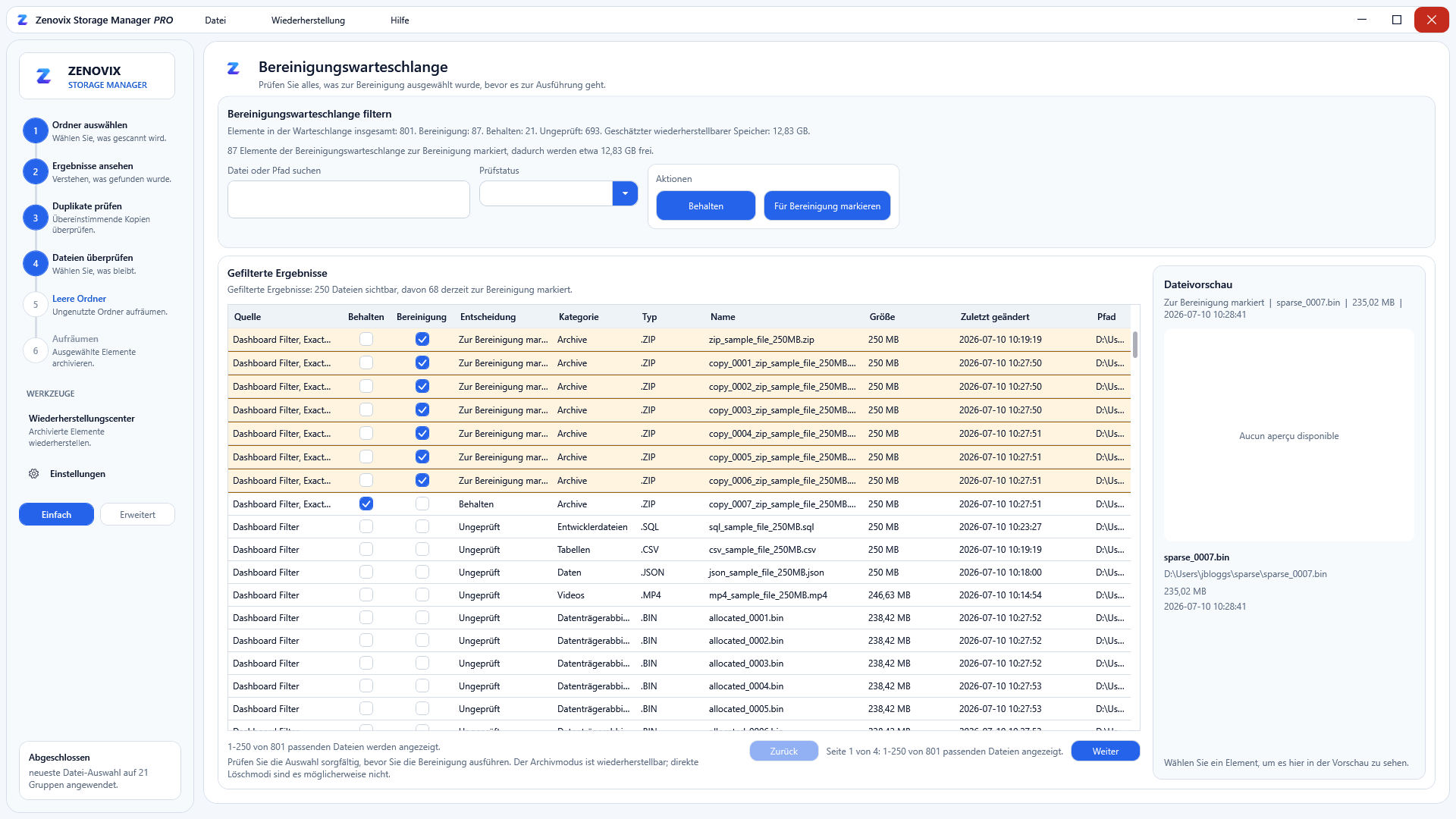
Zenovix Storage Manager basiert auf dieser Art von Workflow. Es scannt von Ihnen ausgewählte Ordner, zeigt Analyseansichten an und lässt Dashboard-Filter in die Überprüfung übernehmen, sodass Sie sich auf eine kleinere Gruppe von Dateien konzentrieren können, anstatt zu versuchen, alles auf einmal zu entscheiden.
Trennen Sie offensichtliche Unordnung von wichtigen persönlichen Dateien
Manche Dateien sind einfache Entscheidungen. Temporäre Downloads, fehlgeschlagene Exporte, doppelte Installationsprogramme und alte ZIP-Dateien können oft sicher entfernt werden, nachdem Sie überprüft haben, dass sie nicht mehr benötigt werden.
Persönliche Dateien verdienen mehr Vorsicht. Fotos, Videos, Projektordner, Steuerdokumente, Musikbibliotheken, exportierte Arbeiten und alles, was mit Cloud-Speicher verbunden ist, können unordentlich aussehen, ohne wegwerfbar zu sein.
Die von mir empfohlene Angewohnheit besteht darin, Dateien in drei mentale Stapel zu sortieren: eindeutig löschen, klar behalten und unsicher. Der unsichere Stapel ist derjenige, der Ärger verursacht. Wenn Sie müde sind, in Eile sind oder versuchen, schnell Platz zurückzugewinnen, passieren genau dort Fehler.
Wenn eine Datei immer noch einen möglichen Wert hat, erzwingen Sie nicht sofort eine Entscheidung zum Löschen oder Behalten. Bewegen Sie sich langsamer. Öffnen Sie es, überprüfen Sie den Ordnerkontext und ziehen Sie in Betracht, es zu archivieren, bevor Sie es vom aktiven Laufwerk entfernen.
Seien Sie vorsichtig mit Duplikaten, insbesondere mit Fotos und Cloud-Ordnern
Duplikate sind verlockend, weil sie sich mathematisch sicher anfühlen. Wenn zwei Dateien gleich sind, kann sicherlich eine gehen. Das stimmt oft, aber die Bewertung ist trotzdem wichtig.
Die Gefahr liegt im Kontext. Eine Kopie befindet sich möglicherweise in einem Projektordner, eine andere in einem Sicherungsordner, eine andere in OneDrive oder iCloud für Windows und eine weitere in einem Fotoexport. Die Bytes stimmen möglicherweise überein, aber der Speicherort des Ordners verrät Ihnen möglicherweise trotzdem, warum diese Kopie vorhanden ist.
Zenovix unterstützt die exakte Duplikaterkennung mithilfe des SHA-256-Hash-Abgleichs, wobei der Dateigrößenabgleich als Teil der Einrichtung des exakten Abgleichs verfügbar ist. Dies ist der sicherere Aspekt der Duplikaterkennung, da der Dateiinhalt verglichen wird und nicht nur dem Dateinamen vertraut wird.
Die App verfügt außerdem über optionale Fuzzy-Namens- und Fuzzy-Inhaltsdurchgänge für ähnliche Dateien. Ich würde diese als Überprüfungshilfen betrachten und nicht als Beweis dafür, dass Dateien wegwerfbar sind. Ähnliche Fotos, neu komprimierte Videos oder nahezu übereinstimmende Dokumente erfordern menschliches Urteilsvermögen.
Ein Finder für doppelte Dateien soll Ihnen dabei helfen, Kandidaten zu finden. Es sollte Ihnen nicht die endgültige Entscheidung abnehmen.
Archivieren Sie unsichere Dateien, bevor Sie sie löschen
Wenn Sie sich nicht sicher sind, archivieren Sie es vor dem Löschen. Diese eine Angewohnheit kann eine riskante Aufräumaktion in ein ruhigeres Lagerprojekt verwandeln.
Archivieren ist etwas anderes, als so zu tun, als wäre jede Datei für immer wichtig. Es gibt Ihnen einfach einen Mittelschritt. Dateien können das überfüllte Laufwerk oder den aktiven Ordner verlassen, aber Sie haben immer noch einen Wiederherstellungspfad, während Sie entscheiden, ob sie wirklich nicht mehr benötigt werden.
In Zenovix kann die überprüfte Bereinigung im Archivmodus ausgeführt werden. Die App erstellt einen Archivierungsauftrag, schreibt manifestgestützte Datensätze, kopiert ausgewählte Dateien an einen Archivspeicherort, überprüft die archivierte Datei auf Existenz und Größe und entfernt dann die Quelldatei, wenn der Archivierungsvorgang erfolgreich ist.
Diese Archivdatensätze machen den Recovery Centre nützlich. Sie ermöglichen es Ihnen, frühere Archivierungsaufträge zu überprüfen, Wiederherstellungspfade in der Vorschau anzuzeigen und archivierte Elemente später wiederherzustellen.
Vermeiden Sie die Bereinigung mit einem Klick, wenn es auf die Dateien ankommt
Die Ein-Klick-Bereinigung hat ihren Platz für Browser-Caches und temporäre Dateien. Es eignet sich schlecht für personenbezogene Daten.
Ein Laufwerk voller Fotos, Dokumente und Projektordner ist nicht nur ein Haufen verschwendeter Bytes. Dabei handelt es sich um eine Historie von Entscheidungen, die Sie über Jahre hinweg getroffen haben, manchmal über mehrere Computer und Cloud-Konten hinweg.
Wenn das Ziel darin besteht, Dateien sicher zu löschen, stellt der Überprüfungsschritt keine Verzögerung dar. Es ist der Teil, der die Bereinigung vertrauenswürdig macht.
Aus diesem Grund habe ich Zenovix als ein Review-First-Tool entwickelt und nicht als ein Tool, bei dem man nur einen Knopf drückt und hofft. Die App trennt Scannen, Analysieren, Überprüfen und Ausführen. Zur Bereinigung markierte Dateien werden erst geändert, wenn Sie eine Ausführungsmethode auswählen.
Für alles Wichtige ist der sicherere Arbeitsablauf im besten Fall langweilig: Überprüfen Sie die Dateien, markieren Sie, was passieren soll, bestätigen Sie den überprüften Satz und führen Sie dann die eigentlich beabsichtigte Aktion aus.
Notieren Sie, was Sie überprüft haben
Einer Aufräumsitzung ist es viel leichter zu vertrauen, wenn man sehen kann, was passiert ist. Das gilt insbesondere dann, wenn Sie Tausende von Dateien durcharbeiten oder später zur Arbeit zurückkehren.
Zenovix kann Scanergebnisse als Zenovix-Scandateien speichern. Wenn ein gespeicherter Scan geöffnet wird, überprüft die App den Dateispeicherort, die Größe und den Zeitstempel und kann vor der Bereinigung eine gründliche Überprüfung durchführen, indem sie SHA-256-Hashes neu berechnet.
Es kann auch sichtbare Bewertungsergebnisse nach CSV exportieren, einschließlich Gruppennummer, Übereinstimmungsgrund, Bewertungsbezeichnung, Auswahlstatus, Dateipfad, Größe, Zeitstempel und Hash. Dies ist nützlich, wenn Sie einen Audit-Trail benötigen oder die Liste einfach außerhalb der Haupt-App überprüfen möchten.
Das Führen einer Aufzeichnung macht das Löschen zwar nicht risikofrei, aber es macht den Vorgang weniger mysteriös. Sie können sehen, was Sie überprüft haben, anstatt sich auf Ihr Gedächtnis zu verlassen.
Ein sichererer Arbeitsablauf: Scannen, überprüfen, archivieren, überprüfen und dann entfernen
Der sicherste Weg, Speicherplatz auf Windows freizugeben, ist normalerweise keine einzige Aktion. Es ist eine Sequenz.
Scannen Sie die Ordner, die das Problem tatsächlich verursachen. Überprüfen Sie die größten Dateien, doppelte Gruppen, leere Ordner und Archivkandidaten. Archivieren Sie zunächst unsichere Dateien. Stellen Sie sicher, dass die Archivierungs- oder Bereinigungsaktion erfolgreich war. Entfernen Sie Dateien nur dann dauerhaft, wenn Sie wirklich kein Problem damit haben, den Wiederherstellungspfad zu verlieren.
Zenovix unterstützt diese langsamere Sequenz. Es kann ausgewählte Ordner analysieren, Speicher-Dashboards anzeigen, Filter in die Überprüfung übertragen, doppelte Kopien oder ausgewählte Dateien zur Bereinigung markieren, überprüfte Elemente archivieren, überprüfte Bereinigungen an den Windows-Papierkorb senden oder überprüfte Elemente dauerhaft löschen, wenn Sie diesen Modus auswählen.
Eine dauerhafte Löschung ist möglich, sollte aber als endgültig behandelt werden. Wenn die Dateien wichtig sind, archivieren Sie sie zuerst oder verwenden Sie ggf. den Papierkorbpfad.
FAQ
Was ist der sicherste Weg, ein Windows-Laufwerk zu bereinigen?
Analysieren Sie zunächst, was den Speicherplatz beansprucht, und überprüfen Sie dann die Dateien, bevor Sie sie löschen. Verwenden Sie für persönliche Dateien vor dem endgültigen Löschen einen Archivierungs- oder Sicherungsschritt.
Können doppelte Dateien immer sicher gelöscht werden?
Nein. Exakte Duplikate können dieselben Bytes enthalten, aber der Speicherort im Ordner kann dennoch von Bedeutung sein. Überprüfen Sie doppelte Gruppen, bevor Sie Kopien entfernen.
Sollte ich Ein-Klick-Bereinigungstools für Fotos und Dokumente verwenden?
Seien Sie vorsichtig. Die Bereinigung mit einem Klick eignet sich besser für temporäre Dateien als für persönliche Dateien. Fotos, Dokumente und Cloud-Ordner verdienen eine langsamere Überprüfung.
Wie trägt Zenovix Storage Manager zu einer sichereren Reinigung bei?
Zenovix scannt ausgewählte Ordner, analysiert den Speicher, findet genaue SHA-256 doppelte Gruppen, unterstützt eine sorgfältige Überprüfung, speichert den Scanstatus, exportiert CSV-Überprüfungsdatensätze und kann überprüfte Dateien vor dem Entfernen archivieren.
Vor dem Löschen analysieren
Sehen Sie Ihren Speicher deutlich.
Zenovix Storage Manager scannt lokal und behält jede Entscheidung über die Bereinigung in Ihren Händen.