まずはスペースが何に使われるのかを理解することから始めましょう
Windows ドライブをクリーンアップする前に、十分に速度を落として、何がスペースを占有しているかを確認してください。最大のフォルダーを空にするのが常に最も安全であるとは限りません。また、最大のファイルが自動的にゴミ箱を意味するわけでもありません。
賢明な最初のステップは、本格的な調査です。明らかなプレッシャー ポイントを探します。ダウンロード、古いエクスポート、ビデオ プロジェクト、インストーラー、仮想マシン、ゲーム キャプチャ、フォト ライブラリ、時間の経過とともに静かに増加するクラウド同期フォルダーなどです。
ここで、ディスク容量アナライザーまたは Windows ストレージ マネージャーがその価値を発揮します。便利な部分はカラー グラフそのものではありません。便利な部分は、ストレージの広い視野からその背後にある実際のファイルに切り替える機能です。
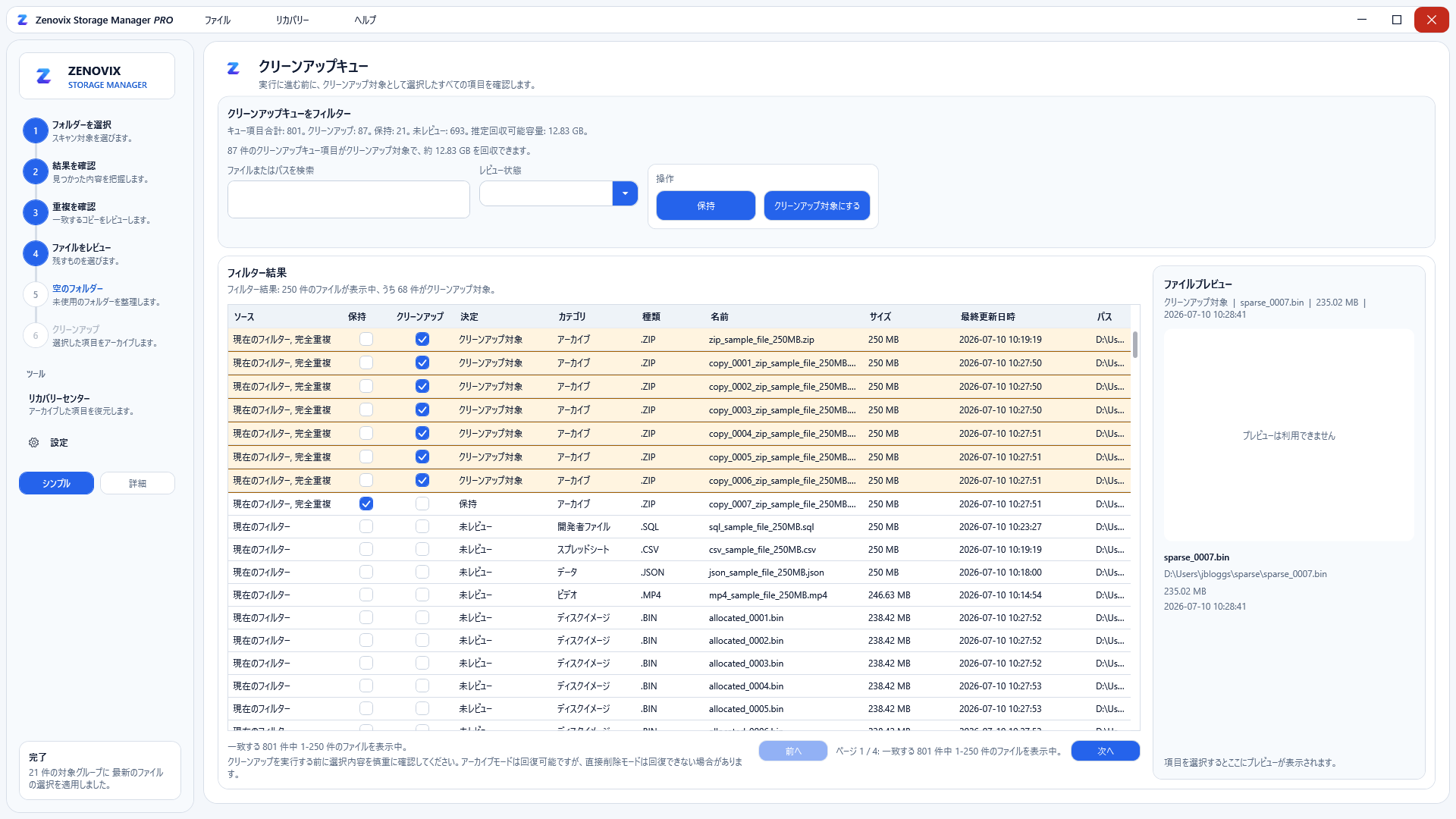
Zenovix Storage Manager は、このようなフローを中心に構築されています。選択したフォルダーをスキャンし、分析ビューを表示し、ダッシュボード フィルターを表示して確認できるため、一度にすべてを決定しようとするのではなく、より小さなファイル セットに焦点を当てることができます。
明らかに乱雑なものを重要な個人ファイルから分離する
ファイルによっては、簡単に決定できるものもあります。一時的なダウンロード、失敗したエクスポート、重複したインストーラー、および古い ZIP は、通常、不要になったことを確認した後に削除しても安全です。
個人ファイルにはもっと注意が必要です。写真、ビデオ、プロジェクトフォルダー、税務書類、音楽ライブラリ、エクスポートされた作品、その他クラウドストレージに接続されているものは、使い捨てにしないと乱雑に見えることがあります。
私がお勧めする習慣は、ファイルを明らかに削除されたもの、明らかに保存されているもの、不明なものの 3 つのグループに精神的に分類することです。不確実なスタックが問題の原因となります。疲れていたり、急いでいたり、すぐにスペースを回復しようとしていたりすると、まさに問題が発生します。
ファイルにまだ価値がある可能性がある場合は、すぐに削除するか保存するかの決定を強制しないでください。減速する。ファイルを開いてフォルダーのコンテキストを確認し、アクティブなドライブから削除する前にアーカイブすることを検討してください。
重複、特に写真やクラウドフォルダーには注意してください
重複は数学的に安全であると思われるため、魅力的です。 2 つのファイルが同じである場合、そのうちの 1 つは確実に破棄できます。それはよくあることですが、それでもレビューは重要です。
危険なのはコンテキストです。 1 つのコピーはプロジェクト フォルダーに、1 つはバックアップ フォルダーに、1 つは OneDrive または iCloud for Windows に、もう 1 つは写真のエクスポートに保存できます。バイトは一致する可能性がありますが、フォルダーの場所からコピーが存在する理由がわかります。
Zenovix は、SHA-256 ハッシュ マッチングによる正確な重複検出を提供し、完全一致設定の一部としてファイル サイズ マッチングを利用できます。これは、名前だけに依存するのではなくファイルの内容を比較するため、重複検出のより安全な側面です。
アプリケーションには、同様のファイルの同様の名前と同様のコンテンツのオプションのパスもあります。ファイルを捨ててもよいという証拠ではなく、レビューの補助として扱います。類似の写真、再圧縮されたビデオ、またはほぼ同一の文書には人間の判断が必要です。
重複発見者は候補者を集めるのに役立つはずです。彼はあなたに代わって最終決定を下すべきではありません。
不確かなファイルは削除する前にアーカイブする
よくわからない場合は、削除する前にアーカイブしてください。こうした習慣により、危険な掃除をより穏やかな収納プロジェクトに変えることができます。
アーカイブは、すべてのファイルが永遠に重要であるかのように振る舞うこととは異なります。彼は中間ステップを提供するだけです。ファイルは完全なドライブまたはアクティブなフォルダーから取得されますが、実際に破棄してよいかどうかを判断する際には、回復パスがまだあります。
Zenovix では、レビューされたクリーンアップをアーカイブ モードで実行できます。アプリケーションはアーカイブ ジョブを作成し、マニフェスト ベースのレコードを書き込み、選択したファイルをアーカイブの場所にコピーし、アーカイブ ファイルの存在とサイズに基づいて検証し、アーカイブ操作が成功した場合にのみソース ファイルを削除します。
ファイリング レコードは、Recovery Center を便利にするものです。これらを使用すると、以前の作業を確認したり、回復パスをプレビューしたり、後でアーカイブされたアイテムを復元したりできます。
ファイルが重要な場合はワンクリッククリーンアップを避ける
ワンクリック クリーニングには、ブラウザのキャッシュと一時ファイルが使用されます。個人データとは一致しません。
写真、ドキュメント、プロジェクト フォルダーが詰まったディスクは、単なる無駄なバイトの山ではありません。これは、何年にもわたって、場合によっては複数のコンピューターやクラウド アカウントにわたって行った決定の履歴です。
ファイルを安全に削除することが目的の場合、レビュー手順は遅れません。それが掃除を信頼できるものにする理由の一部です。
だからこそ私は、ボタンを押して期待するのではなく、レビューを優先するツールとして Zenovix を構築しました。このアプリケーションは、スキャン、分析、レビュー、実行を分離します。クリーンアップ対象としてマークされたファイルは、実行方法を選択するまで変更されません。
重要なことについては、最も安全なフローは、最良の意味で退屈です。ファイルをチェックし、何が起こるべきかをフラグ付けし、レビューされたバッチを確認してから、実際に意図したアクションを実行します。
レビューした内容をメモしておきます
何が起こっているかを確認できると、クリーニング セッションを信頼するのがはるかに簡単になります。これは、数千のファイルを扱う場合や、後で作業に戻る場合に特に当てはまります。
Zenovix は、スキャン結果を Zenovix スキャン ファイルとして保存できます。保存されたスキャンを開くと、アプリケーションはファイルの場所、サイズ、日付をチェックし、クリーニング前に SHA-256 ハッシュを再計算することで詳細な検証を実行できます。
グループ番号、一致理由、レビュー マーカー、選択ステータス、ファイル パス、サイズ、日付、ハッシュなど、表示されているレビュー結果を CSV にエクスポートすることもできます。これは、監査証跡が必要な場合、または単にアプリケーションの外部でリストを確認する場合に便利です。
記録を保存しても削除のリスクがなくなるわけではありませんが、そのプロセスの謎が少なくなります。記憶に頼るのではなく、レビューした内容がわかります。
より安全なフロー: スキャン、レビュー、アーカイブ、検証、その後のみ削除
Windows のディスク領域を解放する最も安全な方法が、単一のアクションであることはほとんどありません。それはシーケンスです。
本当に問題となっているフォルダーをスキャンします。最大のファイル、重複グループ、空のフォルダー、およびアーカイブ候補を確認します。不確実なファイルは最初にアーカイブしてください。アーカイブまたはパージアクションが成功したことを確認します。回復パスを失っても大丈夫な場合にのみ、ファイルを完全に削除してください。
Zenovix は、これらの遅いシーケンスをサポートしています。このモードを選択すると、選択したフォルダーの分析、ストレージ ダッシュボードの表示、フィルターのレビュー、重複コピーまたは選択したファイルのクリーンアップのマーク付け、レビュー済みアイテムのアーカイブ、レビュー済みクリーンアップの Windows ごみ箱への送信、またはレビュー済みアイテムの完全な削除を行うことができます。
永久削除も可能ですが、最終的な削除として扱う必要があります。ファイルが重要な場合は、最初にアーカイブするか、必要に応じてごみ箱のパスを使用します。
よくある質問
Windows ドライブをクリーンアップする最も安全な方法は何ですか?
まずスペースを占有しているものを分析し、削除する前にファイルを確認します。個人ファイルの場合は、完全に削除する前にアーカイブまたはバックアップの手順を使用してください。
重複ファイルを削除しても常に安全ですか?
いいえ。完全な重複には同じバイトが含まれている可能性がありますが、フォルダーの場所が重要である場合もあります。コピーを削除する前に、重複したグループを確認してください。
写真やドキュメントにはワンクリック クリーンアップ ツールを使用する必要がありますか?
気をつけて。ワンクリック クリーンアップは、個人ファイルよりも一時ファイルに適しています。写真、ドキュメント、クラウド フォルダーは冷静に検討する必要があります。
Zenovix Storage Manager は、より安全なクリーニングにどのように役立ちますか?
Zenovix は、選択したフォルダーをスキャンし、ストレージを分析し、SHA-256 経由で完全に重複するグループを検索し、詳細なレビューをサポートし、スキャン ステータスを保存し、レビュー記録を CSV にエクスポートし、削除前にレビュー済みのファイルをアーカイブできます。
削除する前に分析する
ストレージを明確に表示します。
Zenovix Storage Manager はローカルでスキャンし、クリーニングに関するあらゆる決定をユーザーが管理します。