Dlaczego pamięć w Windows się zapełnia
Pamięć rzadko zapełnia się z jednego oczywistego powodu. Zapełnia się, bo komputer po cichu gromadzi dane ze wszystkich stron naraz, a Windows niewiele pokazuje z tego, gdzie podziało się miejsce.
Na większości komputerów miejsce znika w tych samych, dobrze znanych zakamarkach:
- Pobrane. Instalatory, pliki ZIP, PDF-y i dokumenty potrzebne raz i nigdy więcej nieotwierane. Mało który folder rośnie tak niezawodnie jak ten.
- Zdjęcia i filmy. Importy z telefonu, karty z aparatu, nagrania ekranu i wyeksportowane edycje. Zwłaszcza wideo pochłania miejsce szybciej niż niemal cokolwiek innego w domowym użyciu.
- Gry i aplikacje. Współczesne gry regularnie przekraczają 100 GB każda, a aplikacje zostawiają po sobie pamięci podręczne, aktualizacje i resztki — nawet po odinstalowaniu.
- Sam Windows. Windows Update utrzymuje pliki serwisowe w folderze WinSxS, pozostałości po aktualizacji mogą leżeć w Windows.old, a pliki tymczasowe i pamięci podręczne instalatorów narastają przez miesiące zwykłego użytkowania.
- AppData i ProgramData. Ustawienia aplikacji, profile przeglądarek, pamięci podręczne i wspólne dane programów. Te foldery rosną nieustannie, a ręczne ich przycinanie jest ryzykowne.
- Maszyny wirtualne i narzędzia programistyczne. Obrazy dysków VM, warstwy kontenerów, pamięci podręczne pakietów i foldery kompilacji, takie jak node_modules, bin i obj, potrafią pochłonąć dziesiątki gigabajtów, nie pojawiając się nigdzie w oczywisty sposób.
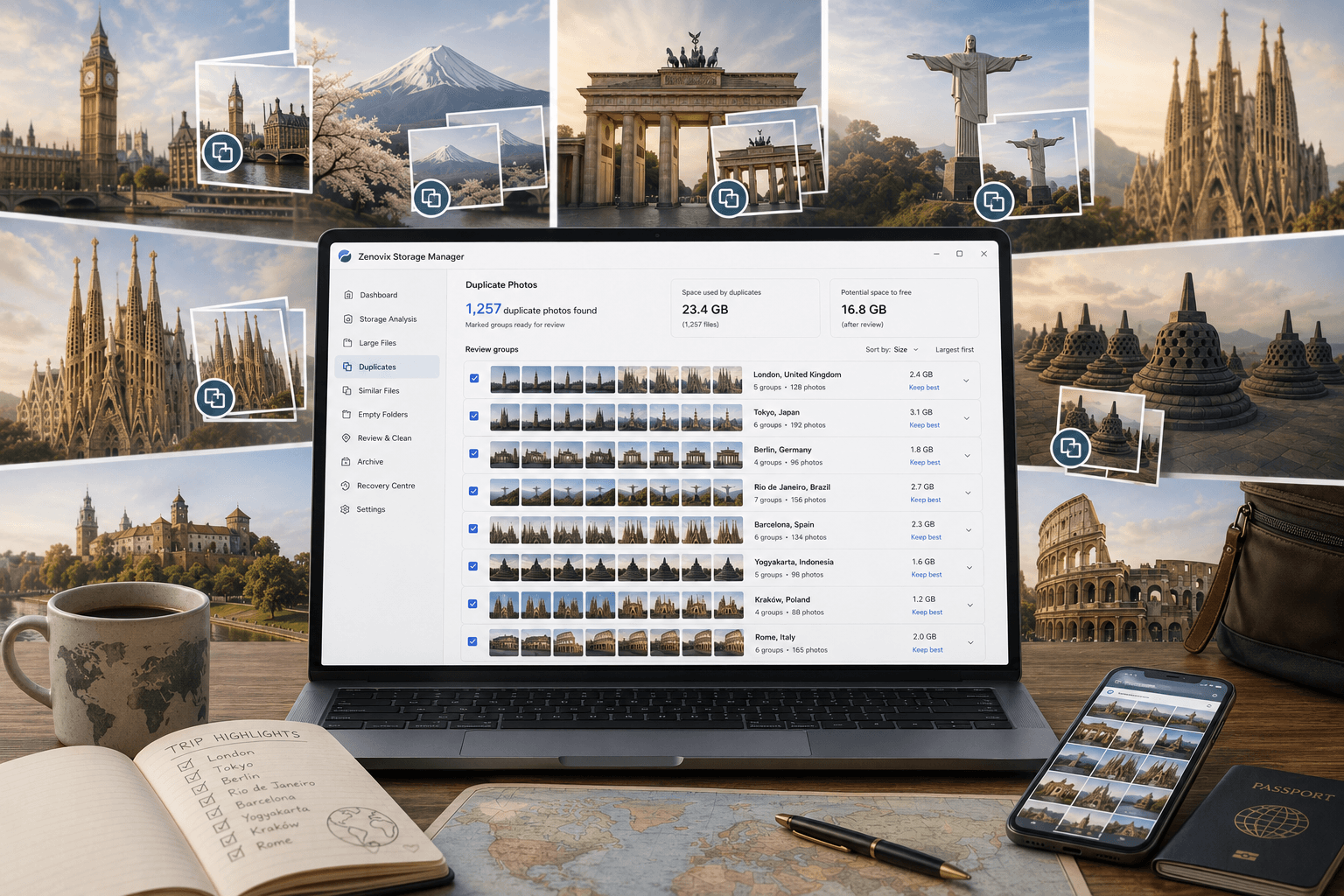
- Duplikaty i podobne pliki. To samo zdjęcie zaimportowane dwa razy, dokument skopiowany do trzech folderów projektów albo niemal identyczne ujęcia tej samej chwili. Z osobna drobiazgi, razem — spory rozmiar.
- Foldery synchronizacji z chmurą. OneDrive, iCloud, Dropbox i Google Drive mogą każdy z osobna trzymać lokalną kopię Twojej biblioteki w chmurze, a ten sam plik często ląduje i w folderze synchronizowanym, i poza nim.
- Archiwa, kopie zapasowe i zapomniane foldery. Stare eksporty, foldery „posortuję później” i kopie z komputerów, których już nie masz. Często ważne, rzadko przeglądane.
Nic z tego nie jest błędem — tak po prostu wygląda normalne korzystanie z komputera. Problem polega tylko na tym, że zajęte miejsce pozostaje niewidoczne, dopóki dysk nie zaprotestuje. A wtedy uczciwa odpowiedź na pytanie „co mogę usunąć?” brzmi: jeszcze nie wiesz.
Zrozum, co zajmuje Twoją pamięć
Najważniejszy nawyk przy porządkowaniu pamięci: najpierw analizować, potem działać. Usuwanie plików, których się nie zrozumiało, to sposób, w jaki ludzie tracą zdjęcia, psują aplikacje i odzyskują znacznie mniej miejsca, niż się spodziewali. Zrozumienie kosztuje kilka minut i usuwa niemal całe ryzyko.
Windows daje punkt startowy: otwórz Ustawienia > System > Pamięć, a zobaczysz podział dysku systemowego na kategorie — aplikacje, pliki tymczasowe, dokumenty i tak dalej. To przydatne do orientacji, ale nie pokazuje folderów i plików stojących za każdą liczbą. Eksplorator plików potrafi pokazać rozmiar folderu, ale tylko jednego naraz: znośne przy wyrywkowych sprawdzeniach, męczące przy całym dysku.
Dedykowane narzędzia do analizy pamięci wypełniają tę lukę — najczęściej prezentując te same dane na różne sposoby:
- Drzewa folderów szeregują każdy folder według rozmiaru, więc można zejść od dysku aż do folderu, który naprawdę zajmuje miejsce.
- Mapy drzewa (treemap) rysują każdy plik jako prostokąt proporcjonalny do zajmowanego miejsca — garści gigantycznych plików nie da się wtedy przeoczyć.
- Wykresy sunburst pokazują hierarchię folderów jako pierścienie, co pomaga zobaczyć, jak miejsce rozkłada się między poziomami.
- Podziały według typów plików odpowiadają na pytania w rodzaju „ile z tego dysku to wideo?”, niezależnie od tego, gdzie te pliki leżą.
- Listy dużych plików i raporty pamięci wyciągają na wierzch największe pozycje i dają materiał do metodycznego przeglądu zamiast niekończącego się przewijania.
Która prezentacja Ci odpowiada — to naprawdę kwestia gustu. Jeśli chcesz porównać klasyczne analizatory, mamy osobne, szczegółowe zestawienie WizTree, TreeSize i WinDirStat wraz z zadaniami, do których każdy pasuje najlepiej. Narzędzie znaczy mniej niż nawyk: najpierw patrzeć, potem decydować, usuwać na końcu.
Szybkie skanowanie czy głębsza analiza?
Narzędzia do pamięci balansują między szybkością a głębią — i warto wiedzieć, której strony tego kompromisu akurat potrzebujesz, zanim zaczniesz.
Szybki skan czyta strukturę folderów i metadane: nazwy, rozmiary, daty, typy. To wystarcza, by zbudować przegląd pamięci, wypisać największe pliki, rozbić użycie według typów plików i wychwycić puste foldery — i kończy się w kilka minut nawet na dużych dyskach. Nie potrafi jednak stwierdzić, czy dwa pliki mają tę samą zawartość, bo to wymaga przeczytania samych plików.
Głębsza analiza czyta zawartość. Wykrywanie dokładnych duplikatów porównuje to, co naprawdę znajduje się w plikach, a analiza podobnych plików idzie jeszcze dalej: porównuje zawartość obrazów, by znaleźć zdjęcia niemal — ale nie dokładnie — takie same. Jedno i drugie trwa dłużej, a czas rośnie z ilością danych do przeczytania, a nie z liczbą plików.
Zenovix Storage Manager wprost odzwierciedla ten podział: Szybkie skanowanie obejmuje użycie pamięci, typy plików, duże pliki i puste foldery, gdy chcesz szybko mieć obraz całości, a pełne skanowanie analityczne dodaje dopasowywanie dokładnych duplikatów i podobnych plików, gdy przychodzi pora na głębsze pytania. Inne narzędzia stawiają tę samą granicę po swojemu; ważne, żeby wybierać świadomie. Jeśli chcesz tylko wiedzieć, gdzie zniknęło miejsce — wystarczy szybki skan. Jeśli planujesz usuwać duplikaty — zainwestuj w głębszy przebieg.
Bezpieczne wyszukiwanie dużych plików
Sortowanie dysku według rozmiaru wygląda na najszybszą drogę do wolnego miejsca — i często nią jest. Największe pozycje na typowym komputerze z Windows to: filmy, obrazy płyt (ISO), kopie zapasowe baz danych, skompresowane archiwa, pobrania, instalacje gier, foldery kompilacji, dyski maszyn wirtualnych i od czasu do czasu rozrośnięty plik dziennika.
Ale największy plik nie jest automatycznie najbezpieczniejszy do usunięcia. Rozmiar mówi, ile plik kosztuje; nie mówi nic o tym, ile jest wart. Obraz maszyny wirtualnej na 40 GB może być jednorazowym środowiskiem testowym albo jedyną kopią działającego systemu. Kopia zapasowa bazy danych jest ogromna właśnie dlatego, że jest ważna. Duże archiwum może zawierać lata zdjęć, na które po prostu nikt ostatnio nie patrzył.
Przy każdym dużym pliku sprawę zwykle rozstrzygają trzy pytania: czy wiesz, co to jest, czy w razie potrzeby dałoby się to odzyskać i czy coś jeszcze od tego zależy? Instalator do ponownego pobrania i ISO programu, którego już nie używasz, zdają ten test bez trudu. Kopie zapasowe, obrazy VM i wszystko z „final” w nazwie zasługują na dokładniejsze spojrzenie — a jeśli masz wątpliwości, odpowiedzią wcale nie musi być usuwanie, o czym piszemy w przewodniku jak posprzątać dysk bez kasowania ważnych plików.
Dokładne duplikaty a podobne pliki
Porządkowanie duplikatów to miejsce, w którym staranne narzędzie liczy się najbardziej, bo różnica między „identyczny” a „podobny” to różnica między decyzją bezpieczną a ryzykowną.
Dokładne duplikaty: potwierdzone zawartością
Dwa pliki są dokładnymi duplikatami, gdy ich zawartość zgadza się bajt w bajt. Dobre narzędzia dowodzą tego kryptograficznym skrótem, takim jak SHA-256: odciskiem obliczonym z zawartości pliku. Jeśli odciski się zgadzają, zgadza się zawartość — niezależnie od nazw plików. Zenovix na przykład grupuje pliki jako dokładne duplikaty tylko wtedy, gdy zgadzają się ich rozmiar i skróty SHA-256: kopia o zmienionej nazwie i tak zostanie wykryta, a dwa różne pliki o tej samej nazwie nigdy nie zostaną pomylone.
To ważne, bo nazwy plików kłamią w obie strony. To samo wakacyjne zdjęcie może istnieć jako IMG_2041.jpg i zachod-slonca.jpg, a dwa zupełnie różne raporty mogą nazywać się faktura.pdf. Jedynym wiarygodnym dowodem jest zawartość. Gdy grupa dokładnych duplikatów jest potwierdzona, decyzja robi się stosunkowo łatwa: najpewniej potrzebujesz tylko jednej kopii, a pozostaje pytanie, która leży we właściwym miejscu.
Podobne pliki: poszlaka, nie dowód
Podobne pliki to zupełnie inna kategoria. Zdjęcie po edycji i jego oryginał, obraz skompresowany i wersja w pełnej jakości, pomniejszony eksport i plik źródłowy — mogą wyglądać niemal identycznie, będąc naprawdę różnymi plikami o różnej wartości. Analiza podobieństwa zdjęć porównuje zawartość obrazu zamiast bajtów, więc potrafi wskazać takie pary, ale nie powie Ci, na której z nich Ci zależy.
Dlatego podobne pliki zawsze wymagają ludzkiego przeglądu. Dopasowanie podobieństwa to zachęta, żeby spojrzeć — nie werdykt. Narzędzie, które traktuje prawie-dopasowania jak duplikaty i usuwa je hurtowo, podejmuje decyzję, do której nie ma podstaw — zwykle na Twoich zdjęciach.
Bezpieczny przegląd zduplikowanych zdjęć
Zdjęcia zasługują na osobny rozdział: to pliki, których utraty ludzie żałują najbardziej, i te, które najczęściej istnieją w kilku niemal identycznych kopiach. Importy z telefonu tworzą po kopii na import, usługi chmurowe trzymają własne kopie, edycja tworzy wersje, a tryb seryjny potrafi wyprodukować dziesięć klatek tej samej sekundy.
Przy przeglądaniu grupy pasujących lub podobnych zdjęć kilka sprawdzeń wskazuje kopię wartą zachowania:
- Rozdzielczość i rozmiar pliku. Zachowaj największą wersję o najwyższej rozdzielczości. Mniejsza kopia to zwykle skompresowane ponowne udostępnienie albo eksport w jakości miniatury.
- Metadane. Oryginalne zdjęcie zwykle niesie datę wykonania, model aparatu i lokalizację. Kopie, które przeszły przez komunikatory, często je gubią.
- Edycje. Wersja po edycji nie jest duplikatem oryginału. To, czy chcesz edycję, oryginał czy oba — to decyzja o pielęgnacji kolekcji, nie o sprzątaniu.
- Zrzuty ekranu i serie. Foldery zrzutów i sekwencje seryjne dają mnóstwo podobnych obrazów, które zwykle można bezpiecznie przerzedzić — ale to także kryjówka tej jednej klatki, na której Ci zależało.
- Kopie w chmurze. Zanim usuniesz „duplikat” w folderze synchronizowanym, ustal, czy to ten sam plik zsynchronizowany lokalnie, czy niezależna kopia. Pierwszy zostanie usunięty także z chmury; druga to Twój margines bezpieczeństwa.
Zasada ogólna: zachowaj wersję najwyższej jakości, trzymaj ją w folderze, w którym byś jej szukał, i nigdy nie pozwól narzędziu usunąć wszystkich kopii z grupy. Opisaliśmy już, jak masowy czyścik duplikatów omal nie kosztował rodziny jej zdjęć — lekcja z tamtej historii jest dokładnie ta: gdy pliki są nie do odtworzenia, przegląd nie jest opcjonalny.
Chmura: OneDrive, iCloud, Dropbox i Google Drive
Foldery synchronizacji z chmurą to najbardziej niezrozumiana część pamięci w Windows i miejsce, w którym błąd przy sprzątaniu może rozlać się poza komputer, przy którym siedzisz. Dwie idee tłumaczą większość zamieszania.
Po pierwsze: pliki tylko online. Nowoczesne klienty synchronizacji potrafią pokazać plik w Eksploratorze bez przechowywania jego zawartości lokalnie — to symbol zastępczy pobierany na żądanie. Symbole zastępcze prawie nie zajmują dysku, więc „zwalnianie miejsca” przez ich usuwanie niewiele daje, a ich otwieranie lub skanowanie może po cichu uruchomić duże pobrania.
Po drugie: synchronizacja to lustro, nie kopia zapasowa. Folder synchronizowany to widok Twojej chmury na żywo. Usuń plik synchronizowany lokalnie, a usunięcie też się zsynchronizuje: plik zniknie z chmury i z każdego innego urządzenia na koncie. Większość usług trzyma usunięte pliki we własnym koszu przez ograniczony czas, co łagodzi pomyłki, ale nigdy nie powinno być planem.
OneDrive
OneDrive jest wbudowany w Windows i często domyślnie synchronizuje Pulpit, Dokumenty i Obrazy — „mój folder dokumentów” i „moja chmura” mogą więc być tym samym, choć nigdy tego nie wybierałeś. Funkcja Pliki na żądanie trzyma pliki tylko online, dopóki ich nie otworzysz. Zanim posprzątasz cokolwiek w folderze OneDrive, sprawdź, czy pliki są lokalne, czy tylko online (pokazuje to kolumna stanu w Eksploratorze) — i pamiętaj, że usunięcia wędrują do chmury i na pozostałe urządzenia.
Zdjęcia iCloud
Zdjęcia iCloud w Windows pobierają kopie Twojej biblioteki zdjęć, a importy z iPhone'a mogą dodatkowo lądować w osobnych folderach. Łatwo skończyć z tym samym zdjęciem w folderze iCloud, folderze importu i ręcznie ułożonym albumie. To prawdziwe duplikaty — ale zanim usuniesz którąkolwiek kopię, świadomie zdecyduj, która biblioteka pozostaje tą nadrzędną.
iCloud Drive
iCloud Drive synchronizuje dokumenty według tej samej lustrzanej zasady co OneDrive: usunięcie pliku z lokalnego folderu iCloud Drive usuwa go z iCloud i z Twoich urządzeń Apple. Jeśli chodzi Ci tylko o odzyskanie lokalnego miejsca, właściwą dźwignią jest zwykle opcja klienta, by trzymać pliki wyłącznie online — nie usuwanie.
Dropbox
Dropbox zachowuje się tak samo, a pliki tylko online udostępnia przez funkcję Smart Sync. Warto mieć jeden dodatkowy nawyk: foldery współdzielone z innymi także mieszkają w Twoim Dropboksie, a usuwanie współdzielonych treści może dotknąć wszystkich uczestników udostępnienia — nie tylko Ciebie.
Google Drive
Google Drive na komputer oferuje dwa tryby: strumieniowanie plików (tylko online, minimalne użycie dysku) i dublowanie plików (pełne kopie lokalne). Tryb, w którym jesteś, zmienia samo znaczenie sprzątania — dublowany Dysk może zajmować lokalnie setki gigabajtów, a strumieniowany prawie nic. Sprawdź tryb, zanim wyciągniesz wnioski o zajętym miejscu.
Narzędzia do pamięci różnie traktują te foldery i warto wiedzieć, jak zachowuje się Twoje. Zenovix wykrywa popularne foldery chmurowe, takie jak OneDrive, iCloud, Dropbox i Google Drive, ostrzega przed ich skanowaniem i domyślnie pomija symbole zastępcze tylko online, żeby skan pamięci nie pobrał po cichu całej Twojej biblioteki z chmury. Niezależnie od narzędzia bezpieczne założenia są te same: traktuj foldery synchronizowane jak żywe lustra, ustal, co jest lokalne, zanim zaczniesz działać, i nigdy nie traktuj kosza usługi chmurowej jak kopii zapasowej.
Foldery Windows wymagające ostrożności
Niektóre foldery wyglądają na łatwą zdobycz, bo są duże — i są wszystkim, tylko nie tym. Zasada: sprzątanie powinno zostać w obrębie Twoich własnych plików; poniższe foldery należą do Windows i Twoich aplikacji.
- Windows i System32. Sam system operacyjny. Usuwanie stąd to sposób, w jaki wolny komputer staje się komputerem, który się nie uruchamia. Zostaw je całkowicie w spokoju.
- WinSxS. Magazyn składników do serwisowania i aktualizacji Windows. Wygląda na ogromny — po części przez sposób raportowania twardych dowiązań. Nigdy nie usuwaj z niego bezpośrednio: Windows utrzymuje go własnymi mechanizmami czyszczenia.
- Program Files i Program Files (x86). Zainstalowane aplikacje. Usuwanie tutejszych folderów zostawia zepsute wpisy rejestru i na wpół martwe programy. Odinstalowuj przez Ustawienia, a dopiero potem sprawdzaj pozostałości.
- ProgramData i AppData. Wspólne i użytkownikowe dane aplikacji: ustawienia, profile, pamięci podręczne, zapisy gier. Pojedynczą pamięć podręczną można wyczyścić z poziomu właściwej aplikacji, ale ręczne przycinanie tych drzew to niezawodny sposób na zepsucie oprogramowania.
- Windows.old. Poprzednia instalacja Windows, przechowywana, by dało się wycofać aktualizację. Można ją usunąć, ale wyłącznie przez Czujnik pamięci lub Oczyszczanie dysku, które wycofują ją prawidłowo. Po okresie przechowywania znika zresztą sama.
- Foldery tymczasowe. Faktycznie do wyczyszczenia — ale wbudowanymi narzędziami (Czujnik pamięci albo Ustawienia > System > Pamięć > Pliki tymczasowe), a nie przez kasowanie w folderach Temp, gdy programy działają.
Wzorzec jest stały: dla elementów systemowych niemal zawsze istnieje właściwe narzędzie — i to ono jest bezpieczną drogą. Nasz przewodnik terenowy „Czy można to usunąć?” omawia pozycję po pozycji — Windows.old, WinSxS, hiberfil.sys, pagefile.sys i więcej — jeśli chcesz szczegółów.
Kosz, trwałe usuwanie i archiwizacja
Nie każde „usuń” znaczy to samo, a wiedza o tym, którą akcję właśnie wykonujesz, to w praktyce większość tego, co znaczy bezpieczeństwo.
Kosz to bufor cofania Windows. Wysłane tam pliki można przywracać, dopóki kosz nie zostanie opróżniony albo nie przekroczy limitu rozmiaru — wtedy Windows odrzuca starsze elementy. To dobre ustawienie domyślne dla przejrzanego sprzątania, z dwoma zastrzeżeniami: bardzo duże pliki mogą się nie zmieścić i wywołać pytanie o natychmiastowe trwałe usunięcie, a na niektórych lokalizacjach zewnętrznych lub sieciowych kosz jest po prostu pomijany.
Trwałe usunięcie — Shift+Delete, opróżnienie kosza albo narzędziowa opcja „Usuń trwale” — należy traktować jako ostateczne. Programy do odzyskiwania danych istnieją, ale to hazard ostatniej szansy, nie plan.
Archiwizacja to droga środka, którą poradniki sprzątania zwykle pomijają: przeniesienie plików z folderów roboczych do wyznaczonej lokalizacji archiwum — na inny dysk, NAS, dysk zewnętrzny — tak, by miejsce się zwolniło bez wymuszania ostatecznej decyzji. Zrobiona porządnie archiwizacja oznacza zweryfikowane kopie: plik jest kopiowany, kopia sprawdzana i dopiero wtedy oryginał znika, a zapis mówi, co trafiło dokąd.
Wokół tego podejścia zbudowany jest Zenovix: jego przepływ archiwizacji kopiuje przejrzane pliki do wybranej lokalizacji archiwum, weryfikuje każdą kopię, następnie usuwa oryginał i zachowuje rekord odzyskiwania — dzięki czemu Centrum odzyskiwania może później pokazać, co zarchiwizowano, i przywrócić dowolny element na pierwotną ścieżkę. Ale zasada obowiązuje z każdym narzędziem lub bez niego: dla plików, których nie jesteś pewien, przenieś i zweryfikuj bije usuń i miej nadzieję. Więcej o tym podejściu w tekście „Nie musisz kasować plików, żeby odgracić komputer”.
Jedno uczciwe zastrzeżenie: archiwum nie jest automatycznie kopią zapasową. Jeśli dysk archiwum to jedyne miejsce, w którym plik istnieje, ten plik zależy teraz od jednego nośnika. Ważne archiwa zasługują na taką samą ochronę kopii zapasowej jak wszystkie inne ważne dane.
Bezpieczny przepływ sprzątania
Wszystko powyższe składa się w proces, który można przejść od początku do końca w jedno popołudnie albo folder po folderze w ciągu tygodnia:
- Zanotuj punkt wyjścia. Zapisz, ile masz wolnego miejsca, by zobaczyć, co dało sprzątanie.
- Usuń śmieci systemowe narzędziami systemowymi. Uruchom Czujnik pamięci albo Oczyszczanie dysku dla plików tymczasowych, pozostałości aktualizacji i Kosza. To bezpieczna, nudna wygrana.
- Przeanalizuj własne pliki. Przeskanuj miejsca, gdzie mieszkają Twoje dane — Dokumenty, Obrazy, Wideo, Pobrane, foldery projektów. Zacznij od szybkiego skanu dla przeglądu; dodaj analizę duplikatów, gdy będziesz gotów działać.
- Najpierw przejrzyj duże pliki. Największe zyski, najmniejsza liczba. Zadaj trzy pytania: co to jest, czy mogę to odzyskać, czy coś od tego zależy?
- Potem przejrzyj dokładne duplikaty. Potwierdzone dopasowania zawartości to najczystsze decyzje. Wybierz kopię we właściwym miejscu; zachowaj przynajmniej jedną kopię wszystkiego.
- Podobne pliki bierz powoli. Traktuj każde dopasowanie jak parę różnych plików, dopóki nie spojrzysz. Zwłaszcza zdjęcia.
- Niepewne archiwizuj. Wszystko, przy czym się zawahałeś, idzie do lokalizacji archiwum, zweryfikowane — nie do kosza.
- Usuwaj tylko pewne decyzje. Kosz dla zwykłych przypadków; trwałe usuwanie tylko wtedy, gdy godzisz się, że plik przepada.
- Przeczytaj wyniki. Jeśli coś pominięto, było zablokowane albo się nie powiodło — ustal dlaczego, zanim ruszysz z drugim przebiegiem.
Jeśli chcesz zgłębić ten przepływ, artykuł analizuj, przeglądaj, archiwizuj, potem usuwaj rozwija każdy etap, a podręcznik Zenovix pokazuje, jak te same etapy wyglądają w aplikacji, jeśli z niej korzystasz.
Najczęstsze błędy
Większość katastrof z pamięcią sprowadza się do garści dających się uniknąć schematów:
- Ślepe sprzątanie jednym kliknięciem. Każde narzędzie, które znajduje i usuwa jednym ruchem, pominęło etap, na którym decydujesz Ty. Szybkość jest cnotą dopiero po przeglądzie.
- Usuwanie duplikatów po nazwie pliku. Zgodne nazwy niczego nie dowodzą — w żadną stronę. Tylko porównanie zawartości wskazuje prawdziwe duplikaty.
- Usuwanie plików chmurowych bez zrozumienia synchronizacji. Usunięcie odbija się w chmurze i na każdym urządzeniu. Zanim czegoś dotkniesz, ustal, czy plik jest lokalny, tylko online, czy współdzielony.
- Czyściki rejestru dla miejsca na dysku. Rejestr to nie miejsce, w którym zniknęła Twoja przestrzeń, a agresywne czyszczenie rejestru niesie realne ryzyko przy praktycznie zerowym zysku miejsca. Nasze porównanie Zenovix z CCleanerem i klasycznymi analizatorami pokazuje, gdzie każdy typ narzędzia naprawdę pomaga.
- Usuwanie z folderów systemowych. Jeśli coś mieszka pod Windows, WinSxS albo Program Files, odpowiedzią jest właściwe narzędzie — albo nic.
- Ufanie dopasowaniom podobieństwa bez patrzenia. Podobne znaczy „sprawdź to”, nie „usuń to”.
- Kasowanie kopii zapasowych, bo ostatnio nic się nie zepsuło. Kopia zapasowa wygląda na zbędną dokładnie do chwili, w której staje się bezcenna. Wycofuj kopie świadomie — gdy zastąpi je nowsza, zweryfikowana kopia — nigdy mimochodem podczas porządków.
Dyski SSD: co naprawdę ma znaczenie
Większość komputerów z Windows działa dziś na dyskach SSD, co nieco zmienia rozmowę o sprzątaniu. SSD zarządzają sobą znacznie lepiej, niż kiedykolwiek robiły to dyski talerzowe: nie ma czego defragmentować, a konserwację, jak TRIM, Windows wykonuje automatycznie.
Wolne miejsce wciąż ma znaczenie — z powodów praktycznych, nie dramatycznych. SSD używają zapasowej pojemności do zarządzania zapisami, a prawie pełny dysk zostawia kontrolerowi mniej pola manewru, co może spowolnić dłuższe zapisy. Bardziej przyziemnie: Windows potrzebuje zapasu na aktualizacje, pliki tymczasowe i plik stronicowania, a dysk zapełniony w 98% zamienia każde większe pobranie w kryzys. Utrzymywanie około 10–20% wolnego to rozsądny cel; dokładna liczba znaczy mniej niż niemieszkanie pod samym sufitem.
Czego sprzątanie nie zrobi w zauważalny sposób: nie przyspieszy zdrowego SSD w codziennym użyciu. Jeśli dysk jest wygodnie poniżej pojemności, zwolnienie kolejnych 50 GB to kwestia oddechu, nie szybkości. Podchodź sceptycznie do wszystkiego, co obiecuje inaczej — uczciwe zarządzanie pamięcią dotyczy miejsca i kontroli.
Jak często przeglądać pamięć?
Przegląd pamięci działa lepiej jako lekka rutyna niż jako coroczna akcja ratunkowa. Częstotliwość zależy od tego, jak szybko tworzysz dane:
- Użytkownicy domowi: porządny przegląd raz lub dwa razy w roku zwykle wystarcza, plus szybki rzut oka, gdy tylko pojawi się ostrzeżenie o małej ilości miejsca.
- Fotografowie: po każdej sesji importu albo co miesiąc. To przy importach rodzą się duplikaty, a im wcześniej się je przejrzy, tym łatwiejsze są decyzje.
- Programiści: co kwartał. Wyniki kompilacji, pamięci podręczne pakietów, stare klony i obrazy VM odrastają jak chwasty; regularny przegląd katalogu projektów trzyma je w ryzach.
- Gracze: przed każdą dużą instalacją. Jedna ukończona gra na 100 GB zwykle finansuje następną.
- Montażyści wideo: per projekt. Archiwizuj materiał źródłowy i pliki projektu przy oddaniu, zamiast pozwalać, by skończona praca w nieskończoność zajmowała roboczą przestrzeń.
- Intensywni użytkownicy chmury: dwa razy w roku sprawdź, co faktycznie jest przechowywane lokalnie, a co tylko online — ustawienia synchronizacji dryfują, a „mały” folder synchronizowany potrafi po cichu stać się pełnym lustrem.
Mało a często wygrywa z rzadko a drastycznie. Przeglądy robione pod presją, na pełnym dysku, to dokładnie te, przy których zdarzają się błędy.
Najczęściej zadawane pytania
Co zajmuje miejsce na moim dysku C:?
Zwykli podejrzani to sam Windows, zainstalowane aplikacje i gry, folder Pobrane, zdjęcia i filmy, pliki tymczasowe oraz foldery synchronizacji z chmurą. Otwórz Ustawienia > System > Pamięć, by zobaczyć pierwszy podział, a gdy potrzebujesz zobaczyć konkretne foldery i pliki, użyj narzędzia do analizy pamięci.
Czy mogę usunąć AppData?
Nie, nie usuwaj samego folderu AppData. Przechowuje on ustawienia, pamięci podręczne i zapisane dane Twoich aplikacji, a jego usunięcie może zepsuć programy albo skasować dane takie jak profile przeglądarki i zapisy gier. Jeśli pamięć podręczna jednej aplikacji bardzo urosła, wyczyść ją z poziomu tej aplikacji, o ile to możliwe.
Czy mogę usunąć ProgramData?
Nie. ProgramData przechowuje wspólne ustawienia i dane, od których zależą zainstalowane aplikacje. Usunięcie go — albo folderów w środku, których nie rozpoznajesz — może unieruchomić oprogramowanie. Zostaw go w spokoju, chyba że artykuł pomocy konkretnego producenta każe usunąć konkretny folder.
Czy usuwanie zduplikowanych plików jest bezpieczne?
Dokładne duplikaty, potwierdzone zgodnością zawartości, a nie tylko nazw, zwykle można po przeglądzie zredukować do jednej kopii. Zawsze sprawdź, która kopia leży we właściwym folderze, zachowaj przynajmniej jedną kopię każdego pliku, a podobne pliki traktuj jak różne wersje, dopóki sam ich nie obejrzysz.
Czy usunięcie plików OneDrive usuwa je też z chmury?
Zazwyczaj tak. Folder OneDrive to synchronizowany widok Twojej chmury, więc usunięcie pliku w nim zwykle usuwa też kopię w chmurze — na każdym urządzeniu podłączonym do tego samego konta. OneDrive przechowuje usunięte pliki we własnym koszu przez ograniczony czas, ale nie powinieneś traktować tego jak kopii zapasowej.
Jak najbezpieczniej wyczyścić pamięć w Windows?
Najpierw przeanalizuj pamięć, żeby wiedzieć, co zajmuje miejsce, a potem przejrzyj pliki, zanim na nich zadziałasz. Do śmieci systemowych używaj narzędzi Windows, takich jak Czujnik pamięci, pliki osobiste, których nie jesteś pewien, archiwizuj zamiast usuwać, a trwale usuwaj tylko wtedy, gdy rozumiesz, czym plik jest, i godzisz się z tym, że zniknie.
Ile wolnego miejsca powinien mieć dysk SSD?
Popularna reguła mówi, by trzymać wolne mniej więcej 10–20 procent SSD. Nowoczesne dyski dobrze zarządzają sobą same, ale zapas wolnego miejsca pomaga w wydajności dłuższych zapisów i daje systemowi Windows przestrzeń na aktualizacje, pliki tymczasowe i plik stronicowania.
Więcej pytań o samego Zenovixa znajdziesz w FAQ produktu.
Na koniec
Bezpieczne porządkowanie pamięci to tak naprawdę nie umiejętność techniczna. To kolejność: zrozum, co zajmuje miejsce; przejrzyj pliki-kandydatów; zarchiwizuj to, czego nie jesteś pewien; usuwaj tylko to, czego jesteś pewien. Każda katastrofalna historia w tej dziedzinie — a jest ich wiele — bierze się z wykonania tej sekwencji w złej kolejności.
Narzędzia to łatwa część. Wbudowane ustawienia Pamięci i Czujnik pamięci dobrze radzą sobie ze śmieciami systemowymi. Klasyczne analizatory pokazują, gdzie zniknęło miejsce. Narzędzia stawiające na przegląd, jak Zenovix, istnieją dla środkowego kroku — tej starannej części, w której chodzi o Twoje własne pliki, a decyzje należą do Ciebie. Ta idea przeglądu przed działaniem to powód, dla którego Zenovix w ogóle powstał.
Czegokolwiek używasz: patrz, zanim usuniesz, trzymaj jedną zweryfikowaną kopię wszystkiego, co ważne, i zostawiaj sobie drogę powrotu. Wolne miejsce łatwo odzyskać. Plików — nie.
Najpierw przegląd, potem sprzątanie
Zrozum swoją pamięć, zanim ją zmienisz
Zenovix Storage Manager analizuje wybrane przez Ciebie foldery, grupuje dokładne duplikaty i podobne pliki do przeglądu oraz wspiera archiwizację przed usuwaniem — ze zweryfikowanymi kopiami i rekordami odzyskiwania, w całości lokalnie na Twoim komputerze.