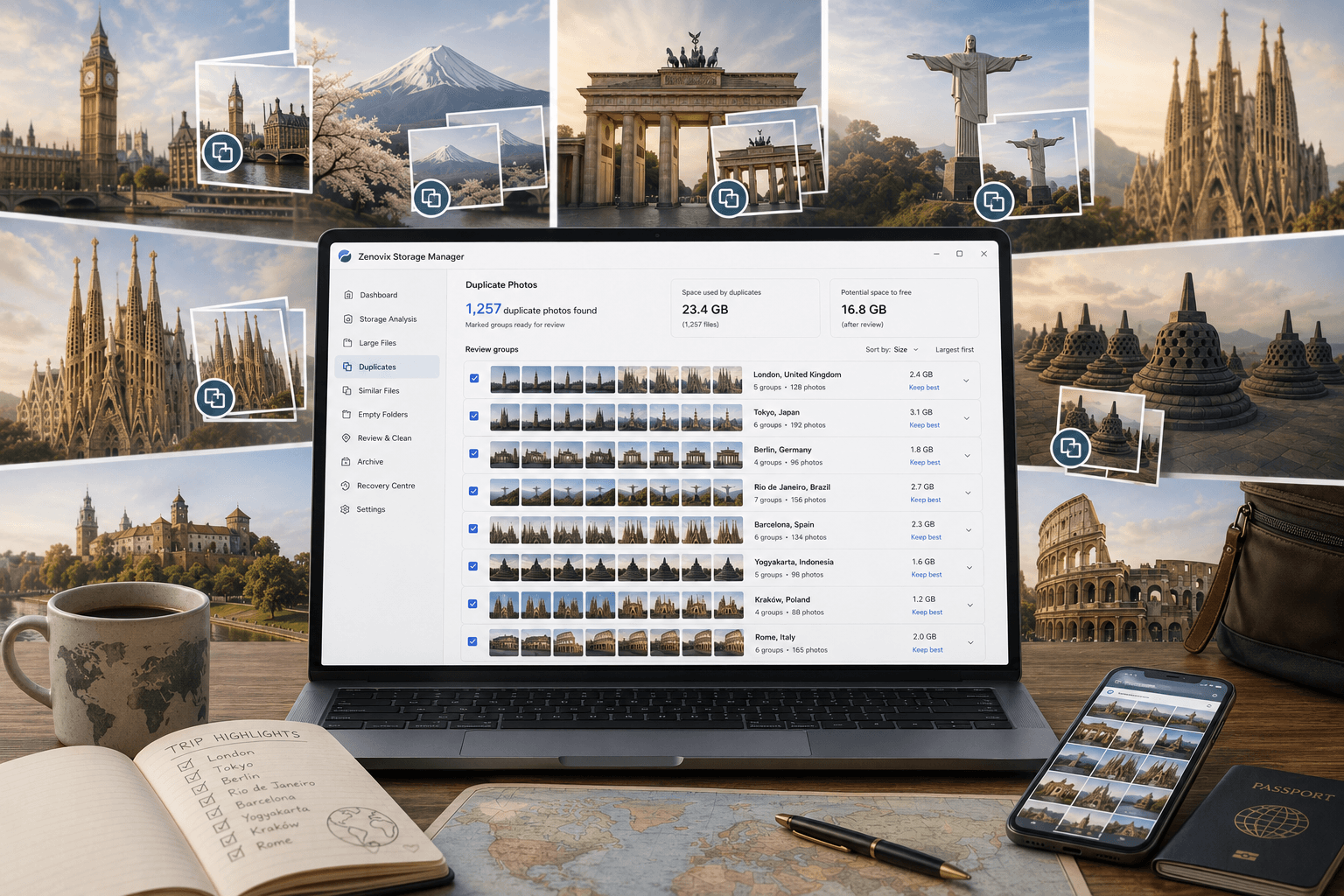
Mengapa penyimpanan Windows cepat penuh
Penyimpanan jarang penuh karena satu hal yang jelas. Ia penuh karena komputer diam-diam menumpuk data dari segala arah sekaligus, dan Windows nyaris tidak menunjukkan ke mana ruang itu pergi.
Di sebagian besar komputer, ruang menghilang ke tempat-tempat yang itu-itu juga:
- Unduhan. Installer, file ZIP, PDF, dan dokumen yang dibutuhkan sekali lalu tak pernah dibuka lagi. Hampir tidak ada folder yang tumbuh sekonsisten ini.
- Foto dan video. Impor dari ponsel, kartu kamera, rekaman layar, dan hasil ekspor suntingan. Video, khususnya, memakan ruang lebih cepat daripada hampir semua hal lain.
- Game dan aplikasi. Game modern kerap melebihi 100 GB per judul, dan aplikasi meninggalkan cache, pembaruan, serta sisa file bahkan setelah di-uninstall.
- Windows sendiri. Windows Update menyimpan file servis di folder WinSxS, sisa upgrade bisa mengendap di Windows.old, dan file sementara serta cache installer menumpuk seiring pemakaian normal berbulan-bulan.
- AppData dan ProgramData. Pengaturan aplikasi, profil browser, cache, dan data program bersama. Folder-folder ini terus membesar dan berisiko jika dipangkas manual.
- Mesin virtual dan alat pengembangan. Image disk VM, layer kontainer, cache paket, dan folder build seperti node_modules, bin, dan obj bisa menghabiskan puluhan gigabyte tanpa terlihat di tempat yang jelas.
- File duplikat dan serupa. Foto yang sama diimpor dua kali, dokumen yang disalin ke tiga folder proyek, atau jepretan nyaris identik dari momen yang sama. Kecil satu per satu, besar jika dijumlahkan.
- Folder sinkronisasi cloud. OneDrive, iCloud, Dropbox, dan Google Drive masing-masing dapat menyimpan salinan lokal pustaka cloud Anda, dan file yang sama sering berakhir di dalam sekaligus di luar folder sinkronisasi.
- Arsip, cadangan, dan folder terlupakan. Ekspor lama, folder “rapikan nanti”, dan cadangan dari komputer yang sudah tidak Anda miliki. Sering penting, jarang ditinjau.
Tidak ada yang keliru dari semua itu — memang begitulah pemakaian komputer yang normal. Masalahnya hanya satu: ruang yang terpakai tidak terlihat sampai drive mengeluh, dan pada saat itu jawaban jujur untuk “apa yang boleh saya hapus?” adalah: Anda belum tahu.
Memahami apa yang memakai penyimpanan Anda
Kebiasaan terpenting dalam bersih-bersih penyimpanan adalah menganalisis sebelum bertindak. Menghapus file yang belum Anda pahami adalah cara orang kehilangan foto, merusak aplikasi, dan mendapatkan ruang jauh lebih sedikit dari harapan. Memahami dulu hanya butuh beberapa menit dan menghilangkan hampir semua risiko.
Windows memberi titik awal. Buka Pengaturan > Sistem > Penyimpanan, dan Anda mendapat rincian drive sistem per kategori: aplikasi, file sementara, dokumen, dan seterusnya. Berguna untuk orientasi, tetapi berhenti sebelum menunjukkan folder dan file di balik tiap angka. File Explorer bisa menampilkan properti folder, tetapi satu per satu — lumayan untuk pengecekan sesekali, melelahkan untuk satu drive penuh.
Alat analisis penyimpanan khusus menutup celah itu, umumnya dengan menyajikan data yang sama dalam berbagai cara:
- Pohon folder mengurutkan setiap folder berdasarkan ukuran, sehingga Anda bisa turun dari drive sampai ke folder yang benar-benar memakan ruang.
- Treemap menggambar setiap file sebagai persegi panjang sesuai ukurannya, sehingga segelintir file raksasa mustahil terlewat.
- Diagram sunburst menampilkan hierarki folder sebagai cincin, berguna untuk melihat sebaran ruang antar tingkat.
- Rincian per jenis file menjawab pertanyaan seperti “berapa banyak isi drive ini yang berupa video?”, terlepas dari lokasi filenya.
- Daftar file besar dan laporan penyimpanan memunculkan item terbesar dan memberi Anda bahan tinjauan yang sistematis, bukan sekadar menggulir tanpa akhir.
Tampilan mana yang Anda sukai sungguh soal selera. Jika ingin membandingkan alat analisis klasik, kami punya ulasan terperinci tentang WizTree, TreeSize, dan WinDirStat beserta tugas yang paling cocok untuk masing-masing. Alatnya tidak sepenting kebiasaannya: lihat dulu, putuskan kemudian, hapus paling akhir.
Pemindaian cepat versus analisis mendalam
Alat penyimpanan menimbang antara kecepatan dan kedalaman, dan ada baiknya tahu sisi mana yang Anda butuhkan sebelum mulai.
Pemindaian cepat membaca struktur folder dan metadata: nama, ukuran, tanggal, jenis. Itu cukup untuk membangun gambaran penyimpanan, mendaftar file terbesar, merinci pemakaian per jenis file, dan menemukan folder kosong — selesai dalam hitungan menit bahkan di drive besar. Yang tidak bisa dilakukannya: memberi tahu apakah dua file berisi konten yang sama, karena itu menuntut membaca isi file itu sendiri.
Analisis yang lebih dalam membaca konten. Deteksi duplikat tepat membandingkan isi file yang sesungguhnya, dan analisis file serupa melangkah lebih jauh lagi: membandingkan konten gambar untuk menemukan foto yang nyaris — tetapi tidak persis — sama. Keduanya butuh waktu lebih lama, dan waktunya tumbuh mengikuti jumlah data yang harus dibaca, bukan jumlah file.
Zenovix Storage Manager mencerminkan pembagian ini secara langsung. Pemindaian Cepat mencakup pemakaian penyimpanan, jenis file, file besar, dan folder kosong saat Anda ingin gambaran umum dengan cepat, sementara Pemindaian Analisis penuh menambahkan pencocokan duplikat tepat dan file serupa saat Anda siap dengan pertanyaan yang lebih dalam. Alat lain menarik garis yang sama dengan cara masing-masing; yang penting adalah memilih secara sadar. Kalau hanya ingin tahu ke mana ruang pergi, pemindaian cepat sudah cukup. Kalau berencana menghapus duplikat, luangkan waktu untuk pemindaian yang lebih dalam.
Menemukan file besar dengan aman
Mengurutkan drive berdasarkan ukuran terasa seperti jalan pintas menuju ruang kosong, dan sering kali memang begitu. Item terbesar di komputer Windows pada umumnya: video, image disk (ISO), cadangan basis data, arsip terkompresi, unduhan, instalasi game, folder build, disk mesin virtual, dan sesekali file log yang membengkak.
Namun file terbesar tidak otomatis menjadi file paling aman untuk dihapus. Ukuran memberi tahu berapa biaya sebuah file; ia tidak berkata apa-apa tentang nilainya. Image VM 40 GB bisa jadi lingkungan uji sekali pakai, bisa juga satu-satunya salinan sistem yang masih berfungsi. Cadangan basis data justru besar karena penting. Arsip besar bisa berisi foto bertahun-tahun yang kebetulan saja tidak ada yang membukanya belakangan ini.
Untuk setiap file besar, tiga pertanyaan biasanya menuntaskannya: apakah Anda tahu itu apa, bisakah Anda mendapatkannya kembali jika perlu, dan apakah masih ada yang bergantung padanya? Installer yang bisa diunduh ulang dan ISO perangkat lunak yang sudah tak dipakai lulus dengan mudah. Cadangan, image VM, dan apa pun yang mengandung kata “final” di namanya layak dilihat lebih dekat — dan jika ragu, jawabannya tidak harus menghapus, seperti dibahas dalam panduan membersihkan drive tanpa menghapus file penting.
Duplikat tepat versus file serupa
Pembersihan duplikat adalah tempat alat yang cermat paling menentukan, karena beda antara “identik” dan “serupa” adalah beda antara keputusan aman dan keputusan berisiko.
Duplikat tepat: dibuktikan oleh konten
Dua file adalah duplikat tepat jika isinya sama byte demi byte. Alat yang baik membuktikannya dengan hash kriptografis seperti SHA-256: sidik jari yang dihitung dari isi file. Jika sidik jarinya cocok, isinya cocok, apa pun nama filenya. Zenovix, misalnya, hanya mengelompokkan file sebagai duplikat tepat jika ukurannya sama dan hash SHA-256-nya cocok — salinan yang diganti nama tetap tertangkap, dan dua file berbeda yang kebetulan bernama sama tidak pernah tertukar.
Ini penting karena nama file bisa menipu dua arah. Foto liburan yang sama bisa ada sebagai IMG_2041.jpg dan matahari-terbenam.jpg, sementara dua laporan yang sama sekali berbeda bisa sama-sama bernama invoice.pdf. Konten adalah satu-satunya bukti yang andal. Begitu satu grup duplikat tepat terkonfirmasi, keputusannya relatif mudah: Anda mungkin hanya butuh satu salinan, dan pertanyaan yang tersisa adalah salinan mana yang berada di tempat yang benar.
File serupa: petunjuk, bukan bukti
File serupa adalah kategori yang sama sekali berbeda. Foto hasil suntingan dan aslinya, gambar terkompresi dan versi kualitas penuhnya, hasil ekspor yang diperkecil dan file sumbernya — semuanya bisa tampak nyaris identik padahal benar-benar file berbeda dengan nilai berbeda. Analisis kemiripan foto membandingkan konten gambar, bukan byte, sehingga bisa memunculkan pasangan-pasangan ini, tetapi tidak bisa memberi tahu mana yang Anda pedulikan.
Itulah sebabnya file serupa selalu membutuhkan tinjauan manusia. Kecocokan kemiripan adalah ajakan untuk melihat, bukan vonis. Alat yang memperlakukan kecocokan-nyaris sebagai duplikat dan menghapusnya massal sedang mengambil keputusan tanpa dasar — biasanya dengan foto-foto Anda.
Meninjau foto duplikat dengan aman
Foto pantas mendapat bagian tersendiri karena inilah file yang paling disesali jika hilang, sekaligus paling mungkin ada dalam beberapa salinan nyaris identik. Impor ponsel membuat satu salinan per impor, layanan cloud menyimpan salinannya sendiri, penyuntingan menciptakan versi, dan mode burst bisa menghasilkan sepuluh frame dari detik yang sama.
Saat meninjau satu grup foto yang cocok atau serupa, beberapa pemeriksaan berikut menunjukkan salinan mana yang layak disimpan:
- Resolusi dan ukuran file. Simpan versi terbesar dengan resolusi tertinggi. Salinan yang lebih kecil biasanya hasil berbagi ulang yang terkompresi atau ekspor berkualitas thumbnail.
- Metadata. Foto asli biasanya membawa tanggal pengambilan, model kamera, dan data lokasi. Salinan yang lewat aplikasi perpesanan sering kehilangan semua itu.
- Suntingan. Versi suntingan bukan duplikat dari aslinya. Memilih suntingan, asli, atau keduanya adalah keputusan kurasi, bukan bersih-bersih.
- Tangkapan layar dan burst. Folder tangkapan layar dan rangkaian burst menghasilkan banyak gambar serupa yang biasanya aman dijarangkan, tetapi di sanalah satu frame yang Anda inginkan bersembunyi.
- Salinan cloud. Sebelum menghapus “duplikat” di folder sinkronisasi, pastikan apakah itu file yang sama yang tersinkron lokal atau salinan independen. Yang pertama akan ikut terhapus dari cloud; yang kedua adalah margin keamanan Anda.
Aturan umumnya: simpan versi kualitas tertinggi, taruh di folder tempat Anda akan mencarinya, dan jangan pernah biarkan alat menghapus semua salinan dalam satu grup. Kami pernah menulis bagaimana pembersih duplikat massal nyaris membuat sebuah keluarga kehilangan foto-fotonya — pelajaran dari kisah itu persis yang satu ini: tinjauan bukan pilihan opsional ketika file tak tergantikan.
Penyimpanan cloud: OneDrive, iCloud, Dropbox, dan Google Drive
Folder sinkronisasi cloud adalah bagian penyimpanan Windows yang paling sering disalahpahami, sekaligus tempat kesalahan bersih-bersih bisa merambat melampaui komputer di depan Anda. Dua gagasan menjelaskan hampir semua kebingungannya.
Pertama, file hanya-online. Klien sinkronisasi modern bisa menampilkan file di File Explorer tanpa menyimpan isinya secara lokal — placeholder yang diunduh saat dibutuhkan. Placeholder nyaris tidak memakai disk, jadi “melegakan ruang” dengan menghapusnya nyaris tak berarti, sementara membukanya atau memindainya bisa diam-diam memicu unduhan besar.
Kedua, sinkronisasi adalah cermin, bukan cadangan. Folder sinkronisasi adalah tampilan langsung penyimpanan cloud Anda. Hapus file tersinkron secara lokal, dan penghapusannya ikut tersinkron: file lenyap dari cloud dan dari semua perangkat lain di akun itu. Sebagian besar layanan menahan file terhapus di tempat sampah mereka sendiri untuk waktu terbatas — melunakkan kesalahan, tetapi jangan pernah dijadikan rencana.
OneDrive
OneDrive terpasang di Windows dan sering menyinkronkan Desktop, Dokumen, dan Gambar secara bawaan, sehingga “folder dokumen saya” dan “penyimpanan cloud saya” bisa jadi hal yang sama tanpa pernah Anda pilih. Fitur Files On-Demand menjaga file tetap hanya-online sampai dibuka. Sebelum membersihkan apa pun di bawah folder OneDrive, cek apakah file bersifat lokal atau hanya-online (kolom status di File Explorer menunjukkannya), dan ingat bahwa penghapusan menjalar ke cloud dan ke perangkat Anda yang lain.
iCloud Photos
iCloud Photos di Windows mengunduh salinan pustaka foto Anda, dan impor dari iPhone bisa pula mendarat di folder terpisah. Lazim sekali berakhir dengan foto yang sama di folder iCloud, folder impor, dan album yang dirapikan manual. Salinan-salinan itu duplikat sungguhan, tetapi tentukan dengan sadar pustaka mana yang menjadi rujukan sebelum menghapus salah satunya.
iCloud Drive
iCloud Drive menyinkronkan dokumen dengan prinsip cermin yang sama seperti OneDrive: menghapus file dari folder iCloud Drive lokal menghilangkannya dari iCloud dan dari perangkat Apple Anda. Jika tujuan Anda hanya melegakan ruang disk lokal, tuas yang tepat biasanya opsi klien untuk menjaga file tetap hanya-online, bukan penghapusan.
Dropbox
Dropbox berperilaku sama, dengan file hanya-online tersedia melalui fitur Smart Sync. Satu kebiasaan tambahan yang layak dimiliki: folder yang dibagikan dengan orang lain juga tinggal di dalam Dropbox Anda, dan menghapus konten bersama bisa berdampak pada semua anggota berbagi, bukan hanya Anda.
Google Drive
Google Drive untuk desktop menawarkan dua mode: streaming file (hanya-online, pemakaian disk minimal) dan mirroring file (salinan lokal penuh). Mode yang aktif mengubah arti bersih-bersih itu sendiri — Drive yang di-mirror bisa memakan ratusan gigabyte lokal, sementara yang streaming nyaris nol. Periksa modenya sebelum menarik kesimpulan tentang ruang yang terlibat.
Alat penyimpanan menangani folder-folder ini secara berbeda, dan ada baiknya tahu bagaimana alat Anda berperilaku. Zenovix mendeteksi folder cloud umum seperti OneDrive, iCloud, Dropbox, dan Google Drive, memperingatkan Anda sebelum memindainya, dan secara bawaan melewati placeholder hanya-online agar pemindaian penyimpanan tidak diam-diam mengunduh pustaka cloud Anda. Apa pun alatnya, asumsi amannya sama: perlakukan folder sinkronisasi sebagai cermin langsung, pahami apa yang lokal sebelum bertindak, dan jangan pernah mengandalkan tempat sampah layanan cloud sebagai cadangan.
Folder Windows yang menuntut kehati-hatian
Beberapa folder tampak seperti kemenangan mudah karena besar — padahal sama sekali bukan. Sebagai aturan, bersih-bersih sebaiknya tetap di dalam file milik Anda sendiri; folder-folder di bawah ini milik Windows dan aplikasi Anda.
- Windows dan System32. Sistem operasinya sendiri. Menghapus dari sini adalah cara komputer lambat berubah menjadi komputer yang tidak mau menyala. Jangan disentuh sama sekali.
- WinSxS. Gudang komponen untuk servis dan pembaruan Windows. Ia tampak raksasa, sebagian karena cara hard link dihitung. Jangan pernah menghapus isinya langsung — Windows merawatnya lewat mekanisme pembersihannya sendiri.
- Program Files dan Program Files (x86). Aplikasi terpasang. Menghapus folder di sini meninggalkan entri registry rusak dan program setengah mati. Uninstall lewat Pengaturan, lalu periksa sisanya.
- ProgramData dan AppData. Data aplikasi bersama dan per pengguna: pengaturan, profil, cache, save game. Cache individual bisa dibersihkan dari dalam aplikasi pemiliknya, tetapi memangkas pohon folder ini secara manual adalah cara andal merusak perangkat lunak.
- Windows.old. Instalasi Windows Anda sebelumnya, disimpan agar bisa kembali setelah upgrade. Aman dihapus, tetapi hanya lewat Storage Sense atau Disk Cleanup yang memensiunkannya dengan benar. Ia juga hilang sendiri setelah masa retensi.
- Folder sementara. Benar-benar bisa dibersihkan, tetapi gunakan alat bawaan (Storage Sense, atau Pengaturan > Sistem > Penyimpanan > File sementara), bukan menghapus di folder Temp saat program masih berjalan.
Polanya: untuk item sistem hampir selalu ada alat resmi, dan alat resmi itulah jalur yang aman. Panduan lapangan “Amankah ini dihapus?” membahasnya item demi item — Windows.old, WinSxS, hiberfil.sys, pagefile.sys, dan lainnya — jika Anda ingin detailnya.
Tempat Sampah, penghapusan permanen, dan pengarsipan
Tidak semua “hapus” itu sama, dan tahu tindakan mana yang sedang Anda lakukan adalah inti dari keamanan dalam praktiknya.
Tempat Sampah adalah penyangga pembatalan Windows. File yang dikirim ke sana bisa dipulihkan sampai tempat sampah dikosongkan atau melampaui batas ukurannya, saat Windows membuang item yang lebih lama. Ini bawaan yang baik untuk pembersihan yang sudah ditinjau, dengan dua catatan: file sangat besar mungkin tidak muat dan memunculkan permintaan penghapusan permanen seketika, dan pada beberapa lokasi eksternal atau jaringan, tempat sampah dilewati sepenuhnya.
Penghapusan permanen — Shift+Delete, mengosongkan tempat sampah, atau opsi “Hapus secara permanen” pada sebuah alat — harus dianggap final. Perangkat lunak pemulihan memang ada, tetapi itu judi pilihan terakhir, bukan rencana.
Pengarsipan adalah jalan tengah yang cenderung dilewati saran bersih-bersih: memindahkan file keluar dari folder kerja ke lokasi arsip khusus — drive lain, NAS, disk eksternal — sehingga ruang lega tanpa memaksakan keputusan final. Jika dilakukan dengan benar, mengarsip berarti salinan terverifikasi: file disalin, salinannya diperiksa, dan baru kemudian aslinya dihapus, dengan catatan tentang apa yang pindah ke mana.
Inilah pendekatan yang menjadi fondasi Zenovix: alur kerja arsipnya menyalin file yang sudah ditinjau ke lokasi arsip pilihan Anda, memverifikasi setiap salinan, lalu menghapus aslinya dan menyimpan catatan pemulihan, sehingga Pusat Pemulihan nantinya bisa menampilkan apa yang diarsipkan dan mengembalikan item mana pun ke jalur aslinya. Namun prinsipnya berlaku dengan atau tanpa alat tertentu: untuk file yang Anda ragukan, pindahkan dan verifikasi mengalahkan hapus dan berharap. Kami menulis lebih jauh tentang pola pikir itu di “Anda tidak harus menghapus file untuk merapikan PC”.
Satu catatan jujur: arsip tidak otomatis menjadi cadangan. Jika drive arsip adalah satu-satunya tempat sebuah file berada, file itu kini bergantung pada satu disk. Arsip penting layak mendapat perlindungan cadangan yang sama seperti data penting lainnya.
Alur kerja pembersihan yang aman
Semua di atas terangkum menjadi proses yang bisa Anda jalankan tuntas dalam satu sore, atau folder demi folder selama seminggu:
- Catat titik awal. Catat berapa ruang kosong Anda, agar terlihat apa hasil pembersihannya.
- Bersihkan sampah sistem dengan alat sistem. Jalankan Storage Sense atau Disk Cleanup untuk file sementara, sisa pembaruan, dan Tempat Sampah. Ini kemenangan yang aman dan membosankan.
- Analisis file Anda sendiri. Pindai area tempat data Anda berada — Dokumen, Gambar, Video, Unduhan, folder proyek. Mulai dengan pemindaian cepat untuk gambaran umum; tambahkan analisis duplikat saat siap bertindak.
- Tinjau file besar lebih dulu. Hasil terbesar, jumlah tersedikit. Terapkan tiga pertanyaan: apa ini, bisakah saya mendapatkannya lagi, adakah yang bergantung padanya?
- Lalu tinjau duplikat tepat. Kecocokan konten yang terkonfirmasi adalah keputusan paling jernih. Pilih salinan di lokasi yang benar; simpan minimal satu salinan dari segalanya.
- Pelan-pelan dengan file serupa. Perlakukan setiap kecocokan sebagai dua file berbeda sampai Anda melihatnya sendiri. Terutama foto.
- Arsipkan yang meragukan. Apa pun yang membuat Anda ragu pergi ke lokasi arsip, terverifikasi — bukan ke tempat sampah.
- Hapus hanya keputusan yang mantap. Tempat Sampah untuk kasus normal; penghapusan permanen hanya jika Anda menerima bahwa file itu hilang.
- Baca hasilnya. Jika ada yang terlewati, terkunci, atau gagal, cari tahu sebabnya sebelum menjalankan putaran kedua.
Jika ingin alur kerja ini lebih dalam, artikel analisis, tinjau, arsipkan, lalu hapus menguraikan tiap tahap, dan manual Zenovix menunjukkan bagaimana tahap-tahap yang sama terpetakan di aplikasi jika Anda memakainya.
Kesalahan umum
Sebagian besar bencana penyimpanan bermuara pada segelintir pola yang bisa dihindari:
- Pembersihan buta sekali klik. Alat mana pun yang menemukan dan menghapus dalam satu gerakan telah melompati tahap tempat Anda mengambil keputusan. Kecepatan baru menjadi kebajikan setelah tinjauan.
- Menghapus duplikat berdasarkan nama file. Nama yang sama tidak membuktikan apa pun, ke arah mana pun. Hanya pencocokan konten yang mengidentifikasi duplikat sungguhan.
- Menghapus file cloud tanpa memahami sinkronisasi. Penghapusan tercermin ke cloud dan ke setiap perangkat. Ketahui apakah file bersifat lokal, hanya-online, atau dibagikan sebelum menyentuhnya.
- Pembersih registry demi ruang disk. Registry bukan tempat ruang Anda menghilang, dan pembersihan registry yang agresif membawa risiko nyata dengan manfaat penyimpanan nyaris nol. Perbandingan Zenovix dengan CCleaner dan alat analisis klasik menjelaskan di mana tiap jenis alat benar-benar membantu.
- Menghapus dari folder sistem. Jika sesuatu tinggal di bawah Windows, WinSxS, atau Program Files, jawabannya adalah alat resmi — atau tidak sama sekali.
- Memercayai kecocokan kemiripan tanpa melihat. Serupa artinya “periksa ini”, bukan “hapus ini”.
- Menghapus cadangan karena belakangan tidak ada masalah. Cadangan tampak berlebihan tepat sampai detik ia menjadi tak ternilai. Pensiunkan cadangan dengan sengaja — saat cadangan lebih baru yang terverifikasi menggantikannya — jangan pernah sambil lalu saat bersih-bersih.
Penyimpanan SSD: apa yang benar-benar penting
Sebagian besar komputer Windows kini berjalan di SSD, yang sedikit menggeser pembicaraan tentang bersih-bersih. SSD mengelola dirinya jauh lebih baik daripada drive mekanis dulu: tidak ada defrag yang perlu dilakukan, dan Windows menangani perawatan seperti TRIM secara otomatis.
Ruang kosong tetap penting, karena alasan praktis alih-alih dramatis. SSD memakai kapasitas cadangan untuk mengelola penulisan, dan drive yang nyaris penuh memberi pengendali lebih sedikit ruang kerja, yang bisa memperlambat penulisan berkelanjutan. Yang lebih membumi: Windows butuh ruang untuk pembaruan, file sementara, dan page file — dan drive di 98% mengubah setiap unduhan besar menjadi krisis. Menjaga sekitar 10–20% tetap kosong adalah target masuk akal; angka pastinya tidak sepenting kebiasaan untuk tidak hidup mepet plafon.
Yang tidak akan dilakukan bersih-bersih secara berarti: membuat SSD yang sehat lebih cepat dalam pemakaian sehari-hari. Jika drive masih lapang di bawah kapasitasnya, melegakan 50 GB lagi adalah soal keleluasaan, bukan kecepatan. Curigai apa pun yang menjanjikan sebaliknya — pengelolaan penyimpanan yang jujur adalah soal ruang dan kendali.
Seberapa sering penyimpanan perlu ditinjau?
Peninjauan penyimpanan lebih efektif sebagai rutinitas ringan ketimbang keadaan darurat tahunan. Frekuensinya bergantung pada seberapa cepat Anda menciptakan data:
- Pengguna rumahan: tinjauan menyeluruh sekali atau dua kali setahun biasanya cukup, ditambah lirikan cepat setiap kali peringatan ruang menipis muncul.
- Fotografer: setelah tiap sesi impor, atau bulanan. Impor adalah tempat duplikat lahir, dan makin cepat ditinjau, makin mudah keputusannya.
- Developer: tiap kuartal. Keluaran build, cache paket, klon lama, dan image VM tumbuh kembali seperti gulma; sapuan rutin di direktori proyek menjaga semuanya terkendali.
- Gamer: sebelum tiap instalasi besar. Satu game 100 GB yang sudah tamat biasanya membiayai game berikutnya.
- Editor video: per proyek. Arsipkan footage sumber dan file proyek begitu proyek rampung, alih-alih membiarkan karya selesai menempati penyimpanan kerja tanpa batas.
- Pengguna berat cloud: dua kali setahun, periksa apa yang benar-benar tersimpan lokal versus hanya-online — pengaturan sinkronisasi bergeser pelan-pelan, dan folder sinkronisasi yang “kecil” bisa diam-diam menjadi cermin penuh.
Sedikit tapi sering mengalahkan jarang tapi drastis. Tinjauan yang dilakukan di bawah tekanan, saat drive penuh, adalah persis tinjauan tempat kesalahan terjadi.
Pertanyaan yang sering diajukan
Apa yang memakan ruang di drive C saya?
Tersangka biasanya adalah Windows sendiri, aplikasi dan game terpasang, folder Unduhan, foto dan video, file sementara, serta folder sinkronisasi cloud. Buka Pengaturan > Sistem > Penyimpanan untuk rincian awal, dan gunakan alat analisis penyimpanan saat Anda perlu melihat folder dan file satu per satu.
Bolehkah saya menghapus AppData?
Tidak, jangan hapus folder AppData itu sendiri. Ia menyimpan pengaturan, cache, dan data tersimpan aplikasi Anda, dan menghapusnya bisa merusak program atau menghilangkan data seperti profil browser dan save game. Jika cache satu aplikasi membengkak, bersihkan dari dalam aplikasi itu jika memungkinkan.
Bolehkah saya menghapus ProgramData?
Tidak. ProgramData menyimpan pengaturan dan data bersama yang menjadi sandaran aplikasi terpasang. Menghapusnya, atau menghapus folder di dalamnya yang tidak Anda kenali, bisa membuat perangkat lunak berhenti bekerja. Biarkan saja kecuali artikel dukungan vendor tertentu menyuruh menghapus folder tertentu.
Amankah menghapus file duplikat?
Duplikat tepat, yang dikonfirmasi lewat kecocokan isi file dan bukan sekadar kecocokan nama, biasanya aman dikurangi menjadi satu salinan setelah ditinjau. Selalu periksa salinan mana yang berada di folder yang benar, simpan minimal satu salinan dari setiap file, dan perlakukan file serupa sebagai versi berbeda sampai Anda melihatnya sendiri.
Apakah menghapus file OneDrive juga menghapusnya dari cloud?
Biasanya ya. Folder OneDrive adalah tampilan tersinkron dari penyimpanan cloud Anda, jadi menghapus file di dalamnya biasanya menghapus pula salinan cloud-nya, di semua perangkat yang terhubung ke akun yang sama. OneDrive menahan file terhapus di tempat sampahnya sendiri untuk waktu terbatas, tetapi jangan mengandalkannya sebagai cadangan.
Apa cara paling aman membersihkan penyimpanan Windows?
Analisis penyimpanan Anda lebih dulu agar tahu apa yang memakai ruang, lalu tinjau file sebelum menindaklanjutinya. Gunakan alat Windows seperti Storage Sense untuk sampah sistem, arsipkan file pribadi yang Anda ragukan alih-alih menghapusnya, dan hapus permanen hanya saat Anda memahami file itu apa dan menerima bahwa ia akan hilang.
Berapa banyak ruang kosong yang sebaiknya dimiliki SSD?
Aturan praktis yang umum adalah menyisakan kira-kira 10 sampai 20 persen SSD tetap kosong. Drive modern mengelola dirinya dengan baik, tetapi ruang kosong membantu performa penulisan berkelanjutan dan memberi Windows ruang untuk pembaruan, file sementara, dan page file.
Pertanyaan lain seputar Zenovix sendiri dijawab di FAQ produk.
Penutup
Membersihkan penyimpanan dengan aman sebenarnya bukan keterampilan teknis. Ia adalah urutan: pahami apa yang memakai ruang, tinjau file kandidat, arsipkan yang Anda ragukan, dan hapus hanya yang Anda yakini. Setiap kisah bencana di bidang ini — dan jumlahnya banyak — lahir dari menjalankan urutan itu secara terbalik.
Alat adalah bagian mudahnya. Pengaturan Penyimpanan bawaan Windows dan Storage Sense menangani sampah sistem dengan baik. Alat analisis klasik menunjukkan ke mana ruang pergi. Alat yang mengutamakan tinjauan seperti Zenovix ada untuk langkah di tengah — bagian yang cermat, tempat file milik Anda sendiri terlibat dan keputusannya ada di tangan Anda. Gagasan tinjau-dulu itu adalah alasan Zenovix diciptakan sejak awal.
Apa pun yang Anda pakai: lihat sebelum menghapus, simpan satu salinan terverifikasi dari apa pun yang berarti, dan beri diri Anda jalan kembali. Ruang kosong mudah dipulihkan. File tidak.
Tinjau dulu, bersihkan kemudian
Pahami penyimpanan Anda sebelum mengubahnya
Zenovix Storage Manager menganalisis folder pilihan Anda, mengelompokkan duplikat tepat dan file serupa untuk ditinjau, serta mendukung pembersihan arsip-dulu dengan salinan terverifikasi dan catatan pemulihan — semuanya lokal di PC Anda.