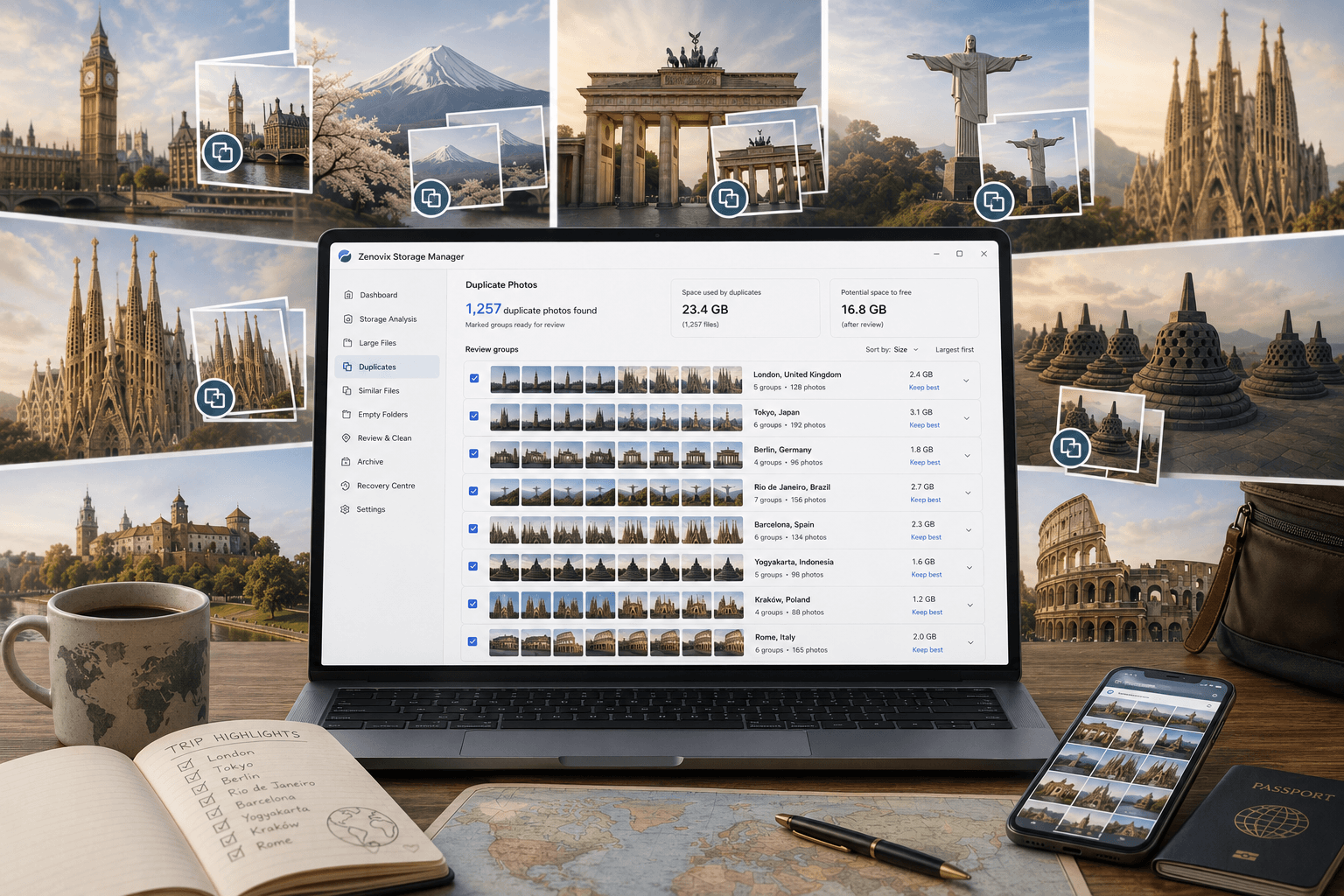
Perché lo spazio di archiviazione di Windows si riempie
Lo spazio raramente si riempie per una sola causa evidente. Si riempie perché un computer accumula silenziosamente dati da ogni direzione contemporaneamente, e Windows mostra ben poco su dove sia finito lo spazio.
Sulla maggior parte delle macchine, lo spazio scompare negli stessi posti familiari:
- Download. Installer, file ZIP, PDF e documenti serviti una volta e mai più aperti. Poche cartelle crescono con la stessa costanza di questa.
- Foto e video. Importazioni dal telefono, schede della fotocamera, registrazioni dello schermo ed esportazioni modificate. Il video, in particolare, consuma spazio più in fretta di quasi ogni altra cosa.
- Giochi e applicazioni. I giochi moderni superano regolarmente i 100 GB l'uno, e le applicazioni lasciano cache, aggiornamenti e residui anche dopo la disinstallazione.
- Windows stesso. Windows Update conserva i file di manutenzione nella cartella WinSxS, i resti di un aggiornamento possono restare in Windows.old, e file temporanei e cache degli installer si accumulano con mesi di uso normale.
- AppData e ProgramData. Impostazioni delle applicazioni, profili del browser, cache e dati condivisi dei programmi. Queste cartelle crescono costantemente e potarle a mano è rischioso.
- Macchine virtuali e strumenti di sviluppo. Immagini disco di VM, layer di container, cache dei pacchetti e cartelle di build come node_modules, bin e obj possono consumare decine di gigabyte senza comparire in nessun posto ovvio.
- File duplicati e simili. La stessa foto importata due volte, un documento copiato in tre cartelle di progetto, o scatti quasi identici dello stesso momento. Piccoli singolarmente, significativi nel complesso.
- Cartelle di sincronizzazione cloud. OneDrive, iCloud, Dropbox e Google Drive possono ciascuno mantenere una copia locale della tua libreria cloud, e lo stesso file finisce spesso sia dentro che fuori la cartella sincronizzata.
- Archivi, backup e cartelle dimenticate. Vecchie esportazioni, cartelle “da sistemare poi” e backup di macchine che non possiedi più. Spesso importanti, raramente esaminati.
Niente di tutto questo è un errore: è l'aspetto normale dell'uso di un computer. Il problema è solo che lo spazio occupato resta invisibile finché il disco non protesta, e a quel punto la risposta onesta a “cosa posso eliminare?” è: ancora non lo sai.
Capire cosa sta usando il tuo spazio
L'abitudine più importante nella pulizia dello spazio è analizzare prima di agire. Eliminare file che non si sono capiti è il modo in cui si perdono foto, si rompono applicazioni e si libera molto meno spazio del previsto. Capire prima costa qualche minuto e rimuove quasi tutto il rischio.
Windows offre un punto di partenza: apri Impostazioni > Sistema > Archiviazione e ottieni una suddivisione per categorie dell'unità di sistema: app, file temporanei, documenti e così via. Utile per orientarsi, ma non mostra le cartelle e i file dietro ogni numero. Esplora file può mostrare le proprietà delle cartelle, ma una alla volta: accettabile per controlli mirati, faticoso per un intero disco.
Gli strumenti dedicati di analisi dello spazio colmano questa lacuna, per lo più presentando gli stessi dati in modi diversi:
- Gli alberi delle cartelle ordinano ogni cartella per dimensione, così puoi scendere dall'unità fino alla cartella che occupa davvero lo spazio.
- Le treemap disegnano ogni file come un rettangolo proporzionale al suo peso: una manciata di file giganti diventa impossibile da non vedere.
- I grafici sunburst mostrano la gerarchia delle cartelle come anelli, utili per vedere come lo spazio si distribuisce tra i livelli.
- Le suddivisioni per tipo di file rispondono a domande come “quanta parte di questo disco è video?”, indipendentemente da dove si trovano i file.
- Gli elenchi di file di grandi dimensioni e i report di archiviazione portano in superficie gli elementi più voluminosi e ti danno qualcosa da esaminare con metodo invece che scorrendo all'infinito.
Quale presentazione preferisci è davvero questione di gusti. Se vuoi confrontare gli analizzatori classici, abbiamo un approfondimento dettagliato su WizTree, TreeSize e WinDirStat e sui compiti più adatti a ciascuno. Lo strumento conta meno dell'abitudine: prima guardare, poi decidere, eliminare per ultimo.
Scansioni rapide o analisi approfondita?
Gli strumenti di archiviazione fanno un compromesso tra velocità e profondità, e aiuta sapere di quale lato hai bisogno prima di iniziare.
Una scansione rapida legge la struttura delle cartelle e i metadati: nomi, dimensioni, date, tipi. Basta per costruire una panoramica dello spazio, elencare i file più grandi, suddividere l'uso per tipo di file e individuare le cartelle vuote, e si completa in pochi minuti anche su dischi grandi. Ciò che non può fare è dirti se due file hanno lo stesso contenuto, perché per quello bisogna leggere i file stessi.
L'analisi più profonda legge il contenuto. Il rilevamento dei duplicati esatti confronta ciò che c'è davvero dentro i file, e l'analisi dei file simili va ancora oltre: confronta il contenuto delle immagini per trovare foto quasi, ma non esattamente, uguali. Entrambe richiedono più tempo, e il tempo cresce con la quantità di dati da leggere, non con il numero di file.
Zenovix Storage Manager riflette direttamente questa divisione: la sua Scansione rapida copre uso dello spazio, tipi di file, file di grandi dimensioni e cartelle vuote quando vuoi la panoramica in fretta, mentre la Scansione di analisi completa aggiunge il confronto dei duplicati esatti e dei file simili quando sei pronto per le domande più profonde. Altri strumenti tracciano la stessa linea a modo loro; ciò che conta è scegliere consapevolmente. Se vuoi solo sapere dove è finito lo spazio, la scansione rapida basta. Se hai intenzione di rimuovere duplicati, investi nel passaggio più profondo.
Trovare i file di grandi dimensioni in sicurezza
Ordinare un disco per dimensione sembra la via più rapida verso lo spazio libero, e spesso lo è. Gli elementi più grandi su una macchina Windows tipica: video, immagini disco (ISO), backup di database, archivi compressi, download, installazioni di giochi, cartelle di build, dischi di macchine virtuali e, ogni tanto, un file di log fuori controllo.
Ma il file più grande non è automaticamente il più sicuro da rimuovere. La dimensione dice quanto un file costa; non dice nulla di quanto vale. Un'immagine VM da 40 GB può essere un ambiente di prova usa e getta o l'unica copia di un sistema funzionante. Un backup di database è enorme proprio perché è importante. Un grande archivio può contenere anni di foto che semplicemente nessuno ha guardato di recente.
Per ogni file di grandi dimensioni, tre domande di solito chiudono la questione: sai cos'è? Potresti recuperarlo se ti servisse? Qualcosa dipende ancora da esso? Un installer riscaricabile e la ISO di un software che non usi più superano il test senza fatica. Backup, immagini VM e tutto ciò che contiene “finale” nel nome meritano uno sguardo in più — e se sei incerto, la risposta non deve per forza essere l'eliminazione, come spiega la nostra guida per pulire un disco senza eliminare file importanti.
Duplicati esatti o file simili?
La pulizia dei duplicati è il punto in cui uno strumento accurato conta di più, perché la differenza tra “identico” e “simile” è la differenza tra una decisione sicura e una rischiosa.
Duplicati esatti: dimostrati dal contenuto
Due file sono duplicati esatti quando il loro contenuto coincide byte per byte. I buoni strumenti lo dimostrano con un hash crittografico come SHA-256: un'impronta calcolata dal contenuto del file. Se le impronte coincidono, i contenuti coincidono, comunque si chiamino i file. Zenovix, per esempio, raggruppa i file come duplicati esatti solo quando dimensione e hash SHA-256 coincidono: una copia rinominata viene comunque individuata, e due file diversi con lo stesso nome non vengono mai confusi.
Questo è importante perché i nomi dei file mentono in entrambe le direzioni. La stessa foto delle vacanze può esistere come IMG_2041.jpg e come tramonto-spiaggia.jpg, e due report completamente diversi possono chiamarsi entrambi fattura.pdf. Il contenuto è l'unica prova affidabile. Una volta confermato un gruppo di duplicati esatti, la decisione è relativamente facile: probabilmente ti serve una sola copia, e la domanda rimasta è quale si trovi nel posto giusto.
File simili: indizio, non prova
I file simili sono una categoria del tutto diversa. Una foto modificata e il suo originale, un'immagine compressa e la versione a piena qualità, un'esportazione ridimensionata e il file sorgente: possono sembrare quasi identici pur essendo file genuinamente diversi, con valore diverso. L'analisi di similarità fotografica confronta il contenuto delle immagini anziché i byte, quindi può far emergere queste coppie, ma non può dirti quale ti sta a cuore.
Ecco perché i file simili richiedono sempre una revisione umana. Una corrispondenza di similarità è un invito a guardare, non un verdetto. Uno strumento che tratta le quasi-corrispondenze come duplicati e le elimina in blocco sta prendendo una decisione che non ha modo di fondare — di solito con le tue foto.
Esaminare le foto duplicate in sicurezza
Le foto meritano una sezione a parte: sono i file che le persone rimpiangono di più di aver perso, e quelli che più probabilmente esistono in più copie quasi identiche. Le importazioni dal telefono creano una copia per importazione, i servizi cloud tengono le proprie, le modifiche creano versioni e la modalità raffica può produrre dieci scatti dello stesso secondo.
Quando esamini un gruppo di foto coincidenti o simili, pochi controlli individuano la copia che vale la pena tenere:
- Risoluzione e dimensione del file. Tieni la versione più grande e con la risoluzione più alta. Una copia più piccola è di solito una ricondivisione compressa o un'esportazione a qualità miniatura.
- Metadati. La foto originale porta normalmente data di scatto, modello di fotocamera e posizione. Le copie passate per app di messaggistica spesso li hanno persi.
- Modifiche. Una versione modificata non è un duplicato dell'originale. Decidere se vuoi la modifica, l'originale o entrambi è una scelta di cura della libreria, non di pulizia.
- Screenshot e raffiche. Le cartelle degli screenshot e le sequenze a raffica producono molte immagini simili che di solito si possono sfoltire senza rischi, ma sono anche il nascondiglio dell'unico fotogramma che volevi tenere.
- Copie cloud. Prima di eliminare un “duplicato” in una cartella sincronizzata, capisci se è lo stesso file sincronizzato in locale o una copia indipendente. Il primo verrà eliminato anche dal cloud; la seconda è il tuo margine di sicurezza.
La regola generale: tieni la versione di qualità più alta, mettila nella cartella dove la cercheresti e non lasciare mai che uno strumento rimuova tutte le copie di un gruppo. Abbiamo già raccontato come un pulitore di duplicati in blocco sia quasi costato le foto a una famiglia — la lezione di quella storia è esattamente questa: la revisione non è facoltativa quando i file sono insostituibili.
Archiviazione cloud: OneDrive, iCloud, Dropbox e Google Drive
Le cartelle di sincronizzazione cloud sono la parte più fraintesa dello spazio di Windows, e il punto in cui un errore di pulizia può propagarsi oltre la macchina che hai davanti. Due idee spiegano quasi tutta la confusione.
Primo: i file solo online. I client di sincronizzazione moderni possono mostrare un file in Esplora file senza conservarne il contenuto in locale: un segnaposto che si scarica al bisogno. I segnaposto occupano pochissimo disco, quindi “liberare spazio” eliminandoli serve a poco, mentre aprirli o scansionarli può innescare silenziosamente download di grandi dimensioni.
Secondo: la sincronizzazione è uno specchio, non un backup. Una cartella sincronizzata è una vista in tempo reale del tuo spazio cloud. Elimina un file sincronizzato in locale e anche l'eliminazione si sincronizza: il file scompare dal cloud e da ogni altro dispositivo dell'account. La maggior parte dei servizi trattiene i file eliminati nel proprio cestino per un tempo limitato, il che attenua gli errori, ma non dovrebbe mai essere il piano.
OneDrive
OneDrive è integrato in Windows e spesso sincronizza Desktop, Documenti e Immagini per impostazione predefinita: “la mia cartella documenti” e “il mio spazio cloud” possono essere la stessa cosa senza che tu l'abbia mai scelto. La funzione File su richiesta mantiene i file solo online finché non vengono aperti. Prima di pulire qualsiasi cosa nella cartella OneDrive, verifica se i file sono locali o solo online (lo mostra la colonna di stato in Esplora file), e ricorda che le eliminazioni viaggiano verso il cloud e verso gli altri tuoi dispositivi.
Foto di iCloud
Foto di iCloud su Windows scarica copie della tua libreria fotografica, e le importazioni da un iPhone possono finire anche in cartelle separate. È comune ritrovarsi con la stessa foto in una cartella iCloud, in una cartella di importazione e in un album ordinato a mano. Quelle copie sono duplicati veri, ma stabilisci con chiarezza quale libreria resta quella di riferimento prima di rimuoverne una qualsiasi.
iCloud Drive
iCloud Drive sincronizza i documenti con lo stesso principio a specchio di OneDrive: eliminare un file dalla cartella locale di iCloud Drive lo rimuove da iCloud e dai tuoi dispositivi Apple. Se il tuo obiettivo è solo recuperare spazio locale, la leva giusta di solito è l'opzione del client per mantenere i file solo online, non l'eliminazione.
Dropbox
Dropbox si comporta allo stesso modo, con file solo online disponibili tramite la funzione Smart Sync. Un'abitudine in più che vale la pena avere: anche le cartelle condivise con altre persone vivono nella tua Dropbox, ed eliminare contenuti condivisi può toccare tutti i partecipanti alla condivisione, non solo te.
Google Drive
Google Drive per desktop offre due modalità: streaming dei file (solo online, uso minimo del disco) e mirroring dei file (copie locali complete). La modalità in cui ti trovi cambia il significato stesso della pulizia: un Drive in mirroring può occupare centinaia di gigabyte in locale, uno in streaming quasi nulla. Controlla la modalità prima di trarre conclusioni sullo spazio in gioco.
Gli strumenti di archiviazione gestiscono queste cartelle in modo diverso, e vale la pena sapere come si comporta il tuo. Zenovix rileva le cartelle cloud più comuni come OneDrive, iCloud, Dropbox e Google Drive, ti avvisa prima di scansionarle e salta per impostazione predefinita i segnaposto solo online, così una scansione dello spazio non scarica silenziosamente la tua libreria cloud. Qualunque strumento tu usi, le ipotesi sicure sono le stesse: tratta le cartelle sincronizzate come specchi in tempo reale, capisci cosa è locale prima di agire e non affidarti mai al cestino del servizio cloud come backup.
Le cartelle di Windows che richiedono cautela
Alcune cartelle sembrano vittorie facili perché sono grandi, e sono tutto tranne quello. Come regola, la pulizia dovrebbe restare dentro i tuoi file; le cartelle qui sotto appartengono a Windows e alle tue applicazioni.
- Windows e System32. Il sistema operativo stesso. Eliminare qui è il modo in cui un computer lento diventa un computer che non si avvia. Da lasciare completamente in pace.
- WinSxS. L'archivio dei componenti per manutenzione e aggiornamenti di Windows. Sembra enorme, in parte per come vengono conteggiati i collegamenti fisici. Non eliminare mai al suo interno direttamente: Windows lo mantiene con i propri meccanismi di pulizia.
- Program Files e Program Files (x86). Le applicazioni installate. Rimuovere cartelle qui lascia voci di registro rotte e programmi mezzi morti. Disinstalla dalle Impostazioni, poi controlla i residui.
- ProgramData e AppData. Dati delle applicazioni condivisi e per utente: impostazioni, profili, cache, salvataggi di gioco. Le singole cache si possono svuotare dall'applicazione che le possiede, ma potare questi alberi a mano è un modo affidabile per rompere il software.
- Windows.old. La tua installazione precedente di Windows, conservata per poter tornare indietro dopo un aggiornamento. Si può rimuovere, ma solo tramite Sensore memoria o Pulizia disco, che la smantellano correttamente. Scompare comunque da sola dopo un periodo di conservazione.
- Cartelle temporanee. Davvero ripulibili, ma con gli strumenti integrati (Sensore memoria, o Impostazioni > Sistema > Archiviazione > File temporanei) anziché eliminando nelle cartelle Temp mentre i programmi sono in esecuzione.
Lo schema: per gli elementi di sistema esiste quasi sempre lo strumento adatto, e lo strumento adatto è la via sicura. La nostra guida sul campo “Posso eliminarlo?” procede voce per voce — Windows.old, WinSxS, hiberfil.sys, pagefile.sys e altro — se vuoi i dettagli.
Cestino, eliminazione definitiva e archiviazione
Non tutti gli “elimina” sono uguali, e sapere quale azione stai compiendo è, in pratica, la maggior parte di ciò che significa sicurezza.
Il Cestino è il buffer di annullamento di Windows. I file inviati lì si possono ripristinare finché il cestino non viene svuotato o supera il limite di dimensione, momento in cui Windows scarta gli elementi più vecchi. È una buona impostazione predefinita per una pulizia esaminata, con due avvertenze: i file molto grandi potrebbero non entrarci e far scattare la richiesta di eliminazione definitiva immediata, e su alcune posizioni esterne o di rete il cestino viene semplicemente scavalcato.
L'eliminazione definitiva — Maiusc+Canc, svuotare il cestino o l'opzione “Elimina definitivamente” di uno strumento — va considerata finale. I software di recupero esistono, ma sono una scommessa da ultima spiaggia, non un piano.
L'archiviazione è la via di mezzo che i consigli di pulizia tendono a saltare: spostare i file fuori dalle cartelle di lavoro verso una posizione di archivio dedicata — un'altra unità, un NAS, un disco esterno — così lo spazio si libera senza forzare una decisione definitiva. Fatta bene, archiviare significa copie verificate: il file viene copiato, la copia controllata, e solo allora l'originale viene rimosso, tenendo traccia di cosa è andato dove.
È l'approccio attorno a cui è costruito Zenovix: il suo flusso di archiviazione copia i file esaminati nella posizione di archivio scelta, verifica ogni copia, poi rimuove l'originale e conserva un record di ripristino, così il Centro di ripristino può mostrare in seguito cosa è stato archiviato e riportare qualsiasi elemento al suo percorso originale. Ma il principio regge con o senza uno strumento specifico: per i file di cui non sei sicuro, spostare e verificare batte eliminare e sperare. Ne abbiamo scritto di più in “Non devi eliminare file per mettere ordine nel tuo PC”.
Un'avvertenza onesta: un archivio non è automaticamente un backup. Se il disco di archivio è l'unico posto in cui un file esiste, quel file ora dipende da un solo disco. Gli archivi importanti meritano la stessa protezione di backup di qualsiasi altro dato importante.
Un flusso di pulizia sicuro
Tutto quanto sopra si condensa in un processo che puoi completare in un pomeriggio, o cartella per cartella nell'arco di una settimana:
- Registra il punto di partenza. Annota quanto spazio libero hai, così potrai vedere cosa ha ottenuto la pulizia.
- Rimuovi il disordine di sistema con gli strumenti di sistema. Esegui Sensore memoria o Pulizia disco per file temporanei, residui di aggiornamento e Cestino. È la vittoria sicura e noiosa.
- Analizza i tuoi file. Scansiona le aree dove vivono i tuoi dati — Documenti, Immagini, Video, Download, cartelle di progetto. Parti con una scansione rapida per la panoramica; aggiungi l'analisi dei duplicati quando sei pronto ad agire.
- Esamina prima i file di grandi dimensioni. Massimo guadagno, minimo numero. Applica le tre domande: cos'è, posso recuperarlo, qualcosa dipende da esso?
- Esamina poi i duplicati esatti. Le corrispondenze di contenuto confermate sono le decisioni più chiare. Scegli la copia nel posto giusto; tieni almeno una copia di tutto.
- Prendi i file simili con calma. Tratta ogni corrispondenza come due file diversi finché non li hai guardati. Le foto soprattutto.
- Archivia l'incerto. Tutto ciò su cui hai esitato va nella posizione di archivio, verificato — non nel cestino.
- Elimina solo le decisioni sicure. Cestino per i casi normali; eliminazione definitiva solo quando accetti che il file sia perso.
- Leggi i risultati. Se qualcosa è stato saltato, era bloccato o non è riuscito, scopri perché prima di lanciare un secondo passaggio.
Se vuoi questo flusso più in profondità, l'articolo analizzare, esaminare, archiviare, poi eliminare sviluppa ogni fase, e il manuale di Zenovix mostra come le stesse fasi si ritrovano nell'app, se la usi.
Errori comuni
La maggior parte dei disastri di archiviazione risale a una manciata di schemi evitabili:
- La pulizia cieca con un clic. Qualsiasi strumento che trova e rimuove in un solo gesto ha saltato il passaggio in cui decidi tu. La velocità è una virtù solo dopo la revisione.
- Eliminare duplicati in base al nome del file. Nomi uguali non dimostrano nulla, in nessuna direzione. Solo il confronto del contenuto identifica i duplicati veri.
- Eliminare file cloud senza capire la sincronizzazione. L'eliminazione si rispecchia nel cloud e su ogni dispositivo. Scopri se un file è locale, solo online o condiviso prima di toccarlo.
- I pulitori di registro per lo spazio su disco. Il registro non è dove è finito il tuo spazio, e una pulizia aggressiva del registro comporta un rischio reale a fronte di un beneficio di spazio praticamente nullo. Il nostro confronto tra Zenovix, CCleaner e gli analizzatori classici spiega dove ogni tipo di strumento aiuta davvero.
- Eliminare nelle cartelle di sistema. Se vive sotto Windows, WinSxS o Program Files, la risposta è lo strumento adatto — oppure niente.
- Fidarsi delle corrispondenze di similarità senza guardare. Simile significa “controlla questo”, non “elimina questo”.
- Eliminare i backup perché di recente non è successo nulla. Un backup sembra ridondante fino all'attimo esatto in cui diventa impagabile. Ritira i backup deliberatamente — quando un backup più recente e verificato li sostituisce — mai per caso durante una pulizia.
Archiviazione SSD: cosa conta davvero
La maggior parte delle macchine Windows ormai gira su SSD, il che sposta leggermente il discorso sulla pulizia. Gli SSD si gestiscono da soli molto meglio di quanto abbiano mai fatto i dischi meccanici: non c'è deframmentazione da fare, e Windows gestisce automaticamente la manutenzione come il TRIM.
Lo spazio libero conta comunque, per ragioni pratiche più che drammatiche. Gli SSD usano la capacità disponibile per gestire le scritture, e un disco quasi pieno lascia al controller meno margine di manovra, il che può rallentare le scritture prolungate. Più banalmente, Windows ha bisogno di margine per aggiornamenti, file temporanei e file di paging, e un disco al 98% trasforma ogni download di grandi dimensioni in una crisi. Mantenere libero circa il 10–20% è un obiettivo sensato; la cifra esatta conta meno del non vivere al limite.
Ciò che la pulizia non farà in modo apprezzabile è rendere un SSD sano più veloce nell'uso quotidiano. Se un disco è comodamente sotto la sua capacità, liberare altri 50 GB è questione di respiro, non di velocità. Diffida di qualsiasi cosa prometta il contrario: una gestione onesta dello spazio parla di spazio e di controllo.
Ogni quanto esaminare lo spazio di archiviazione?
La revisione dello spazio funziona meglio come routine leggera che come emergenza annuale. La frequenza dipende dalla velocità con cui crei dati:
- Utenti domestici: una revisione vera una o due volte l'anno di solito basta, più un'occhiata rapida ogni volta che compare l'avviso di spazio in esaurimento.
- Fotografi: dopo ogni sessione di importazione, o mensilmente. Le importazioni sono il luogo dove nascono i duplicati, e prima vengono esaminati, più facili sono le decisioni.
- Sviluppatori: ogni trimestre. Output di build, cache dei pacchetti, vecchi cloni e immagini VM ricrescono come erbacce; un passaggio ricorrente nella cartella dei progetti li tiene sotto controllo.
- Giocatori: prima di ogni grande installazione. Un gioco da 100 GB finito di solito finanzia il successivo.
- Video editor: per progetto. Archivia il girato e i file di progetto alla consegna, invece di lasciare che il lavoro finito occupi a tempo indefinito lo spazio di lavoro.
- Utenti cloud intensivi: due volte l'anno, controlla cosa è davvero archiviato in locale e cosa è solo online: le impostazioni di sincronizzazione derivano, e una cartella sincronizzata “piccola” può diventare in silenzio un mirror completo.
Poco e spesso batte raramente e drasticamente. Le revisioni fatte sotto pressione, su un disco pieno, sono esattamente quelle in cui accadono gli errori.
Domande frequenti
Cosa sta occupando spazio sulla mia unità C:?
I soliti sospetti sono Windows stesso, applicazioni e giochi installati, la cartella Download, foto e video, file temporanei e cartelle di sincronizzazione cloud. Apri Impostazioni > Sistema > Archiviazione per una prima suddivisione, e usa uno strumento di analisi dello spazio quando devi vedere singole cartelle e file.
Posso eliminare AppData?
No, non eliminare la cartella AppData in sé. Contiene impostazioni, cache e dati salvati delle tue applicazioni, e rimuoverla può rompere programmi o far perdere dati come profili del browser e salvataggi di gioco. Se la cache di una singola applicazione è cresciuta molto, svuotala dall'interno di quell'applicazione quando possibile.
Posso eliminare ProgramData?
No. ProgramData conserva impostazioni e dati condivisi da cui dipendono le applicazioni installate. Eliminarla, o eliminare cartelle al suo interno che non riconosci, può impedire al software di funzionare. Lasciala stare, a meno che un articolo di supporto del produttore non ti dica di rimuovere una cartella specifica.
È sicuro eliminare i file duplicati?
I duplicati esatti, confermati dalla corrispondenza del contenuto e non solo del nome, di solito si possono ridurre a una copia dopo la revisione. Controlla sempre quale copia si trova nella cartella giusta, tieni almeno una copia di ogni file e tratta i file simili come versioni diverse finché non li hai guardati tu stesso.
Eliminare file da OneDrive li rimuove dal cloud?
Di solito sì. Una cartella OneDrive è una vista sincronizzata del tuo spazio cloud, quindi eliminare un file al suo interno normalmente elimina anche la copia nel cloud, su ogni dispositivo collegato allo stesso account. OneDrive trattiene i file eliminati nel proprio cestino per un tempo limitato, ma non dovresti farci affidamento come backup.
Qual è il modo più sicuro per pulire lo spazio di Windows?
Analizza prima lo spazio per sapere cosa lo sta usando, poi esamina i file prima di agire. Usa gli strumenti di Windows come Sensore memoria per il disordine di sistema, archivia i file personali di cui non sei sicuro invece di eliminarli, ed elimina definitivamente solo quando capisci cos'è un file e accetti che sparirà.
Quanto spazio libero dovrebbe avere un SSD?
Una regola comune è mantenere libero circa il 10–20 percento dell'SSD. Le unità moderne si gestiscono bene da sole, ma lasciare spazio libero aiuta le prestazioni di scrittura prolungate e dà a Windows margine per aggiornamenti, file temporanei e file di paging.
Altre domande su Zenovix stesso trovano risposta nelle FAQ del prodotto.
Considerazioni finali
Pulire lo spazio in sicurezza non è davvero un'abilità tecnica. È una sequenza: capire cosa usa lo spazio, esaminare i file candidati, archiviare ciò di cui non sei sicuro ed eliminare solo ciò di cui sei convinto. Ogni storia di disastro in questo campo — e ce ne sono molte — nasce dall'eseguire quella sequenza nell'ordine sbagliato.
Gli strumenti sono la parte facile. Le impostazioni di Archiviazione di Windows e Sensore memoria gestiscono bene il disordine di sistema. Gli analizzatori classici mostrano dove è finito lo spazio. Gli strumenti orientati alla revisione, come Zenovix, esistono per il passaggio intermedio: la parte accurata, quella in cui sono coinvolti i tuoi file e le decisioni spettano a te. Quell'idea di esaminare prima di agire è la ragione per cui Zenovix è nato.
Qualunque cosa tu usi: guarda prima di eliminare, tieni una copia verificata di tutto ciò che conta e lasciati sempre una via di ritorno. Lo spazio libero si recupera facilmente. I file no.
Esaminare prima di pulire
Capisci il tuo spazio prima di cambiarlo
Zenovix Storage Manager analizza le cartelle che scegli, raggruppa duplicati esatti e file simili per la revisione e supporta l'archiviazione prima dell'eliminazione con copie verificate e record di ripristino — tutto in locale sul tuo PC.