Analise primeiro
Fala-se da limpeza de uma unidade do Windows como se fosse só um trabalho de exclusão. Encontre os maiores arquivos, apague-os e siga em frente. Isso pode funcionar quando você está limpando lixo óbvio, como arquivos temporários, instaladores velhos e downloads que você sabe que não precisa. Desmorona quando os arquivos são seus. Fotos, vídeos, pastas de projetos, backups, documentos e pastas de sincronização com a nuvem merecem mais do que uma exclusão apressada.
O primeiro passo não é excluir. É entender o que está realmente ocupando o espaço. Uma unidade cheia é um sintoma, não uma explicação. Pode ser uma pasta de Downloads cheia de instaladores antigos, gravações de tela enormes, exportações ZIP esquecidas, fotos duplicadas copiadas entre OneDrive, iCloud e uma pasta local, ou uma pasta de backup que parece bagunçada mas continua importante.
Até saber o que existe ali, você está adivinhando. É por isso que o Zenovix é construído em torno de varredura e análise antes da ação. A questão não é dizer que o seu disco está cheio. Isso você já sabe. A parte útil é ver para onde o espaço foi, quais pastas importam, quais tipos de arquivo estão dominando, onde estão os arquivos grandes e se existem duplicatas.
Uma análise de armazenamento deveria dar contexto antes de mostrar um botão de excluir.
Mantenha o escopo da varredura sensato
É tentador apontar uma ferramenta para o disco inteiro e esperar que ela resolva tudo. Às vezes isso é útil, mas, para uma limpeza cuidadosa, varreduras focadas costumam ser melhores.
Comece pelos lugares onde a bagunça realmente se acumula: Downloads, Área de Trabalho, Documentos, Imagens, Vídeos, pastas de projetos antigos, pastas de exportação, pastas de sincronização com a nuvem, unidades externas e pastas de arquivamento.
Tenha muito cuidado com as pastas do sistema Windows, Arquivos de Programas, AppData e pastas de aplicativos, a menos que saiba exatamente o que está vendo. Não vale a pena quebrar um aplicativo — ou o próprio Windows — porque uma pasta parecia grande.
Os melhores trabalhos de limpeza costumam começar menores. Escolha uma pasta que incomoda. Escaneie, entenda, revise e então passe para a próxima.
Revise antes de agir
Esta é a parte com que mais me importo. Encontrar arquivos não é o mesmo que revisá-los. Um arquivo grande não é automaticamente desperdício. Um arquivo antigo não é automaticamente inútil. Uma duplicata não é automaticamente segura de excluir, e um arquivo semelhante com certeza não é.
Antes de excluir qualquer coisa, pergunte: consigo abrir? Eu reconheço? É a única cópia? Faz parte de um projeto? Está sincronizado de outro lugar? Eu me importaria se sumisse? Essa última pergunta costuma ser a honesta. Se a resposta for sim — ou até talvez —, a exclusão permanente não deveria ser o primeiro passo.
O Zenovix usa estados de revisão como Manter, Limpar e Não revisado para que a decisão permaneça visível antes de qualquer execução. Parece básico, mas importa. Uma ferramenta de limpeza não deveria borrar a linha entre encontrar algo e removê-lo. São duas etapas diferentes.
Duplicatas exatas e arquivos semelhantes são trabalhos diferentes
Duplicatas exatas costumam ser as vitórias mais claras. Se dois arquivos têm o mesmo conteúdo, é bem provável que você só precise de um deles. Mas o contexto ainda importa. A mesma foto pode existir no álbum certo e em uma pasta de importação aleatória. O mesmo documento pode estar na pasta do projeto que explica a que ele pertence. Então a pergunta não é só se os arquivos são idênticos. É qual cópia você realmente quer manter.
Arquivos semelhantes exigem ainda mais cuidado. Uma foto parecida nem sempre é uma duplicata. Um documento parecido pode ser um rascunho anterior; um vídeo parecido, uma exportação diferente; um arquivo compactado parecido pode ter conteúdo completamente diferente.
É por isso que o Zenovix mantém a correspondência de arquivos semelhantes separada da revisão de duplicatas exatas. Correspondências exatas são evidência forte. Arquivos semelhantes são um convite para olhar mais de perto. Misturar os dois como se fossem a mesma coisa é como arquivos bons acabam excluídos.
Arquive quando não tiver certeza
Este é o passo mais ignorado. Nem toda decisão de limpeza precisa terminar em exclusão. Arquivar é útil quando você está quase certo de que não precisa de algo nas suas pastas de trabalho, mas não está pronto para excluí-lo permanentemente.
Projetos antigos são um bom exemplo. Eles não precisam morar na sua pasta Documentos para sempre, mas não merecem ser excluídos só porque não estão mais ativos. O mesmo vale para fotos antigas, exportações, backups e documentos baixados. Movê-los para um arquivamento tira-os do caminho sem forçar uma decisão final cedo demais.
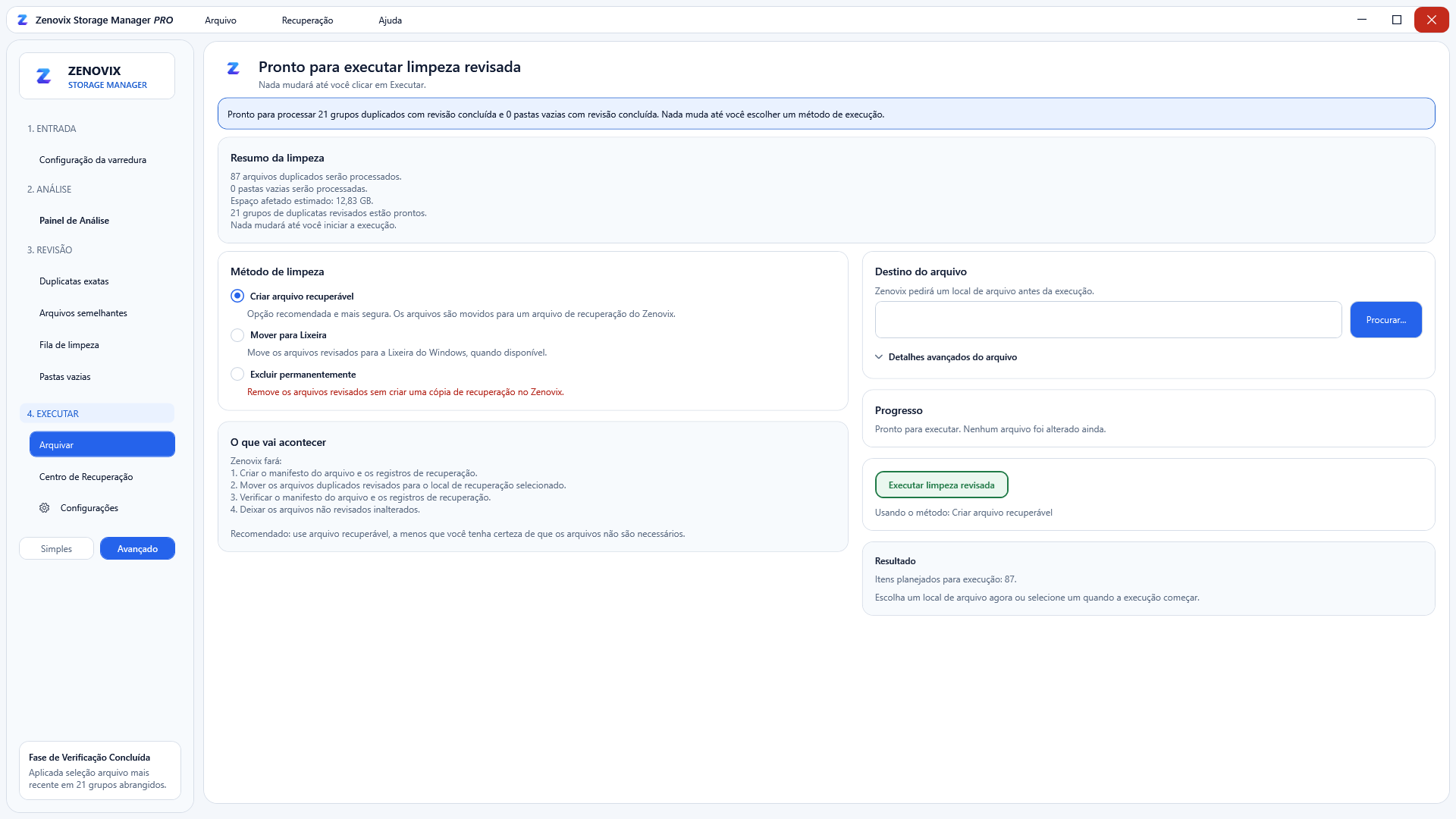
Com o Zenovix Pro, o arquivamento é o caminho que dá ao Zenovix seu próprio registro de recuperação. Os arquivos revisados são copiados para o local de arquivamento, verificados, removidos do local original e registrados, para que o Recovery Centre possa inspecioná-los e restaurá-los depois.
Isso não é o mesmo que uma estratégia completa de backup. Se o seu arquivamento fica em uma unidade externa, uma pasta na nuvem ou outro disco, esse local ainda precisa da própria proteção. Mas, como fluxo de limpeza, arquivar é um primeiro passo muito mais tranquilo do que a exclusão permanente.
Exclua quando a decisão for clara
Excluir ainda tem seu lugar. Alguns arquivos são lixo, algumas duplicatas são óbvias, alguns downloads só foram úteis uma vez. Quando você sabe disso, excluir está certo.
O importante é saber que tipo de exclusão você está escolhendo. Enviar arquivos revisados para a Lixeira mantém o caminho de recuperação do Windows, mas depende do Windows e da capacidade disponível da Lixeira. Arquivar pelo Zenovix Pro dá o caminho do Recovery Centre, mas apenas para itens processados pelo fluxo de arquivamento. A exclusão permanente deve ser tratada como definitiva.
Essa é a versão dura, mas é a honesta. Nenhuma ferramenta de armazenamento deveria fazer a exclusão permanente parecer mais segura do que é.
O fluxo de trabalho que recomendo
Comece por uma pasta ou área da unidade que esteja realmente causando o problema. Execute uma varredura. Olhe as pastas grandes, os arquivos grandes, os tipos de arquivo e os candidatos a duplicatas.
Revise primeiro as duplicatas exatas, porque costumam ser as mais claras. Olhe os arquivos semelhantes separadamente e com mais calma. Marque o que quer manter e marque candidatos à limpeza somente quando tiver certeza. Arquive tudo aquilo de que não tem certeza.
Use a Lixeira para arquivos revisados quando a recuperação do Windows for suficiente. Use a exclusão permanente apenas quando aceitar que o Zenovix não está criando um caminho de recuperação para esses arquivos.
Depois, leia o resultado antes de iniciar outra passada. Se algo foi ignorado, falhou, estava bloqueado, ausente ou inacessível, não ignore e siga em frente. A limpeza do armazenamento deveria deixar você com mais controle, não apenas com menos dados.
Onde entra o Zenovix
O Zenovix não tenta ser todas as ferramentas de armazenamento do Windows. Se você só quer uma visão muito rápida das maiores pastas, o WizTree pode ser uma escolha melhor. O TreeSize é um analisador clássico e poderoso de tamanho de pastas. O WinDirStat é conhecido pelo treemap, e o Storage Sense pode bastar se você só quer remover a bagunça comum do Windows.
O Zenovix mira um trabalho diferente. É para quando você quer tratar seus próprios arquivos com mais contexto. Analise o armazenamento, revise os arquivos, decida o que manter, arquive onde houver dúvida e exclua somente quando a decisão for clara.
O melhor fluxo de limpeza do armazenamento no Windows não é o mais rápido. É o que ajuda a liberar espaço sem atropelar os seus próprios arquivos. É uma mentalidade mais lenta, mas acredito que é a certa. Liberar espaço em disco é útil. Perder algo importante, não.
Perguntas frequentes
Qual é a forma mais segura de limpar o armazenamento no Windows?
Analise o armazenamento primeiro, revise os arquivos manualmente, arquive tudo aquilo de que não tem certeza e só exclua arquivos quando entender o que eles são e aceitar os limites de recuperação.
É seguro excluir arquivos duplicados no Windows?
Pode ser seguro remover cópias duplicadas exatas após a revisão, mas você ainda deve conferir o caminho da pasta, o nome do arquivo, a qualidade e o contexto antes de excluir qualquer coisa. Arquivos semelhantes exigem ainda mais cuidado, porque podem ser versões diferentes em vez de duplicatas verdadeiras.
Devo arquivar arquivos antes de excluí-los?
Arquivar é uma boa opção quando você está quase certo de que não precisa dos arquivos nas suas pastas de trabalho, mas não está pronto para excluí-los permanentemente. Dá tempo para decidir depois.
Qual é a diferença entre Lixeira, arquivamento e exclusão permanente no Zenovix?
A Lixeira envia os itens revisados para a Lixeira do Windows, e a recuperação depende do Windows. O arquivamento é um fluxo do Zenovix Pro que cria um registro de recuperação do Zenovix para os itens arquivados. A exclusão permanente é confirmada pelo usuário, não cria registro de recuperação do Zenovix e deve ser tratada como definitiva.
O Fast Scan encontra arquivos duplicados?
O Fast Scan serve para uma visão geral mais rápida do armazenamento: uso do espaço, tipos de arquivo, arquivos grandes e pastas vazias. Execute uma análise completa quando precisar de correspondência exata de duplicatas, correspondência de arquivos semelhantes ou resultados de revisão mais profundos.
Analise antes de excluir
Veja seu armazenamento com clareza.
O Zenovix Storage Manager escaneia localmente e mantém cada decisão de limpeza nas suas mãos.