Analysieren Sie zuerst
Über das Bereinigen eines Windows-Laufwerks wird gesprochen, als wäre es nur ein Löschauftrag. Finden Sie die größten Dateien, löschen Sie sie und fahren Sie fort. Das kann funktionieren, wenn Sie offensichtlichen Müll wie temporäre Dateien, alte Installationsprogramme und Downloads löschen, von denen Sie wissen, dass Sie sie nicht benötigen. Es fällt auseinander, wenn die Dateien Ihnen gehören. Fotos, Videos, Projektordner, Backups, Dokumente und Cloud-Synchronisierungsordner verdienen mehr als ein schnelles Löschen.
Der erste Schritt besteht darin, nicht zu löschen. Es geht darum zu verstehen, was tatsächlich den Raum einnimmt. Ein voller Antrieb ist ein Symptom, keine Erklärung. Es kann sich um einen Download-Ordner voller alter Installationsprogramme, riesige Bildschirmaufzeichnungen, vergessene ZIP-Exporte, doppelte Fotos, die zwischen OneDrive, iCloud und einem lokalen Ordner kopiert wurden, oder um einen Backup-Ordner handeln, der unordentlich aussieht, aber dennoch wichtig ist.
Bis Sie wissen, was da ist, raten Sie. Aus diesem Grund basiert Zenovix auf dem Scannen und Analysieren vor Maßnahmen. Es geht nicht darum, zu sagen, dass Ihr Laufwerk voll ist. Das wissen Sie bereits. Der nützliche Teil besteht darin, zu sehen, wo der Speicherplatz geblieben ist, welche Ordner wichtig sind, welche Dateitypen die Kontrolle übernehmen, wo sich die großen Dateien befinden und ob Duplikate vorhanden sind.
Ein Speicherscan sollte Ihnen den Kontext liefern, bevor er Ihnen eine Schaltfläche zum Löschen anzeigt.
Halten Sie den Scanumfang vernünftig
Es ist verlockend, ein Werkzeug auf das gesamte Laufwerk zu richten und zu hoffen, dass es alles in Ordnung bringt. Manchmal ist das nützlich, aber für eine sorgfältige Bereinigung sind fokussierte Scans normalerweise besser.
Beginnen Sie an den Orten, an denen sich tatsächlich Unordnung ansammelt: Downloads, Desktop, Dokumente, Bilder, Videos, alte Projektordner, Exportordner, Cloud-Synchronisierungsordner, externe Laufwerke und Archivordner.
Seien Sie sehr vorsichtig mit Windows-Systemordnern, Programmdateien, AppData und Anwendungsordnern, es sei denn, Sie wissen genau, was Sie sehen. Es lohnt sich nicht, eine App oder Windows selbst kaputt zu machen, weil ein Ordner groß aussah.
Die besten Aufräumarbeiten beginnen normalerweise kleiner. Wählen Sie einen Ordner, der Sie nervt. Scannen Sie es, verstehen Sie es, überprüfen Sie es und fahren Sie dann mit dem nächsten fort.
Überprüfen Sie vor der Aktion
Das ist der Teil, der mir am meisten am Herzen liegt. Dateien zu finden ist nicht dasselbe wie sie zu überprüfen. Eine große Datei ist nicht automatisch Abfall. Eine alte Datei ist nicht automatisch unbrauchbar. Ein Duplikat ist nicht automatisch sicher zu löschen, und eine ähnliche Datei ist es definitiv nicht.
Bevor Sie etwas entfernen, fragen Sie: Kann ich es öffnen, erkenne ich es, ist es die einzige Kopie, ist es Teil eines Projekts, wird es von woanders synchronisiert und würde es mich ärgern, wenn es verschwinden würde? Die letzte Frage ist normalerweise die ehrliche. Wenn die Antwort „Ja“ lautet, oder vielleicht sogar, sollte die dauerhafte Löschung nicht der erste Schritt sein.
Zenovix verwendet Überprüfungsstatus wie „Behalten“, „Aufräumen“ und „Nicht überprüft“, sodass die Entscheidung sichtbar bleibt, bevor etwas ausgeführt wird. Das klingt einfach, ist aber wichtig. Ein Bereinigungstool sollte die Grenze zwischen dem Finden und Entfernen von etwas nicht verwischen. Das sind zwei verschiedene Phasen.
Exakte Duplikate und ähnliche Dateien sind unterschiedliche Aufgaben
Exakte Duplikate sind normalerweise die klarsten Gewinne. Wenn zwei Dateien denselben Inhalt haben, ist die Wahrscheinlichkeit groß, dass Sie nur eine davon benötigen. Aber der Kontext ist immer noch wichtig. Das gleiche Foto kann im richtigen Album und in einem zufälligen Importordner vorhanden sein. Dasselbe Dokument befindet sich möglicherweise im Projektordner und erklärt, wozu es gehört. Die Frage ist also nicht nur, ob die Dateien identisch sind. Es geht darum, welche Kopie Sie tatsächlich behalten möchten.
Ähnliche Dateien erfordern noch mehr Sorgfalt. Ein ähnliches Foto ist nicht immer ein Duplikat. Ein ähnliches Dokument könnte ein älterer Entwurf sein, ein ähnliches Video ein anderer Export, ein ähnliches Archiv mit völlig unterschiedlichen Inhalten.
Aus diesem Grund trennt Zenovix den Vergleich ähnlicher Dateien von der Überprüfung exakter Duplikate. Genaue Übereinstimmungen sind ein starker Beweis. Ähnliche Dateien laden zum genaueren Hinsehen ein. Wenn man sie so vermischt, als wären sie dasselbe, werden gute Dateien gelöscht.
Archivieren Sie, wenn Sie unsicher sind
Dies ist der Schritt, der zu oft ignoriert wird. Nicht jede Bereinigungsentscheidung muss mit dem Löschen enden. Die Archivierung ist nützlich, wenn Sie ziemlich sicher sind, dass Sie etwas in Ihren Arbeitsordnern nicht benötigen, aber nicht bereit sind, es dauerhaft zu entfernen.
Alte Projekte sind ein gutes Beispiel. Sie müssen nicht für immer in Ihrem Ordner „Dokumente“ verbleiben, aber sie verdienen auch nicht das Löschen, nur weil sie nicht mehr aktiv sind. Das Gleiche gilt für alte Fotos, Exporte, Backups und heruntergeladene Dokumente. Wenn Sie sie in ein Archiv verschieben, werden sie aus dem Weg geräumt, ohne zu früh eine endgültige Entscheidung zu erzwingen.
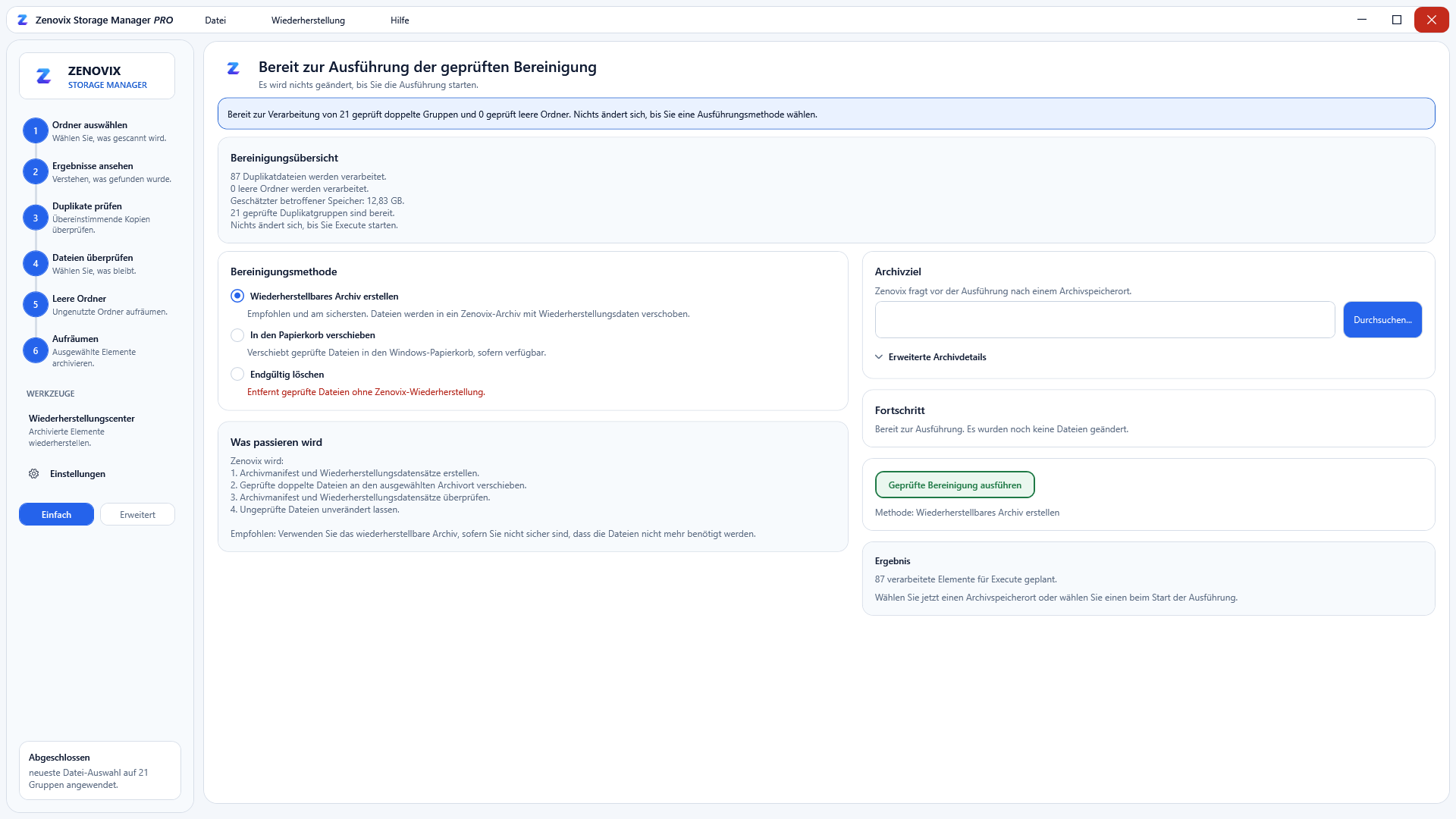
Bei Zenovix Pro ist Archive die Route, die Zenovix einen eigenen Wiederherstellungsdatensatz gibt. Überprüfte Dateien werden in den Archivspeicherort kopiert, überprüft, vom ursprünglichen Speicherort entfernt und aufgezeichnet, damit Recovery Centre sie später überprüfen und wiederherstellen kann.
Das ist nicht dasselbe wie eine vollständige Backup-Strategie. Wenn sich Ihr Archiv auf einem externen Laufwerk, einem Cloud-Ordner oder einer anderen Festplatte befindet, benötigt dieser Speicherort dennoch einen eigenen Schutz. Aber als Bereinigungsworkflow ist das Archivieren ein viel ruhigerer erster Schritt als das dauerhafte Löschen.
Löschen, wenn die Entscheidung klar ist
Das Löschen hat immer noch seine Berechtigung. Manche Dateien sind Müll, manche Duplikate sind offensichtlich, manche Downloads waren nur einmal nützlich. Wenn Sie das wissen, ist das Löschen kein Problem.
Wichtig ist, dass Sie wissen, für welche Löschart Sie sich entscheiden. Durch das Senden überprüfter Dateien in den Papierkorb bleibt die Windows-Wiederherstellungsroute erhalten, sie hängt jedoch von Windows und der verfügbaren Papierkorbkapazität ab. Bei der Archivierung über Zenovix Pro erhalten Sie die Route Recovery Centre, jedoch nur für Elemente, die über den Archivierungsworkflow verarbeitet werden. Eine dauerhafte Löschung sollte als endgültig behandelt werden.
Das ist die unverblümte Version, aber es ist die ehrliche. Kein Speichertool sollte das dauerhafte Löschen sicherer machen, als es ist.
Den Workflow empfehle ich
Beginnen Sie mit einem Ordner oder Laufwerksbereich, der tatsächlich ein Problem verursacht. Führen Sie einen Scan durch. Schauen Sie sich die großen Ordner, großen Dateien, Dateitypen und doppelten Kandidaten an.
Sehen Sie sich zunächst die exakten Duplikate an, da diese in der Regel die eindeutigsten Gewinne darstellen. Sehen Sie sich ähnliche Dateien separat und langsamer an. Markieren Sie, was Sie behalten möchten, und markieren Sie Bereinigungskandidaten nur, wenn Sie sicher sind. Archivieren Sie alles, worüber Sie sich nicht sicher sind.
Verwenden Sie den Papierkorb für überprüfte Dateien, bei denen eine Wiederherstellung ausreicht. Verwenden Sie die dauerhafte Löschung nur, wenn Sie akzeptieren, dass Zenovix keinen Wiederherstellungspfad für diese Dateien erstellt.
Lesen Sie dann das Ergebnis ab, bevor Sie mit einem weiteren Durchgang beginnen. Wenn etwas übersprungen, fehlgeschlagen, gesperrt, fehlt oder nicht zugänglich ist, ignorieren Sie es nicht und machen Sie weiter. Durch die Speicherbereinigung sollten Sie mehr Kontrolle haben und nicht nur weniger Daten.
Wo Zenovix passt
Zenovix versucht nicht, jedes Windows-Speichertool zu sein. Wenn Sie nur eine sehr schnelle Ansicht Ihrer größten Ordner wünschen, ist WizTree möglicherweise besser geeignet. TreeSize ist ein leistungsstarker klassischer Ordnergrößenanalysator. WinDirStat ist bekannt für seine Baumkarte, und Storage Sense kann ausreichen, wenn Sie nur allgemeines Windows-Wirrwarr beseitigen möchten.
Zenovix zielt auf eine andere Aufgabe ab. Dies ist für den Fall gedacht, dass Sie Ihre eigenen Dateien mit mehr Kontext durcharbeiten möchten. Analysieren Sie den Speicher, überprüfen Sie die Dateien, entscheiden Sie, was Sie behalten möchten, archivieren Sie dort, wo Sie sich nicht sicher sind, und löschen Sie sie erst, wenn die Entscheidung klar ist.
Der beste Windows-Speicherbereinigungs-Workflow ist nicht der schnellste. Es ist diejenige, die Ihnen hilft, Speicherplatz freizugeben, ohne Ihre eigenen Dateien durcheinander zu bringen. Es ist eine langsamere Denkweise, aber ich denke, es ist die richtige. Es ist nützlich, Speicherplatz freizugeben. Etwas Wichtiges zu verlieren ist nicht der Fall.
FAQ
Was ist der sicherste Weg, den Speicher auf Windows zu bereinigen?
Analysieren Sie zunächst Ihren Speicher, überprüfen Sie die Dateien manuell, archivieren Sie alle unsicheren Daten und löschen Sie Dateien nur, wenn Sie wissen, worum es sich handelt, und die Wiederherstellungsgrenzen akzeptieren.
Ist es sicher, doppelte Dateien auf Windows zu löschen?
Es kann sicher sein, exakte Duplikate nach der Überprüfung zu entfernen, Sie sollten jedoch dennoch den Ordnerpfad, den Dateinamen, die Qualität und den Kontext überprüfen, bevor Sie etwas löschen. Ähnliche Dateien erfordern noch mehr Sorgfalt, da es sich möglicherweise um unterschiedliche Versionen und nicht um echte Duplikate handelt.
Sollte ich Dateien archivieren, bevor ich sie lösche?
Die Archivierung ist eine gute Option, wenn Sie ziemlich sicher sind, dass Sie Dateien in Ihren Arbeitsordnern nicht benötigen, aber nicht bereit sind, sie dauerhaft zu löschen. Es gibt Ihnen Zeit, später eine Entscheidung zu treffen.
Was ist der Unterschied zwischen Papierkorb, Archiv und dauerhaftem Löschen in Zenovix?
Der Papierkorb sendet überprüfte Elemente an den Papierkorb Windows und die Wiederherstellung hängt von Windows ab. „Archivieren“ ist ein Zenovix Pro-Workflow, der einen Zenovix-Wiederherstellungsdatensatz für archivierte Elemente erstellt. Das dauerhafte Löschen muss vom Benutzer bestätigt werden, erstellt keinen Zenovix-Wiederherstellungsdatensatz und sollte als endgültig behandelt werden.
Findet Fast Scan doppelte Dateien?
Fast Scan dient für einen schnelleren Speicherüberblick, z. B. Speichernutzung, Dateitypen, große Dateien und leere Ordner. Führen Sie einen vollständigen Analysescan durch, wenn Sie einen exakten Duplikatabgleich, einen Abgleich mit ähnlichen Dateien oder tiefergehende Überprüfungsergebnisse benötigen.
Vor dem Löschen analysieren
Sehen Sie Ihren Speicher deutlich.
Zenovix Storage Manager scannt lokal und behält jede Entscheidung über die Bereinigung in Ihren Händen.