まず分析してください
Windows ドライブのクリーニングは、単なるワイプ作業であるかのように語られることがよくあります。最大のファイルを見つけて削除し、次に進みます。これは、一時ファイル、古いインストーラー、不要とわかっているダウンロードなど、明らかなジャンクを削除するときに機能します。ファイルがあなたのものになると、これは崩壊します。写真、ビデオ、プロジェクト フォルダー、バックアップ、ドキュメント、クラウド同期フォルダーは、性急に削除するだけでは十分ではありません。
最初のステップは削除しないことです。むしろ、実際に何がスペースを占有しているのかを理解してください。ドライブがいっぱいになるのは症状であり、説明ではありません。それは、古いインストーラーでいっぱいのダウンロード フォルダー、巨大な画面録画、忘れられた ZIP エクスポート、OneDrive、iCloud、ローカル フォルダー間でコピーされた重複した写真、または乱雑に見えても依然として重要なバックアップ フォルダーである可能性があります。
そこに何があるのかを知るまでは、ただ推測するだけです。そのため、Zenovix は事前アクションのスキャンと分析を中心に構築されています。重要なのは、ディスクがいっぱいであることを伝えることではありません。それはもうご存知ですよね。役立つ部分は、スペースがどこにあるのか、どのフォルダーが重要か、どのファイル タイプが多くを占めているか、大きなファイルがどこにあるか、重複があるかどうかを確認することです。
ストレージ分析では、削除ボタンを表示する前にコンテキストを提供する必要があります。
スキャン範囲を適切に保つ
ツールをディスク全体に向けて、それがすべてやってくれることを期待したくなります。それが役立つ場合もありますが、徹底的にクリーニングするには、通常は集中スキャンの方が適しています。
ダウンロード、デスクトップ、ドキュメント、写真、ビデオ、古いプロジェクト フォルダー、エクスポート フォルダー、クラウド同期フォルダー、外部ドライブ、アーカイブ フォルダーなど、本当に散らかった場所から始めましょう。
何を確認しているのか正確に把握していない限り、Windows システム フォルダー、Program Files、AppData、およびアプリケーション フォルダーには注意してください。フォルダーが大きく見えるからといって、アプリケーションや Windows 自体を壊す価値はありません。
最良の清掃作業は通常、小規模から開始されます。迷惑なフォルダーを 1 つ選択します。ざっと目を通し、理解して確認し、次に進みます。
行動する前に復習する
これが私が最も気にしている部分です。ファイルを見つけることは、ファイルを確認することとは異なります。大きなファイルが自動的にゴミ箱になるわけではありません。ファイルが古いからといって自動的に役に立たないわけではありません。重複ファイルは自動的に安全に削除できるわけではありませんし、同様のファイルも絶対に安全ではありません。
何かを削除する前に、「開いてもいいですか?」と尋ねてください。認識していますか?これは唯一のコピーですか?プロジェクトの一部とは何ですか?どこか別の場所から同期されているのでしょうか?消えてしまってもよろしいでしょうか?最後の質問は通常、正直な質問です。答えが「はい」である場合、またはその可能性がある場合でも、完全に削除することは最初のステップではありません。
Zenovix は、保存、クリア、未レビューなどのレビュー状態を使用して、実行前に決定を表示し続けます。基本的なことのように聞こえますが、重要です。クリーンアップ ツールは、何かを見つけることとそれを削除することの間の境界線があいまいであってはなりません。これらは 2 つの異なるステップです。
完全な複製と類似ファイルは別の仕事です
通常、完全な重複が最も明確な勝利となります。 2 つのファイルに同じ内容が含まれている場合は、ほとんどの場合、そのうちの 1 つだけが必要になります。しかし、それでもコンテキストは重要です。同じ写真が適切なアルバムとランダムなインポート フォルダーに存在する可能性があります。同じドキュメントが、その起源を説明するプロジェクト フォルダーに存在する場合があります。したがって、問題はファイルが同一かどうかだけではありません。むしろ、実際にどのコピーを保持したいのかを考えてください。
同様のファイルにはさらに注意が必要です。似たような写真が必ずしも重複するとは限りません。同様の文書は以前の草案である可能性があります。類似のビデオ、異なるエクスポート。同様の圧縮アーカイブには、まったく異なるコンテンツが含まれる場合があります。
Zenovix が完全な重複のレビューとは別に、類似したファイルの照合を続けるのはそのためです。完全一致は強力な証拠となります。類似したファイルは、詳しく見てみるよう促します。この 2 つを同じものであるかのように混合すると、良いファイルが削除されてしまいます。
不明な場合はアーカイブしてください
これは最も見落とされがちなステップです。すべてのクリーンアップ決定が削除で終わる必要はありません。アーカイブは、作業フォルダー内のものが不要であることがほぼわかっているが、完全に削除する準備ができていない場合に便利です。
古いプロジェクトが良い例です。ドキュメント フォルダーに永久に保存しておく必要はありませんが、アクティブでなくなったからといって削除する価値はありません。古い写真、エクスポート、バックアップ、ダウンロードしたドキュメントについても同様です。アーカイブに移動すると、早期に最終決定を迫られることなく、邪魔にならなくなります。
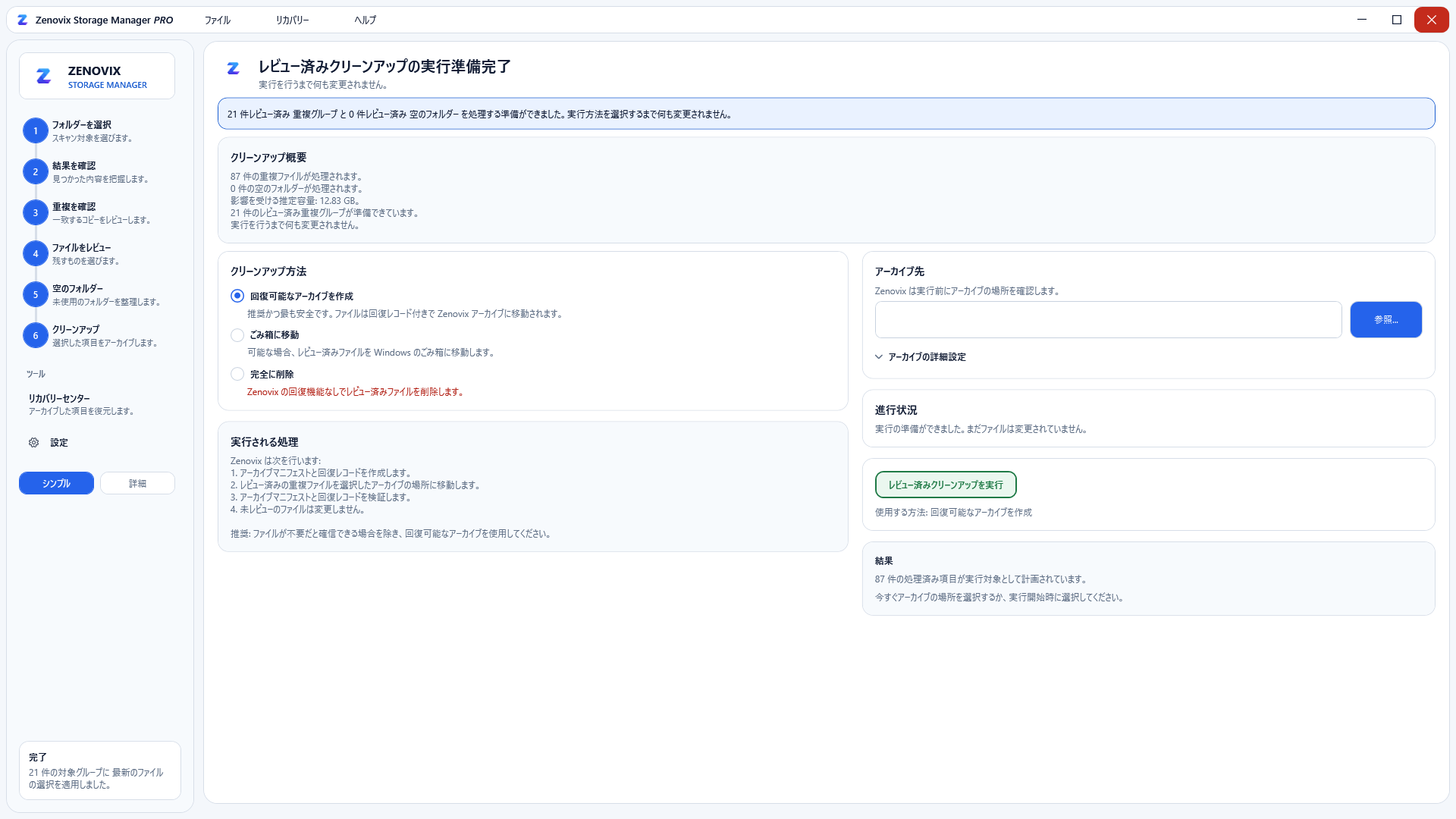
Zenovix Pro では、アーカイブは Zenovix 独自の回復記録を提供するパスです。レビューされたファイルはアーカイブの場所にコピーされ、検証され、元の場所から削除されてログに記録されるため、後で回復センターがファイルを調べて復元できるようになります。
これは完全なバックアップ戦略と同じではありません。アーカイブが外部ドライブ、クラウド フォルダー、またはその他のディスク上にある場合でも、その場所には独自の保護が必要です。ただし、クリーンアップ フローとしては、アーカイブは完全な削除よりもはるかに静かな最初のステップです。
決定が明確になったら削除します
削除にはまだその余地があります。一部のファイルはジャンクであり、一部は明らかな重複であり、一部のダウンロードは一度しか役に立たないものもあります。気づいたら削除するのが正しい行動です。
重要なことは、どのタイプの削除を選択するかを知ることです。レビュー済みのファイルをごみ箱に送信すると、Windows 回復パスが保持されますが、Windows と利用可能なごみ箱の容量によって異なります。 Zenovix Pro を介したアーカイブでは、リカバリ センター パスが提供されますが、アーカイブ フローで処理されたアイテムのみが対象となります。完全な削除は最終的なものとして扱う必要があります。
これは厳しいバージョンですが、正直なバージョンです。永久削除を実際よりも安全に感じさせるストレージ ツールはありません。
私のおすすめワークフロー
実際に問題となっているフォルダーまたはドライブの領域から始めます。スキャンを実行します。大きなフォルダー、大きなファイル、ファイルの種類、重複した候補を表示します。
通常、最も明白であるため、最初に正確な重複を確認してください。類似したファイルを個別に、より安心して表示できます。残しておきたいものにマークを付け、確実な場合にのみクリーンアップ候補にマークを付けます。不明な点はアーカイブしてください。
Windows の回復で十分な場合は、レビューしたファイルにはごみ箱を使用します。 Zenovix がこれらのファイルの回復パスを作成しないことを受け入れる場合にのみ、完全な削除を使用してください。
その後、次のラウンドを開始する前に結果を読んでください。何かがスキップされたり、失敗したり、ロックされたり、消えたり、アクセス不能になったりしても、無視せずにそのまま先に進んでください。ストレージのクリーンアップにより、データが減るだけでなく、より多くのパワーが得られるはずです。
Zenovix が活躍する場所
Zenovix は、すべて Windows のストレージ ツールになることを目指しているわけではありません。最大のフォルダーを非常に高速に表示したいだけの場合は、WizTree の方が良い選択かもしれません。 TreeSize は、古典的で強力なフォルダー サイズ アナライザーです。 WinDirStat はツリーマップで知られており、Windows の一般的な煩雑さを一掃したいだけの場合は、Storage Sense で十分かもしれません。
Zenovixは別の仕事を目指しています。これは、独自のファイルをより多くのコンテキストで扱いたい場合に使用します。ストレージを分析し、ファイルを確認し、何を保持するかを決定し、疑わしい場合はアーカイブし、決定が明確な場合にのみ削除します。
最適な Windows ストレージ クリーンアップ フローは、最速ではありません。むしろ、自分のファイルを犠牲にすることなくスペースを解放するのに役立ちます。これは遅い考え方ですが、それが正しい考え方だと信じています。ディスク領域を解放すると便利です。何か重要なものが欠けています、いいえ。
よくある質問
Windows のストレージをクリーンアップする最も安全な方法は何ですか?
まずストレージを分析し、ファイルを手動で確認し、不明な点はすべてアーカイブし、ファイルの内容を理解し、回復の限界を受け入れた場合にのみファイルを削除します。
Windows で重複ファイルを削除しても安全ですか?
確認後に完全に重複したコピーを削除するのは安全ですが、何かを削除する前に、フォルダー パス、ファイル名、品質、およびコンテキストを確認する必要があります。類似したファイルは、真の重複ではなく、異なるバージョンである可能性があるため、より注意が必要です。
ファイルを削除する前にアーカイブする必要がありますか?
作業フォルダー内のファイルが不要であることがほぼわかっているが、それらを完全に削除する準備ができていない場合、アーカイブは良いオプションです。これにより、後で決定する時間が与えられます。
Zenovix のごみ箱、アーカイブ、完全削除の違いは何ですか?
ごみ箱はレビュー済みアイテムを Windows ごみ箱に送り、回復は Windows に依存します。アーカイブは、アーカイブされたアイテムの Zenovix 復元レコードを作成する Zenovix Pro フローです。永久削除はユーザーによって確認され、Zenovix 回復の記録は作成されないため、最終的なものとして扱う必要があります。
高速スキャンは重複ファイルを検出しますか?
高速スキャンは、領域の使用状況、ファイルの種類、大きなファイル、空のフォルダーなど、ストレージの概要をより高速に把握することを目的としています。完全な重複一致、類似ファイル一致、またはより詳細なレビュー結果が必要な場合は、完全な分析を実行します。
削除する前に分析する
ストレージを明確に表示します。
Zenovix Storage Manager はローカルでスキャンし、クリーニングに関するあらゆる決定をユーザーが管理します。