Como ler este guia
Quando uma unidade do Windows enche, a maioria das pessoas acaba olhando para uma pasta ou um arquivo de nome estranho e fazendo a mesma pergunta: é seguro excluir isto? Windows.old, hiberfil.sys, aquela enorme pasta WinSxS, a pasta Temp, a pilha de Downloads. Alguns desses itens são realmente seguros de limpar. Alguns nunca devem ser excluídos manualmente. E alguns dependem inteiramente do que o arquivo realmente é.
Este é um guia de campo dos itens que as pessoas mais querem excluir. Para cada um, há uma resposta direta: limpe, use a ferramenta certa, deixe em paz ou revise primeiro. O fio condutor é simples. A atitude segura quase nunca é excluir manualmente algo que você não reconhece. É deixar o Windows removê-lo do jeito suportado — ou olhar de perto antes de decidir.
Uma regra se aplica a tudo o que vem a seguir. Se um arquivo pertence ao Windows ou a um programa instalado, deixe o sistema operacional ou o aplicativo gerenciá-lo. Se um arquivo é seu, a resposta nunca é automática — e é aí que uma ferramenta com revisão em primeiro lugar mostra seu valor.
Geralmente seguro de limpar
Arquivos temporários são a vitória mais clara. A pasta Temp por usuário em %TEMP% e a do sistema em C:\Windows\Temp contêm dados de rascunho que aplicativos e instaladores deixam para trás. O Windows e os programas bem-comportados não dependem de arquivos temporários antigos, então limpá-los é de baixo risco. O caminho suportado é usar as configurações de Armazenamento ou a Limpeza de Disco em vez de excluir arquivos individuais manualmente, porque alguns podem estar bloqueados por um aplicativo em execução e serão simplesmente ignorados.
Esvaziar a Lixeira é seguro depois de conferir o que há nela, mas lembre-se de que esvaziá-la remove o caminho de recuperação do Windows para esses itens. O cache de miniaturas e os arquivos temporários de internet são reconstruídos automaticamente. Os arquivos de Otimização de Entrega, que são partes de atualização do Windows baixadas e compartilhadas na sua rede, podem ser limpos pelas mesmas ferramentas sem prejuízo.
Downloads é a zona cinzenta honesta deste grupo. A pasta costuma estar cheia de instaladores de uso único e ZIPs antigos que podem ser excluídos com segurança, mas também é onde as pessoas guardam, sem querer, a única cópia de uma fatura, um contrato ou uma foto que alguém enviou. Trate Downloads como um trabalho de revisão, não como uma exclusão em massa.
Seguro de remover, mas somente com a ferramenta certa
Windows.old é a pasta criada quando você atualiza ou reinstala o Windows. Ela guarda a instalação anterior para permitir a reversão e pode facilmente ter de 10 a 30 GB. Quando você tiver certeza de que a nova versão funciona e não precisará voltar, é seguro removê-la — mas deixe o Windows fazer isso pelas configurações de Armazenamento ou pela Limpeza de Disco. Excluí-la manualmente no Explorador de Arquivos causa problemas de permissões e propriedade e pode deixar a pasta pela metade.
A pasta WinSxS dentro de C:\Windows é a que mais assusta, porque parece enorme. Não a exclua nem remova nada de dentro dela. A WinSxS contém o repositório de componentes que o Windows usa para atualizações, recursos e reversões, e a exclusão manual pode impedir o sistema de atualizar ou inicializar. Seu tamanho real em disco também é menor do que o Explorador de Arquivos sugere, porque muitas entradas são hard links contados mais de uma vez.
Se a WinSxS realmente precisar encolher, as ferramentas suportadas fazem isso com segurança: a Limpeza de Disco com a opção de arquivos de sistema, ou o DISM com /Cleanup-Image /StartComponentCleanup para usuários avançados. O Windows também executa uma tarefa agendada que apara componentes antigos sozinho nos períodos ociosos, então, para a maioria das pessoas, nenhuma ação manual é necessária.
Deixe em paz
hiberfil.sys é o arquivo de hibernação e costuma ser grande porque é dimensionado pela sua RAM. Você não consegue excluí-lo de forma útil enquanto a hibernação está ativada, e apagá-lo manualmente é a abordagem errada. Se você nunca hiberna e quer recuperar o espaço, desative o recurso com powercfg -h off em um Prompt de Comando elevado, o que remove o arquivo do jeito suportado. A contrapartida é que a Inicialização Rápida também depende desse arquivo, então o tempo de boot pode aumentar.
pagefile.sys é a memória virtual que o Windows gerencia por você. Não o exclua. Ele pode ser movido ou redimensionado pelas configurações de desempenho do sistema se o espaço estiver realmente curto, mas desativá-lo ou reduzi-lo demais pode causar erros de pouca memória e travamentos de aplicativos. swapfile.sys é um arquivo pequeno relacionado, usado por aplicativos modernos, e segue a mesma regra: deixe com o Windows.
A mesma cautela vale para Arquivos de Programas, a árvore maior de C:\Windows e a maior parte de AppData. Uma pasta ser grande não é motivo para excluí-la. Apagar manualmente pastas de programas ou do sistema é como se quebra uma instalação que funciona. Se quiser remover um aplicativo, desinstale-o corretamente em vez de excluir a pasta.
Revise primeiro: os seus próprios arquivos
Esta é a categoria sem resposta fixa — e é a que mais importa. Fotos, vídeos, documentos, pastas de projetos, exportações, backups e pastas de sincronização com a nuvem não podem ser julgados pelo nome, tamanho ou idade. Um arquivo de 4 GB pode ser um vídeo insubstituível ou uma exportação de rascunho que você esqueceu de apagar. Só o contexto diz qual é qual.
Um arquivo grande não é automaticamente desperdício. Um arquivo antigo não é automaticamente inútil. Uma duplicata não é automaticamente segura de excluir, e um arquivo semelhante não é uma duplicata. Antes de excluir algo seu, as perguntas úteis são: você consegue abri-lo, é a única cópia, faz parte de algo maior, está sincronizado de outro lugar e você se importaria se ele sumisse? Se a resposta à última pergunta for sim — ou até talvez —, a exclusão permanente não deveria ser o primeiro passo.
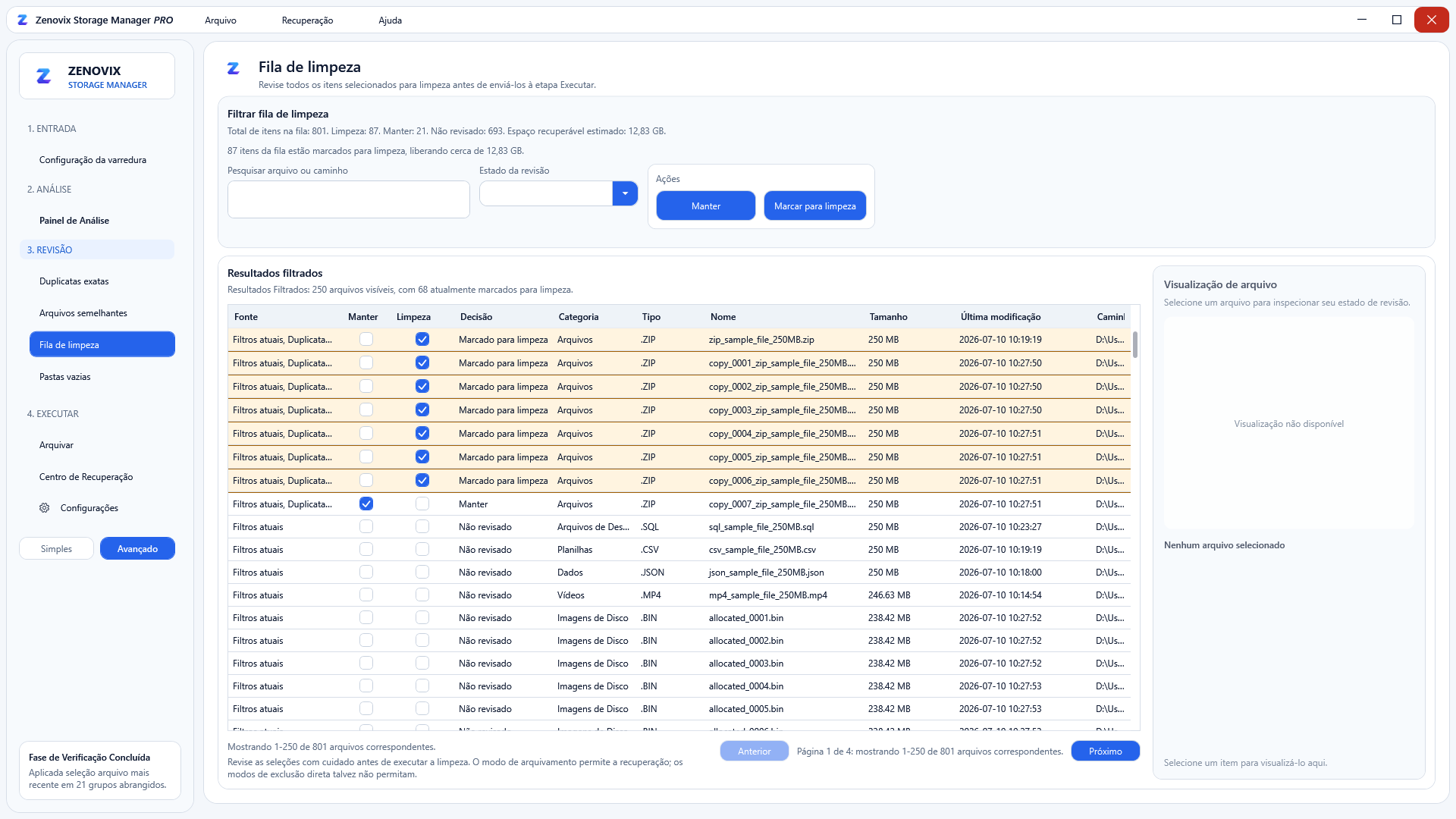
É exatamente para essa lacuna que o Zenovix Storage Manager foi projetado. Ele analisa as pastas selecionadas para você ver para onde o espaço foi, mantém duplicatas exatas e arquivos semelhantes como trabalhos de revisão separados em vez de misturá-los, e usa estados de revisão para que encontrar um arquivo e removê-lo sejam duas etapas diferentes. Quando você não tem certeza, o fluxo de arquivamento do Zenovix Pro tira o item do caminho e o registra no Recovery Centre, para que você não seja forçado a uma decisão permanente antes da hora.
Referência rápida
Seguro de limpar com a Limpeza de Disco ou as configurações de Armazenamento: arquivos temporários, cache de miniaturas, arquivos temporários de internet, arquivos de Otimização de Entrega e a Lixeira depois de conferida.
Seguro de remover, mas somente pela ferramenta certa: Windows.old pelas configurações de Armazenamento ou pela Limpeza de Disco, e a WinSxS encolhida pela Limpeza de Disco ou pelo DISM — nunca por exclusão manual.
Deixe em paz: pagefile.sys, swapfile.sys, hiberfil.sys (desative via powercfg se quiser o espaço) e as pastas Arquivos de Programas, Windows e AppData.
Revise primeiro, sem resposta automática: suas próprias fotos, vídeos, documentos, downloads, pastas de projetos, exportações, backups e pastas de sincronização com a nuvem. Na dúvida, arquive em vez de excluir.
Perguntas frequentes
É seguro excluir a pasta Windows.old?
Sim, quando você tiver certeza de que a nova versão do Windows funciona e não precisará reverter. Remova-a pelas configurações de Armazenamento ou pela Limpeza de Disco em vez de excluí-la manualmente no Explorador de Arquivos, o que causa problemas de permissões. O Windows também a remove automaticamente após cerca de dez dias.
Posso excluir a pasta WinSxS para liberar espaço?
Não. Não exclua a WinSxS nem nada dentro dela, porque o Windows a usa para atualizações e reversões, e a exclusão manual pode quebrar o sistema. Se ela precisar encolher, use a Limpeza de Disco com a opção de arquivos de sistema ou o comando DISM /Cleanup-Image /StartComponentCleanup. Seu tamanho em disco também é menor do que o Explorador de Arquivos mostra, por causa dos hard links.
É seguro excluir hiberfil.sys e pagefile.sys?
Não exclua nenhum dos dois manualmente. pagefile.sys é a memória virtual gerenciada pelo Windows, e removê-lo pode causar erros de pouca memória. hiberfil.sys é o arquivo de hibernação; se você nunca hiberna, remova-o do jeito suportado executando powercfg -h off em um prompt elevado, o que também desativa a Inicialização Rápida.
É seguro excluir tudo na pasta Temp?
Limpar as pastas temporárias em %TEMP% e C:\Windows\Temp geralmente é seguro, porque os aplicativos não dependem de arquivos temporários antigos. Use a Limpeza de Disco ou as configurações de Armazenamento para que arquivos em uso sejam simplesmente ignorados em vez de forçados.
Como sei se é seguro excluir um arquivo no Windows?
Se o arquivo pertence ao Windows ou a um programa instalado, deixe o sistema operacional ou o aplicativo gerenciá-lo e use as ferramentas de limpeza integradas. Se o arquivo é seu, não há resposta automática: verifique se consegue abri-lo, se é a única cópia e se está sincronizado em outro lugar — e arquive em vez de excluir se não tiver certeza.
Analise antes de excluir
Veja seu armazenamento com clareza.
O Zenovix Storage Manager escaneia localmente e mantém cada decisão de limpeza nas suas mãos.