簡単な回答
| 必要 | 最良の選択 |
|---|---|
| 大きなファイルやフォルダーを見つける最速の方法 | ウィズツリー |
| 詳細なディスク使用量の分析とレポート | ツリーサイズ |
| ディスク使用量を視覚的に表示する無料のツリーマップ ビュー | WinDirStat |
| Windows に組み込まれた一時ファイルのクリーニング | Windows ストレージ センス |
| レビュー、アーカイブ、リカバリ、履歴を優先したクリーンアップ | Zenovix Storage Manager |
この記事の残りの部分では、各推奨事項の背後にある理由について説明します。
WizTree vs TreeSize
WizTree の公式の位置付けはスピードです。これは、最速のディスク容量アナライザーとして自己紹介し、大きなファイルや重複ファイルの検索を支援し、データを CSV にエクスポートし、各フォルダーを参照する代わりに NTFS ドライブ上の NTFS マスター ファイル テーブルを直接読み取ります。そのため、ディスク全体のスキャンは数秒で完了します。
ツリーサイズが広くなります。公式ページには、Professional エディションの視覚化、フォルダーごとの詳細、大きなファイルと重複したファイルの検索、エクスポート、スケジュール オプション、コマンド ライン パラメーターが含まれています。これは、一度だけではなく定期的にストレージを分析する人を対象とした成熟した製品です。
「このドライブをいっぱいにしているものは何ですか?」に対する単一の答えをすばやく知りたい場合は、WizTree を使用すると、より速く解決できます。進行中のジョブの一部としてディスク使用量を分析し、レポート作成、スケジュール設定、またはより詳細な粒度が必要な場合は、TreeSize の方が良い選択です。
WizTree 対 WinDirStat
純粋なスピードが最も重要な場合には、WizTree が最適な答えです。 NTFS ドライブでは、従来のフォルダーごとのスキャンよりもはるかに高速です。
ストレージの視覚的なマップを無料で入手したい場合は、WinDirStat が最適な答えです。公式 WinDirStat サイトでは、これを、ツリー ビュー、重複ファイル、検索結果、監視対象ファイル ビュー、ツリーマップ、拡張子リストを備えたディスク使用量アナライザーおよびクリーンアップ アシスタントとして説明しています。ツリーマップは人々が覚えている機能です。つまり、ディスク全体のイメージであり、各ファイルは、そのファイルが占有する領域に対応するサイズのブロックです。
どちらも個人使用の場合は無料なので、選択は主に、WizTree の並べ替えられたリストと速度、または WinDirStat のビジュアル マップなど、どのようにブラウズしたいかによって決まります。
TreeSize と WinDirStat の比較
TreeSize は、主に専門的なレポートやワークフロー向けの、より包括的な商用スタイルのストレージ管理製品です。
WinDirStat は、オープンソースのビジュアル アナライザーです。このプロジェクトは、放棄されたプロジェクトという長年の評判を超えて、GitHub 上のプロジェクトの README に、ローカル ドライブとフォルダーのスキャン、ハッシュ ベースの重複検出、CSV を使用したフロー、保存および再読み込みされたスキャン、クリーンアップ アクション、および Windows メンテナンスのショートカットについて説明されています。
組織がスケジュールされたサポートとレポート機能を備えたソフトウェアを必要としている場合、TreeSize はライセンスの価値があります。有能な無料ツールが必要で、ストレージを探索するツリーマップ方式が好きなら、WinDirStat が引き続き有力な選択肢となります。
Windows ストレージ センスが活躍する場所
何かをインストールする前に、Windows がすでに何をしているのかを知っておくことをお勧めします。ストレージ センサーとクリーニングに関する推奨事項は、一般的な Windows クリーニング タスクに役立ちます。
Microsoft によれば、Storage Sense は一時ファイルやごみ箱の内容などのアイテムを削除でき、クリーニングの推奨事項では一時ファイル、システム ファイル、大きなファイルまたは未使用のファイル、クラウド同期ファイル、未使用のアプリケーションを特定できます。
これらの組み込みツールはいずれも、独自のファイルの詳細な詳細を表示するものではなく、重複ファイルの確認には役立ちません。ただし、日常的にシステムが混乱する場合には、Storage Sense で十分なニーズを満たすことができます。
Zenovix が活躍する場所
Zenovix Storage Manager は、最速の単一目的のディスク サイズ ビューアを目指したり、専門的なストレージ レポート製品に取って代わるものではありません。
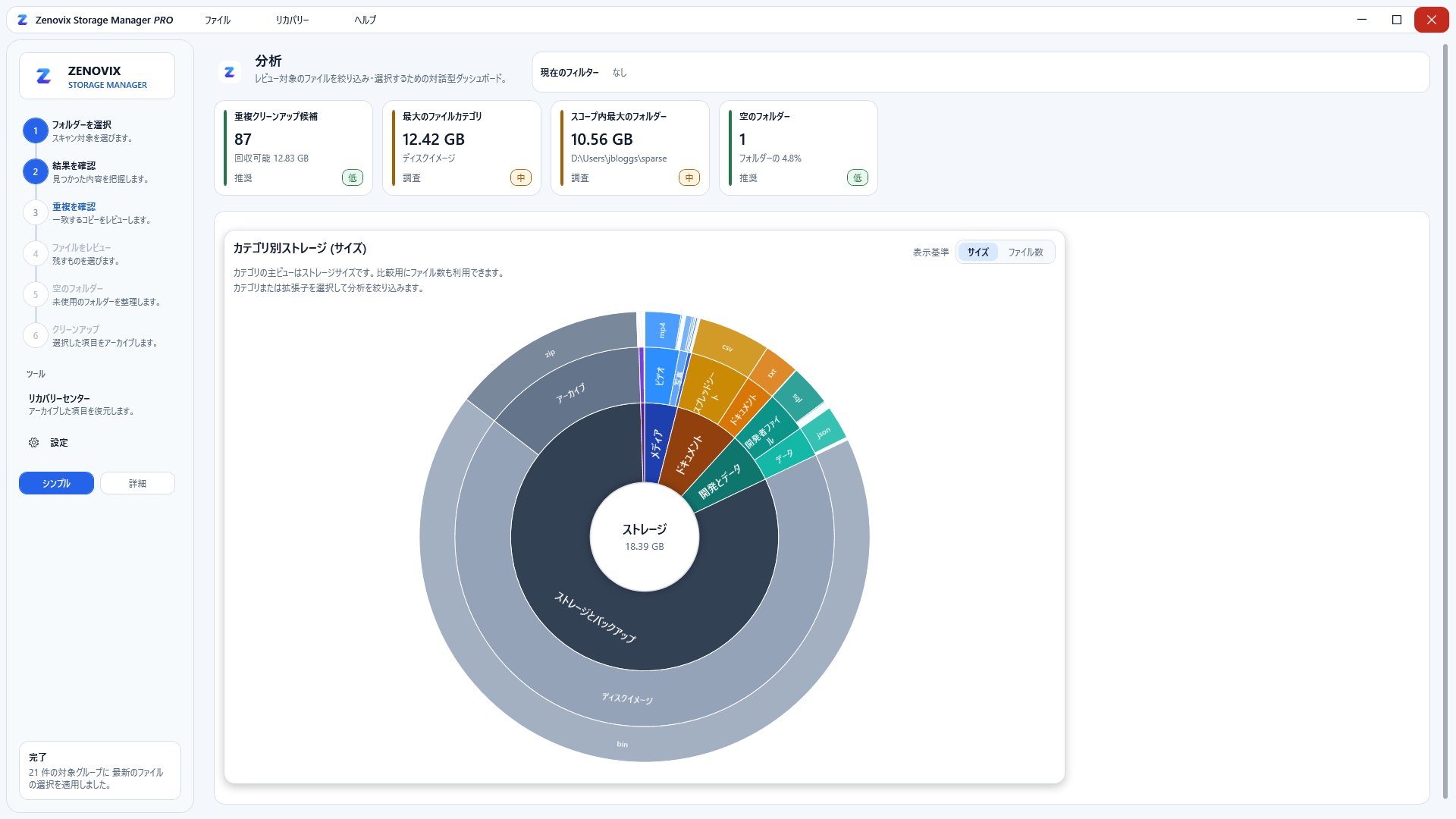
これは、ファイルを見つけることが難しいのではなく、ファイルをどう扱うかを決定することが難しい場合に最適です。 Zenovix はレビューファーストのフローを中心に構築されています。リポジトリを分析し、完全かつ類似した重複候補をチェックし、結果をフィルタリングし、ファイルを保存またはクリーンとしてマークし、その後で適切なアクションを選択します。
無料版には、ライブ スキャン、分析、レビュー、クリーンアップのためのローカル ツールが含まれています。選択したフォルダーとドライブのスキャン、インタラクティブ ダッシュボード、完全一致および類似の重複候補のレビュー、さらにごみ箱への送信または確認後の完全削除が可能です。
Pro では、保存されたスキャン レビュー、CSV エクスポート、Zenovix CLI、ストレージ履歴ワークブック、アーカイブ、復元、およびリカバリ センター フローが追加されます。 CLI は設計上読み取り専用です。意図的にファイルの削除、アーカイブ、復元、パージ、移動、名前変更を行わないため、スケジュールされたレポートに対して安全です。
実際には、Zenovix は上記のツールと直接競合するのではなく、これらのツールとうまく組み合わせます。アナライザーは、スペースがどこにあるかをすぐに示します。 Zenovix は、ファイルを注意深く確認し、不明な点をアーカイブし、行ったことを記録するのに役立ちます。
CCleaner も含む Zenovix ガイドによる比較については、Zenovix と CCleaner、TreeSize、WinDirStat、および WizTree を参照してください。
どのツールを使用する必要がありますか?
最大のファイルへの最速パスが必要な場合は、WizTree を使用します。
成熟したストレージ分析およびレポート ツールが必要な場合は、TreeSize を使用してください。
無料のビジュアルツリーマップビューが必要な場合は、WinDirStat を使用してください。
一般的な Windows クリーンアップ カテゴリには、Windows Storage Sense を使用します。
自分のファイルをより慎重に扱いたい場合は、Zenovix を使用します。重複ファイルや類似ファイルを確認し、ストレージ履歴を監視し、不確かなアイテムをアーカイブし、証拠を調べた後にクリーンアップの決定を下します。
記載されている商品名についての注意事項
この記事に記載されている製品名は、公正な比較のみを目的として使用されています。
WizTree、TreeSize、WinDirStat、および Windows は、それぞれの会社またはプロジェクトが所有する独立した製品です。 Zenovix は、それらのいずれとも提携、承認、後援されていません。
削除する前に分析する
ストレージを明確に表示します。
Zenovix Storage Manager はローカルでスキャンし、クリーニングに関するあらゆる決定をユーザーが管理します。