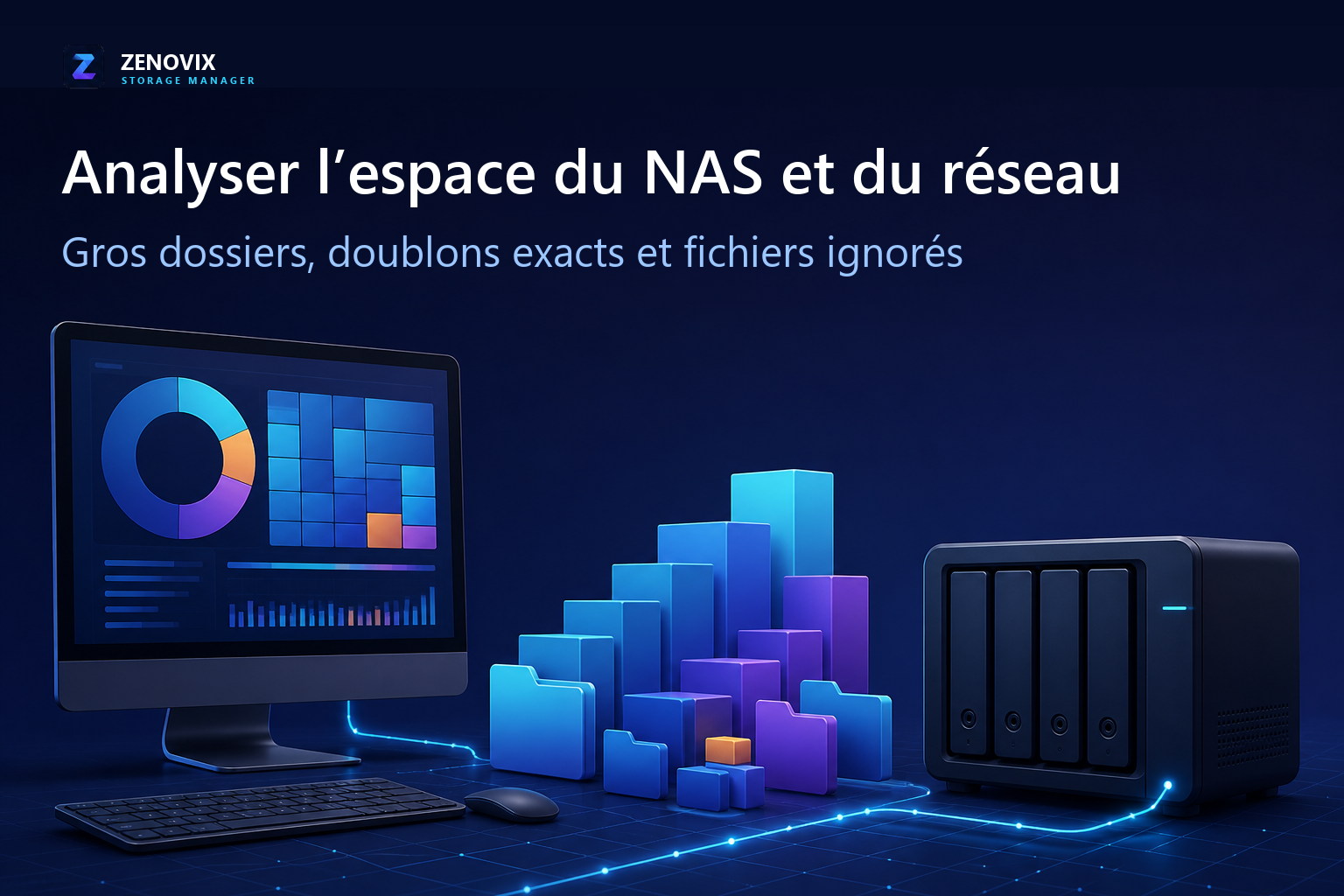
La jauge du NAS ne répond pas à la bonne question
L’interface d’administration indique généralement la capacité totale et l’espace libre. C’est indispensable pour anticiper la panne de place, mais insuffisant pour agir. Elle ne dit pas forcément quel dossier a pris 200 Go depuis le trimestre dernier, ni si cette croissance vient d’un projet actif ou d’une copie accidentelle.
Un analyseur d’espace disque descend au niveau des dossiers, des fichiers, des catégories et des tranches de taille. Il transforme une alerte abstraite en pistes vérifiables : un répertoire vidéo domine-t-il le volume ? Une sauvegarde a-t-elle changé de politique de rétention ? Plusieurs emplacements contiennent-ils réellement les mêmes octets ?
Le plus gros fichier n’est pas nécessairement le premier à supprimer ; c’est le premier à comprendre.
La condition préalable : que Windows puisse lire le partage
Zenovix Storage Manager analyse les emplacements réseau accessibles depuis Windows : lecteur mappé, dossier partagé ou chemin UNC tel que \\serveur\partage. Le critère n’est pas la marque du boîtier NAS, mais l’accès accordé au compte Windows qui lance l’analyse.
L’application ne s’installe pas sur le NAS, ne contourne pas l’authentification et ne découvre pas magiquement tous les appareils du réseau. Elle ne surveille pas non plus l’état SMART, la santé des disques ou le risque de panne RAID. Si l’Explorateur de fichiers ne peut pas ouvrir un dossier, il faut d’abord régler la connexion ou les droits.
- Ouvrir le partage dans l’Explorateur avec le compte qui effectuera l’analyse.
- Tester la lecture d’un fichier, pas seulement l’affichage du nom du dossier.
- Choisir un sous-dossier précis si la question concerne une équipe ou un projet.
- Préférer un chemin UNC stable pour une tâche planifiée lorsque le lecteur mappé dépend de la session.
Un premier passage court vaut mieux qu’un inventaire sans fin
Sur le réseau, le nombre de fichiers, la latence, le Wi-Fi, la charge du serveur et les contrôles d’autorisation pèsent parfois davantage que le nombre de téraoctets. Un dossier contenant un million de petits documents peut demander plus de temps qu’une vidéothèque très volumineuse.
- Ajouter dans la configuration de l’analyse le partage ou le dossier réellement concerné.
- Inclure un disque local ou un second partage uniquement si l’objectif est de les comparer.
- Utiliser l’analyse rapide pour une vue d’ensemble ; lancer l’analyse complète pour les doublons exacts et la révision approfondie.
- À la fin, lire d’abord le bilan des fichiers ignorés ou inaccessibles.
- Filtrer ensuite par catégorie, taille, dossier et fichier pour remonter à la cause.
Cette méthode garde le périmètre intelligible. Elle évite surtout de présenter le total d’une partie lisible du NAS comme s’il s’agissait de l’ensemble du stockage.
Lire les résultats comme une enquête en trois temps
Repérer les concentrations
Les plus gros dossiers donnent la carte générale. Les types de fichiers apportent ensuite le contexte : images disque, archives, vidéos ou fichiers de projet n’appellent pas les mêmes décisions. Le tableau de bord de Zenovix permet de croiser ces vues pour réduire progressivement le champ.
Prouver les doublons exacts
Deux noms proches ne prouvent rien. Zenovix peut combiner une taille identique et une empreinte SHA-256 du contenu afin de regrouper des copies exactes, même renommées. Les fichiers seulement similaires restent à part : une photo recadrée, un PDF révisé ou une vidéo réencodée ne sont pas des copies interchangeables.
Il faut aussi préserver la notion de sauvegarde. Un même fichier sur le NAS et sur un support indépendant peut être volontairement redondant. L’article consacré aux doublons répartis sur plusieurs lecteurs détaille cette différence.
Mesurer la part d’ombre
Un fichier verrouillé, un dossier interdit ou une coupure réseau sont des informations, pas de simples nuisances. Zenovix signale les éléments ignorés et les problèmes d’accès. L’analyse demeure exploitable sur le périmètre lu, à condition de ne pas oublier ce qui manque.
Suivre la croissance sans automatiser le ménage
Lorsqu’un NAS sert à plusieurs personnes, la tendance compte autant que l’état du jour. Zenovix Pro permet d’enregistrer des plans d’analyse, de les exécuter avec le Planificateur de tâches Windows et de produire des sorties JSON, CSV, XLSX, Storage History Workbook ou ODBC.
La CLI est volontairement en lecture seule. Elle peut analyser et écrire un rapport, mais pas supprimer, déplacer, renommer ou archiver un fichier. Une tâche hebdomadaire reste donc un dispositif d’observation, pas un robot de nettoyage. Les profils et les chemins réseau sont expliqués dans le manuel de la CLI Zenovix.
Sur un partage, supprimer est une décision collective
Un fichier supprimé sur un lecteur réseau ne bénéficie pas toujours de la Corbeille Windows. Son chemin peut aussi être utilisé par un collègue, un catalogue photo, un script ou une sauvegarde. Avant toute action, il faut donc identifier le propriétaire du dossier et le mécanisme réel de récupération.
- Vérifier qu’un doublon apparent n’appartient pas à une sauvegarde ou à une politique de conservation.
- Demander au responsable du dossier si une application dépend du chemin.
- Archiver les éléments incertains dans un flux contrôlé plutôt que les supprimer immédiatement.
- Ne jamais extrapoler les résultats aux dossiers que le scan n’a pas pu lire.
Zenovix n’effectue aucun nettoyage automatique du NAS. Dans l’application de bureau, les résultats passent par une révision manuelle et une confirmation explicite. Sur un espace partagé, ce temps de contrôle évite qu’une simple analyse de capacité devienne un incident de données.
Questions fréquentes sur l’analyse d’un NAS
Un analyseur Windows peut-il examiner un NAS ?
Oui, si le partage NAS est accessible et lisible depuis Windows. Il peut être ajouté comme lecteur mappé ou comme chemin UNC. L’outil ne peut pas contourner les identifiants, les permissions ou une connexion hors ligne.
Peut-on trouver les gros fichiers d’un lecteur réseau ?
Oui. Zenovix classe les dossiers et fichiers accessibles, les regroupe par type et taille et permet de filtrer le résultat. Les éléments ignorés restent signalés comme limite de l’analyse.
Peut-on chercher les doublons entre le NAS et le PC ?
Oui, en incluant les deux emplacements dans la même analyse complète. Les groupes exacts reposent sur le contenu. Une copie de sauvegarde volontaire ne doit toutefois pas être supprimée automatiquement.
Zenovix surveille-t-il la santé du NAS ou du RAID ?
Non. Zenovix analyse les contenus que Windows peut lire. Ce n’est ni un outil SMART, ni un moniteur matériel, ni un système de prédiction de panne RAID.
Les rapports NAS peuvent-ils être planifiés ?
Oui avec Zenovix Pro. Les plans enregistrés peuvent fonctionner via le Planificateur de tâches Windows et produire les rapports choisis. La CLI de reporting reste en lecture seule.
Analyse NAS depuis Windows
Comprendre la place occupée avant d’agir
Analysez un partage accessible, repérez les dossiers dominants et les doublons exacts, puis tenez compte de chaque fichier que le scan n’a pas pu lire.