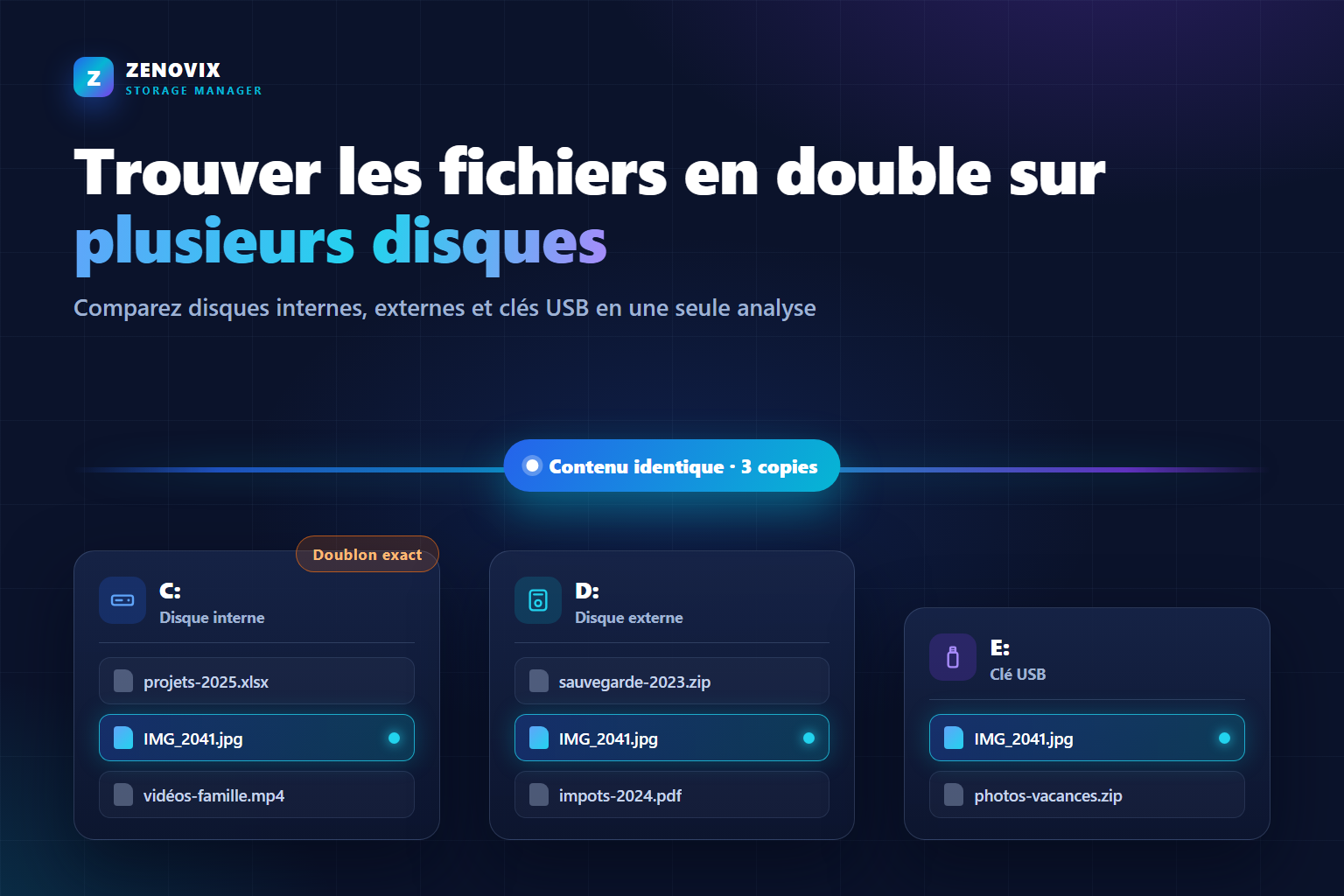
Pourquoi les doublons s'accumulent sur plusieurs disques
Les doublons naissent rarement d'une négligence : ils sont la somme de décisions parfaitement raisonnables. Le SSD arrive à saturation, un disque externe fait son entrée, et une partie de la photothèque déménage — copiée « par précaution », jamais déplacée. L'ancien portable part à la retraite et tout son contenu atterrit dans un dossier baptisé Ancien-PC. Quant à la clé USB qui devait juste transporter quelques fichiers au bureau, elle garde sa cargaison pour toujours.
Chaque copie avait sa logique sur le moment. Mais le résultat cumulé est là : impossible de nettoyer sereinement le moindre disque, puisqu'on ne sait plus quels fichiers n'existent qu'ici et lesquels vivent encore à deux autres endroits.
La bonne question n'est donc pas « qu'y a-t-il sur ce disque ? », mais « lesquels de ces fichiers existent aussi ailleurs ? ». Et on n'y répond qu'en analysant plusieurs emplacements ensemble, en comparant les fichiers entre eux — pas en inspectant chaque disque isolément, de mémoire.
Pourquoi chercher par nom de fichier ne suffit pas
Le raccourci tentant — trier les deux disques par nom et repérer les recoupements à l'œil — échoue dans les deux sens.
Deux fichiers portant le même nom peuvent être totalement différents : tous les appareils photo du monde ont produit un jour un IMG_0001.jpg, et presque chaque dossier de projet contient son notes.txt. À l'inverse, deux fichiers identiques peuvent porter des noms différents : il suffit que Windows ajoute « - Copie » lors d'un collage, ou qu'un logiciel photo exporte selon son propre schéma de nommage, pour que les mêmes octets se cachent sous des étiquettes distinctes.
La comparaison fiable se fait sur le contenu. Zenovix Storage Manager confirme les doublons exacts d'après le contenu des fichiers : deux fichiers ne rejoignent le même groupe que si leurs octets correspondent réellement, quels que soient leur nom et leur emplacement. Le pourquoi de cette approche est détaillé dans le guide complet du nettoyage sûr du stockage Windows.
Comparer un disque interne avec un disque externe
Dans Zenovix, comparer deux disques suit exactement le même déroulé que l'analyse d'un seul — simplement avec davantage de sources :
- Branchez le disque externe ou la clé USB et attendez que Windows l'affiche.
- Ajoutez les deux emplacements à la même analyse : par exemple les dossiers Images et Documents de C: avec la racine du disque externe.
- Lancez l'analyse. La détection des doublons opère sur toutes les sources sélectionnées à la fois.
- Passez en revue les groupes de doublons : chaque groupe affiche tous les chemins côte à côte, même quand les copies résident sur des disques différents.
Le périmètre vous appartient. Analyser un disque entier donne la vision exhaustive, mais prend du temps ; cibler les dossiers où les doublons s'accumulent réellement — photothèque, Téléchargements, Documents — apporte l'essentiel du bénéfice bien plus vite.
Bon à savoir : l'analyse multi-sources et la revue des doublons font partie de la version gratuite de Zenovix Storage Manager. Vous pouvez mesurer l'ampleur réelle des recouvrements entre vos disques avant de décider quoi que ce soit.
Doublons exacts et fichiers similaires : deux mondes
Une fois l'analyse terminée, attardez-vous sur une distinction que Zenovix maintient volontairement visible : les doublons exacts et les fichiers similaires se révisent séparément.
Les doublons exacts sont des fichiers au contenu identique octet pour octet. C'est le versant sûr du problème : quand trois copies sont rigoureusement identiques, n'en garder qu'une ne fait perdre que de l'espace gaspillé.
Les fichiers similaires, c'est une autre affaire. Les passes optionnelles de rapprochement par nom et par contenu font remonter des fichiers apparentés : une photo et son export retouché, une vidéo et sa version recompressée, deux états du même rapport. Ils ne sont pas interchangeables, et les traiter comme des doublons est le chemin le plus court pour perdre la bonne version. L'histoire du nettoyeur de doublons qui a failli coûter des photos de famille raconte à quelle vitesse cela peut arriver.
Entre plusieurs disques, la distinction pèse encore plus lourd : les disques externes sont précisément l'endroit où l'on gare anciennes versions, exports et projets inachevés. Considérez les fichiers similaires comme des versions à comparer, pas comme des copies à supprimer.
Choisir la copie qui survivra
Quand un groupe de doublons s'étale sur plusieurs disques, la vraie décision ne porte pas seulement sur le nombre de copies à garder, mais sur l'endroit où la copie survivante doit vivre. Trois questions règlent la plupart des cas :
- Où est le vrai foyer du fichier ? Une photo rangée dans la photothèque organisée de C: l'emporte sur la copie égarée dans un dossier « Divers » du disque externe. La colonne des chemins, dans la revue des doublons, est faite pour être lue.
- Quel disque doit héberger ce type de fichier ? Si le disque externe a été acheté pour servir d'archive, c'est peut-être la copie interne qui doit partir. Si la copie externe n'était qu'un transfert terminé depuis des années, supprimez-la et gardez l'original bien rangé.
- L'une des copies sert-elle de sauvegarde ? Deux copies d'un fichier irremplaçable sur deux supports physiquement séparés, ce n'est pas du gaspillage : c'est de la redondance. « Dédoublonner » son unique sauvegarde contre son original, c'est se retrouver sans sauvegarde.
En bref : les copies de sauvegarde délibérées restent ; c'est l'éparpillement accidentel qui doit disparaître.
Le cas particulier du stockage amovible
Disques USB et clés amovibles ajoutent quelques subtilités pratiques qu'il vaut mieux connaître avant de commencer.
D'abord, le support doit rester branché du début à la fin. Zenovix lit les sources sélectionnées pendant l'analyse, puis exécute le nettoyage que vous avez validé — et ces deux étapes exigent des fichiers accessibles. Débrancher le disque en cours de route, c'est simplement rendre ses fichiers illisibles et innettoyables.
Ensuite, les lettres de lecteur sont moins stables qu'elles n'en ont l'air. Windows les attribue au branchement : le disque externe qui s'appelle E: aujourd'hui peut réapparaître en F: la semaine prochaine, surtout quand plusieurs périphériques USB se relaient. La comparaison par contenu se moque de la lettre, mais les résultats enregistrés pointent vers des chemins ; le plus confortable est de réviser et d'exécuter une analyse pendant que le disque est encore branché sous la même lettre, plutôt que des mois plus tard.
Enfin, la vitesse. Lire chaque octet d'un gros disque USB à travers un port lent prend du temps. Restreindre l'analyse aux dossiers qui comptent garde la comparaison entre disques dans le domaine du raisonnable.
Archiver l'incertain avant de supprimer
Le nettoyage multi-disques produit davantage de décisions « probablement, mais sans certitude » que le nettoyage d'un seul disque, parce que le contexte est éclaté entre les emplacements. La copie du disque externe peut être un transfert oublié — ou le dernier exemplaire de quelque chose d'important. Quand on ne peut pas trancher, la suppression est le mauvais outil.
C'est exactement là qu'intervient le flux d'archivage de Zenovix Pro : au lieu de supprimer un fichier douteux, archivez-le. Le fichier est copié vers l'emplacement d'archive de votre choix, la copie est vérifiée, l'original est retiré et l'opération est consignée pour que le Centre de récupération puisse le restaurer plus tard. Une décision anxiogène devient une décision réversible.
Pour les cas limpides, la version gratuite envoie les doublons validés vers la Corbeille de Windows — filet de sécurité habituel compris — ou les supprime définitivement quand vous êtes sûr de vous. Quelle que soit la voie choisie, rien n'est touché avant que vous ayez examiné le groupe et choisi l'action.
Questions fréquentes : clés USB, disques de sauvegarde et lettres de lecteur
Puis-je trouver les doublons entre mon disque C: et un disque dur externe ?
Oui. Ajoutez des dossiers de C: et le disque externe à la même analyse Zenovix. La détection compare le contenu des fichiers sur toutes les sources sélectionnées : les copies présentes sur les deux disques apparaissent ensemble dans le même groupe de doublons.
Le chercheur de doublons fonctionne-t-il sur les clés USB ?
Oui. Tant que la clé est branchée et lisible, elle s'analyse comme n'importe quel dossier. Laissez-la connectée pendant l'analyse et pendant le nettoyage, et attendez-vous à des lectures plus longues pour un gros disque USB sur un port lent.
Dois-je supprimer les doublons présents sur mon disque de sauvegarde ?
Prudence. Si un disque existe précisément pour héberger des copies de sauvegarde, ces doublons sont une redondance voulue, pas de l'encombrement. Supprimez plutôt les copies accidentelles disséminées sur vos disques de travail, et laissez les sauvegardes délibérées tranquilles.
Que se passe-t-il si la lettre de mon disque externe change ?
Windows peut attribuer une lettre différente à chaque branchement. La comparaison par contenu n'en souffre pas, mais les résultats d'analyse référencent des chemins ; mieux vaut donc réviser et exécuter l'analyse pendant que le disque est encore connecté sous la même lettre.
Faut-il payer pour analyser plusieurs disques ?
Non. Analyser plusieurs dossiers et disques, détecter les doublons exacts et les passer en revue relève de la version gratuite de Zenovix Storage Manager. Pro ajoute le flux d'archivage avec copies vérifiées, le Centre de récupération, les revues d'analyse enregistrées, l'export CSV et les rapports en ligne de commande.
Pour replacer la revue des doublons dans une démarche complète et sûre — de l'analyse à la récupération —, poursuivez avec le guide complet du nettoyage sûr du stockage Windows.
Une analyse, tous les disques
Comparez vos supports avant la moindre suppression
Zenovix Storage Manager analyse les dossiers et disques de votre choix, regroupe les doublons exacts par contenu sur toutes les sources, garde les fichiers similaires dans une revue distincte — et chaque décision de conserver, d'archiver ou de supprimer reste entre vos mains.