Mengapa duplikat menumpuk di beberapa drive
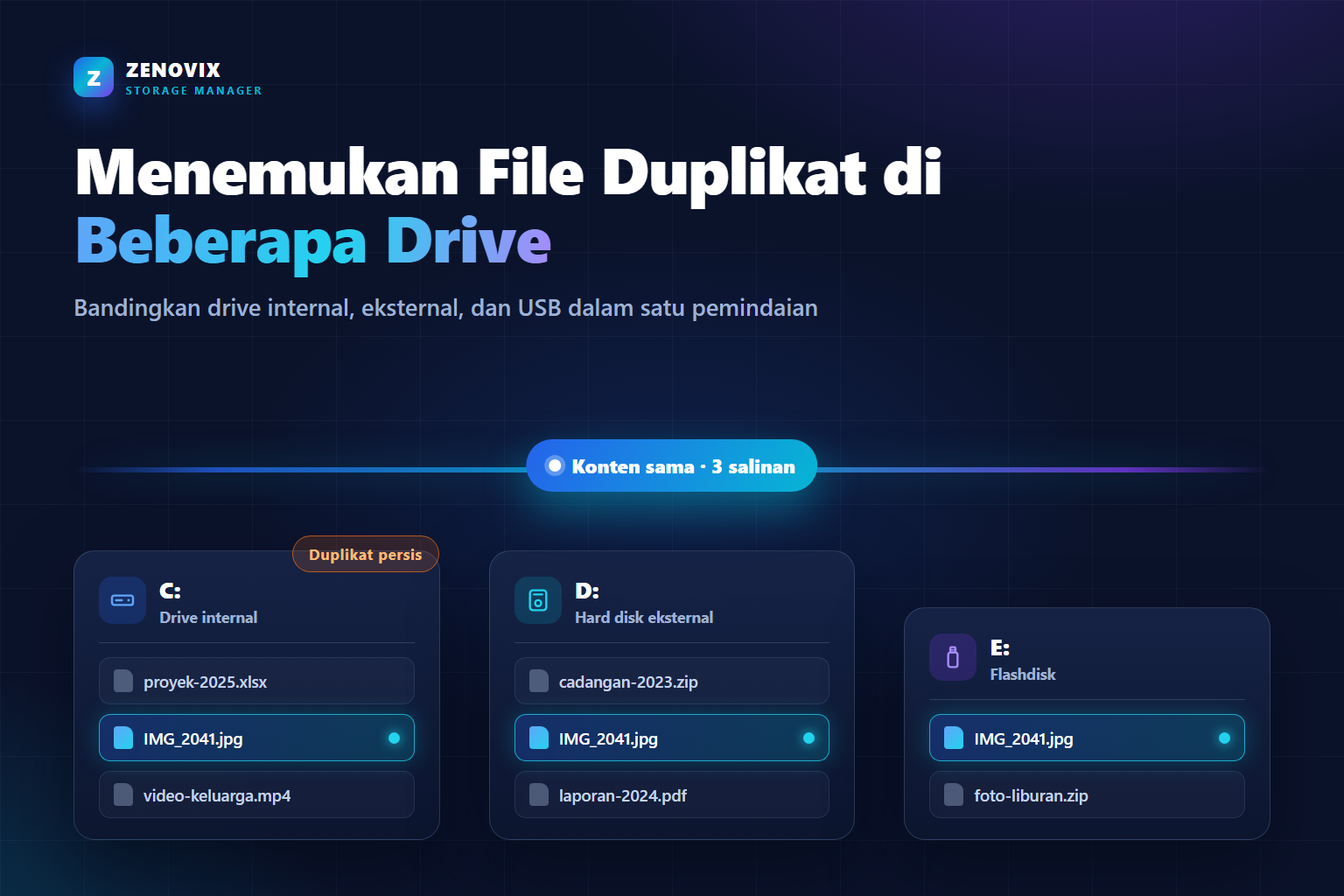
Duplikat jarang lahir dari kecerobohan; ia lahir dari serangkaian keputusan yang masuk akal. SSD mulai sesak, hard disk eksternal pun dibeli, dan sebagian koleksi foto "diamankan" ke sana — disalin, bukan dipindahkan. Laptop lama pensiun dan seluruh isinya ditumpahkan ke folder bernama PC-Lama. Sementara flashdisk yang dulu hanya bertugas membawa beberapa file ke kantor tetap menyimpan muatannya sampai sekarang.
Setiap salinan punya alasan pada waktunya. Namun hasil akhirnya: tidak ada satu drive pun yang bisa dibersihkan dengan percaya diri, karena kita tidak lagi tahu file mana yang hanya ada di situ dan mana yang masih hidup di dua tempat lain.
Karena itu pertanyaan yang berguna bukan "ada apa di drive ini?", melainkan "file mana saja yang juga ada di tempat lain?". Jawabannya hanya bisa didapat dengan memindai beberapa lokasi sekaligus dan membandingkan file-file itu satu sama lain — bukan memeriksa tiap drive sendiri-sendiri sambil mengandalkan ingatan.
Mengapa mencari berdasarkan nama file saja tidak cukup
Jalan pintas yang menggoda — mengurutkan kedua drive berdasarkan nama lalu mencari yang kembar dengan mata — gagal di dua arah sekaligus.
Dua file bernama sama bisa saja berbeda total: semua kamera di dunia pernah menghasilkan IMG_0001.jpg, dan hampir setiap folder proyek punya catatan.txt. Sebaliknya, dua file yang identik bisa memakai nama berbeda. Cukup Windows menambahkan "- Copy" saat menempel, atau aplikasi foto mengekspor dengan pola nama sendiri, maka byte yang sama persis bersembunyi di balik label yang berlainan.
Perbandingan yang andal dilakukan lewat isi file. Zenovix Storage Manager memastikan duplikat persis berdasarkan konten: dua file hanya masuk ke grup yang sama bila byte-nya benar-benar cocok, apa pun namanya dan di mana pun letaknya. Alasan di balik pendekatan ini diulas tuntas dalam panduan lengkap membersihkan penyimpanan Windows dengan aman.
Cara membandingkan drive internal dengan hard disk eksternal
Di Zenovix, membandingkan dua drive memakai alur kerja yang sama persis dengan memindai satu drive — hanya sumbernya yang lebih banyak:
- Colokkan hard disk eksternal atau flashdisk dan tunggu sampai Windows menampilkannya.
- Tambahkan kedua lokasi ke pemindaian yang sama: misalnya folder Pictures dan Documents di C: bersama akar (root) hard disk eksternal.
- Jalankan pemindaian. Deteksi duplikat bekerja di seluruh sumber yang dipilih sekaligus.
- Tinjau grup duplikat: setiap grup menampilkan semua jalur berdampingan, termasuk saat salinannya tersebar di drive yang berbeda.
Cakupannya terserah Anda. Memindai seluruh drive memberi gambaran paling lengkap tetapi butuh waktu; memindai folder tempat duplikat biasanya menumpuk — pustaka foto, Downloads, Documents — memberi hampir seluruh manfaatnya jauh lebih cepat.
Yang penting diketahui: pemindaian multi-sumber dan peninjauan duplikat termasuk dalam versi gratis Zenovix Storage Manager. Anda bisa melihat seberapa besar tumpang-tindih antar drive sebelum memutuskan apa pun.
Duplikat persis vs file serupa
Begitu pemindaian selesai, perhatikan satu pembedaan yang sengaja dibuat jelas oleh Zenovix: duplikat persis dan file serupa ditinjau secara terpisah.
Duplikat persis adalah file yang isinya cocok byte demi byte. Ini sisi aman dari persoalan: bila tiga salinan benar-benar identik, menyimpan satu dan menghapus dua tidak menghilangkan apa pun kecuali ruang yang terbuang.
File serupa adalah perkara lain. Pemindaian fuzzy opsional berdasarkan nama dan konten memunculkan file yang tampak berkerabat: foto dan hasil editannya, video dan salinan yang dikompres ulang, dua versi laporan yang sama. File-file itu tidak saling menggantikan, dan memperlakukannya sebagai duplikat adalah cara klasik kehilangan versi terbaik dari sesuatu. Betapa cepatnya hal itu bisa terjadi tergambar dalam kisah pembersih duplikat yang nyaris melenyapkan foto keluarga.
Di beberapa drive sekaligus, pembedaan ini makin penting, karena hard disk eksternal justru tempat parkir favorit untuk versi lama, hasil ekspor, dan proyek setengah jadi. Tinjau file serupa sebagai versi yang perlu dibandingkan, bukan salinan yang siap dihapus.
Menentukan salinan mana yang dipertahankan
Saat satu grup duplikat merentang di beberapa drive, keputusan sebenarnya bukan cuma berapa salinan yang disimpan, tetapi di mana salinan yang bertahan itu seharusnya tinggal. Tiga pertanyaan menyelesaikan sebagian besar kasus:
- Di mana "rumah" file yang sebenarnya? Foto di dalam pustaka yang tertata di C: mengalahkan salinan nyasar di folder "Lain-lain" pada hard disk eksternal. Kolom jalur pada peninjauan duplikat memang disediakan untuk dibaca.
- Drive mana yang seharusnya menampung jenis file ini? Kalau hard disk eksternal memang dibeli untuk menjadi arsip, bisa jadi salinan internal-lah yang pergi. Kalau salinan eksternal hanyalah sisa transfer yang tugasnya selesai bertahun-tahun lalu, hapus yang itu dan pertahankan aslinya yang tertata.
- Apakah salah satu salinan berperan sebagai cadangan? Dua salinan file tak tergantikan di dua perangkat yang terpisah secara fisik bukanlah pemborosan, melainkan redundansi. "Menderduplikasi" satu-satunya cadangan terhadap sumbernya sama saja dengan kehilangan cadangan.
Singkatnya: salinan cadangan yang disengaja tetap tinggal; yang harus pergi adalah serakan yang tidak disengaja.
Bagaimana dengan file di penyimpanan lepas-pasang
Hard disk USB dan flashdisk membawa beberapa catatan praktis yang sebaiknya diketahui sebelum mulai.
Pertama: drive harus tetap tercolok sepanjang proses. Zenovix membaca sumber yang dipilih saat memindai, lalu menjalankan pembersihan yang sudah Anda tinjau — dan keduanya memerlukan file yang bisa dijangkau. Mencabut drive di tengah jalan berarti file di dalamnya tidak bisa dibaca ataupun dibersihkan.
Kedua: huruf drive tidak sepermanen kelihatannya. Windows menetapkannya saat perangkat tersambung, jadi hard disk eksternal yang hari ini bernama E: bisa kembali sebagai F: minggu depan, apalagi kalau beberapa perangkat USB bergantian dipakai. Pencocokan berbasis konten tidak peduli hurufnya, tetapi hasil pemindaian yang tersimpan merujuk pada jalur file. Paling nyaman: selesaikan peninjauan dan eksekusi selagi drive masih tersambung dengan huruf yang sama, jangan ditunda berbulan-bulan.
Ketiga: kecepatan. Membaca setiap byte hard disk USB berukuran besar lewat port yang lambat memakan waktu. Membatasi pemindaian ke folder yang relevan membuat perbandingan antar drive tetap praktis.
Arsipkan dulu file yang meragukan sebelum dihapus
Bersih-bersih lintas drive menghasilkan lebih banyak keputusan "sepertinya iya, tapi tidak yakin" dibanding membersihkan satu drive, karena konteksnya terpencar di banyak lokasi. Salinan di hard disk eksternal bisa jadi sisa transfer yang terlupakan — atau justru satu-satunya salinan dari sesuatu yang penting. Ketika tidak bisa dipastikan, menghapus adalah alat yang salah.
Di sinilah alur pengarsipan Zenovix Pro berperan: alih-alih menghapus file yang meragukan, arsipkan saja. File disalin ke lokasi arsip pilihan Anda, salinannya diverifikasi, aslinya disingkirkan, dan operasinya dicatat sehingga Pusat Pemulihan dapat mengembalikannya kapan pun. Keputusan yang menegangkan berubah menjadi keputusan yang bisa dibatalkan.
Untuk kasus yang sudah jelas, versi gratis dapat mengirim duplikat yang telah ditinjau ke Keranjang Sampah Windows — jaring pengaman standar tetap terpasang — atau menghapusnya permanen bila Anda benar-benar yakin. Apa pun jalurnya, tidak ada yang disentuh sebelum Anda meninjau grupnya dan memilih tindakannya sendiri.
Tanya jawab seputar flashdisk, disk cadangan, dan huruf drive
Bisakah saya menemukan duplikat antara drive C: dan hard disk eksternal?
Bisa. Tambahkan folder dari C: dan hard disk eksternal ke pemindaian Zenovix yang sama. Deteksi duplikat membandingkan isi file di seluruh sumber yang dipilih, sehingga salinan yang ada di kedua drive muncul bersama dalam satu grup duplikat.
Apakah pencari duplikat bekerja di flashdisk?
Ya. Selama flashdisk tersambung dan bisa dibaca, ia dipindai seperti folder biasa. Biarkan tetap tercolok selama pemindaian dan pembersihan, dan bersiaplah menunggu lebih lama untuk hard disk USB besar di port yang lambat.
Haruskah saya menghapus duplikat yang ada di disk cadangan?
Hati-hati. Kalau sebuah disk memang disediakan untuk menyimpan salinan cadangan, duplikat di sana adalah redundansi yang disengaja, bukan sampah. Hapuslah salinan-salinan tak sengaja yang berserakan di drive kerja Anda, dan biarkan cadangan yang disengaja tetap utuh.
Bagaimana jika huruf drive eksternal saya berubah?
Windows bisa memberi huruf berbeda setiap kali drive tersambung. Pencocokan berbasis konten tidak terpengaruh, tetapi hasil pemindaian merujuk pada jalur file, jadi sebaiknya tinjau dan jalankan pembersihan selagi drive masih tersambung dengan huruf yang sama.
Apakah memindai beberapa drive berbayar?
Tidak. Memindai banyak folder dan drive, mendeteksi duplikat persis, serta meninjaunya termasuk versi gratis Zenovix Storage Manager. Versi Pro menambahkan alur pengarsipan dengan salinan terverifikasi, Pusat Pemulihan, peninjauan pemindaian tersimpan, ekspor CSV, dan pelaporan lewat baris perintah.
Untuk melihat bagaimana peninjauan duplikat menyatu dalam alur pembersihan yang utuh dan aman — dari analisis sampai pemulihan — lanjutkan ke panduan lengkap membersihkan penyimpanan Windows dengan aman.
Satu pemindaian, semua drive
Bandingkan drive Anda sebelum ada yang terhapus
Zenovix Storage Manager memindai folder dan drive pilihan Anda, mengelompokkan duplikat persis berdasarkan konten di seluruh sumber, menempatkan file serupa dalam peninjauan tersendiri — dan setiap keputusan menyimpan, mengarsipkan, atau menghapus tetap ada di tangan Anda.