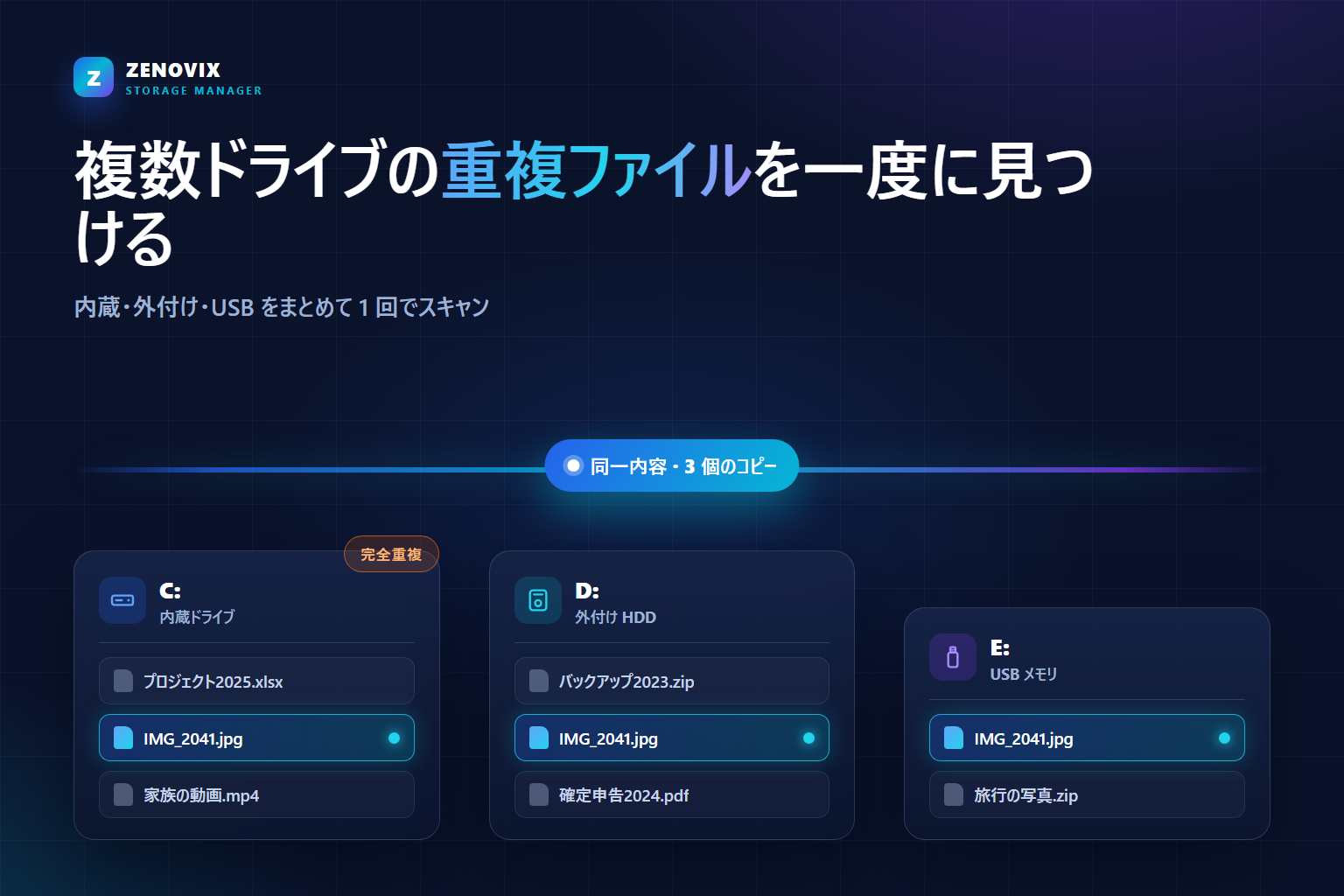
なぜ重複ファイルは複数のドライブに散らばるのか
重複ファイルは、不注意から生まれるものではありません。その時々の合理的な判断が積み重なった結果です。SSD が手狭になれば外付け HDD を買い、写真ライブラリの一部を「念のため」コピーします——移動ではなく。古いノート PC を処分するときは、中身をまるごと 旧PC というフォルダーに流し込みます。会社にファイルを持っていくだけのはずだった USB メモリは、その荷物を積んだまま今日に至ります。
どのコピーにも、その瞬間には理由がありました。しかし積み重なった結果、どのドライブも安心して整理できない状態になります。どのファイルがここにしかなく、どのファイルが他の 2 か所にもあるのか、もう誰にも分からないからです。
だからこそ、役に立つ問いは「このドライブに何があるか」ではなく「このうちどのファイルが他の場所にもあるか」です。その答えは、複数の保存場所を一度にスキャンし、ファイル同士を直接比較することでしか得られません。ドライブを 1 台ずつ、記憶を頼りに眺めていても答えは出ないのです。
ファイル名の検索では不十分な理由
つい試したくなる近道——両方のドライブを名前順に並べて目視で照合する——は、二重の意味で失敗します。
同じ名前のファイルが同じ中身とは限りません。世界中のカメラが IMG_0001.jpg を生成してきましたし、プロジェクトフォルダーにはたいてい メモ.txt があります。逆に、中身が同一でも名前が違うことはよくあります。Windows が貼り付け時に「- コピー」を付け足したり、写真アプリが独自の命名規則で書き出したりするだけで、まったく同じバイト列が別々のラベルの下に隠れてしまうのです。
信頼できるのは、ファイルの中身による比較です。Zenovix Storage Manager は完全重複をファイルの内容で確認します。名前が何であれ、どのドライブにあれ、バイト列が本当に一致したファイルだけが同じグループにまとめられます。この方式がなぜ安全なのかは、Windows ストレージを安全に片付ける完全ガイドで詳しく解説しています。
内蔵ドライブと外付けドライブを比較する手順
Zenovix では、2 台のドライブの比較は 1 台のスキャンとまったく同じ流れです。違いはスキャン対象が増えることだけです。
- 外付け HDD や USB メモリを接続し、Windows に認識されるのを待ちます。
- 両方の場所を同じスキャンに追加します。たとえば C: の「ピクチャ」「ドキュメント」フォルダーと、外付けドライブのルートを一緒に選びます。
- スキャンを開始します。重複検出は、選択したすべてのスキャン対象を横断して動作します。
- 重複グループを確認します。各グループにはすべてのパスが並んで表示されるため、コピーが別々のドライブにあっても一目で分かります。
範囲の決め方は自由です。ドライブ全体をスキャンすれば全体像がつかめますが、時間はかかります。重複が現実的にたまりやすい場所——写真ライブラリ、ダウンロード、ドキュメント——に絞れば、効果の大半をずっと短時間で得られます。
覚えておきたいのは、複数の場所をまたぐスキャンと重複の確認は Zenovix Storage Manager の無料版でできるという点です。何かを決める前に、ドライブ同士の重なりの実態をまず自分の目で確かめられます。
完全重複と類似ファイルは別物
スキャンが終わったら、Zenovix があえて分けて見せている区別に注目してください。完全重複と類似ファイルは、別々の画面で確認します。
完全重複は、中身がバイト単位で一致するファイルです。これは問題の安全な側で、3 つのコピーが本当に同一なら、1 つを残して 2 つを削除しても失われるのは無駄な容量だけです。
類似ファイルは事情が違います。名前や内容のあいまい一致 (任意で有効化) が拾い上げるのは、関係がありそうなファイルです。写真とその編集済み書き出し、動画と再圧縮されたコピー、同じ報告書の 2 つの版——これらは交換可能ではなく、重複と同じ扱いで消してしまうと「良いほうの版」を失います。それがどれほど速く起こり得るかは、重複クリーナーで家族写真を失いかけた体験談が物語っています。
複数ドライブが相手だと、この区別はいっそう重要になります。外付けドライブこそ、古い版や書き出し、作りかけのプロジェクトが置き去りにされる場所だからです。類似ファイルは「比較すべき版」として確認し、「削除できるコピー」とは考えないでください。
どのコピーを残すかの決め方
重複グループが複数のドライブにまたがる場合、本当の判断は「何個残すか」だけでなく「残すコピーをどこに置くか」です。たいていのケースは、次の 3 つの問いで片が付きます。
- そのファイルの本来の置き場所はどこか。C: の整理されたライブラリに収まっている写真は、外付けドライブの「その他」フォルダーに紛れ込んだコピーに勝ります。重複確認のパス欄は読むためにあります。
- この種のファイルはどのドライブが受け持つべきか。外付けドライブをアーカイブとして使うつもりなら、消えるべきは内蔵側のコピーかもしれません。外付け側が何年も前に役目を終えた一時的な受け渡しなら、そちらを消して整理済みの原本を残します。
- コピーのどれかがバックアップの役目を果たしていないか。かけがえのないファイルのコピーが物理的に別の 2 台にあるのは無駄ではなく冗長性です。唯一のバックアップを原本と「重複排除」してしまえば、バックアップは消滅します。
要するに、意図して作ったバックアップは残す。消すべきは、偶然に増えた散らばりのほうです。
リムーバブルストレージ特有の注意点
USB 接続の HDD やメモリには、始める前に知っておきたい実務的な注意点がいくつかあります。
第一に、作業が終わるまでドライブを接続したままにすることです。Zenovix はスキャン時に選択した場所を読み取り、その後に確認済みのクリーンアップを実行します。どちらの段階でもファイルに実際にアクセスできる必要があります。途中でドライブを抜けば、そこにあるファイルは読むことも整理することもできません。
第二に、ドライブレターは見た目ほど固定的ではありません。Windows は接続のたびにレターを割り当てるため、今日 E: だった外付けドライブが来週は F: として現れることもあります。複数の USB 機器を使い回していればなおさらです。内容ベースの照合にレターは関係ありませんが、保存されたスキャン結果はパスを参照します。何か月も置いてから再開するのではなく、ドライブが同じレターで接続されているうちに確認と実行を済ませるのが賢明です。
第三に、速度です。大容量の USB HDD の全バイトを遅いポート越しに読むのは時間がかかります。スキャンを意味のあるフォルダーに絞れば、ドライブ間の重複チェックは十分に現実的な作業になります。
迷うファイルは削除の前にアーカイブへ
複数ドライブの整理では、「たぶん要らない、でも断言はできない」という判断が 1 台の整理よりも多く発生します。文脈が場所ごとに分断されているからです。外付けドライブのコピーは忘れられた受け渡しの残骸かもしれませんし、大事なものの最後の 1 部かもしれません。見分けがつかないとき、削除は間違った道具です。
そこで活きるのが Zenovix Pro のアーカイブワークフローです。迷うファイルは削除せずアーカイブします。ファイルは指定のアーカイブ先にコピーされ、コピーが検証され、元のファイルが取り除かれ、操作が記録されます。記録が残るので、リカバリーセンターから後でいつでも復元できます。不安な決断が、やり直せる決断に変わるのです。
迷いのないケースなら、無料版でも確認済みの重複を Windows のごみ箱に送れます (いつもの安全網はそのまま)。確信があるときは完全に削除することもできます。どの経路を選んでも、グループを確認して操作を自分で選ぶまで、ファイルには一切手が付きません。
USB メモリ・バックアップディスク・ドライブレターに関するよくある質問
C: ドライブと外付け HDD の間の重複を見つけられますか?
はい。C: のフォルダーと外付け HDD を同じ Zenovix のスキャンに追加してください。重複検出は選択したすべてのスキャン対象でファイルの中身を比較するため、両方のドライブに存在するコピーは同じ重複グループにまとめて表示されます。
重複ファイル検索は USB メモリでも使えますか?
使えます。USB メモリが接続されていて読み取れる限り、ほかのフォルダーと同じようにスキャンできます。スキャン中とその後のクリーンアップ中は挿したままにし、大容量の USB HDD を遅いポートで読む場合は時間に余裕を見てください。
バックアップ用ディスクにある重複は削除すべきですか?
慎重に。バックアップコピーを保管するために用意したディスクなら、そこにある重複は意図した冗長性であり、無駄ではありません。削除するなら作業用ドライブに散らばった偶然のコピーのほうで、意図的なバックアップはそのまま残してください。
外付けドライブのドライブレターが変わったらどうなりますか?
Windows は接続のたびに別のレターを割り当てることがあります。内容ベースの重複照合には影響しませんが、スキャン結果はファイルパスを参照するため、ドライブが同じレターで接続されているうちに確認とクリーンアップを済ませるのがおすすめです。
複数のドライブをスキャンするには料金がかかりますか?
かかりません。複数のフォルダーやドライブのスキャン、完全重複の検出と確認は Zenovix Storage Manager の無料版に含まれます。Pro では、検証済みコピーによるアーカイブワークフロー、リカバリーセンター、保存したスキャンの確認、CSV エクスポート、コマンドラインによるレポート作成が加わります。
重複の確認を、分析から復元までの安全な片付けの流れ全体にどう組み込むかは、Windows ストレージを安全に片付ける完全ガイドで順を追って解説しています。
1 回のスキャンで、すべてのドライブを
削除の前に、ドライブ同士を比較しましょう
Zenovix Storage Manager は選んだフォルダーとドライブをスキャンし、完全重複をすべてのスキャン対象を横断して内容ベースでグループ化し、類似ファイルは別の確認画面に分けて表示します。残す・アーカイブする・削除する——すべての判断はあなたの手元に残ります。