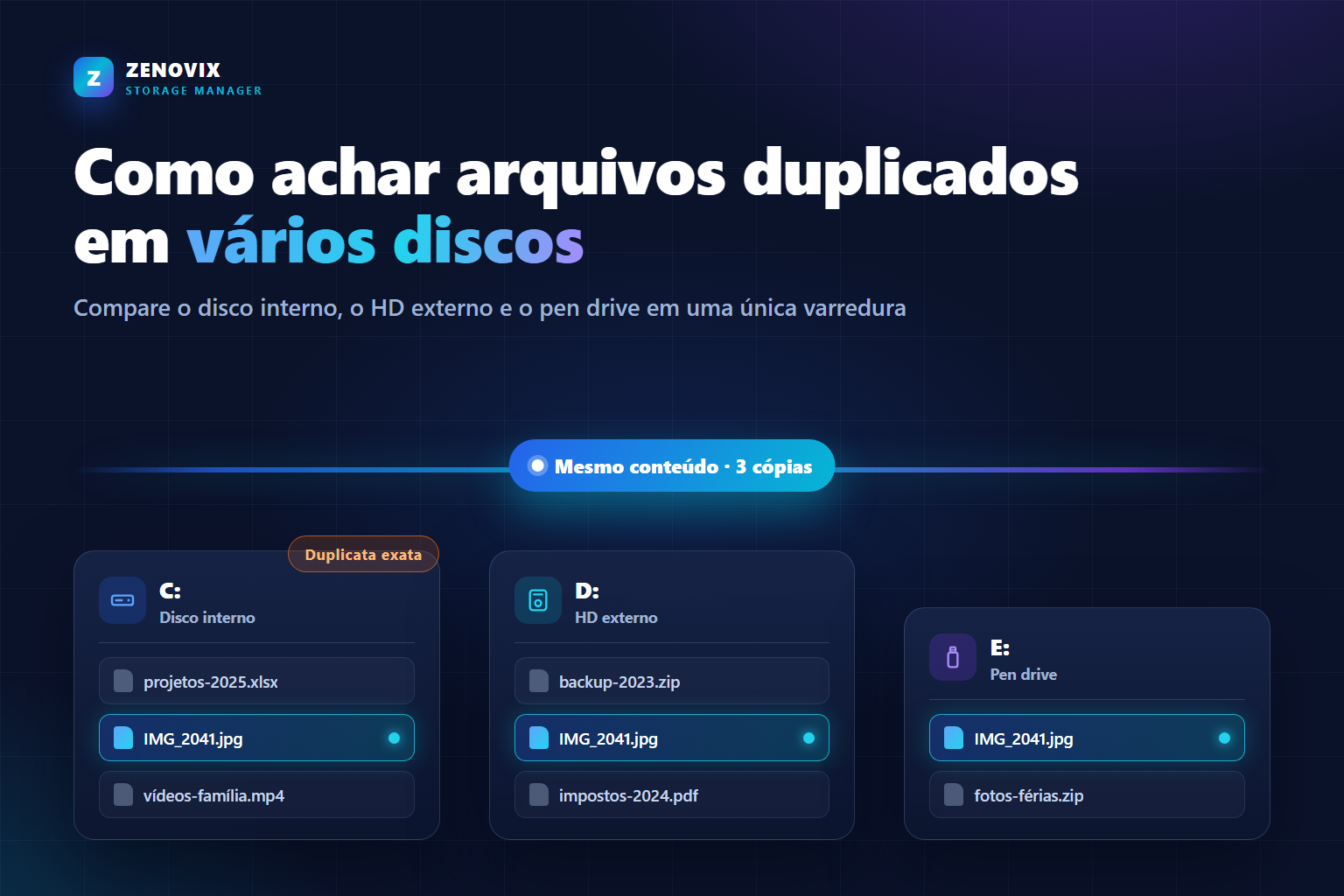
Por que as duplicatas se espalham por vários discos
Duplicata quase nunca nasce de descuido; nasce de uma sequência de decisões razoáveis. O SSD aperta, chega um HD externo e parte da coleção de fotos muda de endereço — copiada "por garantia", nunca movida de verdade. O notebook antigo se aposenta e o conteúdo inteiro dele desce num diretório chamado PC-antigo. E o pen drive que só ia levar uns arquivos para o trabalho continua carregando tudo até hoje.
Cada cópia fez sentido na hora. O resultado acumulado, porém, é que nenhum disco pode mais ser limpo com confiança: ninguém sabe mais qual arquivo existe só ali e qual ainda vive em outros dois lugares.
Por isso a pergunta útil não é "o que tem neste disco?", e sim "quais destes arquivos também existem em outro lugar?". E ela só se responde varrendo vários locais juntos e comparando os arquivos entre si — não revisando cada disco isoladamente, de memória.
Por que procurar pelo nome do arquivo não resolve
O atalho tentador — ordenar os dois discos por nome e caçar repetições no olho — falha nas duas direções.
Dois arquivos com o mesmo nome podem ser completamente diferentes: toda câmera do mundo já produziu um IMG_0001.jpg, e quase toda pasta de projeto tem um anotacoes.txt. E o inverso também vale: dois arquivos idênticos podem ter nomes diferentes. Basta o Windows acrescentar "- Cópia" ao colar, ou um aplicativo de fotos exportar com o próprio padrão de nomes, e os mesmos bytes se escondem atrás de rótulos distintos.
A comparação confiável é feita pelo conteúdo. O Zenovix Storage Manager confirma duplicatas exatas a partir do conteúdo do arquivo: dois arquivos só entram no mesmo grupo quando os bytes batem de verdade, não importa o nome nem o disco. O porquê dessa abordagem está explicado em detalhe no guia completo para limpar o armazenamento do Windows com segurança.
Como comparar o disco interno com um HD externo
No Zenovix, comparar dois discos é exatamente o mesmo fluxo de varrer um só — apenas com mais origens:
- Conecte o HD externo ou o pen drive e aguarde o Windows exibi-lo.
- Adicione os dois locais à mesma varredura: por exemplo, as pastas Imagens e Documentos do C: junto com a raiz do HD externo.
- Inicie a varredura. A detecção de duplicatas trabalha em todas as origens selecionadas ao mesmo tempo.
- Revise os grupos de duplicatas: cada grupo mostra todos os caminhos lado a lado, mesmo quando as cópias moram em discos diferentes.
O alcance é você quem define. Varrer o disco inteiro dá o retrato completo, mas demora; varrer as pastas onde as duplicatas realmente se acumulam — biblioteca de fotos, Downloads, Documentos — entrega quase todo o benefício em muito menos tempo.
Detalhe importante: a varredura com várias origens e a revisão de duplicatas fazem parte da versão gratuita do Zenovix Storage Manager. Dá para enxergar o tamanho real da sobreposição entre os seus discos antes de decidir qualquer coisa.
Duplicatas exatas e arquivos semelhantes: coisas distintas
Terminada a varredura, repare numa distinção que o Zenovix mantém visível de propósito: duplicatas exatas e arquivos semelhantes são revisados separadamente.
Duplicatas exatas são arquivos com conteúdo idêntico byte a byte. É o lado seguro do problema: se três cópias são realmente iguais, ficar com uma e remover duas não perde nada além de espaço desperdiçado.
Arquivos semelhantes são outra conversa. As passagens opcionais de correspondência aproximada por nome e por conteúdo trazem à tona arquivos aparentados: uma foto e sua exportação editada, um vídeo e a cópia recomprimida, duas versões do mesmo relatório. Eles não são intercambiáveis, e tratá-los como duplicatas é o jeito clássico de perder a versão boa de alguma coisa. O quão rápido isso acontece está contado na história do limpador de duplicatas que quase custou as fotos da família.
Entre vários discos, essa distinção pesa ainda mais, porque HDs externos são justamente onde ficam estacionadas versões antigas, exportações e projetos pela metade. Revise o que é semelhante como versões a comparar, não como cópias a apagar.
Como decidir qual cópia sobrevive
Quando um grupo de duplicatas atravessa vários discos, a decisão de verdade não é só quantas cópias manter, mas onde a cópia sobrevivente deve morar. Três perguntas resolvem a maioria dos casos:
- Qual é a casa de verdade do arquivo? Uma foto dentro da biblioteca organizada no C: ganha da cópia perdida numa pasta "Diversos" do HD externo. A coluna de caminhos da revisão de duplicatas existe para ser lida.
- Qual disco deveria abrigar esse tipo de arquivo? Se o HD externo foi comprado para ser o seu arquivo morto, talvez seja a cópia interna que deva sair. Se a cópia externa era só uma transferência que cumpriu o papel anos atrás, apague essa e fique com o original organizado.
- Alguma das cópias está servindo de backup? Duas cópias de um arquivo insubstituível em dois discos fisicamente separados não são desperdício: são redundância. "Deduplicar" o seu único backup contra o original é ficar sem backup.
Resumindo: cópias de segurança deliberadas ficam; o que precisa sumir é a bagunça acidental.
E quando os arquivos estão em armazenamento removível?
HDs USB e pen drives trazem alguns detalhes práticos que vale conhecer antes de começar.
Primeiro: o disco precisa ficar conectado durante todo o trabalho. O Zenovix lê as origens selecionadas na varredura e depois executa a limpeza que você revisou — e as duas etapas exigem arquivos acessíveis. Desconectar o disco no meio do caminho significa, simplesmente, que nada ali poderá ser lido nem limpo.
Segundo: letras de unidade são menos permanentes do que parecem. O Windows as atribui na conexão, então o HD externo que hoje é E: pode voltar como F: na semana que vem, principalmente com vários dispositivos USB em revezamento. Para a comparação por conteúdo a letra não importa, mas os resultados salvos apontam para caminhos; o mais confortável é revisar e executar a varredura enquanto o disco ainda está conectado com a mesma letra, em vez de retomar meses depois.
Terceiro: velocidade. Ler cada byte de um HD USB grande por uma porta lenta leva tempo. Restringir a varredura às pastas que importam mantém a comparação entre discos num terreno prático.
Arquive o que for incerto antes de apagar
Limpeza entre vários discos gera mais decisões do tipo "provavelmente sim, mas não tenho certeza" do que a limpeza de um disco só, porque o contexto fica repartido entre os locais. A cópia do HD externo pode ser uma transferência esquecida — ou a última cópia existente de algo que importa. Quando não dá para saber, apagar é a ferramenta errada.
É aí que entra o fluxo de arquivamento do Zenovix Pro: em vez de excluir o arquivo duvidoso, você o arquiva. O arquivo é copiado para o local de arquivamento escolhido, a cópia é verificada, o original é removido e a operação fica registrada para que a Central de Recuperação possa restaurá-lo depois. Uma decisão tensa vira uma decisão reversível.
Para os casos óbvios, a própria versão gratuita envia as duplicatas revisadas para a Lixeira do Windows — mantendo a rede de segurança de sempre — ou as exclui em definitivo quando você tem certeza. Seja qual for o caminho, nada é tocado antes de você revisar o grupo e escolher a ação.
Perguntas frequentes sobre pen drives, discos de backup e letras de unidade
Posso achar duplicatas entre o disco C: e um HD externo?
Pode. Adicione pastas do C: e o HD externo à mesma varredura do Zenovix. A detecção compara o conteúdo dos arquivos em todas as origens selecionadas, então cópias presentes nos dois discos aparecem juntas no mesmo grupo de duplicatas.
O localizador de duplicatas funciona em pen drives?
Funciona. Enquanto o pen drive estiver conectado e legível, ele é varrido como qualquer outra pasta. Deixe-o espetado durante a varredura e a limpeza, e conte com leituras mais demoradas para HDs USB grandes em portas lentas.
Devo apagar as duplicatas que estão no meu disco de backup?
Cuidado. Se um disco existe justamente para guardar cópias de segurança, aquelas duplicatas são redundância intencional, não entulho. Apague as cópias acidentais espalhadas pelos discos de trabalho e deixe os backups deliberados em paz.
O que acontece se a letra do meu HD externo mudar?
O Windows pode atribuir uma letra diferente a cada conexão. A comparação por conteúdo não é afetada, mas os resultados da varredura referenciam caminhos; o melhor é revisar e executar a limpeza enquanto o disco ainda está conectado com a mesma letra.
Preciso pagar para varrer vários discos?
Não. Varrer várias pastas e discos, detectar duplicatas exatas e revisá-las faz parte da versão gratuita do Zenovix Storage Manager. O Pro acrescenta o fluxo de arquivamento com cópias verificadas, a Central de Recuperação, revisões de varredura salvas, exportação CSV e relatórios por linha de comando.
Para encaixar a revisão de duplicatas num processo completo e seguro de limpeza — da análise à recuperação —, continue no guia completo para limpar o armazenamento do Windows com segurança.
Uma varredura, todos os discos
Compare os seus discos antes que qualquer coisa seja apagada
O Zenovix Storage Manager varre as pastas e os discos que você escolher, agrupa duplicatas exatas pelo conteúdo em todas as origens, mantém arquivos semelhantes numa revisão separada — e cada decisão de manter, arquivar ou excluir continua nas suas mãos.