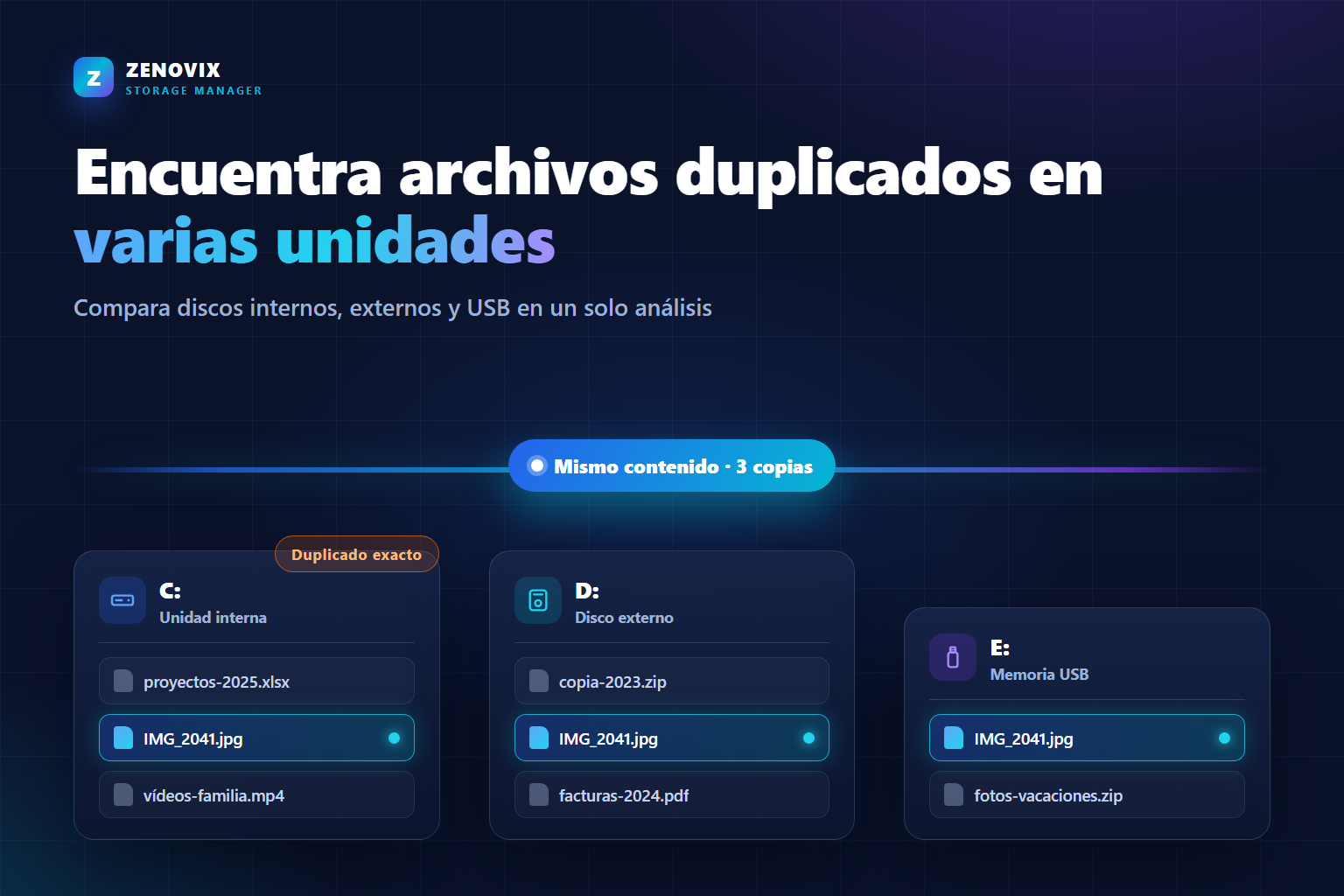
Por qué los duplicados acaban repartidos entre varias unidades
Los duplicados casi nunca nacen de un descuido, sino de una cadena de decisiones razonables. El SSD se queda corto y aparece un disco externo en casa; las fotos se copian «por si acaso», no se mueven. El portátil viejo se jubila y su contenido entero acaba en una carpeta llamada PC-antiguo. Y aquel USB que solo iba a llevar unos archivos a la oficina sigue cargado con ellos tres años después.
Cada copia tuvo sentido en su momento. El problema es el resultado acumulado: llega un punto en que no se puede limpiar ninguna unidad con confianza, porque ya nadie sabe qué archivo existe solo ahí y cuál sigue vivo en otros dos sitios.
Por eso la pregunta útil no es «¿qué hay en este disco?», sino «¿cuáles de estos archivos existen también en otro lugar?». Y solo se responde analizando varias ubicaciones a la vez y comparando los archivos entre sí, no revisando cada unidad por separado y de memoria.
Por qué buscar por nombre de archivo no basta
El atajo tentador —ordenar ambas unidades por nombre y buscar coincidencias a ojo— falla en las dos direcciones.
Dos archivos con el mismo nombre pueden ser completamente distintos: todas las cámaras del mundo han generado alguna vez un IMG_0001.jpg, y en casi cualquier carpeta de proyecto hay un notas.txt. Y al revés: dos archivos idénticos pueden llamarse de forma diferente. Basta con que Windows añada «- copia» al pegar, o con que un programa de fotos exporte con su propio esquema de nombres, para que los mismos bytes se escondan bajo etiquetas distintas.
La comparación fiable se hace por contenido. Zenovix Storage Manager confirma los duplicados exactos a partir del contenido del archivo: dos ficheros solo acaban en el mismo grupo cuando sus bytes coinciden de verdad, se llamen como se llamen y estén donde estén. El porqué de este enfoque está explicado con detalle en la guía completa para limpiar el almacenamiento de Windows sin sustos.
Cómo comparar la unidad interna con un disco externo
En Zenovix, comparar dos unidades es exactamente el mismo flujo que analizar una sola, solo que con más orígenes:
- Conecta el disco externo o la memoria USB y espera a que Windows lo muestre.
- Añade ambas ubicaciones al mismo análisis: por ejemplo, las carpetas Imágenes y Documentos de C: junto con la raíz del disco externo.
- Inicia el análisis. La detección de duplicados trabaja sobre todos los orígenes seleccionados a la vez.
- Revisa los grupos de duplicados: cada grupo muestra todas las rutas juntas, aunque las copias vivan en unidades diferentes.
El alcance lo decides tú. Analizar una unidad entera da la foto completa, pero lleva su tiempo; analizar las carpetas donde los duplicados se acumulan de verdad —la biblioteca de fotos, Descargas, Documentos— consigue casi todo el beneficio en mucho menos tiempo.
Un dato importante: el análisis con varios orígenes y la revisión de duplicados forman parte de la versión gratuita de Zenovix Storage Manager. Puedes ver la magnitud real del solapamiento entre tus unidades antes de decidir nada.
Duplicados exactos y archivos similares: no son lo mismo
Cuando termina el análisis, conviene fijarse en una distinción que Zenovix mantiene visible a propósito: los duplicados exactos y los archivos similares se revisan por separado.
Los duplicados exactos son archivos cuyo contenido coincide byte a byte. Es el extremo seguro del espectro: si tres copias son realmente idénticas, quedarse con una y eliminar dos no pierde nada salvo espacio desperdiciado.
Los archivos similares son otra historia. Las pasadas opcionales de coincidencia aproximada por nombre y por contenido sacan a la luz archivos que parecen emparentados: una foto y su exportación retocada, un vídeo y su copia recomprimida, dos versiones del mismo informe. No son intercambiables, y tratarlos como duplicados es la receta clásica para perder la versión buena de algo. De lo rápido que puede torcerse, habla en primera persona la historia del limpiador de duplicados que casi cuesta unas fotos familiares.
Entre varias unidades esta distinción pesa aún más, porque los discos externos son justo el sitio donde se aparcan versiones antiguas, exportaciones y proyectos a medias. Revisa lo similar como versiones que comparar, no como copias que borrar.
Cómo decidir qué copia se queda
Cuando un grupo de duplicados abarca varias unidades, la decisión real no es solo cuántas copias conservar, sino dónde debe vivir la copia superviviente. Tres preguntas resuelven la mayoría de los casos:
- ¿Cuál es la casa de verdad del archivo? Una foto dentro de la biblioteca organizada de C: gana a la copia perdida en una carpeta «Varios» del disco externo. La columna de ruta de la revisión de duplicados está para leerla.
- ¿Qué unidad debería alojar este tipo de archivo? Si el disco externo existe para ser tu archivo histórico, quizá la que sobra es la copia interna. Si la copia externa fue un traslado temporal que cumplió su función hace años, fuera con ella y que se quede el original ordenado.
- ¿Alguna de las copias hace de copia de seguridad? Dos copias de un archivo irreemplazable en dos discos físicamente separados no son un desperdicio: son redundancia. «Deduplicar» tu única copia de seguridad contra su original es quedarse sin copia de seguridad.
En resumen: las copias de seguridad deliberadas se quedan; lo que sobra es la dispersión accidental.
Qué pasa cuando los archivos están en almacenamiento extraíble
Los discos USB y las memorias extraíbles añaden un par de detalles prácticos que conviene conocer antes de empezar.
Primero: la unidad tiene que seguir conectada durante todo el proceso. Zenovix lee los orígenes seleccionados durante el análisis y ejecuta después la limpieza que hayas revisado, y ambos pasos necesitan que los archivos sean accesibles. Si desconectas el disco a mitad, sencillamente no hay nada que leer ni que limpiar ahí.
Segundo: las letras de unidad son menos estables de lo que parecen. Windows las asigna al conectar cada disco, así que el externo que hoy es E: puede volver la semana que viene como F:, sobre todo si rotan varios dispositivos USB. A la comparación por contenido la letra le da igual, pero los resultados guardados apuntan a rutas; lo más cómodo es revisar y ejecutar un análisis mientras el disco sigue conectado con la misma letra, en lugar de retomarlo meses después.
Tercero: la velocidad. Leer cada byte de un disco USB grande a través de un puerto lento lleva tiempo. Acotar el análisis a las carpetas que importan mantiene la comparación entre unidades en terreno práctico.
Archivar lo dudoso antes de borrarlo
Limpiar entre varias unidades genera más decisiones de «probablemente sí, pero no estoy seguro» que limpiar un solo disco, porque el contexto está repartido. La copia del disco externo puede ser un traslado olvidado… o la última copia existente de algo importante. Cuando no se puede saber, borrar es la herramienta equivocada.
Para eso existe el flujo de archivado de Zenovix Pro: en lugar de eliminar el archivo dudoso, lo archivas. El archivo se copia a la ubicación de archivo que elijas, la copia se verifica, el original se retira y la operación queda registrada para que el Centro de recuperación pueda restaurarlo más adelante. Una decisión angustiosa se convierte en una decisión reversible.
Para los casos claros, la versión gratuita puede enviar los duplicados revisados a la Papelera de reciclaje —conservando la red de seguridad habitual de Windows— o eliminarlos definitivamente cuando lo tengas claro. Elijas la vía que elijas, nada se toca hasta que revisas el grupo y decides la acción.
Preguntas frecuentes sobre discos USB, copias de seguridad y letras de unidad
¿Puedo encontrar duplicados entre la unidad C: y un disco duro externo?
Sí. Añade carpetas de C: y el disco externo al mismo análisis de Zenovix. La detección compara el contenido de los archivos en todos los orígenes seleccionados, de modo que las copias presentes en ambas unidades aparecen juntas en el mismo grupo de duplicados.
¿Funciona el buscador de duplicados con memorias USB?
Sí. Mientras la memoria esté conectada y sea legible, se analiza como cualquier otra carpeta. Mantenla enchufada durante el análisis y durante la limpieza posterior, y cuenta con que un disco USB grande en un puerto lento tardará más en leerse.
¿Debo borrar los duplicados que están en mi disco de copias de seguridad?
Con cuidado. Si un disco existe precisamente para guardar copias de seguridad, esos duplicados son redundancia intencionada, no estorbo. Elimina las copias accidentales repartidas por tus unidades de trabajo y deja en paz las copias de seguridad deliberadas.
¿Qué ocurre si cambia la letra de mi disco externo?
Windows puede asignar una letra distinta cada vez que se conectan las unidades. La comparación por contenido no se ve afectada, pero los resultados del análisis hacen referencia a rutas, así que lo mejor es revisar y ejecutar el análisis mientras el disco sigue conectado con la misma letra.
¿Hay que pagar para analizar varias unidades?
No. Analizar varias carpetas y unidades, detectar duplicados exactos y revisarlos forma parte de la versión gratuita de Zenovix Storage Manager. Pro añade el flujo de archivado con copias verificadas, el Centro de recuperación, revisiones de análisis guardadas, exportación CSV e informes por línea de comandos.
Para ver cómo encaja la revisión de duplicados en un proceso completo y seguro de limpieza —del análisis a la recuperación—, sigue con la guía completa para limpiar el almacenamiento de Windows con seguridad.
Un análisis, todas las unidades
Compara tus discos antes de que se elimine nada
Zenovix Storage Manager analiza las carpetas y unidades que elijas, agrupa los duplicados exactos por contenido en todos los orígenes, mantiene los archivos similares en una revisión aparte y deja cada decisión de conservar, archivar o eliminar en tus manos.