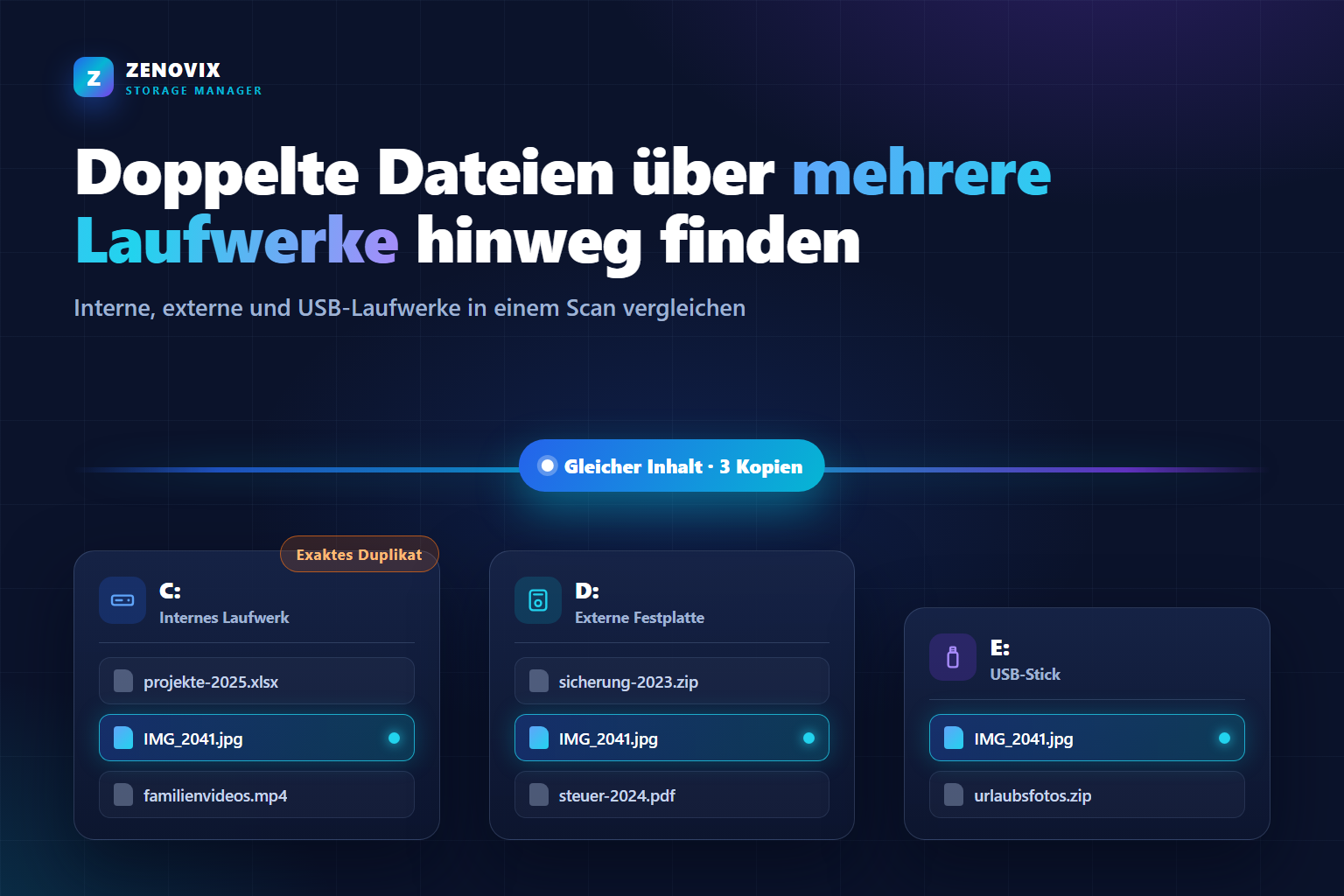
Warum sich Duplikate über mehrere Laufwerke verteilen
Duplikate entstehen selten aus Nachlässigkeit, sondern aus lauter vernünftigen Einzelentscheidungen. Die SSD wird knapp, also kommt eine externe Festplatte ins Haus und ein Teil der Fotosammlung zieht um – sicherheitshalber als Kopie, nicht als Verschiebung. Der alte Laptop wird ausgemustert, sein Inhalt landet komplett in einem Ordner namens Alter-PC. Und der USB-Stick, der nur einmal Dateien ins Büro tragen sollte, behält seine Fracht für immer.
Jede dieser Kopien hatte in dem Moment ihren Zweck. In der Summe entsteht daraus jedoch ein Zustand, in dem sich kein einzelnes Laufwerk mehr guten Gewissens aufräumen lässt: Man weiß schlicht nicht mehr, welche Datei nur hier existiert und welche noch an zwei anderen Orten liegt.
Die entscheidende Frage lautet deshalb nicht „Was liegt auf diesem Laufwerk?“, sondern „Welche dieser Dateien existieren auch woanders?“. Beantworten lässt sie sich nur, wenn mehrere Speicherorte gemeinsam gescannt und die Dateien direkt miteinander verglichen werden – nicht Laufwerk für Laufwerk im Blindflug.
Warum die Suche nach Dateinamen nicht ausreicht
Der naheliegende Trick – beide Laufwerke nach Namen sortieren und Überschneidungen von Hand suchen – scheitert in beide Richtungen.
Gleicher Name heißt nicht gleiche Datei: Jede Kamera der Welt hat irgendwann eine IMG_0001.jpg erzeugt, und in fast jedem Projektordner liegt eine notizen.txt. Umgekehrt heißt unterschiedlicher Name nicht unterschiedliche Datei: Windows hängt beim Kopieren gern „– Kopie“ an, Foto-Programme exportieren mit eigenen Namensschemata, und schon verbergen sich identische Bytes hinter völlig verschiedenen Etiketten.
Verlässlich wird der Vergleich erst über den Dateiinhalt. Zenovix Storage Manager bestätigt exakte Duplikate anhand des Inhalts: Zwei Dateien landen nur dann in derselben Gruppe, wenn ihre Bytes tatsächlich übereinstimmen – egal, wie sie heißen und auf welchem Datenträger sie liegen. Warum das der sichere Weg ist, erklärt ausführlich der große Leitfaden zum sicheren Aufräumen.
Internes Laufwerk mit externer Festplatte vergleichen
In Zenovix ist der Vergleich zweier Laufwerke derselbe Arbeitsablauf wie der Scan eines einzelnen – nur mit mehr Quellen:
- Externe Festplatte oder USB-Stick anschließen und warten, bis Windows den Datenträger anzeigt.
- In Zenovix beide Speicherorte demselben Scan hinzufügen – etwa die Ordner Bilder und Dokumente auf C: zusammen mit dem Wurzelverzeichnis der externen Platte.
- Scan starten. Die Duplikaterkennung arbeitet über alle ausgewählten Quellen hinweg.
- In der Prüfansicht die Duplikatgruppen durchgehen: Jede Gruppe zeigt sämtliche Pfade nebeneinander – auch dann, wenn die Kopien auf unterschiedlichen Laufwerken liegen.
Den Umfang bestimmen Sie selbst. Ein kompletter Laufwerks-Scan liefert das vollständige Bild, dauert aber entsprechend. Wer gezielt die Orte scannt, an denen sich Duplikate realistischerweise sammeln – Fotobibliothek, Downloads, Dokumente –, bekommt den größten Teil des Nutzens deutlich schneller.
Wichtig zu wissen: Der Scan über mehrere Quellen und die Duplikatprüfung gehören zur kostenlosen Version von Zenovix Storage Manager. Sie können sich das ganze Ausmaß der Überschneidungen also ansehen, bevor Sie irgendetwas entscheiden.
Exakte Duplikate und ähnliche Dateien sind zwei Paar Schuhe
Wenn der Scan fertig ist, lohnt ein genauer Blick auf einen Unterschied, den Zenovix bewusst sichtbar hält: Exakte Duplikate und ähnliche Dateien werden getrennt geprüft.
Exakte Duplikate sind Dateien mit Byte für Byte identischem Inhalt. Das ist das sichere Ende des Spektrums: Sind drei Kopien wirklich identisch, geht beim Reduzieren auf eine einzige nichts verloren außer verschwendetem Platz.
Ähnliche Dateien sind ein anderes Kaliber. Die optionalen Fuzzy-Durchgänge für Namen und Inhalt bringen Dateien zusammen, die verwandt aussehen: ein Foto und sein bearbeiteter Export, ein Video und seine neu komprimierte Fassung, zwei Versionsstände desselben Berichts. Solche Dateien sind nicht austauschbar – wer sie wie Duplikate behandelt, verliert am Ende die gute Version. Wie schnell das passieren kann, zeigt die Geschichte über den Duplikat-Cleaner, der beinahe Familienfotos gekostet hätte.
Gerade über mehrere Laufwerke hinweg zählt diese Unterscheidung doppelt, denn externe Platten sind genau der Ort, an dem alte Versionen, Exporte und halbfertige Projekte geparkt werden. Prüfen Sie Ähnliches als Versionen zum Vergleichen – nicht als Kopien zum Löschen.
Welche Kopie soll überleben?
Bei Duplikatgruppen über mehrere Datenträger geht es nicht nur darum, wie viele Kopien bleiben, sondern wo die überlebende Kopie liegen soll. Drei Fragen entscheiden die meisten Fälle:
- Wo ist das eigentliche Zuhause der Datei? Ein Foto in der gepflegten Bibliothek auf C: schlägt die verirrte Kopie im Ordner „Sonstiges“ auf der externen Platte. Der Pfad in der Duplikatprüfung ist Information – lesen lohnt sich.
- Welches Laufwerk soll diese Art von Datei künftig tragen? Dient die externe Platte als Archiv, darf auch mal die interne Kopie weichen. War die externe Kopie nur ein Transport, der seit Jahren erledigt ist, verschwindet sie – und das sortierte Original bleibt.
- Ist eine der Kopien in Wahrheit ein Backup? Zwei Kopien einer unersetzlichen Datei auf zwei getrennten Datenträgern sind kein Müll, sondern Redundanz. Wer sein einziges Backup gegen das Original „dedupliziert“, hat danach keins mehr.
Kurz gesagt: Bewusste Sicherheitskopien bleiben. Weg darf der zufällig gewachsene Wildwuchs.
Besonderheiten bei Wechseldatenträgern
USB-Platten und Sticks bringen ein paar praktische Eigenheiten mit, die man vor dem Start kennen sollte.
Erstens: Der Datenträger muss während der gesamten Aktion angeschlossen bleiben. Zenovix liest die ausgewählten Quellen beim Scan und führt später die geprüfte Bereinigung aus – beide Schritte brauchen erreichbare Dateien. Wird die Platte zwischendurch abgezogen, lässt sich dort schlicht nichts lesen und nichts bereinigen.
Zweitens: Laufwerksbuchstaben sind flüchtiger, als sie wirken. Windows vergibt sie beim Anstecken, und die Platte, die heute E: heißt, kann nächste Woche als F: zurückkommen – besonders, wenn mehrere USB-Geräte im Umlauf sind. Dem inhaltsbasierten Vergleich ist der Buchstabe egal, aber gespeicherte Ergebnisse verweisen auf Pfade. Am entspanntesten ist es, einen Scan zu prüfen und abzuschließen, solange die Platte mit demselben Buchstaben angeschlossen ist – statt Monate später.
Drittens: Geschwindigkeit. Jede Datei einer großen USB-Festplatte über einen langsamen Anschluss zu lesen, dauert. Wer den Scan auf die relevanten Ordner begrenzt, hält den Laufwerksvergleich angenehm praktikabel.
Unsichere Fälle erst archivieren, dann löschen
Aufräumen über mehrere Laufwerke produziert mehr „wahrscheinlich, aber nicht sicher“-Entscheidungen als das Aufräumen einer einzelnen Platte, weil der Kontext über die Orte verstreut ist. Die Kopie auf der externen Platte kann ein vergessener Transport sein – oder die letzte existierende Fassung von etwas Wichtigem. Wenn sich das nicht klären lässt, ist Löschen das falsche Werkzeug.
Genau hier setzt der Archiv-Arbeitsablauf von Zenovix Pro an: Statt eine unsichere Datei zu löschen, archivieren Sie sie. Die Datei wird an den gewählten Archivort kopiert, die Kopie überprüft, das Original entfernt und der Vorgang aufgezeichnet – das Wiederherstellungscenter kann sie später jederzeit zurückholen. Aus einer nervösen Entscheidung wird eine umkehrbare.
Für die eindeutigen Fälle schickt schon die kostenlose Version geprüfte Duplikate in den Windows-Papierkorb – mit dem gewohnten Sicherheitsnetz – oder löscht sie endgültig, wenn Sie sicher sind. Egal welcher Weg: Angefasst wird nichts, bevor Sie die Gruppe geprüft und die Aktion selbst gewählt haben.
Häufige Fragen zu USB-Platten, Backups und Laufwerksbuchstaben
Kann ich Duplikate zwischen Laufwerk C: und einer externen Festplatte finden?
Ja. Fügen Sie Ordner von C: und die externe Platte demselben Zenovix-Scan hinzu. Die Duplikaterkennung vergleicht den Dateiinhalt über alle ausgewählten Quellen hinweg, sodass Kopien, die auf beiden Datenträgern existieren, gemeinsam in einer Duplikatgruppe erscheinen.
Funktioniert die Duplikatsuche auch auf USB-Sticks?
Ja. Solange der Stick angeschlossen und lesbar ist, wird er wie jeder andere Ordner gescannt. Lassen Sie ihn während des Scans und der anschließenden Bereinigung eingesteckt, und rechnen Sie bei großen USB-Festplatten an langsamen Anschlüssen mit längeren Lesezeiten.
Sollte ich Duplikate auf meiner Backup-Platte löschen?
Vorsicht. Existiert ein Datenträger gezielt für Sicherheitskopien, sind diese Duplikate gewollte Redundanz und kein Ballast. Entfernen Sie stattdessen die zufällig verstreuten Kopien auf den Arbeitslaufwerken – und lassen Sie bewusste Backups in Ruhe.
Was passiert, wenn sich der Laufwerksbuchstabe meiner externen Platte ändert?
Windows kann bei jedem Anschließen einen anderen Buchstaben vergeben. Dem inhaltsbasierten Vergleich schadet das nicht, aber Scan-Ergebnisse verweisen auf Pfade. Prüfen und erledigen Sie einen Scan deshalb am besten, solange die Platte noch mit demselben Buchstaben verbunden ist.
Muss ich für den Scan mehrerer Laufwerke bezahlen?
Nein. Mehrere Ordner und Laufwerke scannen, exakte Duplikate erkennen und prüfen – das alles gehört zur kostenlosen Version von Zenovix Storage Manager. Pro ergänzt den Archiv-Arbeitsablauf mit überprüften Kopien, das Wiederherstellungscenter, gespeicherte Scan-Prüfungen, CSV-Export und CLI-Berichte.
Wie die Duplikatprüfung in einen kompletten, sicheren Aufräumablauf passt – von der Analyse bis zur Wiederherstellung –, zeigt Schritt für Schritt der große Leitfaden zum sicheren Aufräumen von Windows-Speicher.
Ein Scan, alle Laufwerke
Vergleichen Sie Ihre Datenträger, bevor irgendetwas gelöscht wird
Zenovix Storage Manager scannt die Ordner und Laufwerke Ihrer Wahl, gruppiert exakte Duplikate inhaltsbasiert über alle Quellen hinweg, hält ähnliche Dateien in einer eigenen Prüfung – und jede Entscheidung über Behalten, Archivieren oder Löschen bleibt bei Ihnen.