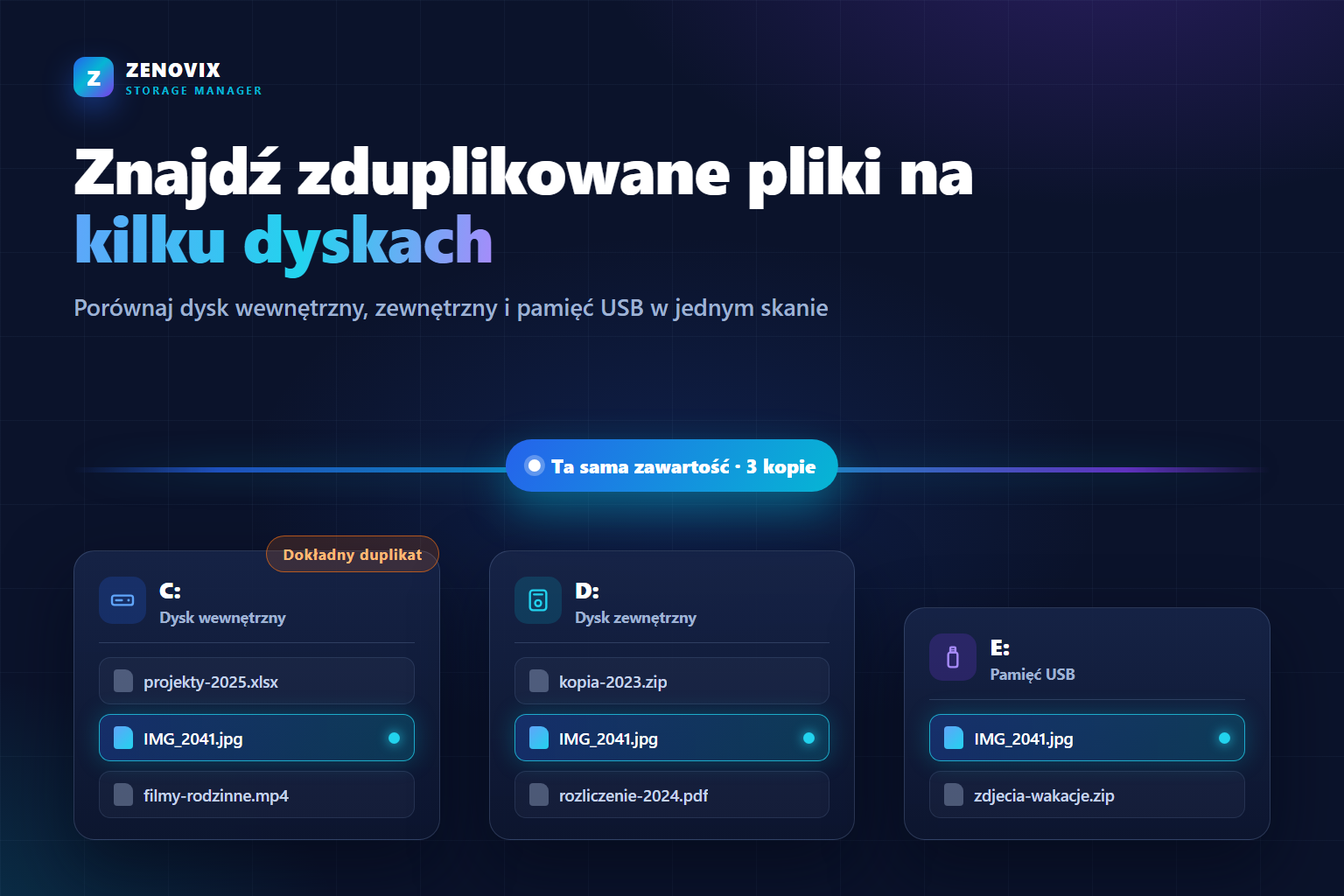
Skąd się biorą duplikaty na kilku dyskach
Duplikaty rzadko rodzą się z niedbalstwa — to suma całkiem rozsądnych decyzji. SSD robi się ciasny, w domu pojawia się dysk zewnętrzny i część biblioteki zdjęć przeprowadza się na niego „na wszelki wypadek” — skopiowana, nie przeniesiona. Stary laptop idzie na emeryturę, a cała jego zawartość ląduje w folderze o nazwie Stary-komputer. Pendrive, który miał tylko raz zanieść pliki do biura, nosi swój ładunek do dziś.
Każda z tych kopii miała w swoim momencie sens. Skumulowany efekt jest jednak taki, że żadnego dysku nie da się już posprzątać z czystym sumieniem — nikt nie wie, który plik istnieje tylko tutaj, a który wciąż żyje w dwóch innych miejscach.
Dlatego użyteczne pytanie nie brzmi „co jest na tym dysku?”, lecz „które z tych plików istnieją też gdzie indziej?”. Odpowiedź daje wyłącznie wspólny skan kilku lokalizacji i porównanie plików między sobą — a nie przeglądanie każdego dysku osobno, z pamięci.
Dlaczego szukanie po nazwie pliku to za mało
Kusząca droga na skróty — posortować oba dyski po nazwach i wypatrzyć powtórki gołym okiem — zawodzi w obie strony.
Dwa pliki o tej samej nazwie mogą być zupełnie różne: każdy aparat świata wyprodukował kiedyś plik IMG_0001.jpg, a niemal każdy folder projektu zawiera swoje notatki.txt. I odwrotnie: dwa identyczne pliki mogą nosić różne nazwy. Wystarczy, że Windows dopisze przy wklejaniu „— kopia” albo program do zdjęć wyeksportuje pliki według własnego schematu nazw, a te same bajty ukryją się pod różnymi etykietami.
Wiarygodne porównanie odbywa się po zawartości. Zenovix Storage Manager potwierdza dokładne duplikaty na podstawie zawartości pliku: dwa pliki trafiają do tej samej grupy tylko wtedy, gdy ich bajty naprawdę się zgadzają — niezależnie od nazwy i miejsca. Dlaczego to bezpieczniejsze podejście, wyjaśnia szczegółowo kompletny przewodnik po bezpiecznym porządkowaniu dysku w Windows.
Jak porównać dysk wewnętrzny z zewnętrznym
W Zenovixie porównanie dwóch dysków to dokładnie ten sam przebieg pracy co skan jednego — po prostu z większą liczbą źródeł:
- Podłącz dysk zewnętrzny lub pendrive i poczekaj, aż Windows go pokaże.
- Dodaj obie lokalizacje do tego samego skanu — na przykład foldery Obrazy i Dokumenty z C: razem z katalogiem głównym dysku zewnętrznego.
- Uruchom skanowanie. Wykrywanie duplikatów działa na wszystkich wybranych źródłach naraz.
- Przejrzyj grupy duplikatów: każda grupa pokazuje wszystkie ścieżki obok siebie, także wtedy, gdy kopie leżą na różnych dyskach.
Zakres należy do Ciebie. Skan całego dysku daje pełny obraz, ale trwa; skan folderów, w których duplikaty realnie się gromadzą — biblioteki zdjęć, Pobranych, Dokumentów — przynosi większość korzyści znacznie szybciej.
Warto wiedzieć: skanowanie wielu źródeł i przegląd duplikatów należą do bezpłatnej wersji Zenovix Storage Manager. Prawdziwą skalę nakładania się dysków możesz więc zobaczyć, zanim cokolwiek postanowisz.
Dokładne duplikaty a podobne pliki
Po zakończeniu skanu warto zatrzymać się przy rozróżnieniu, które Zenovix celowo trzyma na widoku: dokładne duplikaty i podobne pliki przegląda się osobno.
Dokładne duplikaty to pliki o zawartości zgodnej bajt w bajt. To bezpieczny kraniec problemu: skoro trzy kopie są naprawdę identyczne, zostawienie jednej i usunięcie dwóch nie odbiera niczego poza zmarnowanym miejscem.
Podobne pliki to inna liga. Opcjonalne przebiegi przybliżonego dopasowania po nazwie i po zawartości wyławiają pliki spokrewnione: zdjęcie i jego wyretuszowany eksport, film i jego przekompresowaną kopię, dwie wersje tego samego raportu. Nie są wymienne, a traktowanie ich jak duplikatów to klasyczny sposób na utratę tej lepszej wersji. Jak szybko może do tego dojść, opowiada historia czyściciela duplikatów, który omal nie kosztował rodzinnych zdjęć.
Przy kilku dyskach to rozróżnienie waży jeszcze więcej, bo dyski zewnętrzne to właśnie miejsce, gdzie parkują stare wersje, eksporty i projekty w połowie drogi. Podobne pliki przeglądaj jak wersje do porównania, nie jak kopie do skasowania.
Jak wybrać kopię, która przetrwa
Gdy grupa duplikatów rozciąga się na kilka dysków, prawdziwa decyzja dotyczy nie tylko tego, ile kopii zostawić, ale gdzie ma mieszkać ta ocalała. Większość przypadków rozstrzygają trzy pytania:
- Gdzie jest prawdziwy dom pliku? Zdjęcie w uporządkowanej bibliotece na C: wygrywa z zabłąkaną kopią w folderze „Różne” na dysku zewnętrznym. Kolumna ścieżek w przeglądzie duplikatów istnieje po to, żeby ją czytać.
- Który dysk powinien nosić ten typ plików? Jeśli dysk zewnętrzny kupiono po to, by pełnił rolę archiwum, to może zniknąć powinna kopia wewnętrzna. Jeśli kopia zewnętrzna była tylko transportem, który skończył służbę lata temu — usuń ją i zostaw uporządkowany oryginał.
- Czy któraś z kopii pełni rolę kopii zapasowej? Dwie kopie niezastąpionego pliku na dwóch fizycznie osobnych nośnikach to nie marnotrawstwo, tylko redundancja. „Odduplikowanie” jedynego backupu względem oryginału oznacza, że backupu już nie ma.
Krótko mówiąc: zamierzone kopie zapasowe zostają. Zniknąć ma przypadkowy rozgardiasz.
Co z plikami na nośnikach wymiennych
Dyski USB i pendrive'y dokładają kilka praktycznych niuansów, które lepiej znać przed startem.
Po pierwsze: nośnik musi pozostać podłączony przez cały czas. Zenovix czyta wybrane źródła podczas skanowania, a później wykonuje przejrzane porządki — oba kroki wymagają, by pliki były osiągalne. Odłączenie dysku w połowie drogi oznacza po prostu, że nic się z niego nie odczyta i nic na nim nie posprząta.
Po drugie: litery dysków są mniej trwałe, niż wyglądają. Windows przydziela je przy podłączaniu, więc dysk zewnętrzny, który dziś nazywa się E:, za tydzień może wrócić jako F: — zwłaszcza gdy w obiegu jest kilka urządzeń USB. Porównaniu po zawartości litera jest obojętna, ale zapisane wyniki wskazują ścieżki; najwygodniej przejrzeć i domknąć skan, póki dysk wisi pod tą samą literą, zamiast wracać do niego po miesiącach.
Po trzecie: szybkość. Odczytanie każdego bajta dużego dysku USB przez wolny port trwa. Ograniczenie skanu do folderów, które się liczą, utrzymuje porównywanie dysków w rozsądnych ramach czasowych.
Niepewne pliki najpierw archiwizuj, potem usuwaj
Porządki na kilku dyskach rodzą więcej decyzji typu „pewnie tak, ale głowy nie dam” niż sprzątanie jednego dysku, bo kontekst jest rozproszony po lokalizacjach. Kopia na dysku zewnętrznym może być zapomnianym transportem — albo ostatnim istniejącym egzemplarzem czegoś ważnego. Kiedy nie sposób tego rozstrzygnąć, usuwanie jest złym narzędziem.
Tu właśnie wkracza przepływ archiwizacji w Zenovix Pro: zamiast usuwać niepewny plik, archiwizujesz go. Plik zostaje skopiowany do wybranej lokalizacji archiwum, kopia jest weryfikowana, oryginał usuwany, a operacja rejestrowana — dzięki czemu Centrum odzyskiwania może go później przywrócić. Nerwowa decyzja staje się decyzją odwracalną.
W oczywistych przypadkach już wersja bezpłatna wyśle przejrzane duplikaty do Kosza systemu Windows — ze standardową siatką bezpieczeństwa — albo usunie je trwale, gdy masz pewność. Którąkolwiek drogę wybierzesz, nic nie zostanie ruszone, dopóki nie przejrzysz grupy i sam nie wskażesz działania.
Częste pytania o pendrive'y, dyski z kopiami zapasowymi i litery dysków
Czy znajdę duplikaty między dyskiem C: a zewnętrznym dyskiem twardym?
Tak. Dodaj foldery z C: oraz dysk zewnętrzny do tego samego skanu Zenovixa. Wykrywanie porównuje zawartość plików we wszystkich wybranych źródłach, więc kopie obecne na obu dyskach pojawiają się razem w jednej grupie duplikatów.
Czy wyszukiwarka duplikatów działa na pendrive'ach?
Tak. Dopóki pendrive jest podłączony i czytelny, skanuje się go jak każdy inny folder. Zostaw go w porcie na czas skanowania i późniejszych porządków, a przy dużym dysku USB na wolnym porcie nastaw się na dłuższy odczyt.
Czy powinienem usuwać duplikaty z dysku z kopiami zapasowymi?
Ostrożnie. Jeśli dysk istnieje właśnie po to, by przechowywać kopie zapasowe, tamtejsze duplikaty to zamierzona redundancja, a nie balast. Usuwaj raczej przypadkowe kopie porozrzucane po dyskach roboczych, a celowe backupy zostaw w spokoju.
Co się stanie, gdy zmieni się litera mojego dysku zewnętrznego?
Windows może przydzielić inną literę przy każdym podłączeniu. Porównaniu po zawartości to nie szkodzi, ale wyniki skanowania odwołują się do ścieżek — najlepiej więc przejrzeć skan i wykonać porządki, póki dysk jest podłączony pod tą samą literą.
Czy skanowanie kilku dysków wymaga płatnej wersji?
Nie. Skanowanie wielu folderów i dysków, wykrywanie dokładnych duplikatów i ich przegląd to część bezpłatnej wersji Zenovix Storage Manager. Pro dodaje przepływ archiwizacji ze zweryfikowanymi kopiami, Centrum odzyskiwania, zapisane przeglądy skanów, eksport CSV i raporty z wiersza poleceń.
Jak wpleść przegląd duplikatów w kompletny, bezpieczny proces porządkowania — od analizy po odzyskiwanie — pokazuje krok po kroku kompletny przewodnik po bezpiecznym porządkowaniu dysku w Windows.
Jeden skan, wszystkie dyski
Porównaj swoje nośniki, zanim cokolwiek zostanie usunięte
Zenovix Storage Manager skanuje wybrane przez Ciebie foldery i dyski, grupuje dokładne duplikaty po zawartości we wszystkich źródłach, podobne pliki trzyma w osobnym przeglądzie — a każda decyzja o zostawieniu, archiwizacji czy usunięciu należy do Ciebie.