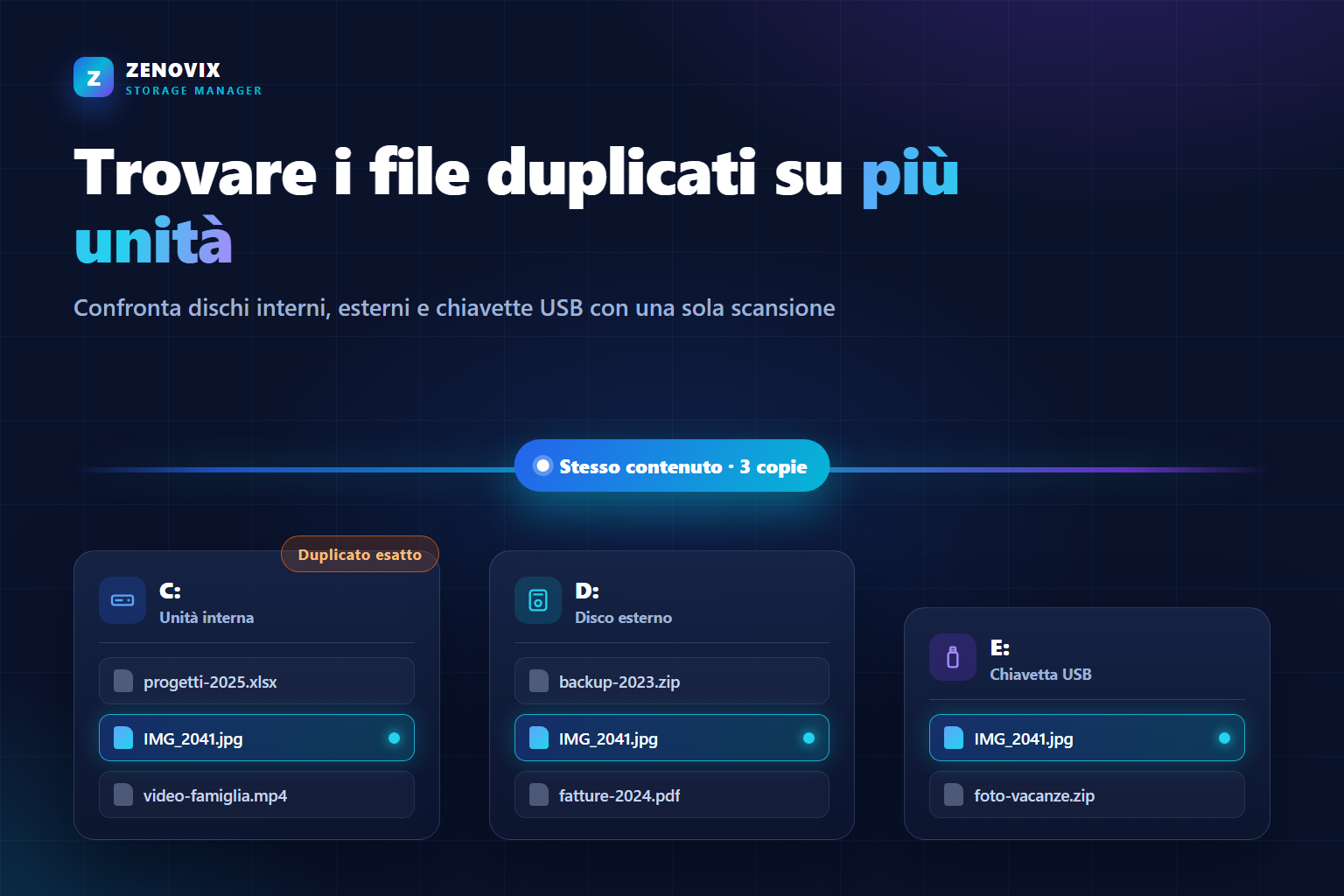
Perché i duplicati si accumulano su più unità
I duplicati raramente nascono da sbadataggine: sono la somma di tante decisioni ragionevoli. L'SSD si riempie, arriva un disco esterno e una parte della raccolta fotografica trasloca — copiata «per sicurezza», mai spostata davvero. Il vecchio portatile va in pensione e tutto il suo contenuto finisce in una cartella chiamata Vecchio-PC. E la chiavetta USB che doveva solo portare qualche file in ufficio si tiene il carico per sempre.
Ogni copia aveva un senso al momento giusto. Il risultato complessivo, però, è che nessuna unità si può più ripulire con tranquillità: non si sa più quale file esiste solo lì e quale vive ancora in altri due posti.
La domanda utile, quindi, non è «cosa c'è su questo disco?» ma «quali di questi file esistono anche altrove?». E la risposta arriva solo scansionando più posizioni insieme e confrontando i file tra loro — non ispezionando ogni unità da sola, andando a memoria.
Perché cercare per nome di file non basta
La scorciatoia che viene in mente per prima — ordinare le due unità per nome e cercare le sovrapposizioni a occhio — fallisce in entrambe le direzioni.
Due file con lo stesso nome possono essere completamente diversi: ogni fotocamera del mondo ha prodotto prima o poi un IMG_0001.jpg, e quasi ogni cartella di progetto contiene un note.txt. E viceversa: due file identici possono chiamarsi in modo diverso. Basta che Windows aggiunga «- Copia» durante un incolla, o che un programma fotografico esporti con il proprio schema di nomi, e gli stessi byte si nascondono dietro etichette differenti.
Il confronto affidabile si fa sul contenuto. Zenovix Storage Manager conferma i duplicati esatti in base al contenuto dei file: due file finiscono nello stesso gruppo solo se i loro byte coincidono davvero, comunque si chiamino e ovunque si trovino. Il perché di questo approccio è spiegato in dettaglio nella guida completa alla pulizia sicura dell'archiviazione di Windows.
Confrontare un'unità interna con un disco esterno
In Zenovix, confrontare due unità è lo stesso identico flusso della scansione di una sola — solo con più origini:
- Collega il disco esterno o la chiavetta USB e attendi che Windows lo mostri.
- Aggiungi entrambe le posizioni alla stessa scansione: per esempio le cartelle Immagini e Documenti di C: insieme alla radice del disco esterno.
- Avvia la scansione. Il rilevamento dei duplicati lavora su tutte le origini selezionate contemporaneamente.
- Esamina i gruppi di duplicati: ogni gruppo mostra tutti i percorsi affiancati, anche quando le copie stanno su unità diverse.
L'ampiezza la decidi tu. Scansionare un'unità intera dà il quadro completo, ma richiede tempo; scansionare le cartelle dove i duplicati si accumulano davvero — raccolta foto, Download, Documenti — porta quasi tutto il beneficio molto più in fretta.
Un dettaglio che conta: la scansione multi-origine e la revisione dei duplicati fanno parte della versione gratuita di Zenovix Storage Manager. Puoi vedere la reale entità delle sovrapposizioni tra le tue unità prima di decidere qualsiasi cosa.
Duplicati esatti e file simili: due cose diverse
A scansione conclusa, vale la pena soffermarsi su una distinzione che Zenovix tiene volutamente in evidenza: i duplicati esatti e i file simili si esaminano separatamente.
I duplicati esatti sono file con contenuto identico byte per byte. È il lato sicuro del problema: se tre copie sono davvero identiche, tenerne una ed eliminarne due non fa perdere nulla, se non spazio sprecato.
I file simili sono un'altra faccenda. I passaggi opzionali di corrispondenza approssimativa per nome e per contenuto fanno emergere file imparentati: una foto e la sua esportazione ritoccata, un video e la sua copia ricompressa, due versioni dello stesso documento. Non sono intercambiabili, e trattarli come duplicati è la via più rapida per perdere la versione buona di qualcosa. Quanto in fretta possa succedere lo racconta la storia del pulitore di duplicati che è quasi costato delle foto di famiglia.
Su più unità questa distinzione pesa ancora di più, perché i dischi esterni sono esattamente il posto dove si parcheggiano versioni vecchie, esportazioni e progetti a metà. Esamina i file simili come versioni da confrontare, non come copie da cancellare.
Come scegliere quale copia deve sopravvivere
Quando un gruppo di duplicati attraversa più unità, la vera decisione non è solo quante copie tenere, ma dove deve vivere la copia superstite. Tre domande risolvono la maggior parte dei casi:
- Qual è la vera casa del file? Una foto dentro la raccolta ordinata su C: batte la copia smarrita in una cartella «Varie» del disco esterno. La colonna dei percorsi nella revisione dei duplicati esiste per essere letta.
- Quale unità dovrebbe ospitare questo tipo di file? Se il disco esterno è nato per fare da archivio, forse è la copia interna a dover sparire. Se la copia esterna era solo un trasferimento concluso da anni, via quella — e resta l'originale ordinato.
- Una delle copie fa da backup? Due copie di un file insostituibile su due supporti fisicamente separati non sono uno spreco: sono ridondanza. «Deduplicare» l'unico backup contro il suo originale significa restare senza backup.
In sintesi: le copie di sicurezza volute restano; a sparire dev'essere la dispersione accidentale.
Cosa succede con l'archiviazione rimovibile
Dischi USB e chiavette aggiungono qualche dettaglio pratico che conviene conoscere prima di partire.
Primo: l'unità deve restare collegata per tutta l'operazione. Zenovix legge le origini selezionate durante la scansione e in seguito esegue la pulizia che hai esaminato, e per entrambi i passaggi i file devono essere raggiungibili. Scollegare il disco a metà strada significa semplicemente non poter più leggere né ripulire nulla lì sopra.
Secondo: le lettere di unità sono meno stabili di quanto sembrino. Windows le assegna al collegamento, quindi il disco esterno che oggi è E: la settimana prossima può ripresentarsi come F:, soprattutto se ruotano più dispositivi USB. Al confronto basato sul contenuto la lettera non interessa, ma i risultati salvati puntano a percorsi: la cosa più comoda è esaminare e concludere una scansione mentre il disco è ancora collegato con la stessa lettera, invece di riprenderla mesi dopo.
Terzo: la velocità. Leggere ogni byte di un grosso disco USB attraverso una porta lenta richiede tempo. Limitare la scansione alle cartelle che contano mantiene il confronto tra unità su tempi ragionevoli.
Archiviare i casi incerti prima di eliminarli
La pulizia su più unità produce più decisioni del tipo «probabilmente sì, ma non ne sono certo» rispetto alla pulizia di un disco solo, perché il contesto è sparso tra le posizioni. La copia sul disco esterno può essere un trasferimento dimenticato — oppure l'ultima copia esistente di qualcosa che conta. Quando non si può stabilire, eliminare è lo strumento sbagliato.
È qui che entra in gioco il flusso di archiviazione di Zenovix Pro: invece di eliminare il file dubbio, lo archivi. Il file viene copiato nella posizione di archivio scelta, la copia viene verificata, l'originale viene rimosso e l'operazione viene registrata, così il Centro di recupero potrà ripristinarlo in seguito. Una decisione che mette ansia diventa una decisione reversibile.
Per i casi lampanti, già la versione gratuita manda i duplicati esaminati nel Cestino di Windows — con la consueta rete di sicurezza — oppure li elimina definitivamente quando sei sicuro. Qualunque strada tu scelga, nulla viene toccato prima che tu abbia esaminato il gruppo e scelto l'azione.
Domande frequenti su chiavette USB, dischi di backup e lettere di unità
Posso trovare i duplicati tra l'unità C: e un disco rigido esterno?
Sì. Aggiungi cartelle di C: e il disco esterno alla stessa scansione di Zenovix. Il rilevamento confronta il contenuto dei file su tutte le origini selezionate, quindi le copie presenti su entrambe le unità compaiono insieme nello stesso gruppo di duplicati.
Il cercatore di duplicati funziona sulle chiavette USB?
Sì. Finché la chiavetta è collegata e leggibile, viene scansionata come qualsiasi altra cartella. Tienila inserita durante la scansione e durante la pulizia successiva, e metti in conto tempi più lunghi per un grosso disco USB su una porta lenta.
Devo eliminare i duplicati che stanno sul mio disco di backup?
Attenzione. Se un disco esiste apposta per conservare copie di sicurezza, quei duplicati sono ridondanza voluta, non ingombro. Elimina piuttosto le copie accidentali sparse sulle unità di lavoro e lascia in pace i backup deliberati.
Cosa succede se cambia la lettera del mio disco esterno?
Windows può assegnare una lettera diversa a ogni collegamento. Il confronto basato sul contenuto non ne risente, ma i risultati della scansione fanno riferimento a percorsi: meglio quindi esaminare ed eseguire la scansione mentre il disco è ancora collegato con la stessa lettera.
Bisogna pagare per scansionare più unità?
No. Scansionare più cartelle e unità, rilevare i duplicati esatti ed esaminarli fa parte della versione gratuita di Zenovix Storage Manager. Pro aggiunge il flusso di archiviazione con copie verificate, il Centro di recupero, le revisioni di scansione salvate, l'esportazione CSV e i report da riga di comando.
Per inserire la revisione dei duplicati in un percorso di pulizia completo e sicuro — dall'analisi al recupero — prosegui con la guida completa alla pulizia sicura dell'archiviazione di Windows.
Una scansione, tutte le unità
Confronta i tuoi dischi prima che qualcosa venga eliminato
Zenovix Storage Manager scansiona le cartelle e le unità che scegli, raggruppa i duplicati esatti in base al contenuto su tutte le origini, tiene i file simili in una revisione separata — e ogni decisione su conservare, archiviare o eliminare resta nelle tue mani.