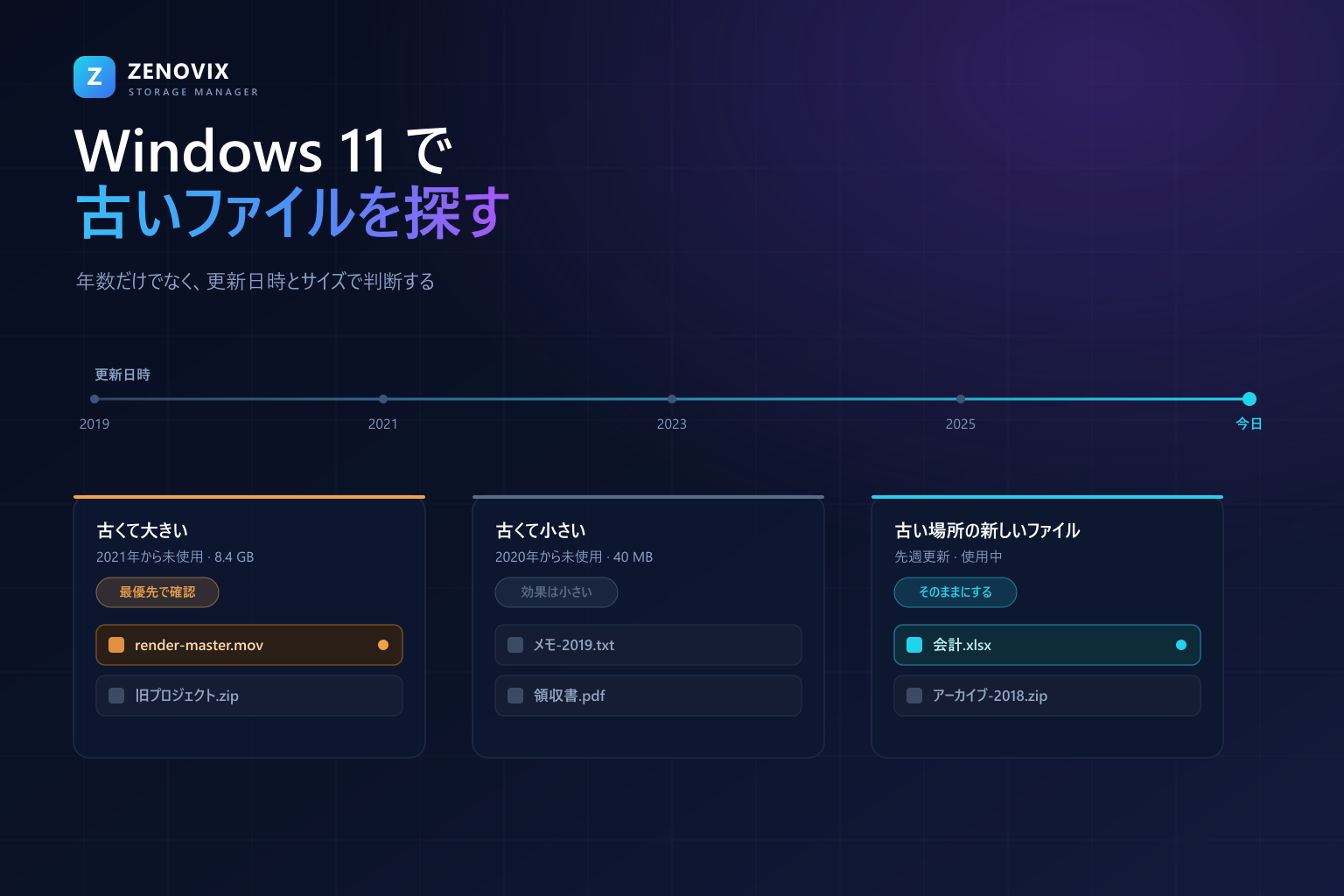
Windows における「古いファイル」の実際の意味
Windows に「古いファイル」という概念はありません。保存しているのはタイムスタンプであり、「古い」はあなたが下す判断です。この区別は細かい話に聞こえますが、判断を誤って大切なものを削除した瞬間に意味を持ちます。
有効な捉え方はこうです。ファイルの年数は証拠であって判決ではありません。2019 年から誰も開いていないファイルは、調べる価値があることを示しています。不要であることを示しているわけではありません。確定申告の書類、スキャンした証明書、圧縮版しか共有していない写真の原本、いまも有効なライセンスのインストーラー — どれも何年も手つかずで、どれも重要です。
年数が実際にもたらすのは候補の絞り込みです。数十万件のファイルがあるドライブではすべてを確認できませんし、手当たり次第に確認しても労力が無駄になります。年数で並べ替えれば根拠のある出発点が得られます。何年も前に変更が止まったファイルは、平均的に見れば今朝編集したファイルより「終わっている」可能性が高いからです。
したがってこの記事の目的は、古いファイルを見つけて削除することではありません。年数で絞り込み、サイズで重みづけし、例外を確認し、そのうえで保持・アーカイブ・削除を意識的に選ぶという、繰り返し使える調査手順を組み立てることです。
作成日時・更新日時・アクセス日時は別々の問いに答える
Windows はほとんどのファイルについて 3 つのタイムスタンプを保持しますが、誤ったものを参照してしまうことがよくあります。3 つは置き換え可能ではなく、どれがどの問いに答えるかを知っているかどうかで、役に立つ候補一覧か誤解を招く一覧かが決まります。
作成日時は、そのコピーがその場所に現れた時点です。3 つのうち最も誤読されます。2015 年の写真を今日新しいドライブにコピーすると、作成日時は今日になります。新しいコピーが作成されたからです。バックアップから復元すれば、大量の古いファイルが一斉に真新しく見えます。作成日時が示すのはコピーの年齢であって、中身の年齢ではありません。
更新日時は、内容が最後に変更された時点です。「まだ誰か作業しているか」に最もよく答えるタイムスタンプで、ほぼすべての整理作業ではこれで並べ替えるべきです。重要な点として、コピーや移動をしても通常は維持されるため、ファイルがドライブ間を移動していても意味を保ちます。
アクセス日時は、最後に読み取られた時点です。理屈のうえでは理想的で、編集されていないだけでなく開かれてもいないことを示します。ただし実務では慎重に扱ってください。Windows は性能上の理由から既定でこの値を遅延更新しますし、バックアップ ツール、検索インデクサー、ウイルス対策ソフトはあなたの操作なしにファイルを読み取ります。その結果、何年も誰も開いていないファイルのタイムスタンプが新しく見えることがあります。
実務上の指針: 調査は更新日時で行い、結果が不自然なときは作成日時で裏を取り、アクセス日時は証拠ではなく弱い手がかりとして扱ってください。
エクスプローラーで古いファイルを探す
エクスプローラーは多くの人が思っている以上に日付での絞り込みができ、単一フォルダーであれば最も手早い方法になることが少なくありません。
フォルダーを開き、検索ボックスをクリックして、表示される検索タブを使います。更新日時のメニューには「先週」「昨年」といった範囲が並びますが、より役立つのは検索ボックスに直接クエリを入力する方法です。
更新日時:<2023/01/01
更新日時:<2023/01/01 サイズ:>100MB
更新日時:2019..2021
1 つ目は 2023 年より前に更新されたものをすべて見つけます。2 つ目はサイズの下限を加え、意味のある大きさのファイルだけを返します。3 つ目は期間を指定するもので、ある時点より前のすべてではなく特定の時期だけを見たいときに便利です。キーワードは地域と言語の設定に従います。
続いて表示を詳細に切り替え、「サイズ」と「更新日時」の列がなければ追加して並べ替えます。エクスプローラーの真価はここにあります。年数とサイズを並べて見れば、どの古いファイルに注目すべきかが即座に分かります。
とはいえ限界も現実的です。速度はその場所がインデックスされているかに大きく左右され、結果は検索を始めた場所に限られ、保存容量が時間とともにどう変化したかという全体像はまったく見えません。「この条件に合うファイルを見せて」にはよく答えますが、「容量はどこへ消えたのか」には答えられません。
PowerShell で指定日より古いファイルを見つける
正確で再現性のある答えが欲しいとき、あるいは手元に残せる一覧が欲しいときは PowerShell が適しています。以下はいずれもファイル システムを読み取るだけです。
直近 2 年間更新されていないファイルを、大きい順に一覧表示するには次のようにします。
Get-ChildItem -Path "D:\" -Recurse -File -ErrorAction SilentlyContinue |
  Where-Object { $_.LastWriteTime -lt (Get-Date).AddYears(-2) } |
  Sort-Object Length -Descending |
  Select-Object -First 50 FullName, LastWriteTime,
    @{ Name = "SizeMB"; Expression = { [math]::Round($_.Length / 1MB, 1) } }
同じ形で「X 日より古いファイル」という定番の要望にも対応できます。AddYears(-2) を AddDays(-90) に変えるだけです。意味のあるものだけに絞るには、サイズの下限を加えて、無数の小さなテキスト ファイルをかき分けずに済むようにします。
$cutoff = (Get-Date).AddYears(-2)
Get-ChildItem -Path "D:\" -Recurse -File -ErrorAction SilentlyContinue |
  Where-Object { $_.LastWriteTime -lt $cutoff -and $_.Length -gt 100MB } |
  Sort-Object Length -Descending |
  Export-Csv -Path "$HOME\Desktop\old-large-files.csv" -NoTypeInformation
この最後の行は見た目以上に重要です。CSV に書き出すことで、一度きりのクエリが作業用の資料になります。Excel で開き、並べ替え、判断を書き込む列を足して、頭の中にすべてを抱えるのではなく何回かに分けて進められます。
注意点が 2 つあります。-ErrorAction SilentlyContinue はシステム フォルダーで必ず発生する権限エラーを隠します。出力は読みやすくなりますが、すべてが見えているわけではないということでもあります。そして、ネット上に多数ある「X 日より古いファイル」をそのまま Remove-Item に渡すワンライナーは避けてください。タイムスタンプ条件による再帰的な削除を無人で実行するのは、打ち間違い 1 つで取り返しのつかないものを消しかねない行為です。まず一覧にし、確認し、それから実行してください。
年数とサイズを組み合わせて本当の余地を見つける
年数だけでは、対応するには長すぎる一覧になります。サイズだけでは、現在使っているファイルを指してしまいます。実際の余地はその重なりにあり、扱いを変えるべき分類にきれいに分かれます。
古くて大きいは、この作業そのものを正当化する分類です。動画の書き出し、仮想マシンのディスク、ISO イメージ、展開済みのアーカイブ、レンダリング キャッシュ、古いプロジェクト フォルダー。忘れられた 40 GB のフォルダー 1 つは、古い文書 1000 個より価値があります。しかも大きいぶん、表に出れば判断は明快です。そのプロジェクトに見覚えがあるか、ないか、それだけです。
古くて小さいは、善意が報われない領域です。古いテキスト ファイル、設定ファイル、領収書が 1 万個あっても合計は 200 MB 程度でしょう。個別に確認すれば午後がまるごと消え、忘れられた動画 1 本を削除するより取り戻せる容量は少なくなります。正直な助言はそのままにしておくことです。得られる容量が時間に見合わず、必要なものを消してしまう危険は他のファイルと変わりません。
新しくて大きいは現役の作業データです。大きくて最近更新されているなら、ほぼ確実に使用中なので手を触れないでください。新しくて小さいは使われているマシンの日常的な変動であり、容量の問題ではありません。
具体的には、年数の絞り込みの中でサイズ順に並べ、上から順に進めてください。手をかける価値がなくなるほど小さくなったところでやめます。その境目は人それぞれですが、多くの場合 1 ギガバイト前後です。
Zenovix の活動タイムラインとフィルターを使う
専用ツールが力を発揮するのはここです。エクスプローラーや PowerShell が示せないのは形だからです。一覧はどのファイルが古いかを教えます。タイムラインは、容量が実際にいつ積み上がったのかを示します。これは別の、そしてしばしばより示唆に富む問いです。
Zenovix Storage Manager で対象のドライブやフォルダーをスキャンし、分析ダッシュボードを開きます。履歴ファイル活動のグラフは年単位でファイルの動きを描き、年の合計から四半期・月・日へと掘り下げられます。2021 年に高い山があり、その後は静かというパターンは、終了したプロジェクトの視覚的な特徴です。アルファベット順のファイル一覧よりはるかに良い出発点になります。
期間をクリックすると、ダッシュボードの他の部分もその期間で絞り込まれます。サイズ帯、ファイル種別の内訳、最大のファイルとフォルダーのビューと組み合わせれば、前の節で述べた重なりをそのまま表現できます。つまり「このドライブが埋まった時期の大きなファイル」です。クエリを書くのではなく、数回のクリックで済みます。
スキャン、ダッシュボード、活動タイムライン、フィルター、最大のファイルとフォルダーのビューはすべて無料版に含まれます。この記事で説明した調査は、費用をかけずにすべて実施できます。
意図的な設計方針として知っておく価値があるのは、Zenovix はフィルターに基づいて動作することが決してないという点です。ダッシュボードを古くて大きいファイルに絞り込んでも、何も選択されません。変わるのは表示だけで、整理の判断は常にファイルごとの明示的な操作として残ります。
年数だけで判断してはいけないフォルダー
もともと古いことが正常なものがあり、年数のフィルターはそれらを漏れなく拾い上げてしまいます。作業前に見分けておくと、容量も後悔も節約できます。
古いフォルダーの中にある最近更新されたファイルは、最も尊重すべき手がかりです。2018 年のファイルばかりのフォルダーに先週編集された表計算ファイルが 1 つあるなら、そのフォルダーは休眠していません。誰かが今も参照している生きた資料です。フォルダーは最も古いファイルではなく、最も新しいファイルで判断してください。
プログラムやシステムのフォルダーには、インストール時に一度だけ書き込まれてそれきりのファイルが大量にあります。これは正常で、年数には意味がありません。Windows フォルダー、Program Files、アプリケーション データは整理の対象ではありません。ストレージ センサーと各プログラムのアンインストーラーが適切な手段です。
アーカイブとバックアップは古くて当然です。2016 年から開いていない 2016 年の確定申告フォルダーは、まさに役割を果たしています。法的・金銭的・思い出の理由で保管しているものについて、「アクセスしていない」を「不要」と同一視してはいけません。
写真と動画は典型的な落とし穴です。撮影した原本は一度書き込まれたきり、その後は永久に触られません。写真ライブラリ全体が完全に休眠しているように見えて、実際には最も代えのきかないものだということが起こります。
クラウド同期フォルダーにも注意が必要です。オンラインのみのファイルは、実際の利用ではなく同期処理を反映したローカルのタイムスタンプを示すことがあります。また同期ファイルのローカル コピーを削除すると、その削除が他のすべてのデバイスへ伝わる場合があります。
アーカイブ、ごみ箱、完全削除の選び方
候補が絞れても、判断は二者択一ではありません。古いファイルは他のどんな整理よりも本当に判断に迷う事例を多く生みます。まさに背景が薄れているからで、それこそがファイルを古くした要因です。自分の確信度に合った操作を選ぶことが、この作業の要点です。
捨てて差し支えないと確信できる場合 — 再ダウンロードできるインストーラー、いまも持っているアーカイブを展開しただけのコピー、作り直せるレンダリング結果 — は、ごみ箱が妥当な既定の選択です。ファイルが本当に大きく本当に価値がないなら完全削除も理にかなっています。どちらも確認後に無料版で利用できます。
確信が持てない場合、そして古いファイルではそれが頻繁に起こりますが、アーカイブが誠実な答えです。Zenovix Pro のアーカイブは、選んだ保存先にファイルをコピーし、コピーを検証し、元のファイルを削除し、操作を記録します。これによりリカバリー センターから後で復元できます。作業ドライブの空き容量は戻り、それでもファイルは存在し続け、たどり着く経路が記録されています。
この区別が重要なのは、多くの人が陥る代替手段のほうが悪いからです。判断が気詰まりで削除は決定的に感じられるため、結局すべてを放置してしまうのです。アーカイブは、気詰まりな不可逆の判断を、気楽な可逆の判断に変えます。行き詰まった整理を実際に前へ進めるのは、たいていこれです。
実用的な目安として、それなしでやっていけるかどうかを数秒以上考えてしまうものは、削除ではなくアーカイブしてください。
年に一度のファイル見直しを習慣にする
一度やれば片付いたドライブが手に入りますが、少しずつまた埋まっていきます。定期的に行えば作業は小さいままです。10 年分ではなく 1 年分の増加だけを見ればよいからです。
年に一度、大事なドライブをスキャンして活動タイムラインを開きます。前回から 2 年の線を越えたものを見てください。それが見直し対象で、全体を洗うよりずっと短い一覧です。サイズ順に並べ、手をかける価値がなくなるところまで進めて、そこでやめます。
決めた内容は記録しておきましょう。確認したファイルを結果の列付きで CSV に書き出しておけば、翌年の見直しで同じ判断を繰り返さずに済みます。Zenovix Pro では保存済みスキャンと CSV エクスポートがこれに対応し、ストレージ履歴ワークブックはさらに各スキャンの要約を継続的に追記するため、単発のスナップショットではなく複数年にわたる増加傾向を確認できます。
期待値は現実的に設定してください。年次の見直しの目的は、可能な限り多くの容量を取り戻すことではありません。保存状況を把握できる状態に保つことです。そうすればドライブが実際に埋まったときにも、容量がどこへ行ったのか、どの判断を既に下したのかが分かっています。
Windows 11 で何年も更新されていないファイルを探すには?
エクスプローラーでフォルダーを開き、「更新日時:<2023/01/01」のようなクエリで検索し、詳細表示に切り替えてサイズ順に並べ替えます。正確で再現性のある一覧が必要なら、PowerShell の Get-ChildItem と LastWriteTime のフィルターを使ってください。容量がいつ積み上がったかを視覚的に見るには、Zenovix でドライブをスキャンし、履歴ファイル活動を開きます。
作成日時と更新日時の違いは?
作成日時は、そのコピーがその場所に現れた時点です。古いファイルを新しいドライブにコピーすると作成日時は今日になります。更新日時は内容が最後に変更された時点で、通常はコピーや移動をしても維持されます。整理作業では更新日時のほうが信頼できる手がかりです。
何年も開いていないファイルは削除しても安全ですか?
自動的に安全とは言えません。年数はそのファイルが確認の候補であることを示すだけで、不要であることを示しません。確定申告の書類、写真の原本、スキャンした文書、ライセンスのインストーラーは何年も手つかずでも重要です。古いファイルは個別に確認し、迷うものは削除ではなくアーカイブしてください。
X 日より古いファイルを削除するスクリプトを使うべきですか?
十分に注意してください。日付条件で動く再帰的な削除コマンドは、特に無人実行の場合、誤ってデータを失う典型的な原因です。スクリプトは候補の一覧化と書き出しに使い、その一覧を確認したうえで、内容を把握したものに対して意識的に実行してください。
アクセス日時が正確でないように見えるのはなぜですか?
Windows は性能上の理由から既定で最終アクセスのタイムスタンプを遅延更新します。またバックアップ ソフト、検索インデクサー、ウイルス対策ソフトはあなたが開かなくてもファイルを読み取ります。弱い手がかりとして扱い、更新日時を基準にしてください。
Zenovix で古いファイルを探すのに料金は必要ですか?
いいえ。スキャン、分析ダッシュボード、履歴ファイル活動、フィルター、最大のファイルとフォルダーのビューは無料版に含まれます。Pro では検証付きのアーカイブ、リカバリー センター、保存済みスキャンの確認、CSV エクスポート、ストレージ履歴ワークブックが追加されます。
古いファイルの確認が、分析から復元までを含む安全な整理の流れ全体のどこに位置づくのかは、Windows のストレージを安全に整理する完全ガイドで順を追って確認できます。
容量がいつ積み上がったかを確認
削除の前に、Zenovix で古いファイルを調べる
Zenovix Storage Manager は選択したフォルダーをスキャンし、ファイルの動きを年単位で可視化します。期間・サイズ・ファイル種別で絞り込めるので、本当に確認する価値のある古いファイルが見つかります。フィルターが何かを選択したり削除したりすることはなく、判断は常にあなたのものです。