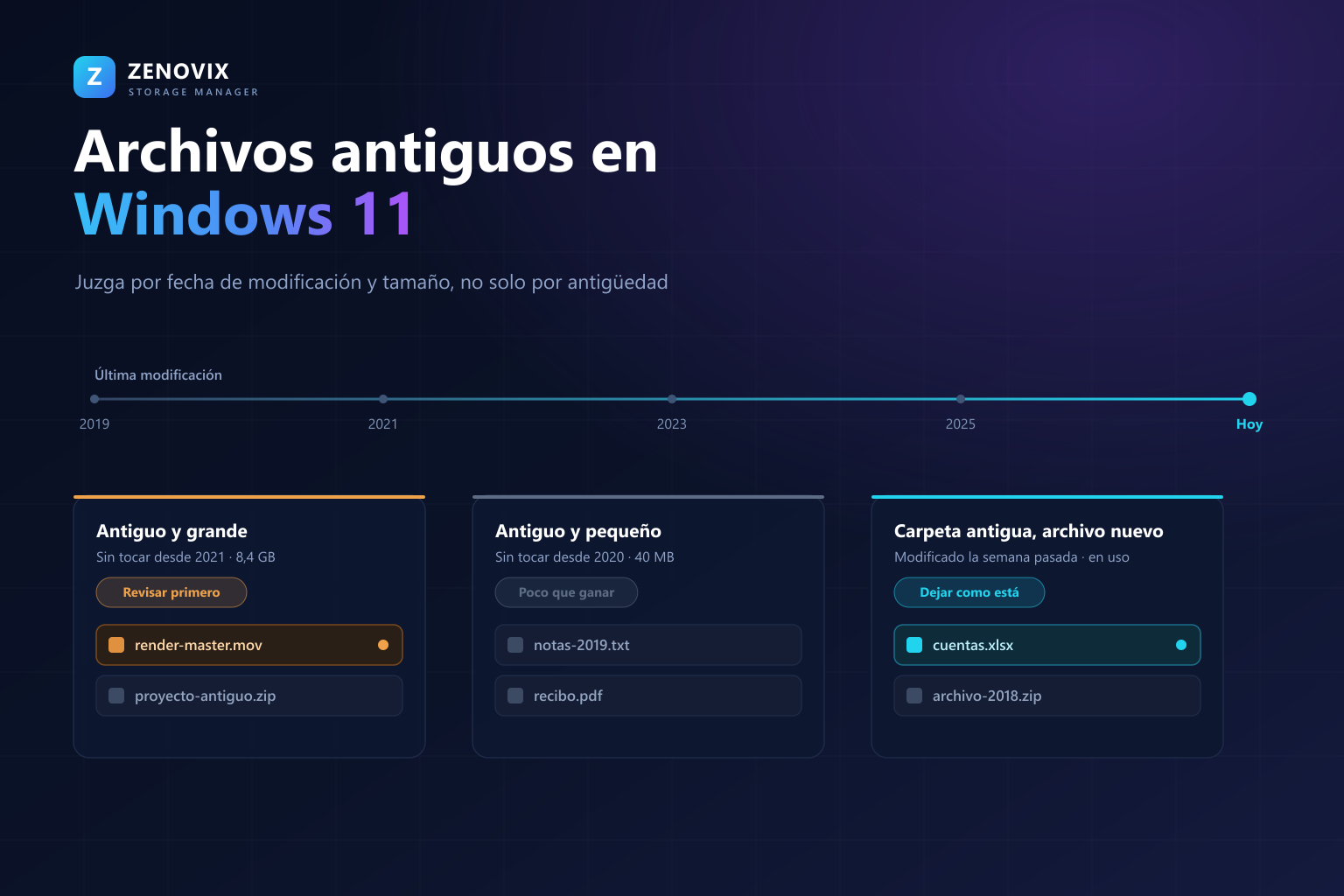
Qué significa realmente «archivo antiguo» en Windows
Windows no tiene un concepto de archivo antiguo. Guarda marcas de tiempo, y «antiguo» es un juicio que usted emite. La distinción parece quisquillosa hasta que actúa en consecuencia y elimina algo que importaba.
El replanteamiento útil es este: la antigüedad de un archivo es una prueba, no un veredicto. Un archivo que nadie abre desde 2019 le está diciendo algo que merece investigarse. No le está diciendo que sea prescindible. Declaraciones de impuestos, certificados escaneados, el original de una foto que solo ha compartido comprimida, el instalador de una licencia que aún posee: todos permanecen intactos durante años y todos importan.
Lo que la antigüedad sí aporta es una lista corta. En una unidad con cientos de miles de archivos no puede revisarlo todo, y revisar al azar desperdicia el esfuerzo. Ordenar por antigüedad le da un punto de partida defendible, porque los archivos que dejaron de cambiar hace años suelen estar terminados, a diferencia de los que editó esta mañana.
Por eso el objetivo no es encontrar archivos antiguos y borrarlos, sino construir una investigación repetible: acotar por antigüedad, ponderar por tamaño, comprobar las excepciones y elegir después de forma deliberada entre conservar, archivar y eliminar.
Creación, modificación y acceso responden a preguntas distintas
Windows guarda tres marcas de tiempo para la mayoría de los archivos, y con frecuencia se usa la equivocada. No son intercambiables, y saber a qué pregunta responde cada una marca la diferencia entre una lista útil y una engañosa.
Fecha de creación es cuándo apareció esta copia concreta en este lugar concreto. Es la más malinterpretada. Si copia hoy una foto de 2015 a una unidad nueva, su fecha de creación pasa a ser hoy, porque se creó una copia nueva. Al restaurar una copia de seguridad, miles de archivos antiquísimos parecen recién nacidos. La fecha de creación indica la edad de la copia, no la del contenido.
Fecha de modificación es cuándo cambió el contenido por última vez. Es la marca que mejor responde a «¿sigue alguien trabajando en esto?» y por la que conviene ordenar en casi todas las tareas de limpieza. Además, suele sobrevivir a las copias y los traslados, así que sigue siendo significativa cuando un archivo ha pasado por varias unidades.
Fecha de acceso es cuándo se leyó por última vez. En teoría es justo lo que busca: no solo sin editar, sino sin abrir. En la práctica, trátela con recelo. Windows la actualiza de forma diferida por rendimiento, y las herramientas de copia de seguridad, los indexadores de búsqueda y los antivirus leen archivos sin que usted intervenga, lo que puede refrescar la marca de archivos que nadie ha abierto de verdad en años.
La regla práctica: investigue con la fecha de modificación, contraste con la fecha de creación cuando un resultado parezca inverosímil y considere la fecha de acceso una pista débil, nunca una prueba.
Encontrar archivos antiguos con el Explorador de archivos
El Explorador admite más filtros de fecha de lo que la mayoría imagina y, para una sola carpeta, suele ser la vía más rápida.
Abra la carpeta, haga clic en el cuadro de búsqueda y use la pestaña Buscar que aparece. El menú Fecha de modificación ofrece intervalos como La semana pasada o El año pasado, pero lo verdaderamente útil es escribir la consulta directamente.
fechamodificación:<01/01/2023
fechamodificación:<01/01/2023 tamaño:>100MB
fechamodificación:2019..2021
La primera consulta encuentra todo lo modificado antes de 2023. La segunda añade un tamaño mínimo para que solo vuelvan archivos sustanciales. La tercera toma un intervalo, práctico cuando quiere mirar un periodo concreto en lugar de todo lo anterior a una fecha. Las palabras clave siguen su configuración regional y de idioma.
Después cambie a la vista Detalles, añada las columnas Tamaño y Fecha de modificación si no están, y ordene. Aquí es donde el Explorador se gana su sitio: ver antigüedad y tamaño juntos muestra al instante qué archivos antiguos merecen atención.
Sus límites son reales. La velocidad depende mucho de si la ubicación está indexada, los resultados se ciñen a donde empezó y no hay forma de ver la forma de su almacenamiento a lo largo del tiempo. Responde bien a «muéstrame archivos que cumplan este filtro» y nada bien a «adónde se fue mi espacio».
Encontrar archivos anteriores a una fecha con PowerShell
Cuando quiera una respuesta precisa y repetible, o una lista que conservar, PowerShell es la mejor herramienta. Todo lo que sigue solo lee el sistema de archivos.
Para listar los archivos no modificados en los dos últimos años, con los mayores primero:
Get-ChildItem -Path "D:\" -Recurse -File -ErrorAction SilentlyContinue |
  Where-Object { $_.LastWriteTime -lt (Get-Date).AddYears(-2) } |
  Sort-Object Length -Descending |
  Select-Object -First 50 FullName, LastWriteTime,
    @{ Name = "SizeMB"; Expression = { [math]::Round($_.Length / 1MB, 1) } }
La misma estructura cubre la petición habitual de «archivos con más de X días»: cambie AddYears(-2) por AddDays(-90). Para quedarse solo con lo relevante, añada un tamaño mínimo y evite vadear miles de archivos de texto diminutos:
$cutoff = (Get-Date).AddYears(-2)
Get-ChildItem -Path "D:\" -Recurse -File -ErrorAction SilentlyContinue |
  Where-Object { $_.LastWriteTime -lt $cutoff -and $_.Length -gt 100MB } |
  Sort-Object Length -Descending |
  Export-Csv -Path "$HOME\Desktop\archivos-antiguos-grandes.csv" -NoTypeInformation
Esa última línea importa más de lo que parece. Exportar a CSV convierte una consulta puntual en un documento de trabajo: puede abrirlo en Excel, ordenarlo, añadir una columna con su decisión y avanzar en varias sesiones en lugar de intentar retenerlo todo en la cabeza.
Dos advertencias. -ErrorAction SilentlyContinue oculta los errores de permisos que aparecerán en carpetas del sistema; eso mantiene legible la salida, pero también significa que no lo está viendo todo. Y desconfíe de los muchos comandos de una línea que circulan por internet y canalizan «archivos con más de X días» directamente a Remove-Item. Un borrado recursivo guiado por un filtro de fechas y ejecutado sin supervisión está a una errata de eliminar algo irrecuperable. Primero listar, luego revisar y después actuar.
Combinar antigüedad y tamaño para hallar oportunidades reales
La antigüedad sola produce una lista demasiado larga para actuar. El tamaño solo señala archivos que está usando. La intersección es donde está la oportunidad, y se divide en categorías que conviene tratar de forma distinta.
Antiguo y grande justifica todo el ejercicio. Exportaciones de vídeo, discos de máquinas virtuales, imágenes ISO, archivos descomprimidos, cachés de render, carpetas de proyectos viejos. Una sola carpeta olvidada de 40 GB vale más que mil documentos antiguos y, al ser grandes, suelen ser evidentes en cuanto aparecen: o reconoce el proyecto o no.
Antiguo y pequeño es donde mueren las buenas intenciones. Diez mil archivos de texto, configuraciones y recibos antiguos pueden sumar 200 MB. Revisarlos uno a uno costaría una tarde y recuperaría menos espacio que borrar un solo vídeo olvidado. El consejo honesto es dejarlos en paz: el beneficio no compensa el tiempo y el riesgo de borrar algo necesario es el mismo que con cualquier otro archivo.
Nuevo y grande es su conjunto de trabajo activo: grande y modificado hace poco casi siempre significa en uso. Déjelo. Nuevo y pequeño es el ruido cotidiano de un equipo que se usa y no es un problema de almacenamiento.
En concreto: ordene por tamaño dentro del filtro de antigüedad y baje desde arriba. Pare cuando las entradas sean tan pequeñas que el esfuerzo deje de compensar. Ese umbral es personal, pero para la mayoría ronda el gigabyte.
Usar la línea de tiempo y los filtros de Zenovix
Aquí es donde una herramienta específica se gana su sitio, porque lo que el Explorador y PowerShell no pueden mostrarle es la forma. Una lista le dice qué archivos son antiguos. Una línea de tiempo le muestra cuándo se acumuló realmente su almacenamiento, que es una pregunta distinta y a menudo más reveladora.
Analice en Zenovix Storage Manager la unidad o las carpetas que le interesen y abra el Panel de análisis. El gráfico Actividad histórica de archivos representa la actividad a lo largo de los años y permite descender de totales anuales a trimestres, meses y días. Una barra alta en 2021 seguida de silencio es la firma visual de un proyecto que terminó, y un punto de partida mucho mejor que una lista alfabética.
Al pulsar un periodo, el resto del panel se filtra por él. Combínelo con las bandas de tamaño, el desglose por tipo de archivo y las vistas de archivos y carpetas más grandes y estará describiendo justo la intersección de la sección anterior: los archivos grandes del periodo en que se llenó la unidad. Unos clics en lugar de una consulta.
El análisis, el panel, la línea de tiempo, el filtrado y las vistas de archivos y carpetas más grandes forman parte de la edición gratuita, así que toda la investigación descrita aquí puede hacerse sin pagar nada.
Merece la pena conocer una decisión de diseño deliberada: Zenovix nunca actúa sobre un filtro. Acotar el panel a archivos antiguos y grandes no los marca para nada. Cambia lo que está mirando, y cada decisión de limpieza sigue siendo una elección explícita y separada que usted toma archivo por archivo.
Carpetas que no deben juzgarse solo por su antigüedad
Algunas cosas son antiguas por diseño, y un filtro de antigüedad sacará a la luz todas ellas. Reconocerlas antes de empezar ahorra espacio y disgustos.
Un archivo modificado recientemente dentro de una carpeta antigua es la señal más importante a respetar. Si una carpeta llena de archivos de 2018 contiene una hoja de cálculo editada la semana pasada, esa carpeta no está inactiva: es una referencia viva que alguien sigue consultando. Juzgue la carpeta por su archivo más nuevo, no por el más antiguo.
Las carpetas de programas y del sistema están llenas de archivos escritos una vez durante la instalación y nunca más tocados. Es normal y su antigüedad no significa nada. Las carpetas de Windows, Archivos de programa y los datos de aplicación no son objetivos de limpieza; para eso están el Sensor de almacenamiento y el desinstalador de cada programa.
Los archivos históricos y las copias de seguridad deben ser antiguos. Una carpeta con declaraciones de 2016 que no se abre desde 2016 está haciendo exactamente su trabajo. Nunca equipare «sin acceder» con «innecesario» en nada que conserve por motivos legales, económicos o sentimentales.
Las fotos y los vídeos son la trampa clásica. Las capturas originales se escriben una vez y se dejan para siempre, así que una fototeca entera puede parecer completamente inactiva siendo lo menos prescindible que posee.
Las carpetas sincronizadas con la nube también piden cuidado. Los archivos disponibles solo en línea pueden mostrar marcas locales que reflejan la sincronización y no el uso real, y quitar la copia local de un archivo sincronizado puede propagar el borrado a todos los demás dispositivos.
Archivar, Papelera de reciclaje o eliminación permanente
Con la lista corta en la mano, la decisión no es binaria. Los archivos antiguos generan más casos genuinamente dudosos que cualquier otra limpieza, precisamente porque el contexto se ha desvanecido: eso es lo que los hizo antiguos. Ajustar su nivel de certeza a la acción adecuada es la clave de todo.
Cuando esté seguro de que algo es prescindible (un instalador que puede volver a descargar, la copia extraída de un archivo comprimido que conserva, un render que puede reproducir), la Papelera de reciclaje es el valor predeterminado sensato, y la eliminación permanente es razonable cuando el archivo es realmente grande y realmente inútil. Ambas están disponibles en la edición gratuita tras la revisión.
Cuando no esté seguro, y con archivos antiguos lo estará a menudo, archivar es la respuesta honesta. En Zenovix Pro, archivar copia el archivo a la ubicación que elija, verifica la copia, elimina el original y registra la operación para que el Centro de recuperación pueda restaurarlo más adelante. El espacio vuelve a su unidad de trabajo, pero el archivo sigue existiendo y hay una ruta registrada de vuelta.
Esa distinción importa porque la alternativa habitual es peor: dejarlo todo, porque decidir incomoda y borrar parece definitivo. Archivar convierte una decisión permanente incómoda en una reversible cómoda, que suele ser lo que de verdad desbloquea una limpieza.
Una regla razonable: si necesita pensar más de unos segundos si podría vivir sin ello, archívelo en lugar de borrarlo.
Crear una rutina anual de revisión de archivos
Hacerlo una vez produce una unidad ordenada que vuelve a llenarse poco a poco. Hacerlo con regularidad mantiene la tarea pequeña, porque solo revisa un año de acumulación en lugar de una década.
Una vez al año, analice las unidades que importan y abra la línea de tiempo. Fíjese en lo que ha cruzado la frontera de los dos años desde la última vez: ese es su conjunto de revisión, y es mucho más corto que un barrido completo. Ordene por tamaño, baje hasta que las entradas dejen de merecer el esfuerzo y pare.
Deje constancia de lo que decidió. Una exportación CSV de los archivos revisados, con una columna para el resultado, evita que la revisión del año siguiente repita las mismas dudas. En Zenovix Pro, los análisis guardados y la exportación CSV cubren esto, y el Libro de historial de almacenamiento va más allá al añadir el resumen de cada análisis a lo largo del tiempo, de modo que verá tendencias de crecimiento durante años en lugar de instantáneas sueltas.
Ajuste las expectativas con sensatez. El objetivo de una revisión anual no es recuperar el máximo espacio posible, sino mantener su almacenamiento comprensible, para que cuando la unidad se llene ya sepa adónde fue el espacio y qué decisiones tomó.
¿Cómo encuentro en Windows 11 archivos no modificados en años?
En el Explorador, busque en la carpeta con una consulta como «fechamodificación:<01/01/2023», cambie a la vista Detalles y ordene por Tamaño. Para una lista precisa o repetible, use PowerShell con Get-ChildItem y un filtro sobre LastWriteTime. Para ver visualmente cuándo se acumuló el almacenamiento, analice la unidad en Zenovix y abra la Actividad histórica de archivos.
¿Cuál es la diferencia entre fecha de creación y fecha de modificación?
La fecha de creación es cuándo apareció esa copia en esa ubicación, así que copiar un archivo antiguo a una unidad nueva le da la fecha de creación de hoy. La fecha de modificación es cuándo cambió el contenido por última vez y normalmente sobrevive a copias y traslados. Para limpiar, la fecha de modificación es la señal más fiable.
¿Es seguro eliminar archivos que no se abren desde hace años?
No automáticamente. La antigüedad indica que un archivo es candidato a revisión, no que sea innecesario. Declaraciones de impuestos, fotos originales, documentos escaneados e instaladores de licencias permanecen intactos durante años y siguen importando. Revise los archivos antiguos uno a uno y archive en lugar de borrar todo aquello de lo que no esté seguro.
¿Debo usar un script que elimine archivos con más de X días?
Tenga mucho cuidado. Los comandos de borrado recursivo guiados por un filtro de fechas son una causa frecuente de pérdida accidental de datos, sobre todo al ejecutarse sin supervisión. Use los scripts para listar y exportar candidatos, revise esa lista y actúe después de forma deliberada sobre lo comprobado.
¿Por qué la fecha de acceso no parece precisa?
Windows actualiza la marca de último acceso de forma diferida por rendimiento, y el software de copia de seguridad, los indexadores de búsqueda y los antivirus leen archivos sin que usted los abra. Considérela una pista débil y apóyese en la fecha de modificación.
¿Hay que pagar para encontrar archivos antiguos con Zenovix?
No. El análisis, el Panel de análisis, la Actividad histórica de archivos, el filtrado y las vistas de archivos y carpetas más grandes forman parte de la edición gratuita. Pro añade el flujo de archivado verificado, el Centro de recuperación, las revisiones de análisis guardados, la exportación CSV y los Libros de historial de almacenamiento.
Para ver cómo encaja la revisión de archivos antiguos en un flujo de limpieza completo y seguro, del análisis a la recuperación, siga paso a paso la guía completa para limpiar el almacenamiento de Windows con seguridad.
Vea cuándo se acumuló su almacenamiento
Use Zenovix para investigar los archivos antiguos antes de quitar nada
Zenovix Storage Manager analiza las carpetas que elija, representa la actividad de archivos a lo largo de los años y permite filtrar por periodo, tamaño y tipo para encontrar los archivos antiguos que merecen revisión. Ningún filtro marca ni elimina nada: cada decisión sigue siendo suya.