Apa arti «file lama» yang sebenarnya di Windows
Windows tidak mengenal konsep file lama. Ia menyimpan stempel waktu, dan «lama» adalah penilaian yang Anda buat. Perbedaan ini terdengar bertele-tele sampai Anda bertindak berdasarkan itu dan menghapus sesuatu yang penting.
Cara pandang yang berguna: usia file adalah bukti, bukan vonis. File yang tidak dibuka sejak 2019 memberi tahu Anda sesuatu yang layak diselidiki. Ia tidak memberi tahu bahwa file itu bisa dibuang. Dokumen pajak, sertifikat hasil pindaian, foto asli yang hanya pernah Anda bagikan dalam versi terkompresi, penginstal lisensi yang masih Anda miliki — semuanya tidak tersentuh bertahun-tahun dan semuanya penting.
Yang benar-benar diberikan usia adalah daftar pendek. Pada drive dengan ratusan ribu file, Anda tidak bisa meninjau semuanya, dan meninjau secara acak menyia-nyiakan tenaga. Mengurutkan berdasarkan usia memberi titik awal yang bisa dipertanggungjawabkan, karena file yang berhenti berubah bertahun-tahun lalu rata-rata lebih mungkin sudah selesai daripada file yang Anda sunting pagi ini.
Jadi tujuannya bukan menemukan file lama lalu menghapusnya, melainkan membangun penyelidikan yang bisa diulang: persempit berdasarkan usia, bobotkan berdasarkan ukuran, periksa pengecualiannya, lalu pilih secara sadar antara menyimpan, mengarsipkan, dan menghapus.
Dibuat, diubah, dan diakses menjawab pertanyaan berbeda
Windows menyimpan tiga stempel waktu untuk sebagian besar file, dan orang kerap memakai yang keliru. Ketiganya tidak bisa saling menggantikan, dan mengetahui pertanyaan mana yang dijawab masing-masing menentukan apakah daftar Anda berguna atau menyesatkan.
Tanggal dibuat adalah kapan salinan ini muncul di tempat ini. Inilah yang paling sering disalahpahami. Salin foto tahun 2015 ke drive baru hari ini, maka tanggal dibuatnya menjadi hari ini, karena salinan baru telah dibuat. Setelah memulihkan cadangan, ribuan file sangat lama tiba-tiba tampak baru. Tanggal dibuat menunjukkan usia salinan, bukan usia isinya.
Tanggal diubah adalah kapan isinya terakhir berubah. Inilah stempel yang paling baik menjawab «apakah masih ada yang mengerjakan ini?», dan inilah yang sebaiknya dipakai untuk mengurutkan pada hampir semua pekerjaan pembersihan. Yang penting: stempel ini biasanya bertahan saat file disalin atau dipindahkan, sehingga tetap bermakna ketika file berpindah antar-drive.
Tanggal diakses adalah kapan file terakhir dibaca. Secara teori inilah yang Anda inginkan: bukan sekadar tidak disunting, tetapi tidak dibuka. Dalam praktiknya, curigailah. Windows memperbaruinya secara malas secara bawaan demi kinerja, dan perangkat pencadangan, pengindeks pencarian, serta antivirus membaca file tanpa keterlibatan Anda, sehingga stempel bisa tampak segar pada file yang sebenarnya tidak dibuka siapa pun selama bertahun-tahun.
Aturan praktisnya: selidiki dengan tanggal diubah, periksa silang dengan tanggal dibuat bila hasilnya terasa janggal, dan perlakukan tanggal diakses sebagai petunjuk lemah, bukan bukti.
Menemukan file lama dengan File Explorer
File Explorer mampu melakukan penyaringan tanggal lebih banyak daripada dugaan kebanyakan orang, dan untuk satu folder sering kali inilah jalur tercepat.
Buka foldernya, klik kotak pencarian, lalu gunakan tab Cari yang muncul. Menu Tanggal diubah menyediakan rentang seperti Minggu lalu atau Tahun lalu, tetapi trik yang lebih berguna adalah mengetikkan kueri langsung.
tanggaldiubah:<01/01/2023
tanggaldiubah:<01/01/2023 ukuran:>100MB
tanggaldiubah:2019..2021
Kueri pertama menemukan semua yang diubah sebelum 2023. Kedua menambahkan batas bawah ukuran agar hanya file berukuran berarti yang muncul. Ketiga menggunakan rentang, praktis bila Anda ingin melihat satu periode tertentu alih-alih semua yang sebelum satu tanggal. Kata kuncinya mengikuti pengaturan bahasa dan wilayah Anda.
Selanjutnya ubah tampilan menjadi Detail, tambahkan kolom Ukuran dan Tanggal diubah bila belum ada, lalu urutkan. Di sinilah File Explorer membuktikan nilainya: melihat usia dan ukuran berdampingan langsung menunjukkan file lama mana yang layak diperhatikan.
Namun batasnya nyata. Kecepatannya sangat bergantung pada apakah lokasi tersebut terindeks, hasilnya terbatas pada tempat Anda memulai, dan tidak ada cara melihat bentuk penyimpanan Anda dari waktu ke waktu. Ia menjawab «tunjukkan file yang cocok dengan filter ini» dengan baik, dan «ke mana perginya ruang saya» sama sekali tidak.
Menemukan file lebih lama dari suatu tanggal dengan PowerShell
Bila Anda ingin jawaban yang presisi dan bisa diulang, atau daftar yang bisa disimpan, PowerShell adalah alat yang lebih baik. Semua di bawah ini hanya membaca sistem berkas.
Untuk menampilkan file yang tidak diubah dalam dua tahun terakhir, terbesar lebih dulu:
Get-ChildItem -Path "D:\" -Recurse -File -ErrorAction SilentlyContinue |
  Where-Object { $_.LastWriteTime -lt (Get-Date).AddYears(-2) } |
  Sort-Object Length -Descending |
  Select-Object -First 50 FullName, LastWriteTime,
    @{ Name = "SizeMB"; Expression = { [math]::Round($_.Length / 1MB, 1) } }
Pola yang sama menjawab permintaan umum «file lebih lama dari X hari»: ganti AddYears(-2) dengan AddDays(-90). Agar hanya yang berarti yang muncul, tambahkan batas bawah ukuran supaya Anda tidak menyusuri ribuan berkas teks mungil:
$cutoff = (Get-Date).AddYears(-2)
Get-ChildItem -Path "D:\" -Recurse -File -ErrorAction SilentlyContinue |
  Where-Object { $_.LastWriteTime -lt $cutoff -and $_.Length -gt 100MB } |
  Sort-Object Length -Descending |
  Export-Csv -Path "$HOME\Desktop\file-lama-besar.csv" -NoTypeInformation
Baris terakhir itu lebih penting daripada kelihatannya. Mengekspor ke CSV mengubah kueri sekali jalan menjadi dokumen kerja: buka di Excel, urutkan, tambahkan kolom untuk keputusan Anda, dan kerjakan dalam beberapa kali duduk alih-alih mencoba mengingat semuanya.
Dua peringatan. -ErrorAction SilentlyContinue menyembunyikan galat izin yang pasti muncul di folder sistem; keluarannya jadi mudah dibaca, tetapi berarti Anda tidak melihat semuanya. Dan hindari banyak perintah satu baris di internet yang menyalurkan «file lebih lama dari X hari» langsung ke Remove-Item. Penghapusan rekursif yang digerakkan filter tanggal, dijalankan tanpa pengawasan, hanya berjarak satu salah ketik dari menghapus sesuatu yang tak tergantikan. Daftar dulu, tinjau, baru bertindak.
Menggabungkan usia dan ukuran untuk menemukan peluang nyata
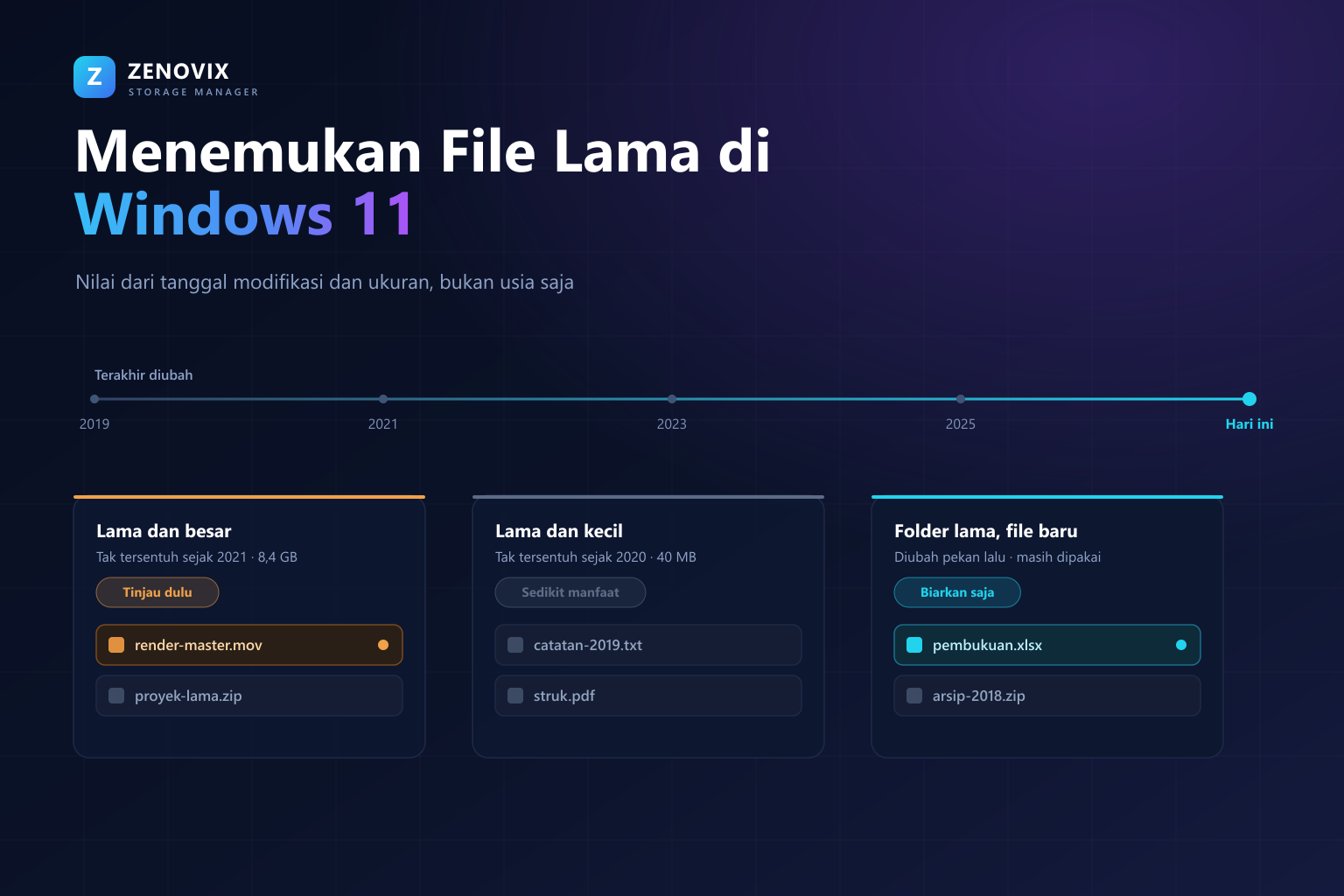
Usia saja menghasilkan daftar yang terlalu panjang untuk ditindaklanjuti. Ukuran saja menunjuk file yang sedang Anda pakai. Irisannya adalah tempat peluang sesungguhnya berada, dan ia terbagi rapi menjadi kategori yang layak diperlakukan berbeda.
Lama dan besar adalah kategori yang membenarkan seluruh usaha ini. Ekspor video, disk mesin virtual, image ISO, arsip yang sudah diekstrak, cache render, folder proyek lama. Satu folder terlupakan berukuran 40 GB lebih berharga daripada seribu dokumen lama, dan karena berukuran besar, file-file ini biasanya langsung jelas begitu muncul: Anda mengenali proyeknya atau tidak.
Lama dan kecil adalah tempat niat baik berakhir sia-sia. Sepuluh ribu berkas teks, konfigurasi, dan struk lama mungkin totalnya 200 MB. Meninjaunya satu per satu memakan waktu satu sore dan mengembalikan ruang lebih sedikit daripada menghapus satu video terlupakan. Saran jujurnya: biarkan saja. Manfaatnya tidak sepadan dengan waktunya, dan risiko menghapus sesuatu yang dibutuhkan sama saja dengan file lain.
Baru dan besar adalah kumpulan kerja aktif Anda: besar dan baru diubah hampir selalu berarti sedang dipakai. Biarkan. Baru dan kecil adalah riuh sehari-hari mesin yang dipakai dan bukan masalah penyimpanan.
Konkretnya: urutkan berdasarkan ukuran di dalam filter usia Anda, lalu kerjakan dari atas ke bawah. Berhentilah ketika entrinya sudah cukup kecil sehingga usahanya tidak lagi sepadan. Ambang itu bersifat pribadi, tetapi bagi kebanyakan orang berada di sekitar satu gigabyte.
Menggunakan linimasa aktivitas dan filter Zenovix
Di sinilah alat khusus membuktikan nilainya, karena yang tidak bisa ditunjukkan File Explorer dan PowerShell adalah bentuk. Daftar memberi tahu file mana yang lama. Linimasa menunjukkan kapan penyimpanan Anda sebenarnya menumpuk — pertanyaan berbeda yang sering kali lebih membuka mata.
Pindai drive atau folder yang Anda pedulikan di Zenovix Storage Manager, lalu buka Dasbor Analisis. Grafik Aktivitas File Historis memetakan aktivitas file sepanjang tahun, dan Anda bisa menelusuri dari total tahunan ke kuartal, bulan, hingga hari. Batang tinggi pada 2021 yang diikuti kesunyian adalah tanda visual proyek yang berakhir — titik awal yang jauh lebih baik daripada daftar file menurut abjad.
Klik satu periode dan sisa dasbor ikut tersaring. Padukan dengan pita ukuran, rincian jenis file, serta tampilan file dan folder terbesar, dan Anda sedang menggambarkan tepat irisan dari bagian sebelumnya: file besar dari periode ketika drive ini penuh. Cukup beberapa klik, bukan sebuah kueri.
Pemindaian, dasbor, linimasa aktivitas, penyaringan, serta tampilan file dan folder terbesar semuanya termasuk dalam edisi gratis, jadi seluruh penyelidikan yang dijelaskan di artikel ini bisa dilakukan tanpa membayar apa pun.
Ada satu keputusan desain yang disengaja dan layak diketahui: Zenovix tidak pernah bertindak berdasarkan filter. Mempersempit dasbor ke file lama dan besar tidak menandainya untuk apa pun. Itu hanya mengubah apa yang Anda lihat, dan setiap keputusan pembersihan tetap merupakan pilihan terpisah yang Anda buat secara eksplisit per file.
Folder yang tidak boleh dinilai dari usianya saja
Sebagian hal memang lama sejak awal, dan filter usia akan dengan senang hati memunculkan semuanya. Mengenalinya sebelum mulai menghemat ruang sekaligus penyesalan.
File yang baru diubah di dalam folder lama adalah sinyal terpenting yang harus dihormati. Jika folder penuh berkas 2018 memuat satu lembar kerja yang disunting minggu lalu, folder itu tidak dorman — ia rujukan hidup yang masih dibuka orang. Nilailah folder dari berkas terbarunya, bukan yang tertua.
Folder program dan sistem penuh berkas yang ditulis sekali saat pemasangan dan tidak pernah disentuh lagi. Itu wajar dan usianya tidak berarti apa-apa. Folder Windows, Program Files, dan data aplikasi bukan sasaran pembersihan; Storage Sense dan penghapus instalasi masing-masing program adalah alat yang tepat untuk itu.
Arsip dan cadangan memang seharusnya lama. Folder berisi dokumen pajak 2016 yang tidak dibuka sejak 2016 justru sedang menjalankan tugasnya. Jangan pernah menyamakan «tidak diakses» dengan «tidak dibutuhkan» untuk apa pun yang Anda simpan demi alasan hukum, keuangan, atau kenangan.
Foto dan video adalah jebakan klasik. Hasil jepretan asli ditulis sekali lalu dibiarkan selamanya, sehingga seluruh pustaka foto bisa tampak sepenuhnya dorman padahal justru paling tak tergantikan.
Folder yang tersinkron dengan cloud juga menuntut kehati-hatian. Berkas yang hanya tersedia daring bisa menampilkan stempel waktu lokal yang mencerminkan aktivitas sinkronisasi, bukan penggunaan sebenarnya, dan menghapus salinan lokal berkas tersinkron dapat merambatkan penghapusan itu ke semua perangkat lain.
Arsipkan, Recycle Bin, atau hapus permanen
Setelah daftar pendek tersusun, keputusannya tidak biner. File lama menghasilkan lebih banyak kasus yang benar-benar meragukan daripada jenis pembersihan lain, justru karena konteksnya sudah memudar — itulah yang membuatnya menjadi lama. Menyelaraskan tingkat keyakinan Anda dengan tindakan yang tepat adalah inti seluruh persoalan.
Ketika Anda yakin sesuatu bisa dibuang — penginstal yang bisa diunduh ulang, salinan hasil ekstraksi arsip yang masih Anda simpan, render yang bisa dibuat ulang — Recycle Bin adalah pilihan bawaan yang masuk akal, dan penghapusan permanen wajar bila file itu benar-benar besar dan benar-benar tidak berharga. Keduanya tersedia di edisi gratis setelah peninjauan.
Ketika Anda tidak yakin — dan dengan file lama itu akan sering terjadi — mengarsipkan adalah jawaban yang jujur. Di Zenovix Pro, pengarsipan menyalin file ke lokasi arsip pilihan Anda, memverifikasi salinannya, menghapus aslinya, dan mencatat operasinya sehingga Recovery Centre dapat memulihkannya nanti. Ruang kembali ke drive kerja Anda, tetapi filenya tetap ada dan ada jalur tercatat untuk mengambilnya kembali.
Perbedaan itu penting karena alternatif yang biasanya diambil orang justru lebih buruk: membiarkan semuanya, karena memutuskan terasa tidak nyaman dan menghapus terasa final. Mengarsipkan mengubah keputusan permanen yang tidak nyaman menjadi keputusan yang bisa dibatalkan dengan tenang, dan itulah yang biasanya benar-benar melancarkan pembersihan.
Patokan yang masuk akal: jika Anda perlu berpikir lebih dari beberapa detik untuk memastikan bisa hidup tanpa berkas itu, arsipkan saja alih-alih menghapusnya.
Membangun rutinitas peninjauan file tahunan
Melakukannya sekali menghasilkan drive rapi yang perlahan terisi lagi. Melakukannya secara terjadwal menjaga pekerjaan tetap kecil, karena Anda hanya meninjau satu tahun penumpukan, bukan satu dekade.
Setahun sekali, pindai drive yang penting dan buka linimasa aktivitas. Perhatikan apa saja yang melewati batas dua tahun sejak terakhir kali — itulah kumpulan tinjauan Anda, jauh lebih pendek daripada penyisiran penuh. Urutkan berdasarkan ukuran, kerjakan dari atas sampai entrinya tidak lagi sepadan, lalu berhenti.
Simpan catatan keputusan Anda. Ekspor CSV berisi file yang ditinjau, dengan satu kolom untuk hasilnya, membuat tinjauan tahun depan tidak mengulang pertimbangan yang sama. Di Zenovix Pro, pemindaian tersimpan dan ekspor CSV menutupi kebutuhan ini, dan Storage History Workbook melangkah lebih jauh dengan menambahkan ringkasan setiap pemindaian dari waktu ke waktu sehingga Anda melihat tren pertumbuhan lintas tahun, bukan potret lepas.
Tetapkan harapan secara wajar. Tujuan tinjauan tahunan bukan mengembalikan ruang sebanyak-banyaknya, melainkan menjaga penyimpanan Anda tetap mudah dipahami, sehingga ketika drive benar-benar penuh Anda sudah tahu ke mana ruangnya pergi dan keputusan apa yang sudah Anda ambil.
Bagaimana menemukan file yang tidak diubah bertahun-tahun di Windows 11?
Di File Explorer, cari di dalam folder dengan kueri seperti «tanggaldiubah:<01/01/2023», ubah ke tampilan Detail, lalu urutkan berdasarkan Ukuran. Untuk daftar yang presisi atau bisa diulang, gunakan PowerShell dengan Get-ChildItem dan filter pada LastWriteTime. Untuk melihat secara visual kapan penyimpanan menumpuk, pindai drive di Zenovix dan buka Aktivitas File Historis.
Apa beda tanggal dibuat dan tanggal diubah?
Tanggal dibuat adalah kapan salinan itu muncul di lokasi tersebut, jadi menyalin file lama ke drive baru memberinya tanggal dibuat hari ini. Tanggal diubah adalah kapan isinya terakhir berubah dan biasanya bertahan saat disalin atau dipindahkan. Untuk pembersihan, tanggal diubah adalah sinyal yang lebih dapat diandalkan.
Amankah menghapus file yang tidak dibuka bertahun-tahun?
Tidak secara otomatis. Usia menandakan sebuah file layak ditinjau, bukan bahwa ia tidak diperlukan. Dokumen pajak, foto asli, dokumen hasil pindaian, dan penginstal lisensi bisa tidak tersentuh bertahun-tahun dan tetap penting. Tinjau file lama satu per satu, dan arsipkan alih-alih menghapus apa pun yang Anda ragukan.
Perlukah memakai skrip yang menghapus file lebih lama dari X hari?
Berhati-hatilah. Perintah penghapusan rekursif yang digerakkan filter tanggal adalah penyebab umum kehilangan data tak disengaja, terutama bila dijalankan tanpa pengawasan. Gunakan skrip untuk mendaftar dan mengekspor kandidat, tinjau daftar itu, lalu bertindaklah secara sadar atas apa yang sudah Anda periksa.
Mengapa tanggal diakses terasa tidak akurat?
Windows memperbarui stempel akses terakhir secara malas secara bawaan demi kinerja, dan perangkat lunak pencadangan, pengindeks pencarian, serta antivirus membaca file tanpa Anda membukanya. Perlakukan sebagai petunjuk lemah dan andalkan tanggal diubah.
Perlukah membayar untuk menemukan file lama dengan Zenovix?
Tidak. Pemindaian, Dasbor Analisis, Aktivitas File Historis, penyaringan, serta tampilan file dan folder terbesar termasuk dalam edisi gratis. Pro menambahkan alur pengarsipan terverifikasi, Recovery Centre, tinjauan pemindaian tersimpan, ekspor CSV, dan Storage History Workbook.
Untuk melihat bagaimana peninjauan file lama cocok dengan alur pembersihan yang lengkap dan aman, dari analisis hingga pemulihan, ikuti langkah demi langkah panduan lengkap membersihkan penyimpanan Windows dengan aman.
Lihat kapan penyimpanan Anda menumpuk
Gunakan Zenovix untuk menyelidiki file lama sebelum menghapus apa pun
Zenovix Storage Manager memindai folder pilihan Anda, memetakan aktivitas file sepanjang tahun, dan memungkinkan penyaringan berdasarkan periode, ukuran, dan jenis file untuk menemukan file lama yang benar-benar layak ditinjau. Tidak ada filter yang menandai atau menghapus apa pun — setiap keputusan tetap milik Anda.