Co tak naprawdę znaczy «stary plik» w systemie Windows
Windows nie zna pojęcia starego pliku. Przechowuje znaczniki czasu, a «stary» to ocena, którą wystawiasz Ty. To rozróżnienie brzmi jak czepianie się, dopóki nie podejmiesz na jego podstawie działania i nie usuniesz czegoś ważnego.
Pomocne ujęcie brzmi tak: wiek pliku to poszlaka, nie wyrok. Plik, którego nikt nie otwierał od 2019 roku, mówi Ci coś, co warto zbadać. Nie mówi, że jest zbędny. Dokumenty podatkowe, zeskanowane zaświadczenia, oryginał zdjęcia udostępnianego wyłącznie w skompresowanej wersji, instalator licencji, którą wciąż posiadasz — wszystko to leży nietknięte latami i wszystko to ma znaczenie.
Tym, co wiek naprawdę daje, jest krótka lista. Na dysku z setkami tysięcy plików nie sprawdzisz wszystkiego, a sprawdzanie na chybił trafił marnuje wysiłek. Sortowanie według wieku daje uzasadniony punkt startu, bo pliki, które przestały się zmieniać lata temu, są przeciętnie częściej zamknięte niż te edytowane dziś rano.
Celem nie jest więc znalezienie starych plików i ich usunięcie, lecz zbudowanie powtarzalnego badania: zawęź według wieku, zważ według rozmiaru, sprawdź wyjątki, a potem świadomie wybierz między zachowaniem, archiwizacją i usunięciem.
Utworzenie, modyfikacja i dostęp odpowiadają na różne pytania
Windows przechowuje dla większości plików trzy znaczniki czasu i regularnie sięga się po niewłaściwy. Nie są wymienne, a wiedza o tym, na jakie pytanie odpowiada każdy z nich, decyduje o tym, czy lista będzie użyteczna, czy myląca.
Data utworzenia to moment, w którym ta konkretna kopia pojawiła się w tym konkretnym miejscu. Jest najczęściej źle odczytywana. Skopiuj dziś zdjęcie z 2015 roku na nowy dysk, a jego data utworzenia stanie się dzisiejsza, bo powstała nowa kopia. Po odtworzeniu kopii zapasowej tysiące prastarych plików nagle wyglądają jak nowe. Data utworzenia mówi o wieku kopii, nie treści.
Data modyfikacji to moment ostatniej zmiany zawartości. Ten znacznik najlepiej odpowiada na pytanie «czy ktoś jeszcze nad tym pracuje?» i według niego warto sortować przy niemal każdym porządkowaniu. Co istotne, zwykle przetrwa kopiowanie i przenoszenie, więc pozostaje wiarygodny, gdy plik wędrował między dyskami.
Data dostępu to ostatni odczyt. W teorii dokładnie to, czego potrzebujesz: nie tylko nieedytowany, ale nieotwierany. W praktyce podchodź do niej nieufnie. Windows aktualizuje ją domyślnie leniwie ze względu na wydajność, a narzędzia kopii zapasowych, indeksatory wyszukiwania i programy antywirusowe czytają pliki bez Twojego udziału, przez co znacznik może wyglądać świeżo przy plikach, których naprawdę nikt nie otwierał od lat.
Zasada praktyczna: badaj datą modyfikacji, weryfikuj datą utworzenia, gdy wynik wygląda niewiarygodnie, a datę dostępu traktuj jako słabą wskazówkę, nie dowód.
Szukanie starych plików w Eksploratorze plików
Eksplorator plików obsługuje więcej filtrów dat, niż większość osób przypuszcza, a dla pojedynczego folderu bywa najszybszą drogą.
Otwórz folder, kliknij pole wyszukiwania i skorzystaj z karty Wyszukiwanie, która się pojawi. Menu Data modyfikacji oferuje zakresy takie jak W zeszłym tygodniu czy W zeszłym roku, ale naprawdę użyteczną sztuczką jest wpisanie zapytania wprost.
datamodyfikacji:<01.01.2023
datamodyfikacji:<01.01.2023 rozmiar:>100MB
datamodyfikacji:2019..2021
Pierwsze zapytanie znajduje wszystko zmienione przed 2023 rokiem. Drugie dokłada dolny próg rozmiaru, żeby wróciły tylko pliki o realnym znaczeniu. Trzecie przyjmuje zakres, co przydaje się, gdy chcesz obejrzeć konkretny okres zamiast wszystkiego sprzed daty granicznej. Słowa kluczowe zależą od ustawień języka i regionu.
Następnie przełącz widok na Szczegóły, dodaj kolumny Rozmiar i Data modyfikacji, jeśli ich nie ma, i posortuj. To właśnie tutaj Eksplorator zarabia na swoje miejsce: wiek i rozmiar obok siebie od razu pokazują, które stare pliki w ogóle zasługują na uwagę.
Ograniczenia są jednak realne. Szybkość zależy mocno od tego, czy lokalizacja jest zindeksowana, wyniki obejmują tylko miejsce, w którym zaczęto, i nie sposób zobaczyć kształtu swojego magazynu w czasie. Na pytanie «pokaż pliki pasujące do tego filtra» odpowiada dobrze, a na «gdzie podziało się moje miejsce» wcale.
Szukanie plików starszych niż data za pomocą PowerShell
Gdy potrzebujesz precyzyjnej, powtarzalnej odpowiedzi albo listy do zachowania, PowerShell jest lepszym narzędziem. Wszystko poniżej wyłącznie odczytuje system plików.
Aby wypisać pliki niezmieniane od dwóch lat, od największych:
Get-ChildItem -Path "D:\" -Recurse -File -ErrorAction SilentlyContinue |
  Where-Object { $_.LastWriteTime -lt (Get-Date).AddYears(-2) } |
  Sort-Object Length -Descending |
  Select-Object -First 50 FullName, LastWriteTime,
    @{ Name = "SizeMB"; Expression = { [math]::Round($_.Length / 1MB, 1) } }
Ten sam schemat obsługuje częstą prośbę o «pliki starsze niż X dni» — zamień AddYears(-2) na AddDays(-90). Aby zostały tylko istotne pozycje, dołóż dolny próg rozmiaru i nie brnij przez tysiące malutkich plików tekstowych:
$cutoff = (Get-Date).AddYears(-2)
Get-ChildItem -Path "D:\" -Recurse -File -ErrorAction SilentlyContinue |
  Where-Object { $_.LastWriteTime -lt $cutoff -and $_.Length -gt 100MB } |
  Sort-Object Length -Descending |
  Export-Csv -Path "$HOME\Desktop\stare-duze-pliki.csv" -NoTypeInformation
Ta ostatnia linia znaczy więcej, niż się wydaje. Eksport do CSV zamienia jednorazowe zapytanie w dokument roboczy: otworzysz go w Excelu, posortujesz, dodasz kolumnę na swoją decyzję i przerobisz listę w kilku podejściach zamiast trzymać wszystko w głowie.
Dwa ostrzeżenia. -ErrorAction SilentlyContinue ukrywa błędy uprawnień, które na pewno pojawią się w folderach systemowych; dzięki temu wynik jest czytelny, ale oznacza też, że nie widzisz wszystkiego. I proszę, omijaj liczne jednolinijkowce z internetu, które kierują «pliki starsze niż X dni» prosto do Remove-Item. Rekurencyjne usuwanie sterowane filtrem daty, uruchamiane bez nadzoru, dzieli od skasowania czegoś niezastąpionego jedna literówka. Najpierw wypisz, potem sprawdź, dopiero potem działaj.
Łączenie wieku i rozmiaru, by znaleźć realne okazje
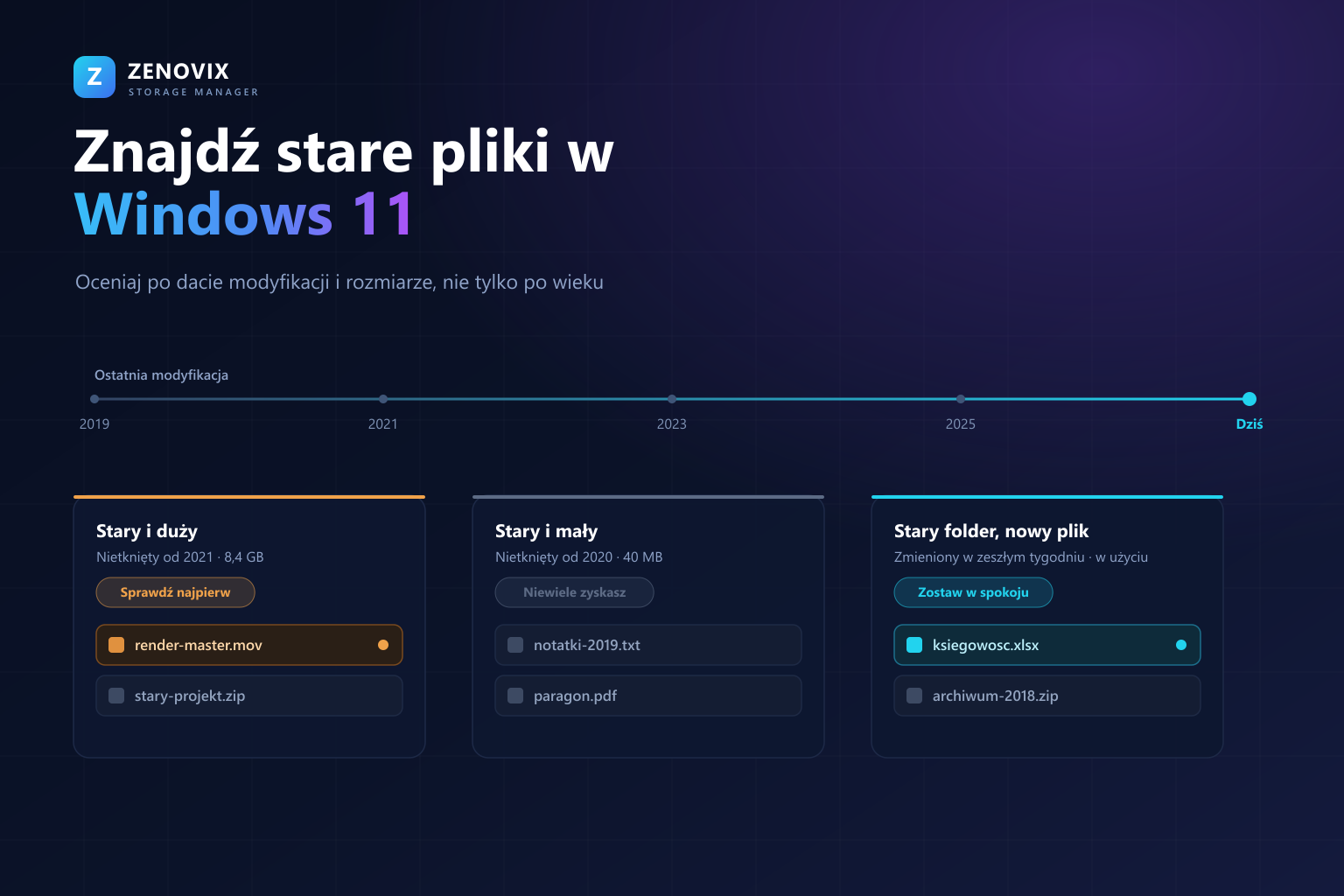
Sam wiek daje listę zdecydowanie zbyt długą, by na niej działać. Sam rozmiar wskazuje pliki, których aktywnie używasz. Część wspólna jest miejscem, gdzie leży prawdziwa okazja, i dzieli się na kategorie warte odmiennego potraktowania.
Stare i duże to kategoria, która uzasadnia całe przedsięwzięcie. Eksporty wideo, dyski maszyn wirtualnych, obrazy ISO, rozpakowane archiwa, pamięci podręczne renderowania, stare foldery projektów. Jeden zapomniany folder o rozmiarze 40 GB waży więcej niż tysiąc starych dokumentów, a ponieważ te pliki są duże, zwykle od razu widać, o co chodzi: albo rozpoznajesz projekt, albo nie.
Stare i małe to cmentarzysko dobrych chęci. Dziesięć tysięcy starych plików tekstowych, konfiguracji i paragonów da może 200 MB. Przeglądanie ich po kolei zajęłoby popołudnie i odzyskało mniej miejsca niż usunięcie jednego zapomnianego filmu. Uczciwa rada: zostaw je. Zysk nie zwraca poświęconego czasu, a ryzyko skasowania czegoś potrzebnego jest takie samo jak przy każdym innym pliku.
Nowe i duże to Twój aktywny zestaw roboczy: duże i niedawno zmienione prawie zawsze znaczy w użyciu. Zostaw. Nowe i małe to codzienny szum używanego komputera i nie jest problemem miejsca.
Konkretnie: posortuj według rozmiaru wewnątrz filtra wieku i schodź od góry. Przestań, gdy pozycje zrobią się na tyle małe, że wysiłek przestanie się opłacać. Ten próg jest osobisty, ale u większości leży gdzieś w okolicach gigabajta.
Korzystanie z osi czasu aktywności i filtrów Zenovix
Tu wyspecjalizowane narzędzie zarabia na swoje miejsce, bo tym, czego Eksplorator i PowerShell nie pokażą, jest kształt. Lista mówi, które pliki są stare. Oś czasu pokazuje, kiedy Twój magazyn faktycznie się zapełniał — to inne i często bardziej odkrywcze pytanie.
Przeskanuj w Zenovix Storage Manager interesujący Cię dysk lub foldery i otwórz Pulpit analizy. Wykres Historyczna aktywność plików przedstawia aktywność na przestrzeni lat, a Ty możesz schodzić od sum rocznych przez kwartały i miesiące aż po dni. Wysoki słupek w 2021 roku, po którym następuje cisza, to wizualny podpis zakończonego projektu — punkt startu znacznie lepszy niż alfabetyczna lista plików.
Kliknij okres, a reszta pulpitu przefiltruje się do niego. Połącz to z pasmami rozmiaru, podziałem na typy plików oraz widokami największych plików i folderów, a opiszesz dokładnie część wspólną z poprzedniej sekcji: duże pliki z okresu, w którym dysk się zapełnił. Kilka kliknięć zamiast zapytania.
Skanowanie, pulpit, oś czasu aktywności, filtrowanie oraz widoki największych plików i folderów należą do wersji bezpłatnej, więc całe opisane tu badanie można przeprowadzić bez żadnych opłat.
Warto znać jedną świadomą decyzję projektową: Zenovix nigdy nie działa na podstawie filtra. Zawężenie pulpitu do starych, dużych plików niczego nie oznacza do usunięcia. Zmienia tylko to, na co patrzysz, a każda decyzja o czyszczeniu pozostaje osobnym, wyraźnym wyborem podejmowanym plik po pliku.
Foldery, których nie wolno oceniać wyłącznie po wieku
Niektóre rzeczy są stare z natury, a filtr wieku ochoczo wydobędzie każdą z nich. Rozpoznanie ich przed startem oszczędza i miejsce, i żal.
Niedawno zmieniony plik w starym folderze to najważniejszy sygnał, który należy uszanować. Jeśli folder pełen plików z 2018 roku zawiera arkusz edytowany w zeszłym tygodniu, ten folder nie jest uśpiony — to żywe źródło, do którego ktoś nadal zagląda. Oceniaj folder po najnowszym pliku, nie po najstarszym.
Foldery programów i systemu są pełne plików zapisanych raz podczas instalacji i nigdy więcej nietkniętych. To normalne, a ich wiek nic nie znaczy. Foldery Windows, Program Files i dane aplikacji nie są celem porządkowania; od tego są Czujnik pamięci i deinstalator konkretnego programu.
Archiwa i kopie zapasowe mają być stare. Folder z dokumentami podatkowymi z 2016 roku, nieotwierany od 2016 roku, robi dokładnie to, do czego służy. Nigdy nie utożsamiaj «nieużywane» z «niepotrzebne» przy niczym, co trzymasz z powodów prawnych, finansowych czy sentymentalnych.
Zdjęcia i filmy to klasyczna pułapka. Oryginalne ujęcia zapisuje się raz i zostawia na zawsze, więc cała biblioteka zdjęć może wyglądać na całkowicie uśpioną, będąc jednocześnie najmniej zbywalną rzeczą, jaką masz.
Ostrożności wymagają też foldery synchronizowane z chmurą. Pliki dostępne wyłącznie online mogą pokazywać lokalne znaczniki czasu odzwierciedlające synchronizację, a nie faktyczne użycie, a usunięcie lokalnej kopii pliku synchronizowanego może przenieść to usunięcie na wszystkie pozostałe urządzenia.
Archiwizacja, Kosz czy trwałe usunięcie
Gdy masz już krótką listę, decyzja nie jest zerojedynkowa. Stare pliki rodzą więcej naprawdę niepewnych przypadków niż jakiekolwiek inne porządkowanie, właśnie dlatego, że kontekst wyblakł — to on uczynił je starymi. Dopasowanie poziomu pewności do właściwego działania jest tu sednem.
Gdy masz pewność, że coś jest zbędne — instalator do ponownego pobrania, rozpakowana kopia archiwum, które nadal masz, render możliwy do odtworzenia — Kosz jest rozsądnym ustawieniem domyślnym, a trwałe usunięcie jest uzasadnione, gdy plik jest naprawdę duży i naprawdę bezwartościowy. Obie opcje są dostępne w wersji bezpłatnej po przejrzeniu.
Gdy pewności nie masz — a przy starych plikach będzie to częste — archiwizacja jest uczciwą odpowiedzią. W Zenovix Pro archiwizacja kopiuje plik do wybranej przez Ciebie lokalizacji, weryfikuje kopię, usuwa oryginał i zapisuje operację, aby Centrum odzyskiwania mogło go później przywrócić. Miejsce wraca na dysk roboczy, ale plik nadal istnieje i istnieje udokumentowana droga powrotu.
To rozróżnienie ma znaczenie, bo alternatywa, w którą wpada większość, jest gorsza: zostawia się wszystko, bo decydowanie jest niewygodne, a usuwanie wydaje się ostateczne. Archiwizacja zamienia niewygodną decyzję nieodwracalną w wygodną odwracalną, a to zwykle jest tym, co naprawdę odblokowuje porządkowanie.
Rozsądna zasada: jeśli musisz zastanawiać się dłużej niż kilka sekund, czy dałbyś sobie bez tego radę, zarchiwizuj zamiast usuwać.
Budowanie corocznego przeglądu plików
Zrobione raz daje uporządkowany dysk, który powoli zapełnia się na nowo. Robione regularnie utrzymuje zadanie małym, bo przeglądasz tylko rok przyrostu, a nie dekadę.
Raz w roku przeskanuj dyski, na których Ci zależy, i otwórz oś czasu. Zobacz, co od poprzedniego razu przekroczyło granicę dwóch lat — to Twój zestaw do przeglądu, znacznie krótszy niż pełne przeczesanie. Posortuj według rozmiaru, schodź w dół, dopóki pozycje są warte wysiłku, i przestań.
Zapisuj swoje decyzje. Eksport CSV przejrzanych plików z kolumną na wynik sprawia, że przyszłoroczny przegląd nie powtarza tych samych rozstrzygnięć. W Zenovix Pro pokrywają to zapisane skany i eksport CSV, a Skoroszyt historii magazynu idzie dalej, dopisując podsumowanie każdego skanu w czasie, dzięki czemu widzisz trendy wzrostu przez lata, a nie odosobnione migawki.
Ustaw oczekiwania rozsądnie. Celem corocznego przeglądu nie jest odzyskanie maksimum możliwego miejsca, lecz utrzymanie magazynu w stanie zrozumiałym — tak, by gdy dysk faktycznie się zapełni, wiedzieć już, gdzie podziało się miejsce i jakie decyzje zostały podjęte.
Jak znaleźć w Windows 11 pliki niezmieniane od lat?
W Eksploratorze plików wyszukaj w folderze zapytaniem w rodzaju «datamodyfikacji:<01.01.2023», przełącz na widok Szczegóły i posortuj według Rozmiaru. Aby uzyskać precyzyjną lub powtarzalną listę, użyj programu PowerShell z Get-ChildItem i filtrem na LastWriteTime. Aby zobaczyć wizualnie, kiedy magazyn się zapełniał, przeskanuj dysk w Zenovix i otwórz Historyczną aktywność plików.
Czym różni się data utworzenia od daty modyfikacji?
Data utworzenia to moment, w którym dana kopia pojawiła się w danej lokalizacji, więc skopiowanie starego pliku na nowy dysk nada mu dzisiejszą datę utworzenia. Data modyfikacji to moment ostatniej zmiany zawartości i zwykle przetrwa kopiowanie oraz przenoszenie. Przy porządkowaniu data modyfikacji jest sygnałem pewniejszym.
Czy można bezpiecznie usuwać pliki nieotwierane od lat?
Nie automatycznie. Wiek mówi, że plik jest kandydatem do przejrzenia, a nie że jest zbędny. Dokumenty podatkowe, oryginalne zdjęcia, skany dokumentów i instalatory licencji leżą nietknięte latami i wciąż mają znaczenie. Przeglądaj stare pliki pojedynczo, a wszystko, czego nie jesteś pewien, archiwizuj zamiast usuwać.
Czy używać skryptu usuwającego pliki starsze niż X dni?
Zachowaj dużą ostrożność. Rekurencyjne polecenia usuwania sterowane filtrem daty są częstą przyczyną przypadkowej utraty danych, zwłaszcza uruchamiane bez nadzoru. Używaj skryptów do wypisywania i eksportowania kandydatów, przejrzyj tę listę, a dopiero potem świadomie działaj na tym, co sprawdziłeś.
Dlaczego data dostępu wygląda na niedokładną?
Windows domyślnie aktualizuje znacznik ostatniego dostępu leniwie ze względu na wydajność, a oprogramowanie kopii zapasowych, indeksatory wyszukiwania i programy antywirusowe czytają pliki bez otwierania ich przez Ciebie. Traktuj go jako słabą wskazówkę i opieraj się na dacie modyfikacji.
Czy trzeba płacić, aby znaleźć stare pliki w Zenovix?
Nie. Skanowanie, Pulpit analizy, Historyczna aktywność plików, filtrowanie oraz widoki największych plików i folderów należą do wersji bezpłatnej. Pro dodaje zweryfikowany przepływ archiwizacji, Centrum odzyskiwania, przeglądy zapisanych skanów, eksport CSV i Skoroszyty historii magazynu.
Aby zobaczyć, jak przegląd starych plików wpisuje się w kompletny, bezpieczny przepływ porządkowania — od analizy po odzyskiwanie — krok po kroku prowadzi kompletny przewodnik po bezpiecznym czyszczeniu magazynu Windows.
Zobacz, kiedy zapełniał się Twój magazyn
Zbadaj stare pliki w Zenovix, zanim cokolwiek usuniesz
Zenovix Storage Manager skanuje wybrane przez Ciebie foldery, przedstawia aktywność plików na przestrzeni lat i pozwala filtrować według okresu, rozmiaru i typu pliku, aby znaleźć stare pliki naprawdę warte przejrzenia. Żaden filtr niczego nie oznacza ani nie usuwa — każda decyzja pozostaje Twoja.