Che cosa significa davvero «file vecchio» in Windows
Windows non ha un concetto di file vecchio. Registra marche temporali, e «vecchio» è un giudizio che dai tu. La distinzione sembra pedante finché non ci agisci sopra e cancelli qualcosa che contava.
L'inquadramento utile è questo: l'età di un file è un indizio, non un verdetto. Un file che nessuno apre dal 2019 ti sta dicendo qualcosa che vale la pena indagare. Non ti sta dicendo che è superfluo. Dichiarazioni dei redditi, certificati scansionati, l'originale di una foto che hai condiviso solo compressa, l'installer di una licenza che possiedi ancora: restano tutti intatti per anni e contano tutti.
Ciò che l'età offre davvero è una rosa ristretta. Su un disco con centinaia di migliaia di file non puoi esaminare tutto, ed esaminare a caso spreca la fatica. Ordinare per età dà un punto di partenza difendibile, perché i file che hanno smesso di cambiare anni fa sono, in media, più spesso conclusi di quelli modificati stamattina.
L'obiettivo quindi non è trovare file vecchi e cancellarli, ma costruire un'indagine ripetibile: restringere per età, pesare per dimensione, verificare le eccezioni e poi scegliere consapevolmente tra conservare, archiviare ed eliminare.
Creazione, modifica e accesso rispondono a domande diverse
Windows conserva tre marche temporali per la maggior parte dei file, e regolarmente si guarda quella sbagliata. Non sono intercambiabili, e sapere a quale domanda risponde ciascuna fa la differenza tra un elenco utile e uno fuorviante.
Data creazione è quando questa specifica copia è comparsa in questo specifico posto. È la più fraintesa. Copia oggi una foto del 2015 su un disco nuovo e la sua data di creazione diventa oggi, perché è stata creata una copia nuova. Dopo un ripristino da backup, migliaia di file antichissimi sembrano nuovi di zecca. La data di creazione indica l'età della copia, non del contenuto.
Data modifica è quando il contenuto è cambiato l'ultima volta. È la marca che risponde meglio a «ci sta ancora lavorando qualcuno?» ed è quella su cui ordinare per quasi tutte le pulizie. Fondamentale: di norma sopravvive a copie e spostamenti, quindi resta significativa quando un file ha girato tra più dischi.
Data accesso è l'ultima lettura. In teoria è esattamente ciò che serve: non solo non modificato, ma non aperto. In pratica, trattala con sospetto. Windows la aggiorna in modo pigro per impostazione predefinita per ragioni di prestazioni, e strumenti di backup, indicizzatori di ricerca e antivirus leggono i file senza il tuo intervento, aggiornando la marca di file che nessuno ha davvero aperto da anni.
La regola pratica: indaga con la data di modifica, verifica con la data di creazione quando un risultato sembra implausibile e considera la data di accesso un indizio debole, non una prova.
Trovare i file vecchi con Esplora file
Esplora file gestisce più filtri di data di quanto si creda e, per una singola cartella, è spesso la via più rapida.
Apri la cartella, fai clic nella casella di ricerca e usa la scheda Cerca che compare. Il menu Ultima modifica offre intervalli come La settimana scorsa o L'anno scorso, ma il trucco davvero utile è digitare direttamente la query.
ultimamodifica:<01/01/2023
ultimamodifica:<01/01/2023 dimensione:>100MB
ultimamodifica:2019..2021
La prima trova tutto ciò che è stato modificato prima del 2023. La seconda aggiunge una soglia di dimensione perché tornino solo file consistenti. La terza prende un intervallo, comodo per osservare un periodo preciso invece di tutto ciò che precede una data. Le parole chiave seguono le tue impostazioni di lingua e area geografica.
Poi passa alla visualizzazione Dettagli, aggiungi le colonne Dimensione e Ultima modifica se mancano, e ordina. È qui che Esplora file si guadagna il posto: vedere età e dimensione affiancate mostra subito quali file vecchi meritano attenzione.
I limiti però sono reali. La velocità dipende molto dall'indicizzazione del percorso, i risultati restano circoscritti al punto di partenza e non c'è modo di vedere la forma del tuo spazio nel tempo. Risponde bene a «mostrami i file che soddisfano questo filtro» e per niente a «dov'è finito il mio spazio».
Trovare file precedenti a una data con PowerShell
Quando vuoi una risposta precisa e ripetibile, o un elenco da conservare, PowerShell è lo strumento migliore. Tutto ciò che segue si limita a leggere il file system.
Per elencare i file non modificati negli ultimi due anni, con i più grandi in cima:
Get-ChildItem -Path "D:\" -Recurse -File -ErrorAction SilentlyContinue |
  Where-Object { $_.LastWriteTime -lt (Get-Date).AddYears(-2) } |
  Sort-Object Length -Descending |
  Select-Object -First 50 FullName, LastWriteTime,
    @{ Name = "SizeMB"; Expression = { [math]::Round($_.Length / 1MB, 1) } }
La stessa struttura copre la richiesta comune «file più vecchi di X giorni»: sostituisci AddYears(-2) con AddDays(-90). Per tenere solo ciò che conta, aggiungi una soglia di dimensione ed evita di guadare migliaia di minuscoli file di testo:
$cutoff = (Get-Date).AddYears(-2)
Get-ChildItem -Path "D:\" -Recurse -File -ErrorAction SilentlyContinue |
  Where-Object { $_.LastWriteTime -lt $cutoff -and $_.Length -gt 100MB } |
  Sort-Object Length -Descending |
  Export-Csv -Path "$HOME\Desktop\file-vecchi-grandi.csv" -NoTypeInformation
Quell'ultima riga conta più di quanto sembri. Esportare in CSV trasforma una query estemporanea in un documento di lavoro: lo apri in Excel, ordini, aggiungi una colonna per la tua decisione e procedi in più sedute invece di tenere tutto a mente.
Due avvertenze. -ErrorAction SilentlyContinue nasconde gli errori di autorizzazione che incontrerai nelle cartelle di sistema: l'output resta leggibile, ma non stai vedendo tutto. E diffida delle tante righe di comando che circolano in rete e inviano «file più vecchi di X giorni» direttamente a Remove-Item. Un'eliminazione ricorsiva guidata da un filtro temporale, eseguita senza supervisione, è a un refuso di distanza dal cancellare qualcosa di insostituibile. Prima elenca, poi verifica, poi agisci.
Combinare età e dimensione per trovare occasioni reali
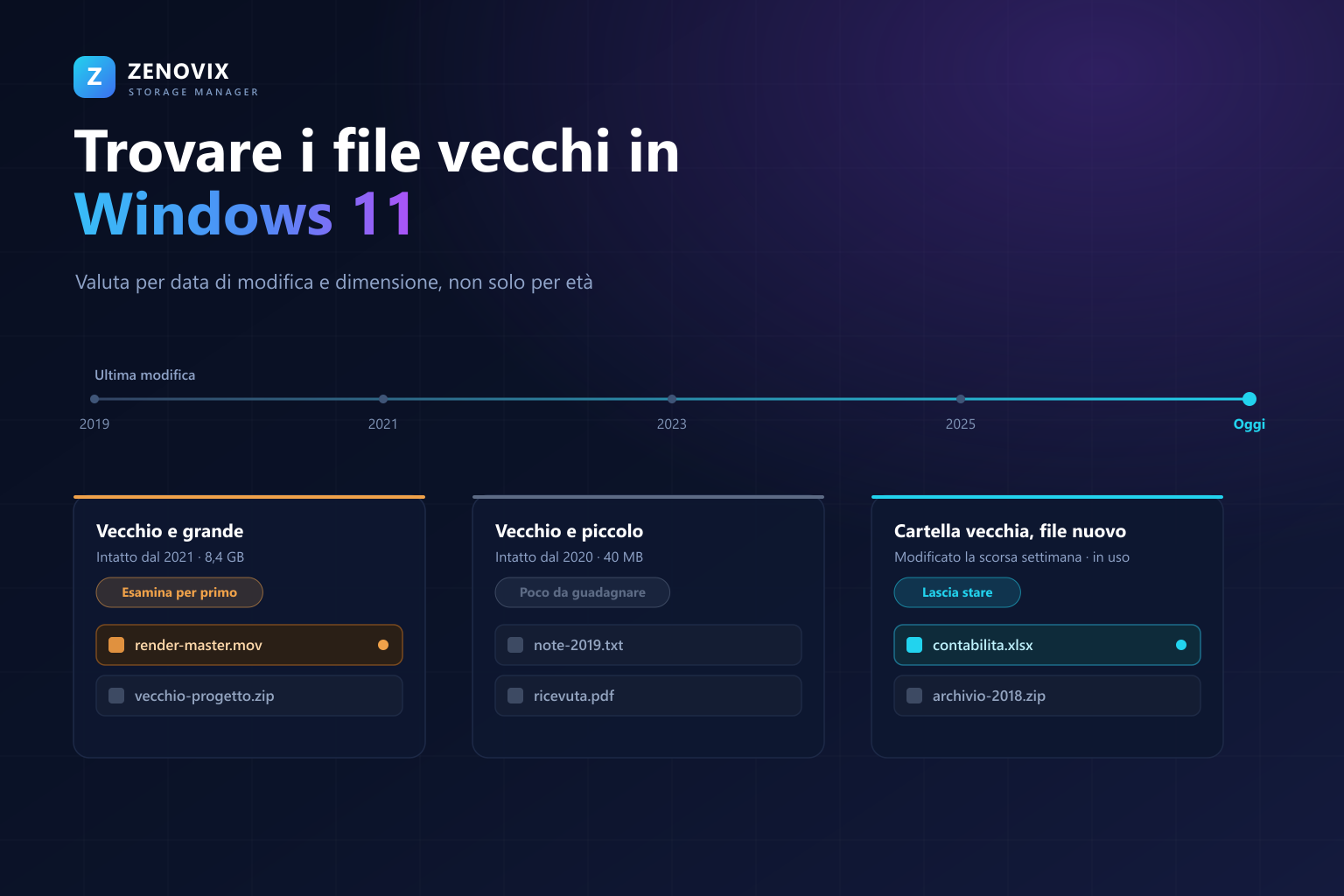
L'età da sola produce un elenco troppo lungo per agire. La dimensione da sola punta a file che stai usando. L'intersezione è dove sta l'occasione vera, e si divide in categorie da trattare diversamente.
Vecchio e grande giustifica tutto l'esercizio. Esportazioni video, dischi di macchine virtuali, immagini ISO, archivi estratti, cache di rendering, vecchie cartelle di progetto. Una sola cartella dimenticata da 40 GB vale più di mille documenti vecchi e, essendo grandi, questi file sono di solito evidenti appena emergono: o riconosci il progetto o no.
Vecchio e piccolo è dove muoiono le buone intenzioni. Diecimila vecchi file di testo, configurazioni e ricevute totalizzano forse 200 MB. Esaminarli uno a uno costerebbe un pomeriggio e recupererebbe meno spazio dell'eliminazione di un solo video dimenticato. Il consiglio onesto è lasciarli stare: il beneficio non ripaga il tempo e il rischio di cancellare qualcosa di necessario è identico a quello di ogni altro file.
Nuovo e grande è il tuo insieme di lavoro attivo: grande e modificato di recente significa quasi sempre in uso. Lascialo stare. Nuovo e piccolo è il rumore quotidiano di una macchina usata e non è un problema di spazio.
In concreto: ordina per dimensione all'interno del filtro di età e scendi dall'alto. Fermati quando le voci diventano abbastanza piccole da non ripagare più la fatica. Quella soglia è personale, ma per la maggior parte si aggira intorno al gigabyte.
Usare la timeline di attività e i filtri di Zenovix
È qui che uno strumento dedicato si guadagna il posto, perché ciò che Esplora file e PowerShell non possono mostrarti è la forma. Un elenco dice quali file sono vecchi. Una timeline mostra quando lo spazio si è davvero riempito, domanda diversa e spesso più rivelatrice.
Esegui la scansione del disco o delle cartelle che ti interessano in Zenovix Storage Manager e apri la Dashboard di analisi. Il grafico Attività storica dei file rappresenta l'attività lungo gli anni e permette di scendere dai totali annuali a trimestri, mesi e giorni. Una barra alta nel 2021 seguita dal silenzio è la firma visiva di un progetto concluso, e un punto di partenza molto migliore di un elenco alfabetico.
Clicca su un periodo e il resto della dashboard si filtra di conseguenza. Unisci le fasce di dimensione, la ripartizione per tipo di file e le viste dei file e delle cartelle più grandi e starai descrivendo esattamente l'intersezione della sezione precedente: i file grandi del periodo in cui il disco si è riempito. Pochi clic invece di una query.
Scansione, dashboard, timeline di attività, filtri e viste dei file e delle cartelle più grandi fanno parte dell'edizione gratuita, quindi l'intera indagine descritta qui si può fare senza pagare nulla.
Vale la pena conoscere una scelta progettuale deliberata: Zenovix non agisce mai in base a un filtro. Restringere la dashboard ai file vecchi e grandi non li contrassegna per nulla. Cambia ciò che stai guardando, e ogni decisione di pulizia resta una scelta esplicita e separata che prendi file per file.
Cartelle che non vanno giudicate solo dall'età
Alcune cose sono vecchie per natura, e un filtro di età le farà emergere tutte. Riconoscerle prima di iniziare fa risparmiare spazio e rimpianti.
Un file modificato di recente dentro una cartella vecchia è il segnale più importante da rispettare. Se una cartella piena di file del 2018 contiene un foglio di calcolo modificato la settimana scorsa, quella cartella non è dormiente: è un riferimento vivo che qualcuno consulta ancora. Giudica la cartella dal file più recente, non dal più vecchio.
Le cartelle di programmi e di sistema sono piene di file scritti una volta all'installazione e mai più toccati. È normale e la loro età non significa nulla. Le cartelle di Windows, Programmi e i dati delle applicazioni non sono obiettivi di pulizia: per questo esistono Sensore memoria e il disinstallatore di ciascun programma.
Archivi e backup devono essere vecchi. Una cartella di dichiarazioni del 2016 non aperta dal 2016 sta facendo esattamente il suo lavoro. Non equiparare mai «non consultato» a «non necessario» per ciò che conservi per motivi legali, finanziari o affettivi.
Foto e video sono la trappola classica. Gli scatti originali vengono scritti una volta e poi lasciati per sempre: un'intera fototeca può quindi sembrare del tutto dormiente pur essendo la cosa meno sostituibile che possiedi.
Anche le cartelle sincronizzate con il cloud richiedono attenzione. I file disponibili solo online possono mostrare marche temporali locali che riflettono la sincronizzazione più che l'uso reale, e rimuovere la copia locale di un file sincronizzato può propagare l'eliminazione a tutti gli altri dispositivi.
Archiviare, Cestino o eliminazione definitiva
Una volta ottenuta la rosa ristretta, la decisione non è binaria. I file vecchi generano più casi realmente incerti di qualsiasi altra pulizia, proprio perché il contesto è svanito: è ciò che li ha resi vecchi. Far corrispondere il tuo grado di certezza all'azione giusta è tutto il gioco.
Quando sei certo che qualcosa sia superfluo (un installer riscaricabile, la copia estratta di un archivio che possiedi ancora, un rendering riproducibile), il Cestino è l'impostazione predefinita sensata, e l'eliminazione definitiva è ragionevole quando il file è davvero grande e davvero privo di valore. Entrambe sono disponibili nell'edizione gratuita dopo la verifica.
Quando non sei certo, e con i file vecchi capiterà spesso, archiviare è la risposta onesta. In Zenovix Pro l'archiviazione copia il file nella posizione che scegli, verifica la copia, rimuove l'originale e registra l'operazione affinché il Centro di ripristino possa recuperarlo in seguito. Lo spazio torna sul disco di lavoro, ma il file continua a esistere e c'è una via di ritorno documentata.
La distinzione conta perché l'alternativa in cui si finisce più spesso è peggiore: si lascia tutto, perché decidere è scomodo e cancellare sembra definitivo. Archiviare trasforma una decisione permanente scomoda in una reversibile comoda, ed è di solito ciò che sblocca davvero una pulizia.
Una regola ragionevole: se devi pensarci più di qualche secondo per capire se potresti farne a meno, archivia invece di eliminare.
Costruire una revisione annuale dei file
Farlo una volta produce un disco ordinato che lentamente si riempie di nuovo. Farlo con regolarità mantiene il lavoro piccolo, perché esamini solo un anno di accumulo invece di un decennio.
Una volta all'anno esegui la scansione dei dischi che contano e apri la timeline di attività. Guarda che cosa ha superato la soglia dei due anni dall'ultima volta: è il tuo insieme da rivedere, molto più corto di una passata completa. Ordina per dimensione, scendi finché le voci valgono la fatica, poi fermati.
Tieni traccia di ciò che hai deciso. Un'esportazione CSV dei file esaminati, con una colonna per l'esito, evita che la revisione dell'anno successivo ripeta le stesse valutazioni. In Zenovix Pro le scansioni salvate e l'esportazione CSV coprono questo bisogno, e la Cartella di lavoro della cronologia di archiviazione va oltre aggiungendo il riepilogo di ogni scansione nel tempo, così vedrai tendenze di crescita su più anni invece di istantanee isolate.
Regola le aspettative con buon senso. Lo scopo di una revisione annuale non è recuperare il massimo spazio possibile, ma mantenere comprensibile il tuo spazio di archiviazione, così che quando il disco si riempie tu sappia già dove è finito e quali decisioni hai già preso.
Come trovo in Windows 11 i file non modificati da anni?
In Esplora file cerca nella cartella con una query come «ultimamodifica:<01/01/2023», passa alla visualizzazione Dettagli e ordina per Dimensione. Per un elenco preciso o ripetibile usa PowerShell con Get-ChildItem e un filtro su LastWriteTime. Per una vista visiva di quando lo spazio si è accumulato, esegui la scansione del disco in Zenovix e apri l'Attività storica dei file.
Qual è la differenza tra data di creazione e data di modifica?
La data di creazione indica quando quella copia è comparsa in quella posizione, quindi copiare un file vecchio su un disco nuovo gli assegna la data di creazione di oggi. La data di modifica indica l'ultimo cambiamento del contenuto e di norma sopravvive a copie e spostamenti. Per la pulizia, la data di modifica è il segnale più affidabile.
È sicuro eliminare file non aperti da anni?
Non automaticamente. L'età indica che un file è candidato alla verifica, non che sia superfluo. Dichiarazioni dei redditi, foto originali, documenti scansionati e installer di licenze restano intatti per anni e contano ancora. Esamina i file vecchi uno per uno e archivia invece di eliminare tutto ciò di cui non sei sicuro.
Devo usare uno script che elimina i file più vecchi di X giorni?
Fai molta attenzione. I comandi di eliminazione ricorsiva guidati da un filtro temporale sono una causa comune di perdita accidentale di dati, soprattutto se eseguiti senza supervisione. Usa gli script per elencare ed esportare i candidati, verifica quell'elenco e poi agisci consapevolmente su ciò che hai controllato.
Perché la data di accesso non sembra accurata?
Windows aggiorna la marca di ultimo accesso in modo pigro per impostazione predefinita, per ragioni di prestazioni, e software di backup, indicizzatori di ricerca e antivirus leggono i file senza che tu li apra. Trattala come un indizio debole e affidati alla data di modifica.
Serve pagare per trovare i file vecchi con Zenovix?
No. Scansione, Dashboard di analisi, Attività storica dei file, filtri e viste dei file e delle cartelle più grandi fanno parte dell'edizione gratuita. Pro aggiunge il flusso di archiviazione verificata, il Centro di ripristino, le revisioni delle scansioni salvate, l'esportazione CSV e le Cartelle di lavoro della cronologia di archiviazione.
Per vedere come l'esame dei file vecchi si inserisce in un flusso di pulizia completo e sicuro, dall'analisi al ripristino, segui passo passo la guida completa per pulire lo spazio di archiviazione di Windows in sicurezza.
Scopri quando si è riempito il tuo spazio
Usa Zenovix per esaminare i file vecchi prima di rimuovere qualcosa
Zenovix Storage Manager analizza le cartelle che scegli, rappresenta l'attività dei file lungo gli anni e consente di filtrare per periodo, dimensione e tipo per trovare i file vecchi che meritano davvero una verifica. Nessun filtro contrassegna o rimuove nulla: ogni decisione resta tua.