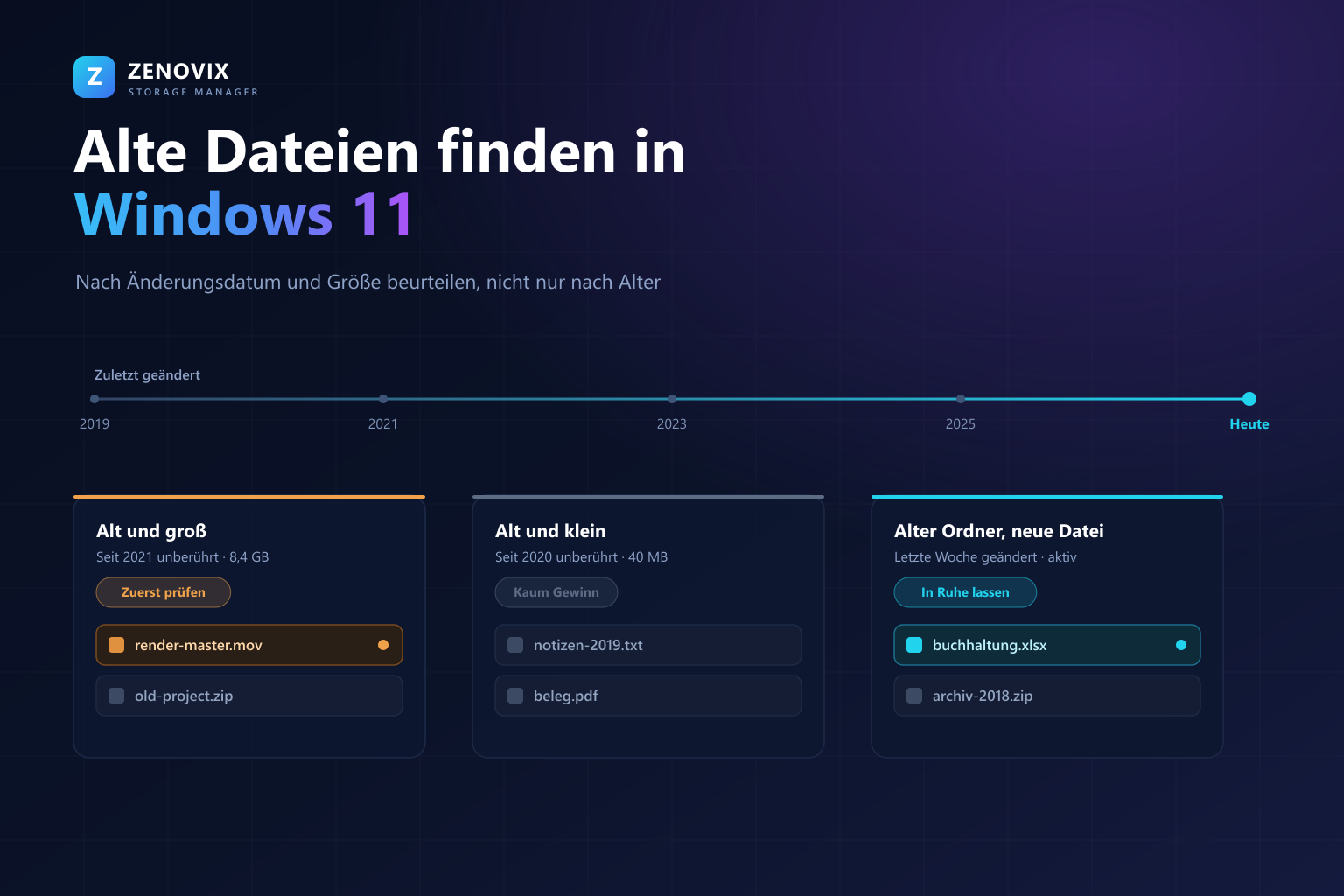
Was eine „alte Datei“ unter Windows eigentlich ist
Windows kennt keine alten Dateien. Es speichert Zeitstempel – „alt“ ist ein Urteil, das Sie fällen. Diese Unterscheidung wirkt spitzfindig, bis man danach handelt und etwas löscht, das noch gebraucht wurde.
Hilfreicher ist diese Sichtweise: Das Alter einer Datei ist ein Indiz, kein Urteil. Eine Datei, die seit 2019 niemand geöffnet hat, sagt Ihnen, dass sich ein Blick lohnt. Sie sagt nicht, dass die Datei entbehrlich ist. Steuerunterlagen, eingescannte Urkunden, das Original eines Fotos, das Sie nur komprimiert geteilt haben, das Installationsprogramm für eine noch gültige Lizenz – all das liegt jahrelang unberührt und ist trotzdem wichtig.
Was das Alter wirklich liefert, ist eine Vorauswahl. Auf einem Laufwerk mit Hunderttausenden Dateien können Sie nicht alles prüfen, und wahllos zu prüfen verschwendet die Mühe. Nach Alter zu sortieren gibt Ihnen einen begründbaren Startpunkt, denn Dateien, die vor Jahren aufgehört haben sich zu verändern, sind im Schnitt eher abgeschlossen als die, die Sie heute Morgen bearbeitet haben.
Das Ziel ist deshalb nicht, alte Dateien zu finden und zu löschen. Es geht um eine wiederholbare Untersuchung: nach Alter eingrenzen, nach Größe gewichten, die Ausnahmen prüfen und dann bewusst zwischen Behalten, Archivieren und Löschen entscheiden.
Erstellt, geändert, zugegriffen – drei Daten, drei Fragen
Windows führt für die meisten Dateien drei Zeitstempel, und regelmäßig wird der falsche herangezogen. Sie sind nicht austauschbar, und zu wissen, welche Frage jeder beantwortet, entscheidet über eine brauchbare oder eine irreführende Vorauswahl.
Erstelldatum ist der Zeitpunkt, zu dem genau diese Kopie an genau diesem Ort entstanden ist. Es wird am häufigsten falsch gelesen. Kopieren Sie ein Foto von 2015 heute auf ein neues Laufwerk, ist sein Erstelldatum heute – denn es wurde eine neue Kopie erstellt. Nach einer Rücksicherung wirken plötzlich Tausende uralter Dateien brandneu. Das Erstelldatum verrät das Alter der Kopie, nicht das des Inhalts.
Änderungsdatum ist der Zeitpunkt der letzten inhaltlichen Änderung. Dieser Zeitstempel beantwortet am besten die Frage „Arbeitet hier noch jemand dran?“ – und nach ihm sollten Sie bei fast allen Aufräumarbeiten sortieren. Entscheidend: Er überlebt Kopieren und Verschieben in der Regel und bleibt damit aussagekräftig, wenn eine Datei zwischen Laufwerken gewandert ist.
Zugriffsdatum ist der letzte Lesezugriff. Theoretisch genau das Richtige: nicht nur unbearbeitet, sondern ungeöffnet. In der Praxis mit Vorsicht zu genießen. Windows aktualisiert diesen Wert aus Leistungsgründen standardmäßig träge, und Backup-Programme, Suchindizierung und Virenscanner lesen Dateien, ohne dass Sie beteiligt sind – der Zeitstempel kann also bei Dateien frisch wirken, die seit Jahren niemand bewusst geöffnet hat.
Die Faustregel: mit dem Änderungsdatum untersuchen, bei unplausiblen Treffern das Erstelldatum gegenprüfen und das Zugriffsdatum als schwachen Hinweis behandeln, nicht als Beweis.
Alte Dateien im Explorer finden
Der Explorer beherrscht mehr Datumsfilter, als die meisten vermuten – für einen einzelnen Ordner ist er oft der schnellste Weg.
Öffnen Sie den Ordner, klicken Sie in das Suchfeld und nutzen Sie die eingeblendete Registerkarte Suchen. Das Menü Änderungsdatum bietet Zeiträume wie Letzte Woche oder Letztes Jahr; nützlicher ist jedoch, die Abfrage direkt einzutippen.
änderungsdatum:<01.01.2023
änderungsdatum:<01.01.2023 größe:>100MB
änderungsdatum:2019..2021
Die erste Abfrage findet alles, was vor 2023 geändert wurde. Die zweite ergänzt eine Mindestgröße, sodass nur relevante Dateien zurückkommen. Die dritte nimmt einen Zeitraum – praktisch, wenn Sie eine bestimmte Phase betrachten wollen statt alles vor einem Stichtag. Die Schlüsselwörter folgen Ihren Regions- und Spracheinstellungen.
Wechseln Sie anschließend zur Ansicht Details, blenden Sie die Spalten Größe und Änderungsdatum ein und sortieren Sie. Genau hier spielt der Explorer seine Stärke aus: Alter und Größe nebeneinander zeigen sofort, welche alten Dateien überhaupt Aufmerksamkeit verdienen.
Die Grenzen sind allerdings real. Das Tempo hängt stark davon ab, ob der Ort indiziert ist, die Treffer bleiben auf den Startordner beschränkt, und die zeitliche Struktur Ihres Speichers wird nirgends sichtbar. Der Explorer beantwortet „Zeig mir Dateien, die zu diesem Filter passen“ gut – und „Wohin ist mein Speicherplatz verschwunden?“ gar nicht.
Dateien älter als ein Stichtag mit PowerShell finden
Wenn Sie eine präzise, wiederholbare Antwort wollen – oder eine Liste zum Aufheben –, ist PowerShell das bessere Werkzeug. Alles Folgende liest das Dateisystem nur.
So listen Sie Dateien auf, die seit zwei Jahren nicht geändert wurden, die größten zuerst:
Get-ChildItem -Path "D:\" -Recurse -File -ErrorAction SilentlyContinue |
  Where-Object { $_.LastWriteTime -lt (Get-Date).AddYears(-2) } |
  Sort-Object Length -Descending |
  Select-Object -First 50 FullName, LastWriteTime,
    @{ Name = "SizeMB"; Expression = { [math]::Round($_.Length / 1MB, 1) } }
Dasselbe Muster deckt die häufige Frage nach „Dateien älter als X Tage“ ab – ersetzen Sie einfach AddYears(-2) durch AddDays(-90). Für die wirklich lohnenden Treffer ergänzen Sie eine Mindestgröße, damit Sie sich nicht durch Tausende winziger Textdateien wühlen:
$cutoff = (Get-Date).AddYears(-2)
Get-ChildItem -Path "D:\" -Recurse -File -ErrorAction SilentlyContinue |
  Where-Object { $_.LastWriteTime -lt $cutoff -and $_.Length -gt 100MB } |
  Sort-Object Length -Descending |
  Export-Csv -Path "$HOME\Desktop\alte-grosse-dateien.csv" -NoTypeInformation
Die letzte Zeile ist wichtiger, als sie aussieht. Der CSV-Export macht aus einer einmaligen Abfrage ein Arbeitsdokument: in Excel öffnen, sortieren, eine Spalte für Ihre Entscheidung ergänzen und die Liste über mehrere Sitzungen abarbeiten, statt alles im Kopf behalten zu müssen.
Zwei Warnungen. -ErrorAction SilentlyContinue verbirgt die Berechtigungsfehler, die in Systemordnern unvermeidlich auftreten; das hält die Ausgabe lesbar, bedeutet aber auch, dass Sie nicht alles sehen. Und lassen Sie bitte die Finger von den vielen Einzeilern im Netz, die „Dateien älter als X Tage“ direkt an Remove-Item weiterreichen. Ein rekursives Löschen nach Zeitstempel, unbeaufsichtigt ausgeführt, ist einen Tippfehler von unwiederbringlichem Datenverlust entfernt. Erst auflisten, dann prüfen, dann handeln.
Alter und Größe kombinieren – so finden Sie echte Chancen
Das Alter allein liefert eine viel zu lange Liste. Die Größe allein zeigt auf Dateien, die Sie aktiv nutzen. Die Schnittmenge ist der Ort, an dem sich Aufwand lohnt – und sie zerfällt sauber in Kategorien, die unterschiedlich behandelt gehören.
Alt und groß rechtfertigt die ganze Übung. Videoexporte, virtuelle Festplatten, ISO-Abbilder, entpackte Archive, Render-Caches, alte Projektordner. Ein einziger vergessener 40-GB-Ordner wiegt schwerer als tausend alte Dokumente – und weil diese Dateien groß sind, sind sie meist sofort eindeutig: Sie erkennen das Projekt wieder oder eben nicht.
Alt und klein ist der Friedhof guter Vorsätze. Zehntausend alte Textdateien, Konfigurationen und Belege ergeben vielleicht 200 MB. Sie einzeln zu prüfen kostet einen Nachmittag und bringt weniger als das Löschen eines einzigen vergessenen Videos. Die ehrliche Empfehlung: liegen lassen. Der Gewinn rechtfertigt den Aufwand nicht, und das Risiko, etwas Nötiges zu löschen, ist dasselbe wie bei jeder anderen Datei.
Neu und groß ist Ihr aktiver Arbeitsbestand – groß und kürzlich geändert heißt fast immer: in Benutzung. Finger weg. Neu und klein ist das alltägliche Rauschen eines benutzten Rechners und kein Speicherproblem.
Konkret: Sortieren Sie innerhalb Ihres Altersfilters nach Größe und arbeiten Sie von oben nach unten. Hören Sie auf, sobald die Einträge so klein werden, dass sich der Aufwand nicht mehr auszahlt. Diese Schwelle ist persönlich, liegt bei den meisten aber irgendwo um ein Gigabyte.
Die Zenovix-Zeitleiste und Filter nutzen
Hier spielt ein spezialisiertes Werkzeug seine Stärke aus, denn was Explorer und PowerShell nicht zeigen können, ist die Struktur. Eine Liste sagt Ihnen, welche Dateien alt sind. Eine Zeitleiste zeigt, wann sich Ihr Speicher tatsächlich gefüllt hat – eine andere und oft aufschlussreichere Frage.
Scannen Sie in Zenovix Storage Manager die gewünschten Laufwerke oder Ordner und öffnen Sie das Analyse-Dashboard. Das Diagramm Historische Dateiaktivität zeigt die Aktivität über Jahre hinweg, und Sie können von Jahreswerten über Quartale und Monate bis zu einzelnen Tagen aufklappen. Ein hoher Balken 2021, gefolgt von Stille, ist die typische Signatur eines beendeten Projekts – ein deutlich besserer Ausgangspunkt als eine alphabetische Dateiliste.
Klicken Sie einen Zeitraum an, filtert sich der Rest des Dashboards mit. Kombiniert mit Größenbändern, Dateitypverteilung und den Ansichten für die größten Dateien und Ordner beschreiben Sie damit genau die Schnittmenge aus dem vorherigen Abschnitt: die großen Dateien aus jener Phase, in der das Laufwerk vollgelaufen ist. Ein paar Klicks statt einer Abfrage.
Scan, Dashboard, Zeitleiste, Filter und die Ansichten für die größten Dateien und Ordner gehören zur kostenlosen Version – die gesamte hier beschriebene Untersuchung ist also ohne Bezahlung möglich.
Ein bewusster Entwurfsentscheid ist erwähnenswert: Zenovix handelt niemals aufgrund eines Filters. Das Dashboard auf alte, große Dateien einzugrenzen markiert nichts. Es verändert nur Ihre Sicht – jede Bereinigungsentscheidung bleibt eine eigene, ausdrückliche Wahl pro Datei.
Ordner, die man nicht nach Alter beurteilen darf
Manches ist von Natur aus alt, und ein Altersfilter fördert bereitwillig jedes davon zutage. Diese Fälle vorher zu kennen, spart Speicher und Reue.
Eine kürzlich geänderte Datei in einem alten Ordner ist das wichtigste Signal überhaupt. Enthält ein Ordner voller Dateien von 2018 eine Tabelle, die letzte Woche bearbeitet wurde, ist dieser Ordner nicht ruhend, sondern eine lebende Referenz. Beurteilen Sie einen Ordner nach seiner neuesten Datei, nicht nach seiner ältesten.
Programm- und Systemordner enthalten Dateien, die bei der Installation einmal geschrieben und nie wieder angefasst wurden. Das ist normal, ihr Alter bedeutet nichts. Windows-Ordner, Programme und Anwendungsdaten sind keine Aufräumziele – dafür sind die Speicheroptimierung und die Deinstallationsroutine des jeweiligen Programms zuständig.
Archive und Sicherungen sollen alt sein. Ein Ordner mit Steuerunterlagen von 2016, der seit 2016 nicht geöffnet wurde, erfüllt exakt seinen Zweck. Setzen Sie „nicht benutzt“ niemals mit „nicht gebraucht“ gleich, wenn es um rechtliche, finanzielle oder persönliche Unterlagen geht.
Fotos und Videos sind die klassische Falle. Originalaufnahmen werden einmal geschrieben und danach nie wieder verändert – eine ganze Fotosammlung kann also völlig ruhend wirken und ist zugleich das Unersetzlichste, was Sie besitzen.
Auch cloudsynchronisierte Ordner verlangen Umsicht. Nur online verfügbare Dateien zeigen lokale Zeitstempel, die eher Synchronisierungsvorgänge als echte Nutzung widerspiegeln – und wer die lokale Kopie entfernt, kann die Löschung auf alle anderen Geräte übertragen.
Archivieren, Papierkorb oder endgültig löschen
Steht die Vorauswahl, ist die Entscheidung keine Ja-Nein-Frage. Alte Dateien erzeugen mehr echte Zweifelsfälle als jede andere Aufräumaktion – genau weil der Zusammenhang verblasst ist. Das ist es ja, was sie alt gemacht hat. Ihre Sicherheit der passenden Aktion zuzuordnen, ist der eigentliche Kern.
Wenn Sie sicher sind, dass etwas entbehrlich ist – ein erneut herunterladbares Installationsprogramm, der entpackte Inhalt eines noch vorhandenen Archivs, ein reproduzierbarer Render –, ist der Papierkorb die sinnvolle Voreinstellung; endgültiges Löschen ist vertretbar, wenn die Datei wirklich groß und wirklich wertlos ist. Beides steht in der kostenlosen Version nach der Prüfung zur Verfügung.
Wenn Sie unsicher sind – und bei alten Dateien werden Sie das oft sein –, ist Archivieren die ehrliche Antwort. In Zenovix Pro kopiert die Archivierung die Datei an einen von Ihnen gewählten Ort, überprüft die Kopie, entfernt das Original und protokolliert den Vorgang, sodass das Wiederherstellungscenter sie später zurückholen kann. Der Platz auf dem Arbeitslaufwerk kommt zurück, die Datei existiert weiter, und es gibt einen dokumentierten Weg zu ihr.
Das ist wichtig, weil die übliche Alternative schlechter ist: Man lässt alles liegen, weil Entscheiden unangenehm und Löschen endgültig wirkt. Archivieren verwandelt eine unangenehme endgültige Entscheidung in eine bequeme umkehrbare – und genau das bringt eine festgefahrene Aufräumaktion meist wieder in Gang.
Eine brauchbare Faustregel: Wenn Sie länger als ein paar Sekunden überlegen müssen, ob Sie ohne die Datei auskämen, dann archivieren Sie sie, statt sie zu löschen.
Eine jährliche Routine zur Dateiprüfung aufbauen
Einmal aufgeräumt ergibt ein ordentliches Laufwerk, das sich langsam wieder füllt. Regelmäßig aufgeräumt hält die Aufgabe klein, weil Sie immer nur ein Jahr Zuwachs prüfen statt ein Jahrzehnt.
Scannen Sie einmal im Jahr die wichtigen Laufwerke und öffnen Sie die Zeitleiste. Schauen Sie, was seit dem letzten Mal die Zwei-Jahres-Grenze überschritten hat – das ist Ihr Prüfbestand, und er ist deutlich kürzer als ein Komplettdurchgang. Nach Größe sortieren, von oben abarbeiten, aufhören, sobald es sich nicht mehr lohnt.
Halten Sie fest, was Sie entschieden haben. Ein CSV-Export der geprüften Dateien mit einer Spalte für das Ergebnis sorgt dafür, dass die Prüfung im nächsten Jahr dieselben Abwägungen nicht wiederholt. In Zenovix Pro decken gespeicherte Scans und der CSV-Export das ab; die Speicherverlaufs-Arbeitsmappe geht noch weiter und hängt die Zusammenfassung jedes Scans fortlaufend an, sodass Sie Wachstumstrends über Jahre statt Einzelaufnahmen sehen.
Und setzen Sie die Erwartung richtig: Eine Jahresprüfung soll nicht das Maximum an Speicherplatz herausholen. Sie soll Ihren Speicher verständlich halten – damit Sie, wenn das Laufwerk doch einmal voll ist, bereits wissen, wohin der Platz gegangen ist und welche Entscheidungen Sie längst getroffen haben.
Wie finde ich unter Windows 11 Dateien, die seit Jahren nicht geändert wurden?
Suchen Sie im Explorer im gewünschten Ordner mit einer Abfrage wie „änderungsdatum:<01.01.2023“, wechseln Sie zur Detailansicht und sortieren Sie nach Größe. Für eine präzise oder wiederholbare Liste nutzen Sie PowerShell mit Get-ChildItem und einem Filter auf LastWriteTime. Für einen visuellen Überblick, wann sich der Speicher gefüllt hat, scannen Sie das Laufwerk in Zenovix und öffnen die historische Dateiaktivität.
Was ist der Unterschied zwischen Erstelldatum und Änderungsdatum?
Das Erstelldatum ist der Zeitpunkt, zu dem diese Kopie an diesem Ort entstanden ist – kopieren Sie eine alte Datei auf ein neues Laufwerk, erhält sie das heutige Erstelldatum. Das Änderungsdatum ist der Zeitpunkt der letzten inhaltlichen Änderung und übersteht Kopieren und Verschieben in der Regel. Zum Aufräumen ist das Änderungsdatum das verlässlichere Signal.
Kann ich Dateien gefahrlos löschen, die seit Jahren nicht geöffnet wurden?
Nicht pauschal. Das Alter sagt Ihnen, dass eine Datei ein Kandidat für die Prüfung ist – nicht, dass sie überflüssig ist. Steuerunterlagen, Originalfotos, eingescannte Dokumente und Lizenz-Installationsprogramme liegen jahrelang unberührt und sind trotzdem wichtig. Prüfen Sie alte Dateien einzeln und archivieren Sie im Zweifel, statt zu löschen.
Sollte ich ein Skript verwenden, das Dateien älter als X Tage löscht?
Nur mit größter Vorsicht. Rekursive Löschbefehle mit Datumsfilter sind eine häufige Ursache für versehentlichen Datenverlust, besonders wenn sie unbeaufsichtigt laufen. Nutzen Sie Skripte, um Kandidaten aufzulisten und zu exportieren, prüfen Sie diese Liste und handeln Sie erst danach bewusst.
Warum wirkt das Zugriffsdatum ungenau?
Windows aktualisiert den Zeitstempel des letzten Zugriffs aus Leistungsgründen standardmäßig träge, und Sicherungsprogramme, Suchindizierung sowie Virenscanner lesen Dateien, ohne dass Sie sie öffnen. Behandeln Sie das Zugriffsdatum als schwachen Hinweis und verlassen Sie sich auf das Änderungsdatum.
Muss ich bezahlen, um mit Zenovix alte Dateien zu finden?
Nein. Scan, Analyse-Dashboard, historische Dateiaktivität, Filter und die Ansichten für die größten Dateien und Ordner gehören zur kostenlosen Version. Pro ergänzt den geprüften Archiv-Arbeitsablauf, das Wiederherstellungscenter, gespeicherte Scan-Prüfungen, CSV-Export und Speicherverlaufs-Arbeitsmappen.
Wie die Prüfung alter Dateien in einen kompletten, sicheren Aufräumablauf passt – von der Analyse bis zur Wiederherstellung –, zeigt Schritt für Schritt der große Leitfaden zum sicheren Aufräumen von Windows-Speicher.
Sehen, wann sich Ihr Speicher gefüllt hat
Alte Dateien mit Zenovix untersuchen, bevor etwas entfernt wird
Zenovix Storage Manager scannt die Ordner Ihrer Wahl, stellt die Dateiaktivität über Jahre dar und lässt Sie nach Zeitraum, Größe und Dateityp filtern, um die alten Dateien zu finden, die eine Prüfung wirklich lohnen. Kein Filter markiert oder entfernt etwas – jede Entscheidung bleibt bei Ihnen.