Warum exportieren statt nur einmal hinschauen?
Ein Speicheranalyse-Tool beantwortet genau eine Frage: Wohin ist der Platz jetzt gerade verschwunden? Sobald Sie das Fenster schließen, ist auch die Antwort weg. Der Export derselben Daten nach Excel oder CSV macht aus dem flüchtigen Blick etwas, mit dem sich arbeiten lässt.
Ein gespeicherter Bericht erlaubt den Vergleich: diesen Monat gegen letzten Monat, welcher Ordner wächst wirklich? Er ist etwas, das man einer Kollegin, einem Kunden oder dem eigenen zukünftigen Ich schicken kann – statt eines Screenshots von einer Kacheldarstellung. Und er lässt sich sortieren, filtern und in eigene Diagramme gießen, statt nur so, wie ein Anzeigeprogramm es vorsieht.
Wer mehr als einen Rechner betreut, ein Netzlaufwerk oder ein NAS, für den ist der Fall noch klarer: Ein Ordnergrößen-Bericht, der sich auf Knopfdruck oder nach Zeitplan neu erzeugen lässt, ist der Unterschied zwischen Raten und Messen.
Was ein brauchbarer Speicherbericht enthalten sollte
Nicht jeder Export lohnt ein zweites Öffnen. Ein Speicherbericht verdient seinen Platz, wenn er ein paar konkrete Dinge mitbringt.
Erstens eine Zusammenfassung: Was wurde gescannt, wann, wie viele Dateien, wie viele Gigabyte insgesamt? Ohne diesen Kopf verliert eine Tabelle voller Zahlen binnen Wochen ihre Bedeutung. Zweitens die größten Ordner nach Größe – dort fallen die eigentlichen Aufräum- und Kapazitätsentscheidungen. Drittens eine Aufschlüsselung nach Dateiendungen und Kategorien (Fotos, Videos, Dokumente, Archive, Entwicklerdateien): Sie verrät, welche Art von Daten den Platz belegt.
Und schließlich sollte der Bericht festhalten, was übersprungen wurde. Ordner, die nicht gelesen werden konnten, sind etwas anderes als leere Ordner – ein vertrauenswürdiger Bericht hält beides auseinander. Bringt das Format zusätzlich fertige Diagramme mit, umso besser: Dann ist der Bericht ohne Nacharbeit vorzeigbar.
Bordmittel: Explorer und klassische Kommandozeile
Ein Stück weit kommt man mit dem, was Windows mitbringt. Im Explorer zeigt ein Rechtsklick auf einen Ordner unter „Eigenschaften“ dessen Gesamtgröße, und unter Einstellungen > System > Speicher gibt es eine grobe Kategorienübersicht pro Laufwerk. Exportieren lässt sich davon nichts – man würde Zahlen von Hand abtippen, Ordner für Ordner.
Die klassische Kommandozeile kommt näher heran. dir /s erzeugt eine rekursive Auflistung mit Byte-Summe am Ende und lässt sich in eine Datei umleiten:
dir D:\Daten /s > groessen.txtDas Ergebnis ist allerdings ein Textabzug, keine Tabelle: Es listet Dateien statt Ordner-Summen, die Summen stehen jeweils am Abschnittsende, und daraus etwas zu machen, das Excel sinnvoll darstellen kann, ist ein eigenes Projekt. Für die schnelle Antwort zu einem einzelnen Ordner reichen die Bordmittel – ein Berichtswesen sind sie nicht.
PowerShell: was geht – und wo es endet
PowerShell ist die erste wirklich brauchbare Option, die Windows mitliefert. Wenige Zeilen messen jeden Unterordner und schreiben eine CSV-Datei:
Get-ChildItem D:\Daten -Directory | ForEach-Object {
  $bytes = (Get-ChildItem $_.FullName -Recurse -File -ErrorAction SilentlyContinue |
    Measure-Object Length -Sum).Sum
  [PSCustomObject]@{ Ordner = $_.FullName; GroesseGB = [math]::Round($bytes / 1GB, 2) }
} | Export-Csv D:\ordnergroessen.csv -NoTypeInformation
Das funktioniert, und für eine einmalige Antwort auf einem überschaubaren Ordnerbaum reicht es völlig. Die Grenzen zeigen sich, sobald die Aufgabe wächst: Ein großes Laufwerk Datei für Datei in PowerShell zu durchlaufen ist langsam, und jeder Lauf wiederholt den kompletten Durchgang. Lange Pfade und Berechtigungsfehler müssen ausdrücklich behandelt werden, sonst verfälschen sie still die Zahlen. Und die Ausgabe bleibt roh: eine flache Tabelle, keine Zusammenfassung, keine Aufschlüsselung nach Endungen oder Kategorien, keine Diagramme.
Kurz: PowerShell liefert Daten, keinen Bericht. Wer gern Skripte pflegt, baut sich den Rest selbst. Wer die fertige Arbeitsmappe will, steht vor genau der Lücke, die ein Berichtswerkzeug schließt.
Einen Excel-, CSV- oder JSON-Bericht mit Zenovix erzeugen
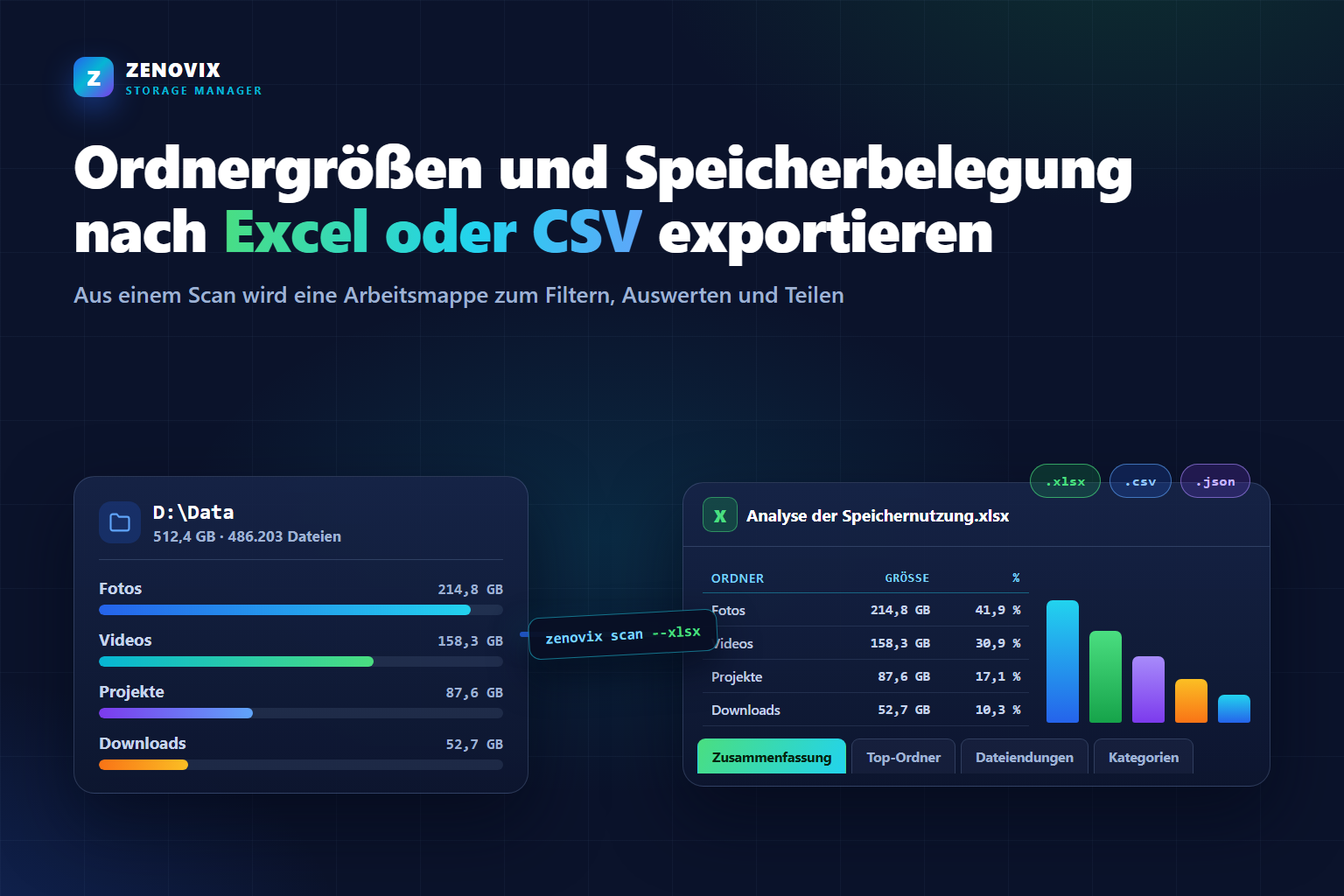
Zenovix Storage Manager geht die Sache vom Bericht her an. Die Zenovix-CLI, Teil von Zenovix Pro, scannt die Ordner, Laufwerke, UNC-Pfade oder Netzlaufwerke Ihrer Wahl und schreibt das Ergebnis im gewünschten Format – als formatierte Excel-Arbeitsmappe, als CSV, als JSON oder mehrere davon zugleich:
zenovix scan D:\Daten --xlsx --output "C:\Berichte" --top-folders 25
zenovix scan D:\Daten --csv --output "C:\Berichte"
zenovix scan D:\Daten --json
Das Kernstück ist die Excel-Arbeitsmappe. Sie kommt fertig strukturiert an: ein Blatt Zusammenfassung mit den Scan-Details, Top-Ordner nach Größe sortiert, Aufschlüsselungen unter Dateiendungen und Kategorien, ein Blatt Übersprungen für alles, was nicht gelesen werden konnte, sowie Analyse-Diagramme mit fertigen Diagrammen. Sie öffnet sich direkt in Excel – und sieht dabei so aus, dass man sie ohne Zögern an eine E-Mail hängt.
Weil die CLI ein Kommando ist, ist Zeitplanung trivial: Windows-Aufgabenplanung darauf zeigen lassen, und jeder Lauf legt einen frischen Bericht ab. Zusätzlich lässt sich jeder Scan an eine Storage-History-Arbeitsmappe anhängen, die Ergebnisse über die Zeit festhält – so werden Speicherwachstum, Duplikat-Veränderungen und die Bewegung der Top-Ordner zu Trends statt Einzelwerten:
zenovix scan "D:\Daten" --history "C:\Berichte\Storage History.xlsx" --xlsx --output "C:\Berichte" --quiet --log "C:\Berichte\zenovix.log"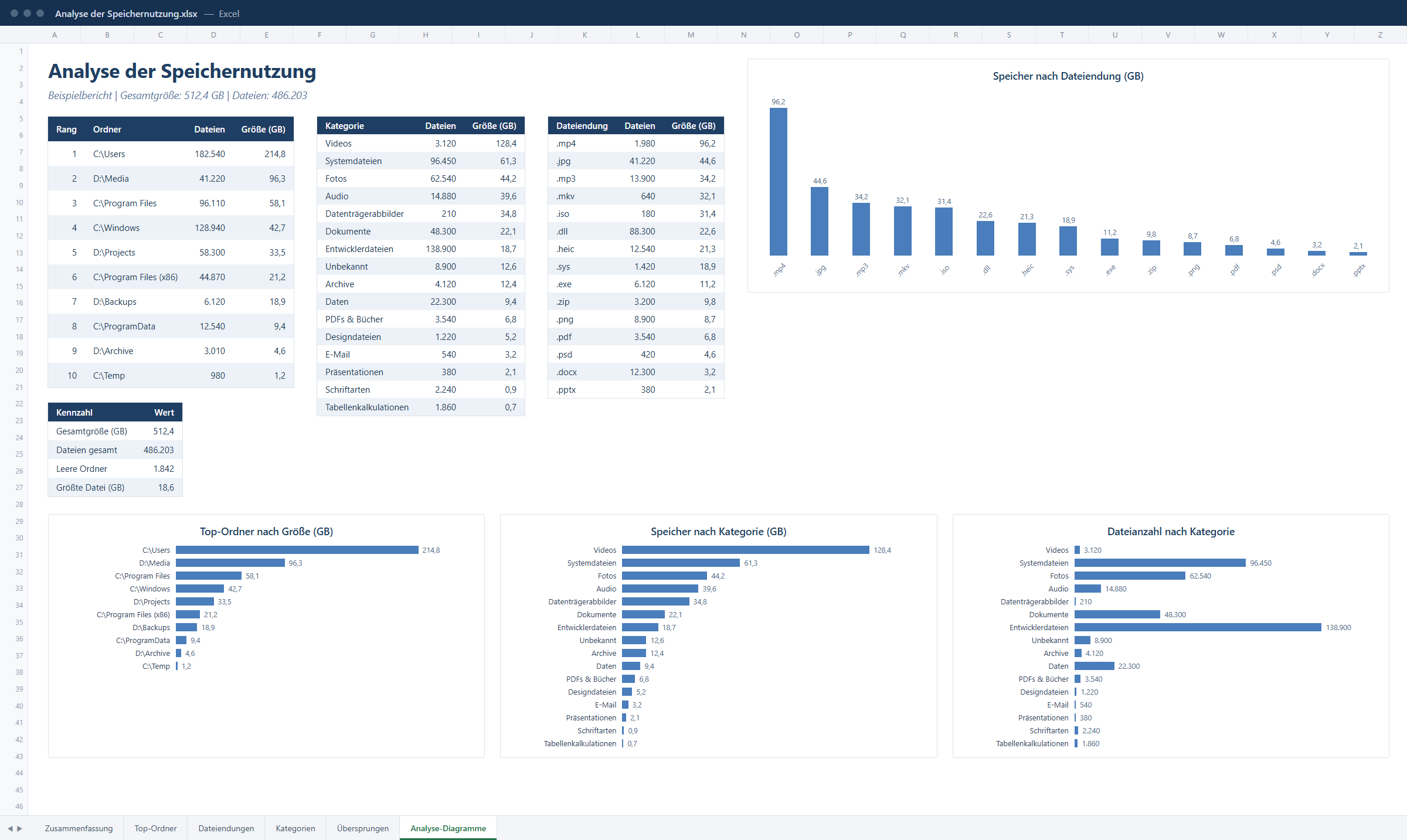
Sie können sich die Arbeitsmappe ansehen, bevor Sie irgendetwas kaufen: Laden Sie den Beispielbericht als Excel-Datei herunter (.xlsx, 36 KB) – ein echter, von der CLI erzeugter Bericht.
Top-Ordner und Dateityp-Tabellen richtig lesen
Zwei Blätter erklären den Großteil. Top-Ordner ist die Handlungsliste: die größten Ordner mit Größe und Anteil am Gesamtvolumen. Lesen Sie sie mit Blick auf den Pfad, nicht nur auf die Zahl – ein riesiger Ordner mit Foto-Originalen ist kein Problem, das man beheben müsste; ein riesiger Ordner mit vergessenen Exporten meistens schon.
Dateiendungen und Kategorien beantworten eine andere Frage: Um welche Art von Daten handelt es sich? Ein Laufwerk voller .mp4 und .mov erzählt eine andere Geschichte als eines voller .zip und .iso – selbst bei identischer Gesamtgröße. Die Kategorien-Sicht übersetzt Endungen in menschliche Begriffe wie Fotos, Videos, Dokumente oder Archive; das ist meist genau die Flughöhe für Archivierungs-Entscheidungen.
Und werfen Sie vor jedem Fazit einen Blick auf Übersprungen: Konnten ganze Ordner nicht gelesen werden, liegt auf dem Laufwerk mehr, als der Bericht zeigt – und das verändert die Lesart jeder anderen Zahl.
Filter und Pivot-Tabellen in Excel nutzen
Weil der Export eine richtige Tabelle ist, übernehmen ab hier Excels eigene Werkzeuge. Markieren Sie die Top-Ordner-Daten und drücken Sie Strg+T: Jede Spalte bekommt einen Filter – nur Ordner über 10 GB, nur Pfade mit einem Projektnamen, oder sortiert nach Größenanteil.
Pivot-Tabellen gehen einen Schritt weiter. Eine Pivot über die Endungen-Daten gruppiert, summiert und schneidet das Laufwerk nach Belieben neu – Endungen zu Kategorien zusammengefasst, Kategorien nach Dateizahl gegen Gesamtgröße verglichen und so weiter. Auch die Diagramme auf dem Blatt Analyse-Diagramme sind gewöhnliche Excel-Diagramme: umfärben, umbenennen oder in den eigenen Bericht kopieren – alles erlaubt.
Nichts davon braucht mehr als ein normales Excel. Genau das ist der praktische Vorteil einer formatierten Arbeitsmappe gegenüber einem Skript-Rohabzug: Die Auswertung beginnt sofort, nicht erst nach einem Abend Aufbereitung.
CSV oder JSON in Power BI laden
Für Dashboards sind die CSV- und JSON-Exporte gemacht. In Power BI Desktop genügt „Daten abrufen“ > „Text/CSV“ für die CSV-Datei oder „Daten abrufen“ > „JSON“ für den JSON-Export – jeder Scan wird zu einer Tabelle, die sich wie jede andere Quelle modellieren, visualisieren und filtern lässt.
Richtig nützlich wird die Kombination mit der Zeitplanung: Ein geplanter CLI-Scan, der auf einen festen Pfad schreibt, bedeutet, dass Power BI jederzeit gegen die neuesten Daten aktualisieren kann, ohne dass jemand Hand anlegt – ein Speicher-Dashboard für einen Rechner, ein Netzlaufwerk oder ein NAS, das sich selbst aktuell hält.
Für langfristige Historie exportiert Zenovix Scan-Schnappschüsse zusätzlich in ODBC-kompatible Datenbanken – passend für BI-Auswertungen und Trendanalysen in einer Größenordnung, in der einzelne Dateien unpraktisch werden. Das Muster bleibt immer gleich: Zenovix erzeugt die Daten, Ihr Berichts-Stack konsumiert sie.
Warum reines Berichten etwas anderes ist als Aufräum-Automatik
Eine Design-Entscheidung wiegt hier schwerer als jedes Feature: Die Zenovix-CLI ist konstruktionsbedingt schreibgeschützt. Sie kennt bewusst keine Befehle zum Löschen, Archivieren, Wiederherstellen, Bereinigen, Verschieben oder Umbenennen. Ein geplanter Bericht kann ein Jahr lang jede Nacht über Ihre Daten laufen und wird nie eine einzige Datei verändern.
Diese Trennung ist Absicht. Speicher messen ist eine Aufgabe, die man automatisieren möchte – häufig, unbeaufsichtigt, langweilig. Speicher verändern ist eine Aufgabe, die geprüft gehört – bewusst, sichtbar, von einem Menschen. Werkzeuge, die beides vermischen, sind der Grund, warum automatische „Bereinigung“ gelegentlich etwas löscht, das wichtig war.
Bei Zenovix wohnen die beiden Aufgaben deshalb an verschiedenen Orten: Berichte laufen automatisiert über die CLI, das Aufräumen bleibt in der App – dort werden Dateien gescannt, geprüft und erst danach archiviert, in den Papierkorb gelegt oder gelöscht, jeder Schritt von Ihnen gewählt. Wie dieser Prüf-Ablauf im Ganzen aussieht, zeigt der große Leitfaden zum sicheren Aufräumen von Windows-Speicher.
Häufige Fragen zum Export von Ordnergrößen
Wie exportiere ich Ordnergrößen nach Excel?
Am direktesten mit einem Werkzeug, das die Arbeitsmappe selbst schreibt. Der Zenovix-CLI-Befehl „zenovix scan D:\Daten --xlsx“ erzeugt einen formatierten Excel-Bericht mit Zusammenfassung, Top-Ordnern, Dateiendungen, Kategorien und Diagrammen. PowerShell kann rohe Ordnergrößen als CSV exportieren, die Excel öffnet – die Aufbereitung bauen Sie dann selbst.
Bekomme ich den Speicherbericht auch als CSV oder JSON?
Ja. Die Zenovix-CLI schreibt mit den Optionen --csv und --json auch CSV- und JSON-Dateien, wahlweise zusätzlich zur Excel-Arbeitsmappe. Das sind schlichte Tabellendaten, bereit für PowerShell, Excel oder Power BI.
Kann PowerShell einen Ordnergrößen-Bericht erstellen?
Ja – Get-ChildItem mit Measure-Object summiert Ordnergrößen, und Export-Csv schreibt das Ergebnis in eine Datei. Für einmalige Prüfungen brauchbar; auf großen Laufwerken jedoch langsam, lange Pfade und Berechtigungen erfordern eigene Fehlerbehandlung, und heraus kommt eine flache Tabelle statt eines formatierten Berichts.
Lässt sich ein Windows-Speicherbericht zeitgesteuert erzeugen?
Ja. Da die Zenovix-Berichte über die Kommandozeile laufen, kann die Windows-Aufgabenplanung sie in jedem beliebigen Rhythmus starten. Jeder Lauf schreibt einen frischen Bericht, und die Option --history hängt die Ergebnisse an eine Storage-History-Arbeitsmappe an, die das Wachstum über die Zeit festhält.
Verändert die Berichtserzeugung meine Dateien?
Nein. Die Zenovix-CLI ist konstruktionsbedingt schreibgeschützt und enthält bewusst keine Lösch-, Archivier-, Verschiebe- oder Umbenennen-Befehle. Aufgeräumt wird separat in der Zenovix-App – nach einer Prüfung und nur, wenn Sie es auslösen.
Kann ich die Exporte in Power BI verwenden?
Ja. Laden Sie die CSV über „Daten abrufen“ > „Text/CSV“ oder das JSON über „Daten abrufen“ > „JSON“ in Power BI Desktop. Für Langzeit-Historie lassen sich Scan-Schnappschüsse außerdem in ODBC-kompatible Datenbanken exportieren.
Und wenn der Bericht zeigt, wo es eng wird: Wie Sie anschließend sicher aufräumen – analysieren, prüfen, archivieren, erst dann löschen – beschreibt Schritt für Schritt der komplette Leitfaden zum sicheren Windows-Aufräumen.
Berichte statt Bauchgefühl
Machen Sie aus jedem Ordner einen Bericht, den Ihre Werkzeuge verstehen
Die CLI von Zenovix Pro schreibt formatierte Excel-Arbeitsmappen, CSV und JSON aus jedem Scan, führt Storage-History-Arbeitsmappen für Trends, exportiert nach ODBC – und bleibt konstruktionsbedingt schreibgeschützt: Ihre Dateien werden gemessen, nie verändert.