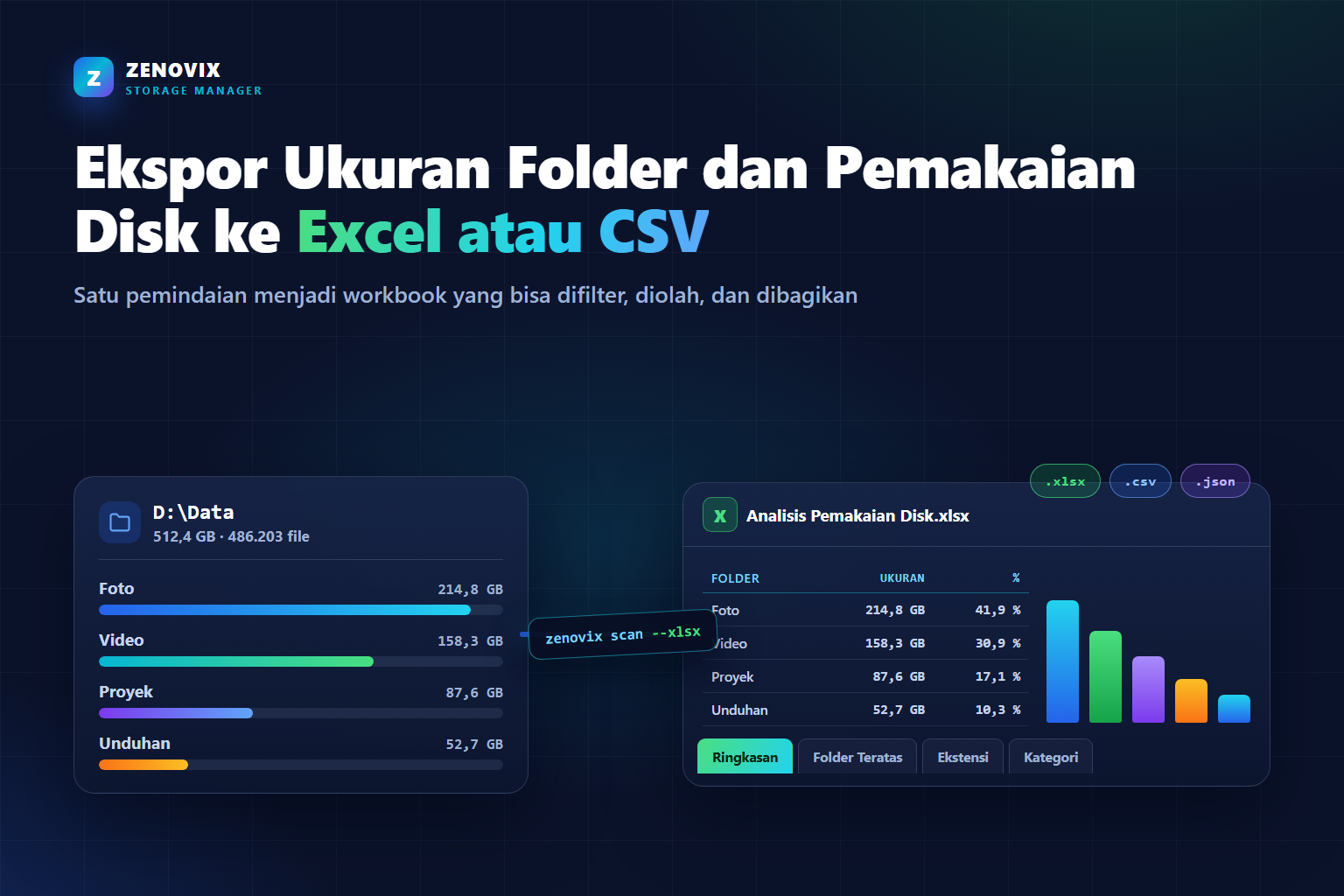
Mengapa mengekspor, bukan sekadar melihat sekali
Penampil pemakaian disk menjawab tepat satu pertanyaan: ke mana ruang menghilang saat ini? Begitu jendelanya ditutup, jawabannya ikut hilang. Mengekspor informasi yang sama ke Excel atau CSV mengubah lirikan sekilas menjadi sesuatu yang benar-benar bisa dikerjakan.
Laporan yang tersimpan memungkinkan perbandingan: bulan ini melawan bulan lalu, folder mana yang benar-benar membengkak. Ia bisa dikirim ke rekan kerja, klien, atau diri Anda di masa depan — bukan sekadar tangkapan layar peta warna-warni. Dan datanya bisa diurutkan, difilter, dan dibuatkan grafik sesuka Anda, bukan menurut selera aplikasi penampil.
Bagi yang mengurus lebih dari satu komputer, drive bersama, atau NAS, alasannya makin kuat: laporan ukuran folder yang bisa dibuat ulang kapan saja — atau terjadwal — adalah beda antara menebak pertumbuhan penyimpanan dan mengukurnya.
Apa saja isi laporan disk yang berguna
Tidak semua ekspor layak dibuka dua kali. Laporan disk pantas disimpan bila memuat beberapa hal konkret.
Pertama, ringkasan: apa yang dipindai, kapan, berapa banyak file, berapa total datanya. Tanpa kepala laporan itu, lembar penuh angka kehilangan makna dalam hitungan minggu. Kedua, folder-folder terbesar menurut ukuran, karena di sanalah keputusan pembersihan dan kapasitas benar-benar diambil. Ketiga, rincian per ekstensi dan per kategori (foto, video, dokumen, arsip, file pengembang) yang menunjukkan jenis data apa yang memakan ruang.
Terakhir, laporan harus mencatat apa yang dilewati. Folder yang tidak bisa dibaca berbeda dengan folder kosong, dan laporan yang bisa dipercaya menjaga keduanya tetap terpisah. Kalau formatnya sekalian menyertakan bagan siap pakai, makin bagus: laporan langsung layak dipresentasikan tanpa kerja tambahan.
Cara dasar: File Explorer dan baris perintah klasik
Dengan bawaan Windows, Anda bisa sampai setengah jalan. Di File Explorer, klik kanan folder lalu Properties menampilkan ukuran totalnya, dan Settings > System > Storage memberi rincian kasar per kategori untuk tiap drive. Tak satu pun bisa diekspor: angka-angkanya harus disalin tangan, folder demi folder.
Baris perintah klasik sedikit lebih dekat. dir /s menghasilkan daftar rekursif dengan total byte di bagian akhir, dan bisa dialihkan ke file:
dir D:\Data /s > ukuran.txtNamun hasilnya adalah curahan teks, bukan tabel: ia mendaftar file alih-alih merangkum folder, totalnya terselip di ujung tiap bagian, dan mengubahnya menjadi sesuatu yang bisa dibuat grafik di Excel adalah proyek tersendiri. Untuk jawaban cepat soal satu folder, fitur bawaan cukup. Sebagai alur pelaporan, tidak.
Opsi PowerShell dan batas kemampuannya
PowerShell adalah opsi pertama yang benar-benar bisa dipakai dari bawaan Windows. Beberapa baris saja sudah mengukur tiap subfolder dan menulis CSV:
Get-ChildItem D:\Data -Directory | ForEach-Object {
  $bytes = (Get-ChildItem $_.FullName -Recurse -File -ErrorAction SilentlyContinue |
    Measure-Object Length -Sum).Sum
  [PSCustomObject]@{ Folder = $_.FullName; UkuranGB = [math]::Round($bytes / 1GB, 2) }
} | Export-Csv D:\ukuran-folder.csv -NoTypeInformation
Ini berfungsi, dan untuk jawaban sekali pakai pada pohon folder yang tidak terlalu besar, mungkin sudah cukup. Batasnya terlihat begitu pekerjaan membesar: menyusuri drive besar file demi file di PowerShell itu lambat, dan setiap eksekusi mengulang penyusuran dari awal. Path panjang dan error izin harus ditangani eksplisit, atau angka-angkanya diam-diam meleset. Dan keluarannya mentah: satu tabel datar, tanpa ringkasan, tanpa rincian ekstensi atau kategori, tanpa bagan — setiap eksekusi menghasilkan CSV yang masih harus diubah menjadi laporan.
Singkatnya: PowerShell memberi data, bukan laporan. Kalau Anda senang merawat skrip, sisanya bisa dibangun sendiri; kalau yang diinginkan workbook jadi, itulah persis celah yang diisi alat pelaporan.
Membuat laporan Excel, CSV, atau JSON dengan Zenovix
Zenovix Storage Manager mendekati masalah ini dari sisi laporan. CLI Zenovix, bagian dari Zenovix Pro, memindai folder, drive, path UNC, atau drive jaringan yang Anda tunjuk dan menulis hasilnya dalam format yang diminta — workbook Excel berformat, CSV, JSON, atau beberapa sekaligus:
zenovix scan D:\Data --xlsx --output "C:\Laporan" --top-folders 25
zenovix scan D:\Data --csv --output "C:\Laporan"
zenovix scan D:\Data --json
Bintang utamanya adalah workbook Excel. Ia datang sudah terstruktur: lembar Ringkasan dengan detail pemindaian, Folder Teratas yang diurutkan menurut ukuran, rincian Ekstensi dan Kategori, lembar Dilewati yang mencatat apa pun yang tidak bisa dibaca, serta Bagan Analisis berisi bagan siap pakai. Ia terbuka langsung di Excel dengan tampilan yang tidak malu-maluin dilampirkan ke email.
Karena CLI adalah sebuah perintah, penjadwalan jadi sepele: arahkan Windows Task Scheduler kepadanya dan setiap eksekusi meninggalkan laporan segar. Anda juga bisa menambahkan tiap pemindaian ke Storage History Workbook, yang memotret hasil dari waktu ke waktu — sehingga pertumbuhan penyimpanan, perubahan duplikat, dan pergeseran folder teratas menjadi tren, bukan angka lepas:
zenovix scan "D:\Data" --history "C:\Laporan\Storage History.xlsx" --xlsx --output "C:\Laporan" --quiet --log "C:\Laporan\zenovix.log"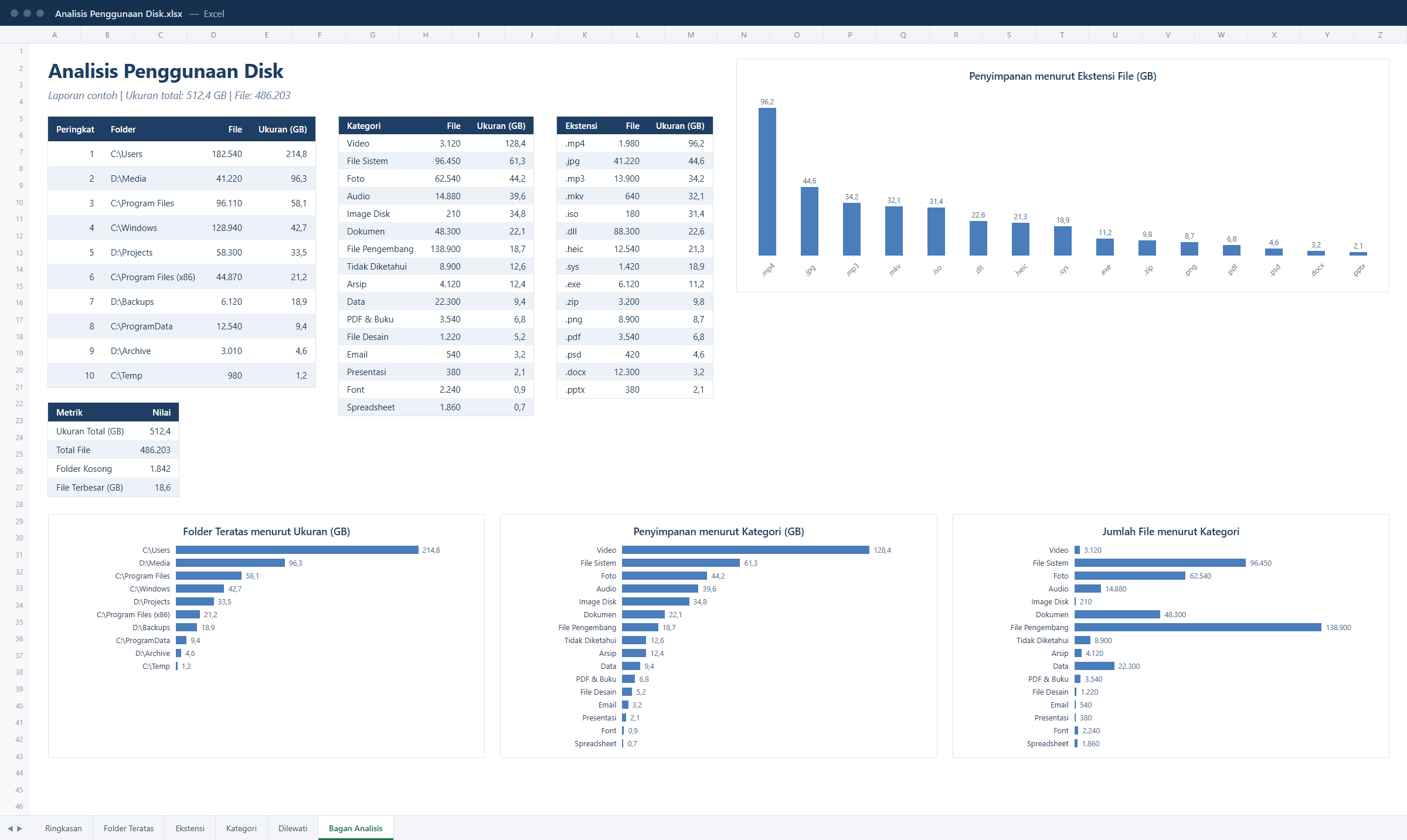
Anda bisa melihat persis wujud workbook-nya sebelum membeli apa pun: unduh contoh laporan Excel (.xlsx, 36 KB) — laporan sungguhan yang dibuat oleh CLI.
Membaca tabel folder teratas dan jenis file
Dua lembar menjelaskan hampir segalanya. Folder Teratas adalah daftar aksi: folder-folder terbesar beserta ukuran dan porsinya terhadap total. Bacalah sambil memperhatikan path-nya, bukan angkanya saja — folder raksasa berisi foto asli bukan masalah yang perlu dibereskan; folder raksasa berisi hasil ekspor yang terlupakan biasanya iya.
Ekstensi dan Kategori menjawab pertanyaan lain: data macam apa ini? Drive yang didominasi .mp4 dan .mov bercerita berbeda dari drive yang didominasi .zip dan .iso, meski totalnya sama persis. Tampilan kategori menerjemahkan ekstensi ke istilah manusiawi — foto, video, dokumen, arsip, file pengembang — dan biasanya itulah level yang pas untuk memutuskan apa yang diarsipkan atau dipindahkan.
Dan sebelum memercayai total mana pun, lirik lembar Dilewati: kalau ada folder utuh yang tidak terbaca, isi drive lebih banyak daripada yang laporan tunjukkan — dan mengetahuinya mengubah cara membaca semua angka lain.
Memakai filter dan pivot table di Excel
Karena hasil ekspornya tabel sungguhan, dari sini perkakas Excel sendiri yang mengambil alih. Pilih data Folder Teratas lalu tekan Ctrl+T untuk menjadikannya tabel: setiap kolom mendapat filter — hanya folder di atas 10 GB, hanya path yang memuat nama proyek, atau urutkan menurut porsi ukuran.
Pivot table melangkah lebih jauh. Sisipkan pivot dari data ekstensi dan Anda bisa mengelompokkan, mensubtotalkan, dan mengiris ulang drive sesuka hati — ekstensi dijumlahkan ke kategori, kategori dibandingkan antara jumlah file dan ukuran total, dan seterusnya. Bagan di lembar Bagan Analisis pun bagan Excel biasa: ganti warnanya, ganti judulnya, atau salin ke laporan buatan Anda.
Semua itu tidak butuh apa pun di luar Excel standar. Itulah keuntungan praktis workbook berformat dibanding curahan mentah sebuah skrip: analisis dimulai seketika, bukan setelah semalaman merapikan data.
Memuat CSV atau JSON ke Power BI
Untuk dasbor, ekspor CSV dan JSON memang dibuat agar mudah dipungut alat lain. Di Power BI Desktop, pakai Get Data > Text/CSV untuk file CSV, atau Get Data > JSON untuk file JSON; setiap pemindaian menjadi tabel yang bisa dimodelkan, dibuat grafik, dan diiris seperti sumber data lainnya.
Kombinasi dengan penjadwalan adalah titik di mana ini menjadi benar-benar berguna. Pemindaian CLI terjadwal yang menulis ke path tetap berarti Power BI bisa menyegarkan diri dengan data terbaru tanpa ada yang menyentuh apa pun — dasbor penyimpanan untuk sebuah komputer, drive bersama, atau NAS yang tetap mutakhir dengan sendirinya.
Untuk riwayat jangka panjang, Zenovix juga dapat mengekspor snapshot pemindaian ke basis data yang kompatibel dengan ODBC — cocok untuk pelaporan BI dan analisis tren pada skala di mana file mulai merepotkan. Jalur mana pun yang dipilih, polanya sama: Zenovix menghasilkan data, tumpukan pelaporan Anda yang mengonsumsinya.
Beda pelaporan hanya-baca dengan otomatisasi pembersihan
Satu keputusan desain lebih penting dari fitur mana pun di sini: CLI Zenovix bersifat hanya-baca sejak dirancang. Ia sengaja tidak punya perintah menghapus, mengarsipkan, memulihkan, membersihkan, memindahkan, atau mengganti nama. Laporan terjadwal boleh berjalan menyisir data Anda tiap malam selama setahun tanpa pernah mengubah satu file pun.
Pemisahan itu disengaja. Mengukur penyimpanan adalah pekerjaan yang ingin Anda otomatiskan — sering, tanpa diawasi, membosankan. Mengubah penyimpanan adalah pekerjaan yang ingin Anda tinjau — sadar, terlihat, manusiawi. Alat yang mencampur keduanya adalah alasan mengapa "pembersihan" otomatis kadang menghapus sesuatu yang penting.
Di Zenovix, keduanya tinggal di tempat berbeda: pelaporan diotomatiskan lewat CLI, sementara pembersihan tetap di aplikasi — tempat file dipindai, ditinjau, dan baru kemudian diarsipkan, dikirim ke Keranjang Sampah, atau dihapus, setiap langkahnya Anda yang memilih. Alur lengkapnya dibahas dalam panduan lengkap membersihkan penyimpanan Windows dengan aman.
Tanya jawab seputar ekspor ukuran folder
Bagaimana cara mengekspor ukuran folder ke Excel di Windows?
Paling praktis dengan alat yang menulis workbook-nya langsung. Perintah CLI Zenovix "zenovix scan D:\Data --xlsx" menghasilkan laporan Excel berformat dengan ringkasan, folder teratas, ekstensi, kategori, dan bagan. PowerShell bisa mengekspor ukuran mentah ke CSV yang dibuka Excel, tetapi formatnya Anda rakit sendiri.
Bisakah laporan pemakaian disk dibuat dalam CSV atau JSON?
Bisa. CLI Zenovix menulis CSV dan JSON lewat opsi --csv dan --json, bersama workbook Excel atau sebagai gantinya. Isinya data tabular polos, siap untuk PowerShell, Excel, atau Power BI.
Bisakah PowerShell membuat laporan ukuran folder?
Bisa — Get-ChildItem dengan Measure-Object menjumlahkan ukuran folder dan Export-Csv menulis hasilnya. Layak untuk pengecekan sekali jalan, tetapi lambat di drive besar, path panjang dan izin butuh penanganan error, dan hasilnya tabel datar, bukan laporan berformat.
Bisakah laporan ruang disk Windows dijadwalkan?
Bisa. Karena pelaporan Zenovix berjalan dari baris perintah, Windows Task Scheduler dapat menjalankannya dengan jadwal apa pun. Setiap eksekusi menulis laporan baru, dan opsi --history menambahkan hasil ke Storage History Workbook sehingga pertumbuhan terekam dari waktu ke waktu.
Apakah membuat laporan mengubah atau menghapus file?
Tidak. CLI Zenovix hanya-baca sejak dirancang dan sengaja tidak memuat perintah hapus, arsip, pindah, atau ganti nama. Pembersihan terjadi terpisah di aplikasi Zenovix, setelah peninjauan, dan hanya saat Anda memilihnya.
Bisakah hasil ekspornya dipakai di Power BI?
Bisa. Muat CSV lewat Get Data > Text/CSV atau JSON lewat Get Data > JSON di Power BI Desktop. Untuk riwayat jangka panjang, snapshot pemindaian juga bisa diekspor ke basis data yang kompatibel dengan ODBC.
Dan begitu laporan menunjukkan di mana disk mulai sesak: langkah selanjutnya — menganalisis, meninjau, mengarsipkan, lalu barulah menghapus — diuraikan selangkah demi selangkah dalam panduan lengkap membersihkan penyimpanan Windows dengan aman.
Laporan, bukan tebakan
Ubah folder atau drive mana pun menjadi laporan yang dipahami alat-alat Anda
CLI Zenovix Pro menulis workbook Excel berformat, CSV, dan JSON dari setiap pemindaian, mengisi Storage History Workbook untuk melacak tren, mengekspor ke basis data ODBC — dan tetap hanya-baca sejak dirancang: file Anda diukur, tidak pernah diubah.