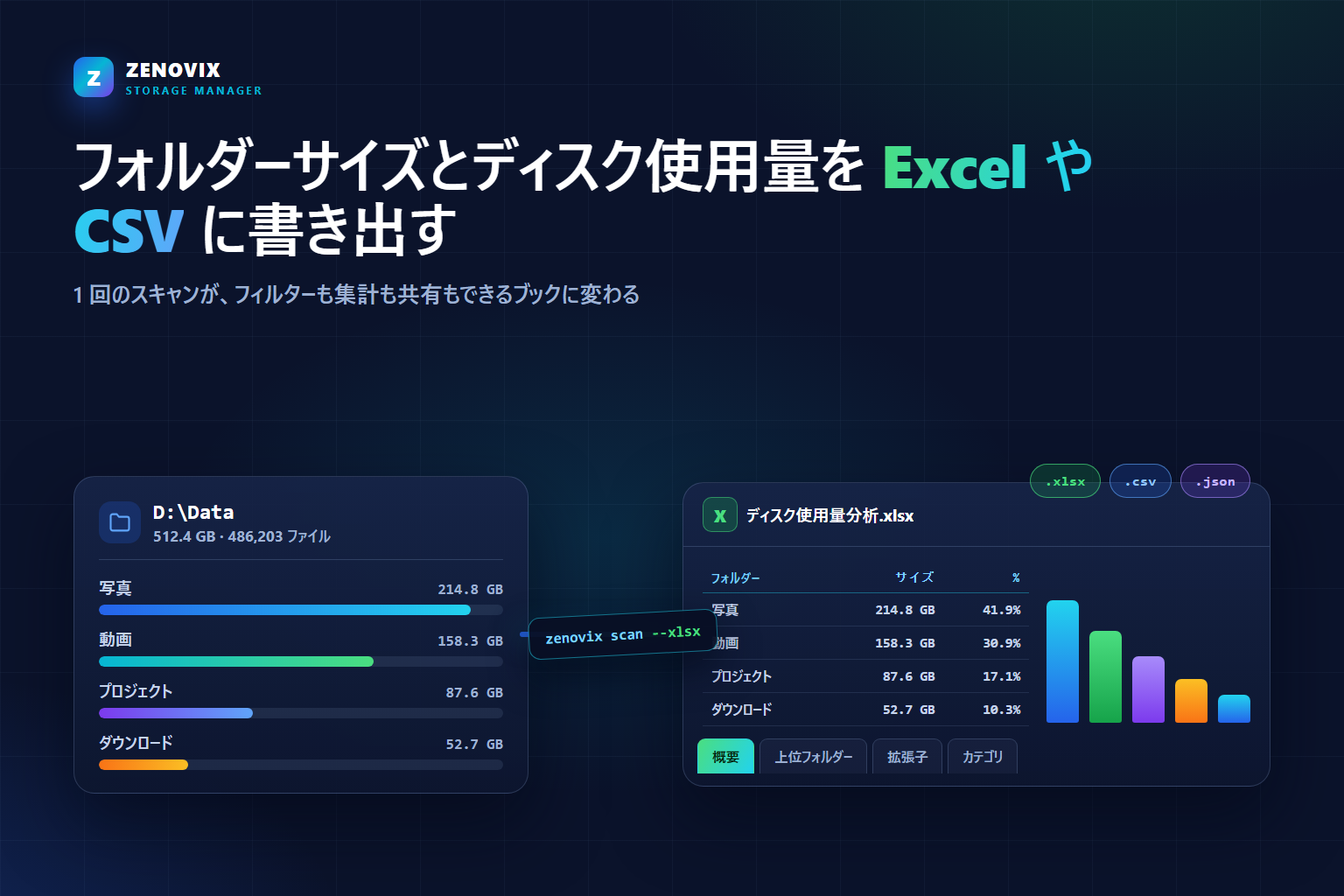
一度眺めるだけでなく、書き出しておく理由
ディスク使用量ビューアーが答えてくれる質問はひとつだけです。「今この瞬間、空き容量はどこへ消えたのか」。ウィンドウを閉じれば、答えも一緒に消えます。同じ情報を Excel や CSV に書き出せば、一瞬の眺めが、実際に手を動かせる材料に変わります。
保存されたレポートがあれば比較ができます。今月と先月を並べ、本当に育っているフォルダーはどれかが分かります。カラフルなツリーマップのスクリーンショットの代わりに、同僚やクライアント、未来の自分に送れる成果物にもなります。並べ替えもフィルターもグラフ化も、ビューアーが決めた見せ方ではなく、自分の流儀でできます。
複数のマシンや共有ドライブ、NAS を管理しているなら、理由はさらに明快です。必要なときに——あるいはスケジュールで——作り直せるフォルダーサイズレポートは、ストレージの増加を「推測する」のと「測定する」のとの分かれ目です。
役に立つディスクレポートに必要な情報
すべての書き出しが二度目に開く価値を持つわけではありません。ディスクレポートが価値を持つのは、いくつかの具体的な要素を備えたときです。
第一に概要。何を、いつスキャンし、ファイル数と合計サイズはいくらか。この見出し情報がなければ、数字だらけのシートは数週間で意味を失います。第二にサイズ順の上位フォルダー。片付けと容量の判断が実際に行われる場所だからです。第三に拡張子別・カテゴリ別 (写真、動画、ドキュメント、アーカイブ、開発ファイル) の内訳。容量を食っているのがどんな種類のデータかを教えてくれます。
最後に、レポートは「読めなかったもの」を記録するべきです。読み取れなかったフォルダーと空のフォルダーは別物で、信頼できるレポートは両者をきちんと区別します。フォーマットに作成済みのグラフまで含まれていれば言うことなし——追加作業ゼロで人に見せられるレポートになります。
基本編: エクスプローラーと従来のコマンドライン
Windows 標準の道具でも途中までは行けます。エクスプローラーでフォルダーを右クリックして「プロパティ」を開けば合計サイズが見えますし、設定 > システム > 記憶域にはドライブごとの大まかなカテゴリ内訳があります。ただし、どちらも書き出せません。数字をフォルダーごとに手で書き写すことになります。
従来のコマンドラインはもう少し近づけます。dir /s は末尾にバイト合計付きの再帰一覧を出力し、ファイルへリダイレクトできます。
dir D:\Data /s > sizes.txtしかし結果はテキストの山であって、表ではありません。フォルダーの集計ではなくファイルの羅列で、合計は各セクションの末尾に埋もれ、Excel でグラフにできる形へ変換するのはそれ自体がひと仕事です。フォルダーひとつの素早い答えなら標準機能で十分。レポート作成の仕組みとしては不十分です。
PowerShell という選択肢と、その限界
PowerShell は、Windows に同梱されているものの中で最初の実用的な選択肢です。数行でサブフォルダーごとのサイズを測り、CSV に書き出せます。
Get-ChildItem D:\Data -Directory | ForEach-Object {
  $bytes = (Get-ChildItem $_.FullName -Recurse -File -ErrorAction SilentlyContinue |
    Measure-Object Length -Sum).Sum
  [PSCustomObject]@{ Folder = $_.FullName; SizeGB = [math]::Round($bytes / 1GB, 2) }
} | Export-Csv D:\folder-sizes.csv -NoTypeInformation
これで動きますし、ほどほどの規模のフォルダーツリーに対する一度きりの答えなら、これで足りることもあります。限界が見えるのは仕事が大きくなったときです。大きなドライブをファイル単位で PowerShell が歩くのは遅く、しかも毎回すべてを歩き直します。長いパスや権限エラーは明示的に処理しないと、数字が静かに狂います。そして出力は生のまま——平坦な表がひとつ、概要なし、拡張子・カテゴリの内訳なし、グラフなし。毎回、レポートに仕立てる前の CSV が残るだけです。
要するに、PowerShell がくれるのはデータであって、レポートではありません。スクリプトの手入れが趣味なら残りは自作できますが、完成したブックが欲しいなら、そこがレポートツールの埋める隙間です。
Zenovix で Excel・CSV・JSON レポートを作る
Zenovix Storage Manager はこの問題にレポートの側から取り組みます。Zenovix Pro に含まれる Zenovix CLI は、指定したフォルダー、ドライブ、UNC パス、ネットワークドライブをスキャンし、結果を求めた形式で書き出します——整形済みの Excel ブック、CSV、JSON、あるいは複数を一度に。
zenovix scan D:\Data --xlsx --output "C:\Reports" --top-folders 25
zenovix scan D:\Data --csv --output "C:\Reports"
zenovix scan D:\Data --json
主役は Excel ブックです。届いた時点で構造ができあがっています。スキャンの詳細をまとめた「概要」、サイズ順の「上位フォルダー」、内訳の「拡張子」と「カテゴリ」、読み取れなかったものを記録する「スキップ」、そして作成済みグラフの「分析グラフ」。Excel でそのまま開き、そのままメールに添付できる見た目です。
CLI はただのコマンドなので、スケジュール実行は簡単です。Windows タスクスケジューラを向ければ、実行のたびに新しいレポートが置かれます。さらに各スキャンをストレージ履歴ブック (Storage History Workbook) に追記していけば、ストレージの増加、重複の変化、上位フォルダーの入れ替わりが、単発の数字ではなく傾向として見えてきます。
zenovix scan "D:\Data" --history "C:\Reports\Storage History.xlsx" --xlsx --output "C:\Reports" --quiet --log "C:\Reports\zenovix.log"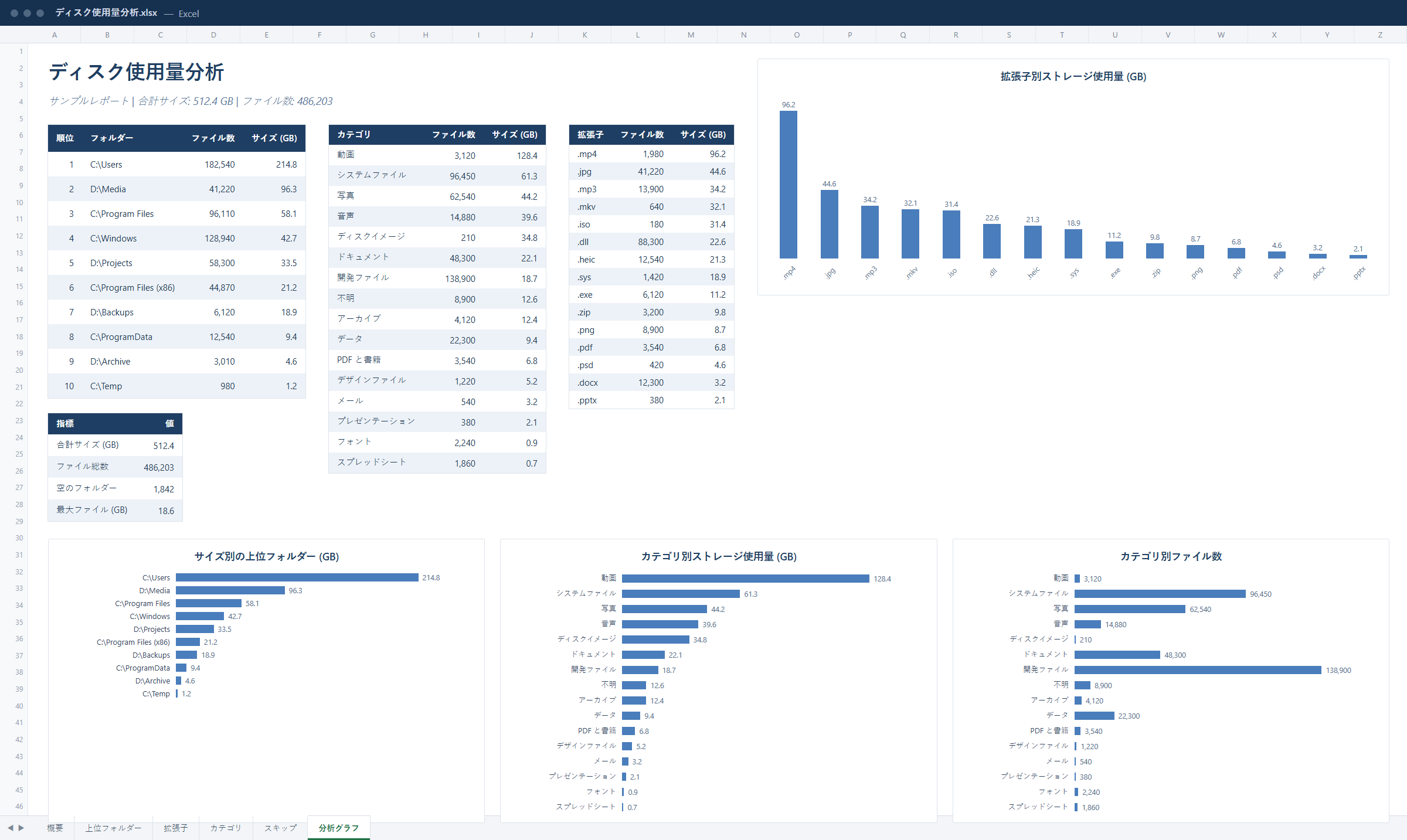
購入前に、ブックの実物を確認できます。サンプルの Excel レポートをダウンロード (.xlsx、36 KB) ——CLI が実際に生成した本物のレポートです。
上位フォルダーとファイル種別の表を読む
説明の大半は 2 枚のシートが担います。「上位フォルダー」は行動リストです。最大のフォルダーがサイズと全体に占める割合付きで並びます。数字だけでなくパスを見ながら読んでください——写真の原本が詰まった巨大フォルダーは直すべき問題ではありませんが、忘れられた書き出しファイルの巨大フォルダーはたいてい問題です。
「拡張子」と「カテゴリ」は別の質問に答えます。これはどんな種類のデータなのか? .mp4 と .mov に支配されたドライブと、.zip と .iso に支配されたドライブでは、合計が同じでも物語が違います。カテゴリビューは拡張子を人間の言葉——写真、動画、ドキュメント、アーカイブ、開発ファイル——に翻訳してくれます。何をアーカイブし、何を移すかを決めるのに、ふつうはこの粒度がちょうどいいのです。
そして合計を信じる前に「スキップ」シートを一瞥してください。フォルダーごと読めなかった場所があるなら、ドライブにはレポートが示す以上のものが載っています。それを知っているかどうかで、他のすべての数字の読み方が変わります。
Excel のフィルターとピボットテーブルを使う
書き出しがきちんとした表なので、ここから先は Excel 自身の道具が引き継ぎます。上位フォルダーのデータを選択して Ctrl+T でテーブル化すれば、全列にフィルターが付きます。10 GB 超のフォルダーだけ、プロジェクト名を含むパスだけ、割合順の並べ替え——お好みのままに。
ピボットテーブルはさらに一歩進みます。拡張子データからピボットを挿入すれば、ドライブを好きなように再集計できます。拡張子をカテゴリに束ねる、カテゴリごとにファイル数と合計サイズを見比べる、などなど。分析グラフシートのグラフもただの Excel グラフなので、色を変える、タイトルを変える、自分の資料へコピーする——全部自由です。
どれも素の Excel 以外は何も要りません。これこそ、スクリプトの生ダンプに対する整形済みブックの実利です。分析が「ひと晩の下ごしらえの後」ではなく「即座に」始まります。
CSV や JSON を Power BI に読み込む
ダッシュボードを作るなら、CSV と JSON の書き出しは他のツールに拾われるために存在します。Power BI Desktop なら「データを取得」>「テキスト/CSV」で CSV を、「データを取得」>「JSON」で JSON を読み込みます。各スキャンは他のソースと同じようにモデル化・グラフ化・スライスできるテーブルになります。
本領を発揮するのはスケジュール実行との組み合わせです。決まったパスに書き続けるスケジュール済み CLI スキャンがあれば、Power BI は誰も手を触れずに最新データへ更新できます。1 台のマシン、共有ドライブ、NAS のストレージダッシュボードが、勝手に最新を保つわけです。
より長期の履歴には、スキャンのスナップショットを ODBC 互換データベースへエクスポートすることもできます。ファイルでは手に余る規模の BI レポートやトレンド分析に向いています。どの経路を選んでも型は同じ——Zenovix がデータを作り、あなたのレポート基盤がそれを消費するのです。
読み取り専用のレポートと、片付けの自動化は別物
ここではどの機能よりも重い設計判断がひとつあります。Zenovix CLI は設計上、読み取り専用です。削除、アーカイブ、復元、クリーンアップ、移動、名前変更のコマンドを意図的に持ちません。スケジュールされたレポートが 1 年間毎晩あなたのデータの上を走っても、ファイルはひとつも変わりません。
この分離は意図的なものです。ストレージを測るのは自動化したい仕事です——頻繁で、無人で、退屈な仕事。ストレージを変えるのは人が確認すべき仕事です——意図的で、目に見えて、人間が判断する仕事。この 2 つを混ぜたツールこそ、自動「クリーンアップ」が大事なものを消してしまう原因です。
Zenovix では 2 つの仕事が別々の場所に住んでいます。レポートは CLI で自動化し、片付けはアプリの中に残る——ファイルはスキャンされ、確認され、それからはじめてアーカイブ、ごみ箱行き、削除のいずれかになります。どのステップもあなたが選びます。この確認ありきの流れ全体はWindows ストレージを安全に片付ける完全ガイドで順を追って解説しています。
フォルダーサイズの書き出しに関するよくある質問
Windows でフォルダーサイズを Excel に書き出すには?
ブックを直接書き出すツールを使うのが早道です。Zenovix CLI のコマンド「zenovix scan D:\Data --xlsx」は、概要、上位フォルダー、拡張子、カテゴリ、グラフを備えた整形済み Excel レポートを生成します。PowerShell でも生のフォルダーサイズを CSV に出力して Excel で開けますが、整形は自分で行うことになります。
ディスク使用量レポートを CSV や JSON でも作れますか?
作れます。Zenovix CLI は --csv と --json オプションで CSV と JSON を書き出せます。Excel ブックと併用しても、単独でも構いません。中身は素直な表形式データで、PowerShell、Excel、Power BI でそのまま使えます。
PowerShell でフォルダーサイズレポートは作れますか?
作れます。Get-ChildItem と Measure-Object でフォルダーサイズを合計し、Export-Csv でファイルに書き出せます。単発の確認には使えますが、大きなドライブでは遅く、長いパスや権限のエラー処理が必要で、出力は整形済みレポートではなく平坦な表になります。
Windows のディスク容量レポートをスケジュール実行できますか?
できます。Zenovix のレポートはコマンドラインから動くので、Windows タスクスケジューラで好きな周期に実行できます。実行のたびに新しいレポートが書かれ、--history オプションを使えば結果がストレージ履歴ブックへ追記されて増加の推移が残ります。
レポートの生成でファイルが変更・削除されることはありますか?
ありません。Zenovix CLI は設計上読み取り専用で、削除・アーカイブ・移動・名前変更のコマンドを意図的に持ちません。片付けは別途 Zenovix アプリ側で、確認を経て、あなたが選んだときにだけ行われます。
書き出したデータを Power BI で使えますか?
使えます。Power BI Desktop で CSV は「データを取得」>「テキスト/CSV」、JSON は「データを取得」>「JSON」から読み込みます。長期の履歴には、スキャンのスナップショットを ODBC 互換データベースへエクスポートする方法もあります。
そしてレポートがディスクのどこが苦しいかを示したら——分析し、確認し、アーカイブし、それから削除するという次の段取りは、Windows ストレージを安全に片付ける完全ガイドが一歩ずつ案内します。
勘ではなく、レポートを
どのフォルダーもドライブも、ツールが理解できるレポートに
Zenovix Pro の CLI は、あらゆるスキャンから整形済み Excel ブック、CSV、JSON を書き出し、傾向を追うストレージ履歴ブックを育て、ODBC データベースにもエクスポートします。しかも設計上読み取り専用——ファイルは測られるだけで、決して変更されません。