Por que exportar em vez de olhar uma vez só
Um visualizador de uso do disco responde a exatamente uma pergunta: para onde foi o espaço agora? Assim que a janela fecha, a resposta some junto. Exportar a mesma informação para Excel ou CSV transforma a olhadela passageira em algo com que dá para trabalhar de verdade.
Um relatório salvo permite comparar: este mês contra o anterior, quais pastas estão crescendo de fato. É algo para mandar a um colega, a um cliente ou ao seu eu do futuro — em vez do print de um mapa colorido. E os dados podem ser ordenados, filtrados e transformados em gráfico do seu jeito, não do jeito que o visualizador escolheu.
Para quem cuida de mais de uma máquina, de um drive compartilhado ou de um NAS, o argumento pesa ainda mais: um relatório de tamanhos de pasta que se refaz sob demanda — ou por agendamento — é a diferença entre chutar o crescimento do armazenamento e medi-lo.
O que um bom relatório de disco precisa conter
Nem toda exportação merece uma segunda abertura. Um relatório de disco se paga quando reúne algumas coisas concretas.
Primeiro, um resumo: o que foi varrido, quando, quantos arquivos, quantos gigabytes no total. Sem esse cabeçalho, uma planilha cheia de números perde o sentido em questão de semanas. Segundo, as maiores pastas por tamanho, porque é ali que as decisões reais de limpeza e capacidade acontecem. Terceiro, uma quebra por extensão e por categoria (fotos, vídeos, documentos, arquivos compactados, arquivos de desenvolvimento), que revela que tipo de dado está consumindo o espaço.
Por fim, o relatório deve registrar o que ficou de fora. Pasta que não pôde ser lida não é pasta vazia, e um relatório confiável mantém as duas coisas separadas. Se o formato ainda trouxer gráficos prontos, melhor: o relatório fica apresentável sem trabalho extra.
O básico: Explorador de Arquivos e linha de comando
Com o que vem no Windows dá para ir até certo ponto. No Explorador de Arquivos, clique direito > Propriedades mostra o tamanho total de uma pasta, e Configurações > Sistema > Armazenamento traz uma divisão grosseira por categorias de cada disco. Nada disso se exporta: seria copiar números na mão, pasta por pasta.
A linha de comando clássica chega um pouco mais perto. dir /s produz uma listagem recursiva com o total em bytes no final, e dá para redirecionar a um arquivo:
dir D:\Dados /s > tamanhos.txtO resultado, porém, é um despejo de texto, não uma tabela: lista arquivos em vez de resumir pastas, os totais ficam no fim de cada seção, e transformar aquilo em algo que o Excel consiga plotar é um projeto à parte. Para uma resposta rápida sobre uma pasta, o nativo resolve. Como fluxo de relatórios, não.
As opções do PowerShell e seus limites
O PowerShell é a primeira opção realmente aproveitável que acompanha o Windows. Poucas linhas medem cada subpasta e gravam um CSV:
Get-ChildItem D:\Dados -Directory | ForEach-Object {
  $bytes = (Get-ChildItem $_.FullName -Recurse -File -ErrorAction SilentlyContinue |
    Measure-Object Length -Sum).Sum
  [PSCustomObject]@{ Pasta = $_.FullName; TamanhoGB = [math]::Round($bytes / 1GB, 2) }
} | Export-Csv D:\tamanhos-pastas.csv -NoTypeInformation
Funciona, e para uma resposta pontual numa árvore de pastas modesta pode até bastar. Os limites aparecem quando a tarefa cresce: percorrer um disco grande arquivo por arquivo no PowerShell é lento, e cada execução repete o percurso inteiro. Caminhos longos e erros de permissão exigem tratamento explícito, senão distorcem os números em silêncio. E a saída é crua: uma tabela chapada, sem resumo, sem quebra por extensão ou categoria, sem gráficos — cada execução deixa um CSV que ainda precisa virar relatório.
Resumindo: o PowerShell entrega dados, não um relatório. Se você gosta de manter scripts, constrói o resto; se quer a planilha pronta, essa é exatamente a lacuna que uma ferramenta de relatórios preenche.
Criando um relatório Excel, CSV ou JSON com o Zenovix
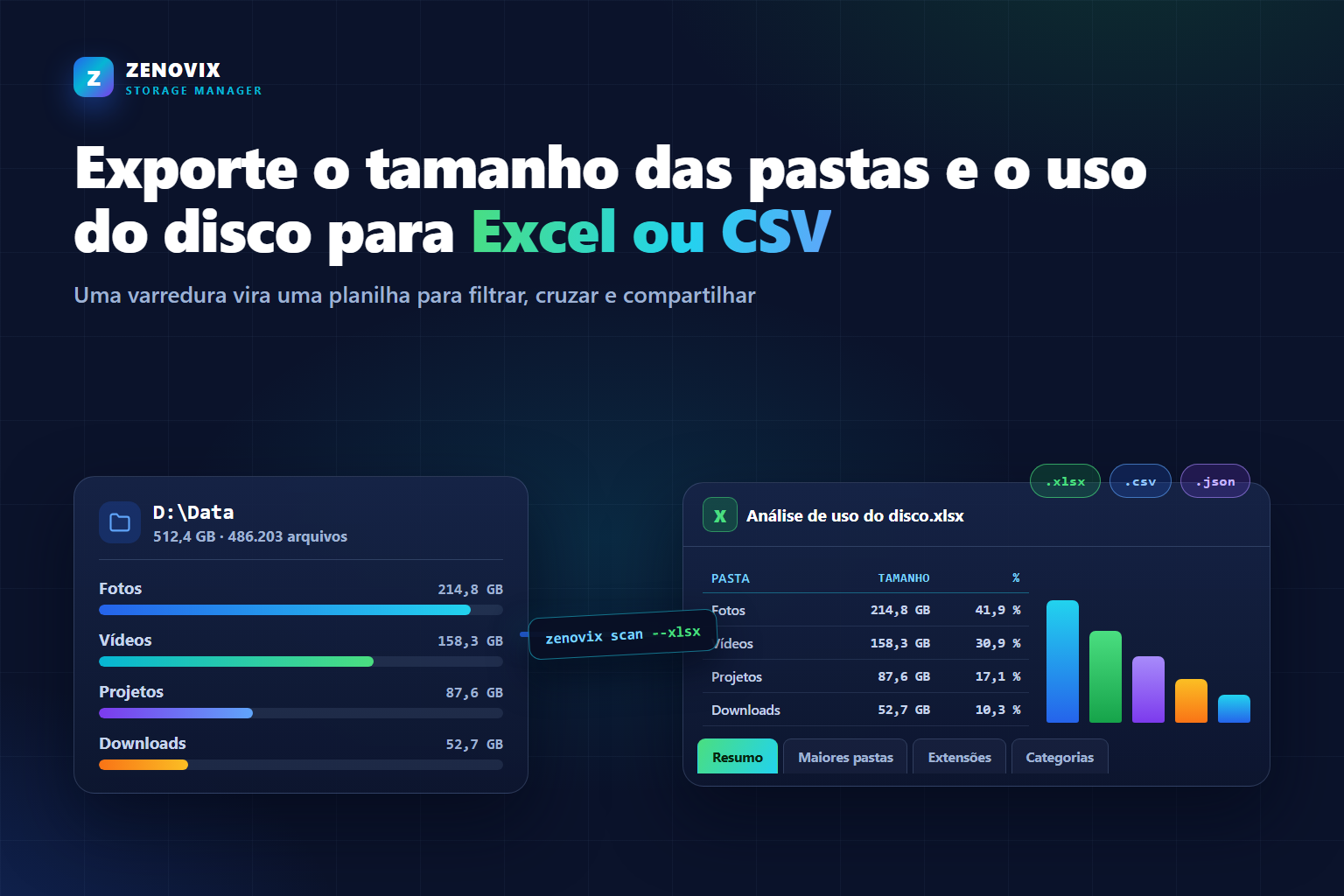
O Zenovix Storage Manager ataca o problema pelo lado do relatório. A CLI do Zenovix, parte do Zenovix Pro, varre as pastas, discos, caminhos UNC ou drives de rede que você indicar e grava o resultado no formato pedido — uma pasta de trabalho do Excel formatada, CSV, JSON, ou vários de uma vez:
zenovix scan D:\Dados --xlsx --output "C:\Relatorios" --top-folders 25
zenovix scan D:\Dados --csv --output "C:\Relatorios"
zenovix scan D:\Dados --json
A atração principal é a planilha do Excel. Ela chega estruturada: uma aba Resumo com os detalhes da varredura, Maiores pastas ordenadas por tamanho, as quebras de Extensões e Categorias, uma aba Ignorados registrando o que não pôde ser lido, e Gráficos de análise com gráficos prontos. Abre direto no Excel com cara de coisa que dá orgulho de anexar num e-mail.
Como a CLI é um comando, agendar é trivial: aponte o Agendador de Tarefas do Windows para ela e cada execução deposita um relatório novo. Também dá para anexar cada varredura a uma pasta de trabalho de histórico (Storage History Workbook), que vai fotografando os resultados ao longo do tempo — o crescimento do armazenamento, as mudanças nas duplicatas e o movimento das maiores pastas viram tendências, não números soltos:
zenovix scan "D:\Dados" --history "C:\Relatorios\Storage History.xlsx" --xlsx --output "C:\Relatorios" --quiet --log "C:\Relatorios\zenovix.log"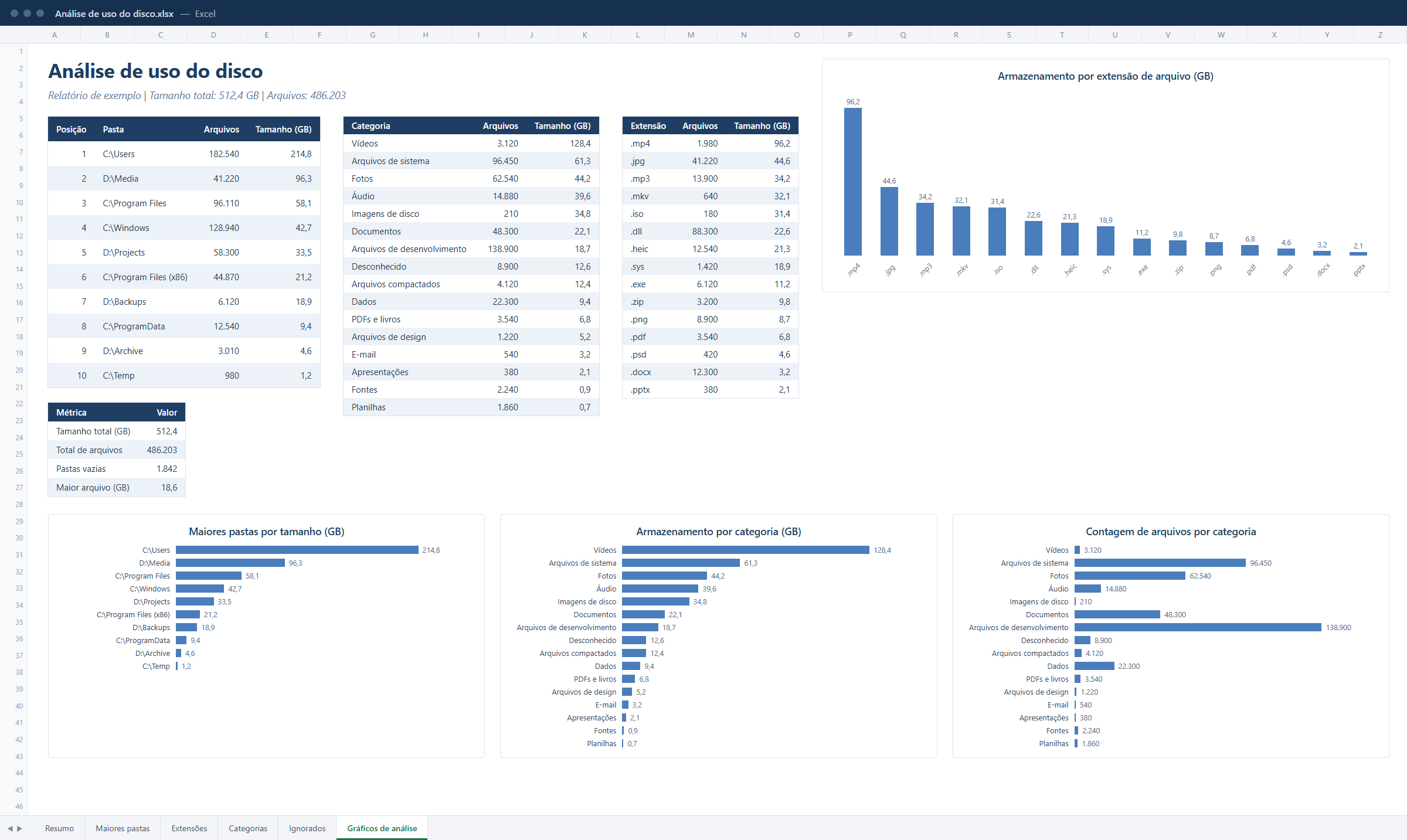
Você pode ver exatamente como é a planilha antes de comprar qualquer coisa: baixe o relatório de exemplo em Excel (.xlsx, 36 KB) — um relatório real gerado pela CLI.
Lendo as tabelas de maiores pastas e tipos de arquivo
Duas abas explicam quase tudo. Maiores pastas é a lista de ação: as pastas mais pesadas com tamanho e fatia do total. Leia olhando o caminho, não só o número — uma pasta enorme de fotos originais não é um problema a corrigir; uma pasta enorme de exportações esquecidas quase sempre é.
Extensões e Categorias respondem a outra pergunta: que tipo de dado é esse? Um disco dominado por .mp4 e .mov conta uma história diferente de um dominado por .zip e .iso, mesmo com totais idênticos. A visão por categorias traduz extensões para termos humanos — fotos, vídeos, documentos, compactados, arquivos de desenvolvimento —, que costuma ser o nível certo para decidir o que arquivar ou mover.
E antes de confiar em qualquer total, espie a aba Ignorados: se pastas inteiras não puderam ser lidas, o disco guarda mais do que o relatório mostra — e saber disso muda a leitura de todos os outros números.
Usando filtros e tabelas dinâmicas no Excel
Como a exportação é uma tabela de verdade, daqui em diante quem manda são as ferramentas do próprio Excel. Selecione os dados de Maiores pastas e pressione Ctrl+T para transformá-los em tabela: cada coluna ganha um filtro — só pastas acima de 10 GB, só caminhos que contenham o nome de um projeto, ou ordenação por fatia do total.
As tabelas dinâmicas vão um passo além. Insira uma dinâmica sobre os dados de extensões e você agrupa, subtotaliza e refatia o disco como quiser: extensões somadas em categorias, categorias comparadas por quantidade de arquivos contra tamanho total, e assim por diante. Os gráficos da aba Gráficos de análise também são gráficos comuns do Excel: mude as cores, os títulos ou copie para um relatório seu.
Nada disso exige mais do que um Excel comum. Essa é a vantagem prática de uma planilha formatada sobre o despejo cru de um script: a análise começa na hora, não depois de uma noite arrumando dados.
Carregando o CSV ou o JSON no Power BI
Para dashboards, as exportações CSV e JSON existem para serem recolhidas por outras ferramentas. No Power BI Desktop, use Obter dados > Texto/CSV para o CSV, ou Obter dados > JSON para o arquivo JSON; cada varredura vira uma tabela que você modela, plota e segmenta como qualquer outra fonte.
É na combinação com o agendamento que isso fica realmente útil: uma varredura de CLI agendada gravando sempre no mesmo caminho significa que o Power BI pode se atualizar com os dados mais recentes sem ninguém encostar em nada — um dashboard de armazenamento de uma máquina, um drive compartilhado ou um NAS que se mantém em dia sozinho.
Para histórico de longo prazo, o Zenovix também exporta instantâneos das varreduras para bancos de dados compatíveis com ODBC — sob medida para relatórios de BI e análise de tendências numa escala em que arquivos deixam de ser práticos. Seja qual for o caminho, o padrão é o mesmo: o Zenovix produz os dados, e a sua pilha de relatórios os consome.
A diferença entre relatório somente leitura e limpeza automática
Uma decisão de projeto pesa aqui mais que qualquer recurso: a CLI do Zenovix é somente leitura por concepção. Ela deliberadamente não tem comandos de excluir, arquivar, restaurar, limpar, mover ou renomear. Um relatório agendado pode rodar sobre os seus dados toda noite durante um ano sem alterar um único arquivo.
Essa separação é proposital. Medir o armazenamento é trabalho que se quer automatizar: frequente, sem supervisão, entediante. Mudar o armazenamento é trabalho que se quer revisar: deliberado, visível, humano. Ferramentas que misturam os dois são o motivo de uma "limpeza" automática de vez em quando apagar algo que importava.
No Zenovix, cada trabalho mora num lugar: os relatórios se automatizam pela CLI, e a limpeza fica no aplicativo — onde os arquivos são varridos, revisados e só então arquivados, enviados à Lixeira ou excluídos, cada passo escolhido por você. O processo completo está descrito no guia completo para limpar o armazenamento do Windows com segurança.
Perguntas frequentes sobre exportar tamanhos de pastas
Como exporto o tamanho das pastas para o Excel no Windows?
O caminho mais direto é uma ferramenta que grave a planilha por você. O comando da CLI "zenovix scan D:\Dados --xlsx" gera um relatório de Excel formatado com resumo, maiores pastas, extensões, categorias e gráficos. O PowerShell consegue exportar tamanhos crus para CSV, que o Excel abre, mas a formatação fica por sua conta.
Posso ter o relatório de uso do disco em CSV ou JSON?
Pode. A CLI do Zenovix grava CSV e JSON com as opções --csv e --json, junto com a planilha do Excel ou no lugar dela. São dados tabulares simples, prontos para PowerShell, Excel ou Power BI.
O PowerShell consegue criar um relatório de tamanhos de pastas?
Consegue: Get-ChildItem com Measure-Object soma os tamanhos e Export-Csv grava o resultado. Serve para conferências pontuais, mas é lento em discos grandes, caminhos longos e permissões pedem tratamento de erros, e o resultado é uma tabela chapada, não um relatório formatado.
Dá para agendar um relatório de espaço em disco no Windows?
Dá. Como os relatórios do Zenovix rodam por linha de comando, o Agendador de Tarefas do Windows pode executá-los na frequência que você quiser. Cada execução grava um relatório novo, e a opção --history anexa os resultados a uma pasta de trabalho de histórico que registra o crescimento ao longo do tempo.
Gerar o relatório altera ou apaga arquivos?
Não. A CLI do Zenovix é somente leitura por concepção e deliberadamente não inclui comandos de exclusão, arquivamento, movimentação ou renomeação. A limpeza acontece à parte, no aplicativo Zenovix, depois de revisão e só quando você decide.
Posso usar as exportações no Power BI?
Pode. Carregue o CSV por Obter dados > Texto/CSV ou o JSON por Obter dados > JSON no Power BI Desktop. Para histórico de longo prazo, os instantâneos de varredura também podem ser exportados para bancos compatíveis com ODBC.
E quando o relatório mostrar onde o disco está apertando: o passo seguinte — analisar, revisar, arquivar e só então excluir — está explicado passo a passo no guia completo para limpar o armazenamento do Windows com segurança.
Relatórios, não achismos
Transforme qualquer pasta ou disco num relatório que as suas ferramentas entendem
A CLI do Zenovix Pro grava planilhas de Excel formatadas, CSV e JSON de qualquer varredura, alimenta pastas de trabalho de histórico para acompanhar tendências, exporta para bancos ODBC — e permanece somente leitura por concepção: os seus arquivos são medidos, nunca modificados.