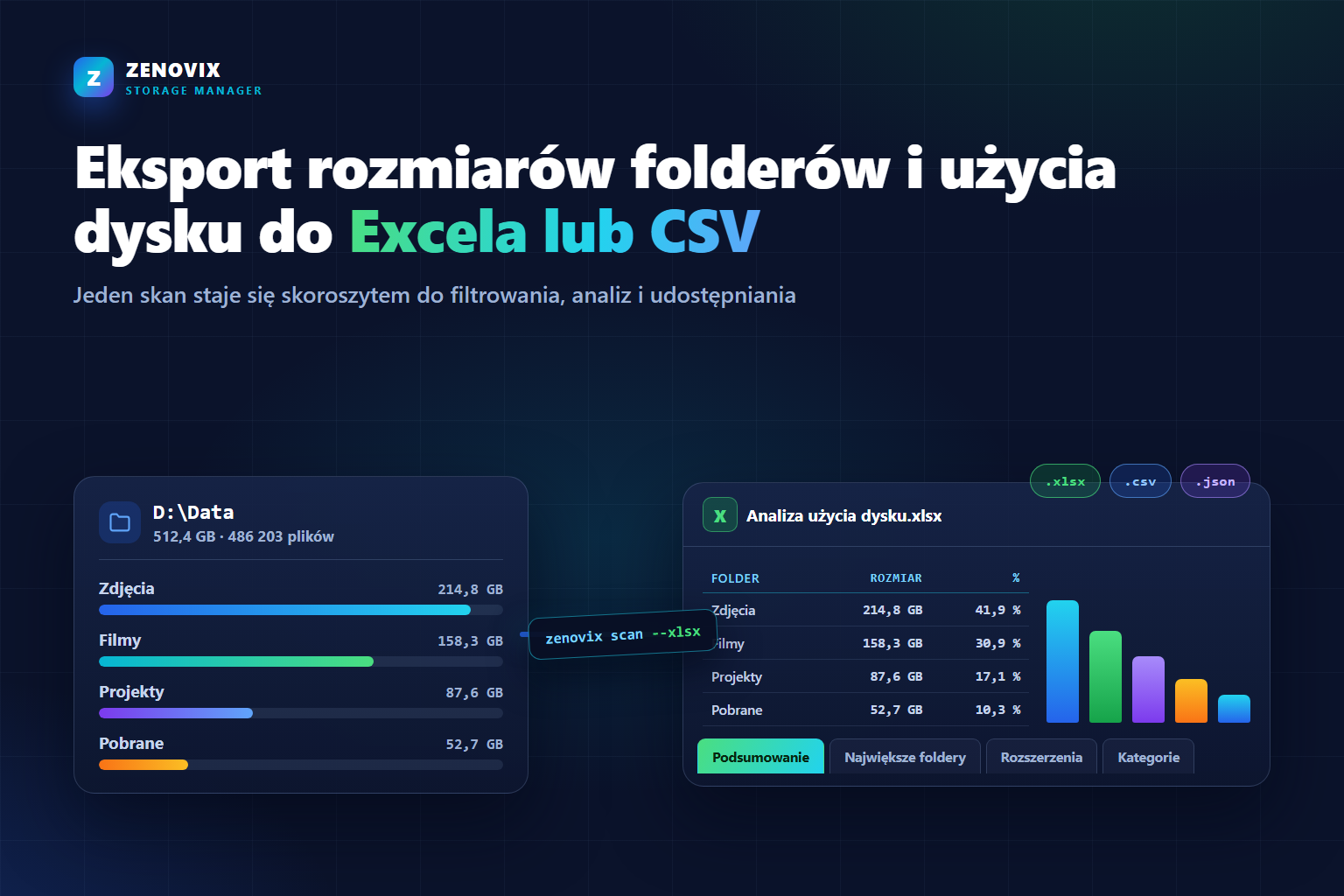
Po co eksportować, skoro można raz spojrzeć
Przeglądarka użycia dysku odpowiada dokładnie na jedno pytanie: gdzie w tej chwili podziało się miejsce? Gdy tylko zamkniesz okno, odpowiedź znika razem z nim. Eksport tych samych danych do Excela lub CSV zamienia ulotne spojrzenie w coś, na czym naprawdę da się pracować.
Zapisany raport pozwala porównywać: ten miesiąc z poprzednim, które foldery naprawdę rosną. To coś, co można wysłać współpracownikowi, klientowi albo sobie samemu za pół roku — zamiast zrzutu ekranu kolorowej mozaiki. Dane można sortować, filtrować i wykreślać po swojemu, a nie tak, jak wymyślił to autor przeglądarki.
Dla każdego, kto opiekuje się więcej niż jednym komputerem, dyskiem sieciowym czy NAS-em, argument jest jeszcze mocniejszy: raport rozmiarów folderów, który można odtworzyć na żądanie albo według harmonogramu, to różnica między zgadywaniem, jak rośnie magazyn, a mierzeniem tego.
Co powinien zawierać użyteczny raport dysku
Nie każdy eksport zasługuje na drugie otwarcie. Raport dysku broni się wtedy, gdy zawiera kilka konkretów.
Po pierwsze, podsumowanie: co zeskanowano, kiedy, ile plików, ile danych łącznie. Bez tego nagłówka arkusz pełen liczb traci sens w kilka tygodni. Po drugie, największe foldery według rozmiaru — to tam zapadają prawdziwe decyzje o porządkach i pojemności. Po trzecie, rozbicie według rozszerzeń i kategorii (zdjęcia, filmy, dokumenty, archiwa, pliki deweloperskie), które mówi, jaki rodzaj danych pochłania miejsce.
Wreszcie raport powinien odnotować, co pominięto. Folder, którego nie dało się odczytać, to nie to samo co folder pusty — wiarygodny raport trzyma te dwie rzeczy osobno. A jeśli format zawiera jeszcze gotowe wykresy, tym lepiej: raport nadaje się do pokazania bez żadnej dodatkowej pracy.
Podstawy: Eksplorator plików i klasyczna linia poleceń
Narzędziami wbudowanymi w Windows da się dojść kawałek drogi. W Eksploratorze plików kliknięcie prawym przyciskiem > Właściwości pokazuje łączny rozmiar folderu, a Ustawienia > System > Pamięć daje zgrubny podział na kategorie dla każdego dysku. Niczego z tego nie wyeksportujesz: liczby trzeba by przepisywać ręcznie, folder po folderze.
Klasyczna linia poleceń podchodzi bliżej. dir /s tworzy rekurencyjny wykaz z sumą bajtów na końcu i można go przekierować do pliku:
dir D:\Dane /s > rozmiary.txtWynik to jednak zrzut tekstu, nie tabela: wylicza pliki zamiast podsumowywać foldery, sumy chowają się na końcu każdej sekcji, a przerobienie tego na coś, co Excel narysuje, to osobny projekt. Do szybkiej odpowiedzi o jeden folder narzędzia wbudowane wystarczą. Jako proces raportowania — nie.
PowerShell: możliwości i ograniczenia
PowerShell to pierwsza naprawdę używalna opcja dostarczana z Windows. Kilka linijek zmierzy każdy podfolder i zapisze CSV:
Get-ChildItem D:\Dane -Directory | ForEach-Object {
  $bytes = (Get-ChildItem $_.FullName -Recurse -File -ErrorAction SilentlyContinue |
    Measure-Object Length -Sum).Sum
  [PSCustomObject]@{ Folder = $_.FullName; RozmiarGB = [math]::Round($bytes / 1GB, 2) }
} | Export-Csv D:\rozmiary-folderow.csv -NoTypeInformation
To działa, a przy jednorazowym pytaniu o niewielkie drzewo folderów może w zupełności wystarczyć. Granice widać, gdy zadanie rośnie: przechodzenie dużego dysku plik po pliku w PowerShellu jest wolne, a każde uruchomienie powtarza cały spacer od zera. Długie ścieżki i błędy uprawnień wymagają jawnej obsługi, inaczej po cichu przekłamują liczby. A wynik jest surowy: jedna płaska tabela, bez podsumowania, bez rozbicia na rozszerzenia i kategorie, bez wykresów — każde uruchomienie zostawia CSV, który dopiero trzeba zamienić w raport.
Krótko mówiąc: PowerShell daje dane, nie raport. Jeśli lubisz utrzymywać skrypty, resztę zbudujesz sam; jeśli chcesz gotowy skoroszyt — to dokładnie ta luka, którą wypełnia narzędzie raportujące.
Tworzenie raportu Excel, CSV lub JSON w Zenovixie
Zenovix Storage Manager podchodzi do sprawy od strony raportu. CLI Zenovixa, część pakietu Zenovix Pro, skanuje wskazane foldery, dyski, ścieżki UNC lub dyski sieciowe i zapisuje wynik w żądanym formacie — jako sformatowany skoroszyt Excela, CSV, JSON albo kilka naraz:
zenovix scan D:\Dane --xlsx --output "C:\Raporty" --top-folders 25
zenovix scan D:\Dane --csv --output "C:\Raporty"
zenovix scan D:\Dane --json
Gwiazdą programu jest skoroszyt Excela. Przychodzi już poukładany: arkusz Podsumowanie ze szczegółami skanu, Największe foldery posortowane według rozmiaru, rozbicia Rozszerzenia i Kategorie, arkusz Pominięte z zapisem wszystkiego, czego nie udało się odczytać, oraz Wykresy analizy z gotowymi wykresami. Otwiera się prosto w Excelu i wygląda tak, że bez wahania można go załączyć do e-maila.
Ponieważ CLI to zwykłe polecenie, harmonogram jest banalny: wystarczy wskazać je Harmonogramowi zadań Windows, a każde uruchomienie zostawi świeży raport. Każdy skan można też dopisywać do skoroszytu historii magazynu (Storage History Workbook), który gromadzi migawki w czasie — wzrost zajętości, zmiany duplikatów i ruchy największych folderów stają się trendami, a nie pojedynczymi liczbami:
zenovix scan "D:\Dane" --history "C:\Raporty\Storage History.xlsx" --xlsx --output "C:\Raporty" --quiet --log "C:\Raporty\zenovix.log"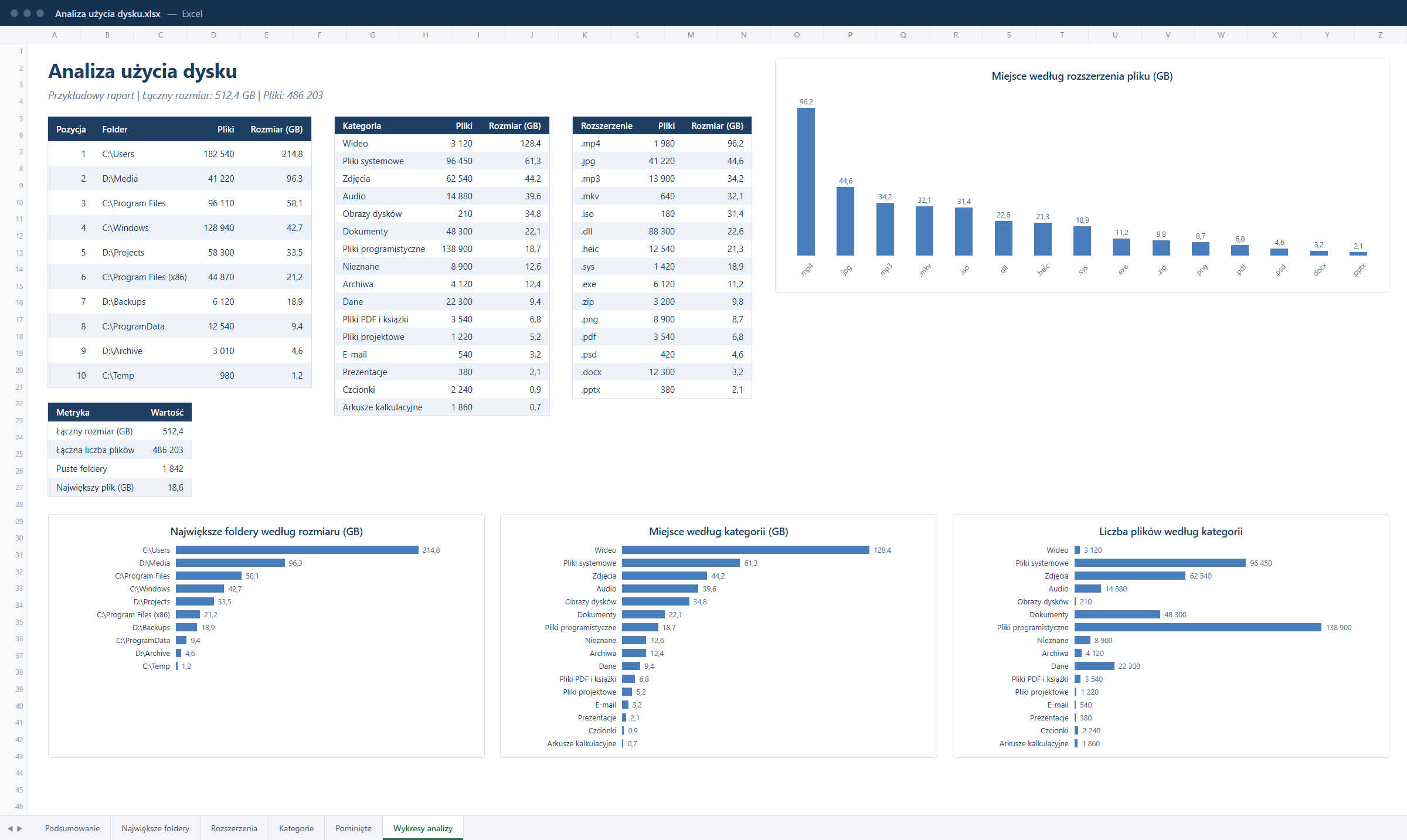
Skoroszyt można obejrzeć, zanim cokolwiek się kupi: pobierz przykładowy raport Excela (.xlsx, 36 KB) — prawdziwy raport wygenerowany przez CLI.
Jak czytać tabele największych folderów i typów plików
Dwa arkusze tłumaczą niemal wszystko. Największe foldery to lista działań: najwięksi zajmujący miejsce z rozmiarem i udziałem w całości. Czytaj ją, patrząc na ścieżkę, nie tylko na liczbę — ogromny folder z oryginałami zdjęć nie jest problemem do naprawienia; ogromny folder z zapomnianymi eksportami zwykle jest.
Rozszerzenia i Kategorie odpowiadają na inne pytanie: co to właściwie za dane? Dysk zdominowany przez .mp4 i .mov opowiada inną historię niż ten pełen .zip i .iso, nawet przy identycznych sumach. Widok kategorii tłumaczy rozszerzenia na ludzkie pojęcia — zdjęcia, filmy, dokumenty, archiwa, pliki deweloperskie — i zwykle to właśnie ten poziom, na którym decyduje się, co archiwizować albo przenosić.
A zanim uwierzysz jakiejkolwiek sumie, zerknij do arkusza Pominięte: jeśli całych folderów nie dało się odczytać, na dysku jest więcej, niż pokazuje raport — a świadomość tego zmienia odczyt każdej innej liczby.
Filtry i tabele przestawne w Excelu
Ponieważ eksport jest prawdziwą tabelą, dalej rządzą narzędzia samego Excela. Zaznacz dane największych folderów i naciśnij Ctrl+T, aby zrobić z nich tabelę: każda kolumna dostaje filtr — tylko foldery powyżej 10 GB, tylko ścieżki zawierające nazwę projektu, albo sortowanie po udziale w całości.
Tabele przestawne idą o krok dalej. Wstaw tabelę przestawną na danych rozszerzeń, a możesz grupować, podsumowywać i kroić dysk, jak chcesz: rozszerzenia zsumowane w kategorie, kategorie porównane liczbą plików względem łącznego rozmiaru i tak dalej. Wykresy z arkusza Wykresy analizy to też zwykłe wykresy Excela: przemaluj je, zmień tytuły albo skopiuj do własnego raportu.
Nic z tego nie wymaga niczego poza zwykłym Excelem. To praktyczna przewaga sformatowanego skoroszytu nad surowym zrzutem ze skryptu: analiza zaczyna się od razu, a nie po wieczorze porządkowania danych.
Wczytywanie CSV lub JSON do Power BI
Na potrzeby dashboardów eksporty CSV i JSON są stworzone do podbierania przez inne narzędzia. W Power BI Desktop użyj Pobierz dane > Tekst/CSV dla pliku CSV albo Pobierz dane > JSON dla eksportu JSON; każdy skan staje się tabelą, którą modeluje się, wykreśla i tnie jak każde inne źródło.
Naprawdę przydatne robi się to w połączeniu z harmonogramem: zaplanowany skan CLI piszący zawsze w to samo miejsce oznacza, że Power BI może odświeżać się na najnowszych danych bez niczyjego udziału — dashboard magazynu dla komputera, dysku sieciowego czy NAS-a, który sam utrzymuje aktualność.
Na potrzeby długoterminowej historii Zenovix eksportuje też migawki skanów do baz danych zgodnych z ODBC — to opcja dla raportowania BI i analizy trendów w skali, przy której pliki przestają być wygodne. Którąkolwiek drogę wybierzesz, wzorzec jest ten sam: Zenovix produkuje dane, a twój stos raportowy je konsumuje.
Czym raportowanie tylko do odczytu różni się od automatycznych porządków
Jedna decyzja projektowa waży tu więcej niż jakakolwiek funkcja: CLI Zenovixa jest z założenia tylko do odczytu. Celowo nie ma poleceń usuwania, archiwizacji, przywracania, czyszczenia, przenoszenia ani zmiany nazw. Zaplanowany raport może przebiegać po twoich danych co noc przez rok i nigdy nie zmieni ani jednego pliku.
To rozdzielenie jest zamierzone. Mierzenie magazynu to praca, którą chce się zautomatyzować: częsta, bezobsługowa, nudna. Zmienianie magazynu to praca, którą chce się nadzorować: rozmyślna, widoczna, ludzka. Narzędzia, które mieszają jedno z drugim, to powód, dla którego automatyczne „porządki” potrafią skasować coś, co było ważne.
W Zenovixie te dwie prace mieszkają osobno: raportowanie automatyzuje się przez CLI, a porządki zostają w aplikacji — tam pliki są skanowane, przeglądane i dopiero potem archiwizowane, wysyłane do Kosza albo usuwane, a każdy krok wybierasz ty. Cały ten proces opisuje krok po kroku kompletny przewodnik po bezpiecznym porządkowaniu dysku w Windows.
Częste pytania o eksport rozmiarów folderów
Jak wyeksportować rozmiary folderów do Excela w Windows?
Najprościej narzędziem, które samo pisze skoroszyt. Polecenie CLI „zenovix scan D:\Dane --xlsx” tworzy sformatowany raport Excela z podsumowaniem, największymi folderami, rozszerzeniami, kategoriami i wykresami. PowerShell może wyeksportować surowe rozmiary do CSV, który Excel otworzy, ale formatowanie budujesz już sam.
Czy raport użycia dysku może mieć postać CSV lub JSON?
Tak. CLI Zenovixa zapisuje CSV i JSON opcjami --csv i --json, obok skoroszytu Excela albo zamiast niego. To zwykłe dane tabelaryczne, gotowe dla PowerShella, Excela lub Power BI.
Czy PowerShell może stworzyć raport rozmiarów folderów?
Tak — Get-ChildItem z Measure-Object sumuje rozmiary, a Export-Csv zapisuje wynik. Wystarcza do jednorazowych sprawdzeń, ale na dużych dyskach jest wolny, długie ścieżki i uprawnienia wymagają obsługi błędów, a wynik to płaska tabela, nie sformatowany raport.
Czy raport o miejscu na dysku można zaplanować?
Tak. Raportowanie Zenovixa działa z linii poleceń, więc Harmonogram zadań Windows może je uruchamiać w dowolnym rytmie. Każde uruchomienie zapisuje świeży raport, a opcja --history dopisuje wyniki do skoroszytu historii, który rejestruje wzrost w czasie.
Czy generowanie raportu zmienia albo kasuje pliki?
Nie. CLI Zenovixa jest z założenia tylko do odczytu i celowo nie zawiera poleceń usuwania, archiwizacji, przenoszenia ani zmiany nazw. Porządki odbywają się osobno, w aplikacji Zenovix, po przeglądzie i tylko wtedy, gdy sam je uruchomisz.
Czy eksporty można wykorzystać w Power BI?
Tak. Wczytaj CSV przez Pobierz dane > Tekst/CSV albo JSON przez Pobierz dane > JSON w Power BI Desktop. Na potrzeby długiej historii migawki skanów można też eksportować do baz zgodnych z ODBC.
A gdy raport pokaże, gdzie dysk robi się ciasny: co dalej — analizować, przeglądać, archiwizować i dopiero wtedy usuwać — tłumaczy krok po kroku kompletny przewodnik po bezpiecznym porządkowaniu dysku w Windows.
Raporty zamiast przeczuć
Zamień dowolny folder lub dysk w raport zrozumiały dla twoich narzędzi
CLI Zenovix Pro zapisuje sformatowane skoroszyty Excela, CSV i JSON z każdego skanu, prowadzi skoroszyty historii do śledzenia trendów, eksportuje do baz ODBC — i pozostaje z założenia tylko do odczytu: twoje pliki są mierzone, nigdy zmieniane.