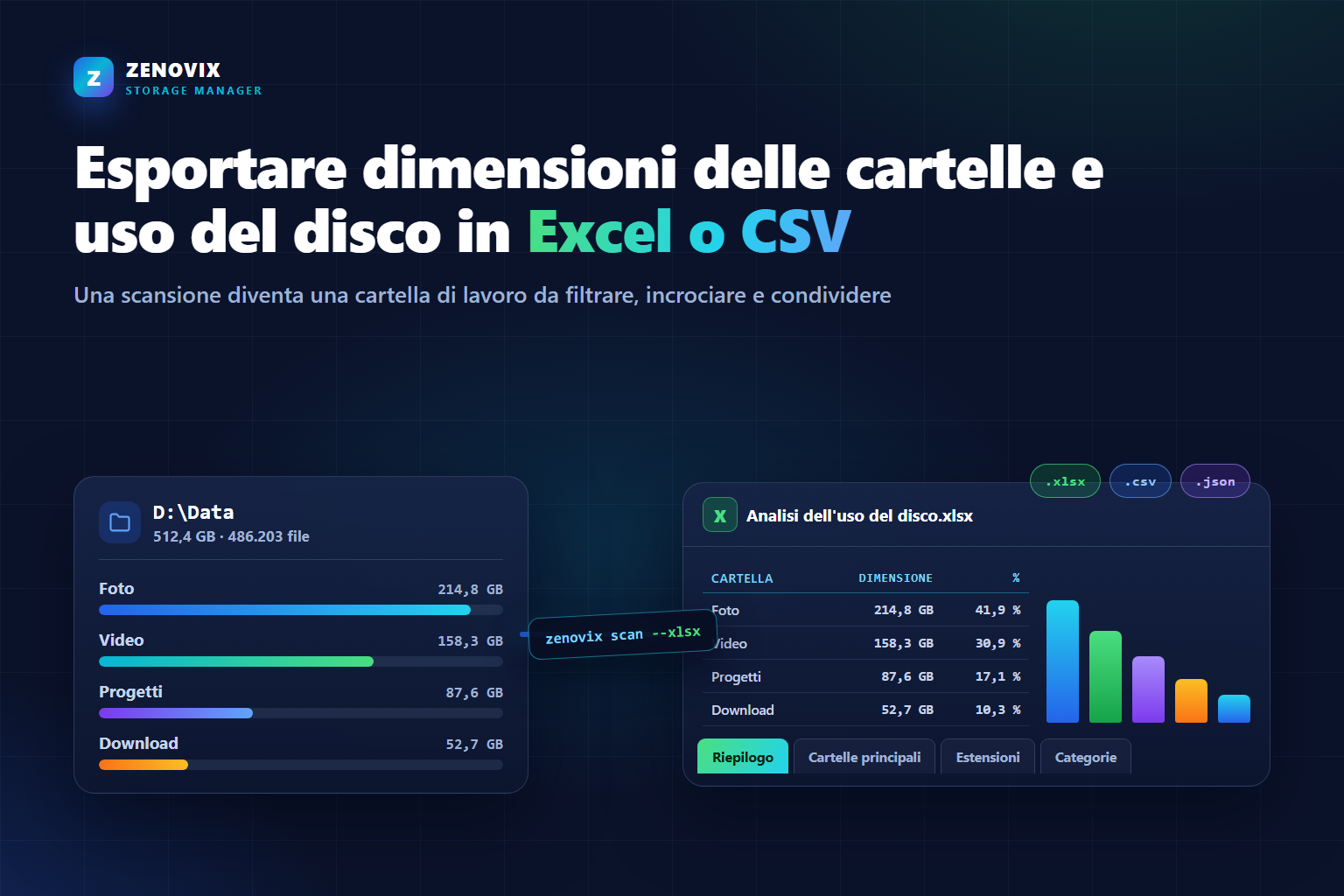
Perché esportare invece di guardare una volta sola
Un visualizzatore di spazio disco risponde a una sola domanda: dove è finito lo spazio in questo momento? Appena chiudi la finestra, la risposta se ne va con lei. Esportare le stesse informazioni in Excel o CSV trasforma l'occhiata fugace in qualcosa su cui si può lavorare davvero.
Un report salvato permette di confrontare: questo mese contro il mese scorso, quali cartelle crescono sul serio. È qualcosa da mandare a un collega, a un cliente o al te stesso del futuro, invece dello screenshot di una mappa colorata. E si ordina, si filtra e si trasforma in grafici a modo tuo, non nel modo deciso da un visualizzatore.
Per chi gestisce più di una macchina, un'unità condivisa o un NAS, l'argomento è ancora più forte: un report delle dimensioni delle cartelle rigenerabile su richiesta, o a calendario, è la differenza tra indovinare la crescita dello spazio e misurarla.
Cosa deve contenere un report del disco fatto bene
Non ogni esportazione merita una seconda apertura. Un report del disco si guadagna il posto quando contiene alcune cose precise.
Primo, un riepilogo: cosa è stato scansionato, quando, quanti file, quanti gigabyte in totale. Senza quell'intestazione, un foglio pieno di numeri perde significato nel giro di settimane. Secondo, le cartelle più grandi ordinate per dimensione, perché è lì che si prendono le vere decisioni di pulizia e capacità. Terzo, una ripartizione per estensione e per categoria (foto, video, documenti, archivi, file di sviluppo), che dice che tipo di dati sta consumando lo spazio.
Infine, il report deve annotare cosa è stato saltato. Le cartelle che non si sono potute leggere non sono cartelle vuote, e un report affidabile tiene le due cose distinte. Se il formato include anche grafici già pronti, tanto meglio: il report diventa presentabile senza lavoro aggiuntivo.
Le basi: Esplora file e riga di comando classica
Con quello che Windows include si arriva fino a un certo punto. In Esplora file, clic destro > Proprietà mostra la dimensione totale di una cartella, e Impostazioni > Sistema > Archiviazione offre una ripartizione grossolana per categorie di ogni unità. Niente di tutto questo si esporta: bisognerebbe ricopiare i numeri a mano, cartella per cartella.
La riga di comando classica si avvicina un po' di più. dir /s produce un elenco ricorsivo con il totale in byte alla fine, e si può reindirizzare su file:
dir D:\Dati /s > dimensioni.txtIl risultato però è un riversamento di testo, non una tabella: elenca file invece di riassumere cartelle, i totali stanno in fondo a ogni sezione, e ricavarne qualcosa che Excel possa mettere in grafico è un progetto a sé. Per una risposta rapida su una singola cartella gli strumenti integrati bastano. Come flusso di reportistica, no.
PowerShell: cosa può fare e dove si ferma
PowerShell è la prima opzione davvero utilizzabile fornita con Windows. Poche righe misurano ogni sottocartella e scrivono un CSV:
Get-ChildItem D:\Dati -Directory | ForEach-Object {
  $bytes = (Get-ChildItem $_.FullName -Recurse -File -ErrorAction SilentlyContinue |
    Measure-Object Length -Sum).Sum
  [PSCustomObject]@{ Cartella = $_.FullName; DimensioneGB = [math]::Round($bytes / 1GB, 2) }
} | Export-Csv D:\dimensioni-cartelle.csv -NoTypeInformation
Funziona, e per una risposta una tantum su un albero di cartelle contenuto può bastare. I limiti emergono man mano che il compito cresce: percorrere un disco grande file per file in PowerShell è lento, e ogni esecuzione ripete il percorso da capo. Percorsi lunghi ed errori di permessi vanno gestiti esplicitamente, altrimenti falsano i numeri in silenzio. E l'output resta grezzo: una tabella piatta, senza riepilogo, senza ripartizioni per estensione o categoria, senza grafici — ogni esecuzione produce un CSV che devi ancora trasformare in report.
In breve: PowerShell dà dati, non un report. Se ti diverte mantenere script, il resto lo costruisci tu; se vuoi la cartella di lavoro finita, quello è esattamente il vuoto che uno strumento di reportistica riempie.
Creare un report Excel, CSV o JSON con Zenovix
Zenovix Storage Manager affronta la questione dal lato del report. La CLI di Zenovix, inclusa in Zenovix Pro, scansiona le cartelle, le unità, i percorsi UNC o le unità di rete che le indichi e scrive il risultato nel formato richiesto — una cartella di lavoro Excel formattata, CSV, JSON, o più formati insieme:
zenovix scan D:\Dati --xlsx --output "C:\Report" --top-folders 25
zenovix scan D:\Dati --csv --output "C:\Report"
zenovix scan D:\Dati --json
Il pezzo forte è la cartella di lavoro Excel. Arriva già strutturata: un foglio Riepilogo con i dettagli della scansione, Cartelle principali ordinate per dimensione, le ripartizioni Estensioni e Categorie, un foglio Ignorati che registra ciò che non si è potuto leggere, e Grafici di analisi con grafici già pronti. Si apre direttamente in Excel con un aspetto da allegare a una e-mail senza pensarci due volte.
Essendo la CLI un comando, la pianificazione è banale: puntaci l'Utilità di pianificazione di Windows e ogni esecuzione deposita un report fresco. Puoi anche accodare ogni scansione a una cartella di lavoro dello storico (Storage History Workbook), che fotografa i risultati nel tempo — così la crescita dello spazio, i cambiamenti nei duplicati e il movimento delle cartelle principali diventano tendenze, non numeri isolati:
zenovix scan "D:\Dati" --history "C:\Report\Storage History.xlsx" --xlsx --output "C:\Report" --quiet --log "C:\Report\zenovix.log"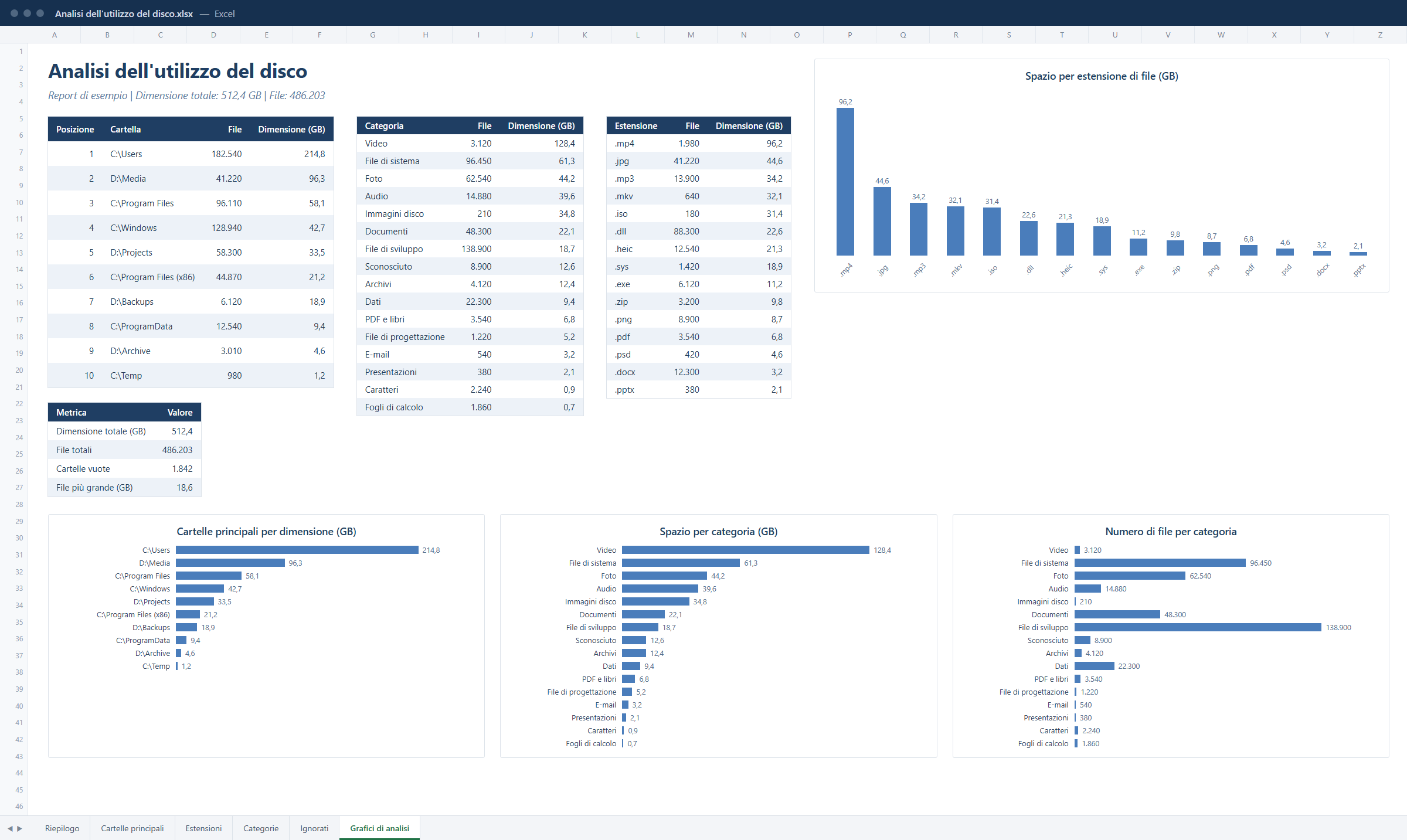
Puoi vedere com'è fatta la cartella di lavoro prima di comprare qualsiasi cosa: scarica il report Excel di esempio (.xlsx, 36 KB) — un report vero, generato dalla CLI.
Leggere le tabelle delle cartelle principali e dei tipi di file
Due fogli spiegano quasi tutto. Cartelle principali è la lista operativa: le cartelle più grandi con dimensione e quota sul totale. Leggila guardando il percorso, non solo il numero — un'enorme cartella di foto originali non è un problema da sistemare; un'enorme cartella di esportazioni dimenticate quasi sempre sì.
Estensioni e Categorie rispondono a un'altra domanda: che genere di dati sono? Un disco dominato da .mp4 e .mov racconta una storia diversa da uno dominato da .zip e .iso, anche a parità di totale. La vista per categorie traduce le estensioni in termini umani — foto, video, documenti, archivi, file di sviluppo — che di solito è proprio il livello giusto per decidere cosa archiviare o spostare.
E prima di fidarti di qualunque totale, dai un'occhiata a Ignorati: se intere cartelle non si sono potute leggere, sul disco c'è più di quanto il report mostri — e saperlo cambia la lettura di ogni altro numero.
Filtri e tabelle pivot in Excel
Poiché l'esportazione è una tabella vera, da qui in poi comandano gli strumenti di Excel. Seleziona i dati delle cartelle principali e premi Ctrl+T per trasformarli in tabella: ogni colonna guadagna un filtro — solo le cartelle sopra i 10 GB, solo i percorsi che contengono il nome di un progetto, oppure l'ordinamento per quota.
Le tabelle pivot fanno un passo in più. Inserisci una pivot sui dati delle estensioni e puoi raggruppare, subtotalizzare e ritagliare il disco come preferisci: estensioni sommate in categorie, categorie confrontate per numero di file contro dimensione totale, e così via. Anche i grafici del foglio Grafici di analisi sono normali grafici Excel: ricolorali, rinominali o copiali in un report tuo.
Niente di tutto questo richiede più di un Excel qualsiasi. È il vantaggio pratico di una cartella di lavoro formattata rispetto al riversamento grezzo di uno script: l'analisi comincia subito, non dopo una serata di sistemazione.
Caricare CSV o JSON in Power BI
Per le dashboard, le esportazioni CSV e JSON sono fatte apposta per essere riprese da altri strumenti. In Power BI Desktop usa Recupera dati > Testo/CSV per il CSV, oppure Recupera dati > JSON per il file JSON; ogni scansione diventa una tabella da modellare, visualizzare e segmentare come qualunque altra origine.
È in combinazione con la pianificazione che la cosa diventa davvero utile: una scansione CLI pianificata che scrive sempre nello stesso percorso significa che Power BI può aggiornarsi sui dati più recenti senza che nessuno tocchi nulla — una dashboard dello spazio per una macchina, un'unità condivisa o un NAS che resta aggiornata da sola.
Per lo storico a lungo termine, Zenovix esporta anche istantanee delle scansioni verso database compatibili ODBC — adatto alla reportistica BI e all'analisi delle tendenze a una scala in cui i file smettono di essere comodi. Qualunque strada tu scelga, lo schema è lo stesso: Zenovix produce i dati, la tua catena di reportistica li consuma.
Perché il report in sola lettura è diverso dalla pulizia automatica
Qui una scelta di progettazione pesa più di qualsiasi funzione: la CLI di Zenovix è in sola lettura per progettazione. Non ha, di proposito, comandi per eliminare, archiviare, ripristinare, ripulire, spostare o rinominare. Un report pianificato può girare sui tuoi dati ogni notte per un anno senza cambiare un solo file.
La separazione è voluta. Misurare lo spazio è un lavoro da automatizzare: frequente, non presidiato, noioso. Modificare lo spazio è un lavoro da revisionare: deliberato, visibile, umano. Gli strumenti che confondono le due cose sono il motivo per cui una "pulizia" automatica ogni tanto cancella qualcosa che contava.
In Zenovix le due attività vivono in posti diversi: la reportistica si automatizza con la CLI, la pulizia resta nell'app — dove i file vengono scansionati, esaminati e solo dopo archiviati, mandati nel Cestino o eliminati, ogni passo scelto da te. Il percorso completo è descritto nella guida completa alla pulizia sicura dell'archiviazione di Windows.
Domande frequenti sull'esportazione delle dimensioni delle cartelle
Come esporto le dimensioni delle cartelle in Excel su Windows?
La via più diretta è uno strumento che scriva la cartella di lavoro da solo. Il comando CLI «zenovix scan D:\Dati --xlsx» produce un report Excel formattato con riepilogo, cartelle principali, estensioni, categorie e grafici. PowerShell può esportare dimensioni grezze in CSV, che Excel apre, ma la formattazione resta a carico tuo.
Posso avere il report sull'uso del disco in CSV o JSON?
Sì. La CLI di Zenovix scrive CSV e JSON con le opzioni --csv e --json, insieme alla cartella di lavoro Excel o al suo posto. Sono semplici dati tabellari, pronti per PowerShell, Excel o Power BI.
PowerShell può creare un report delle dimensioni delle cartelle?
Sì: Get-ChildItem con Measure-Object somma le dimensioni ed Export-Csv scrive il risultato. Va bene per controlli una tantum, ma sui dischi grandi è lento, percorsi lunghi e permessi richiedono gestione degli errori, e il risultato è una tabella piatta, non un report formattato.
Posso pianificare un report dello spazio su disco di Windows?
Sì. Poiché la reportistica di Zenovix gira da riga di comando, l'Utilità di pianificazione di Windows può eseguirla con la frequenza che vuoi. Ogni esecuzione scrive un report nuovo, e l'opzione --history accoda i risultati a una cartella di lavoro dello storico che registra la crescita nel tempo.
Generare il report modifica o cancella i miei file?
No. La CLI di Zenovix è in sola lettura per progettazione e non contiene, di proposito, comandi di eliminazione, archiviazione, spostamento o rinomina. La pulizia avviene a parte, nell'app Zenovix, dopo una revisione e solo quando la scegli tu.
Posso usare le esportazioni in Power BI?
Sì. Carica il CSV con Recupera dati > Testo/CSV o il JSON con Recupera dati > JSON in Power BI Desktop. Per lo storico a lungo termine, le istantanee delle scansioni possono anche essere esportate verso database compatibili ODBC.
E quando il report avrà mostrato dove il disco si sta riempiendo: come procedere poi in sicurezza — analizzare, esaminare, archiviare e solo alla fine eliminare — lo spiega passo passo la guida completa alla pulizia sicura dell'archiviazione di Windows.
Report, non sensazioni
Trasforma qualsiasi cartella o unità in un report che i tuoi strumenti capiscono
La CLI di Zenovix Pro scrive cartelle di lavoro Excel formattate, CSV e JSON da ogni scansione, alimenta cartelle di lavoro dello storico per seguire le tendenze, esporta verso ODBC — e resta in sola lettura per progettazione: i tuoi file vengono misurati, mai modificati.