Pourquoi exporter plutôt que consulter une fois
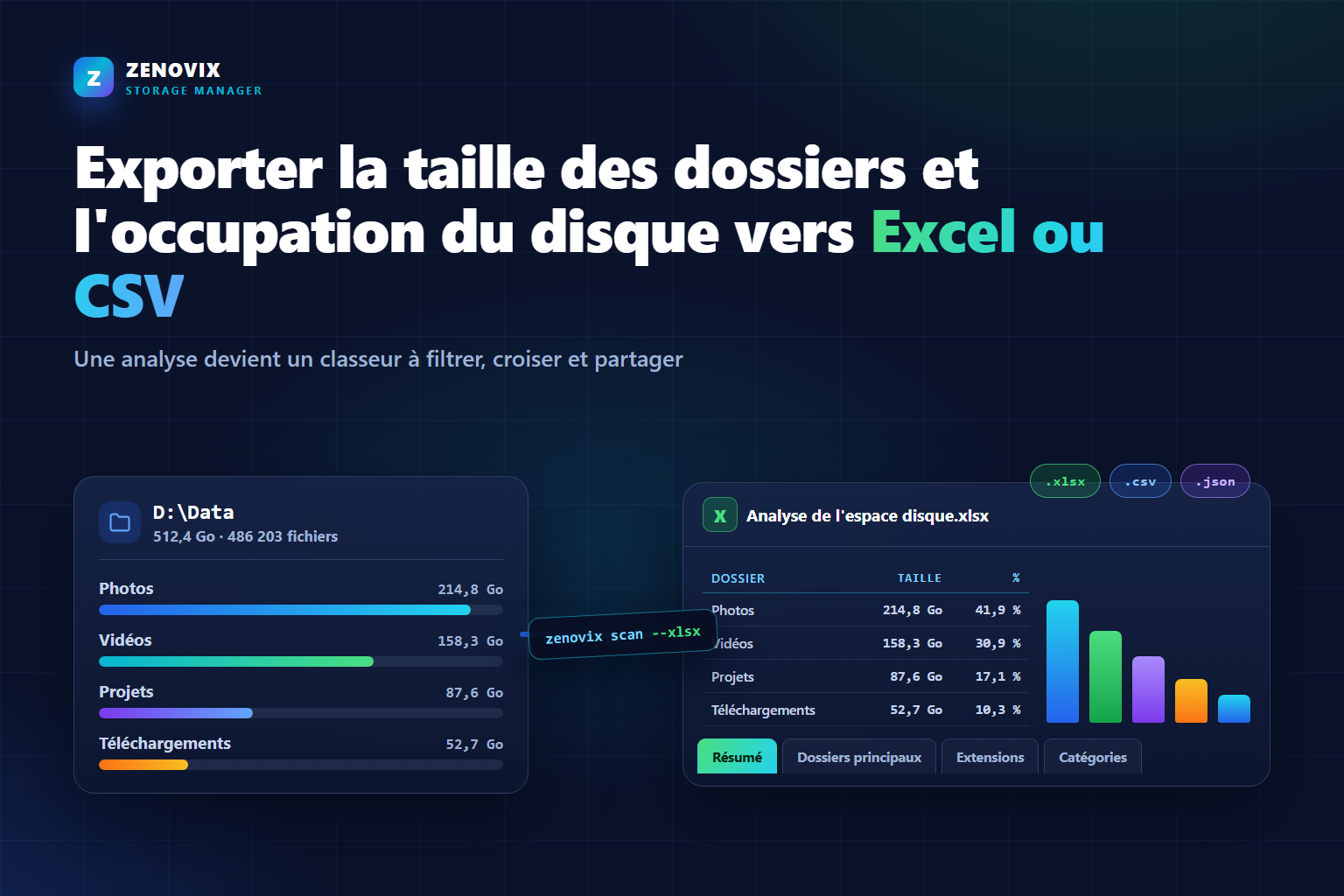
Un visualiseur d'espace disque répond à une seule question : où est passé l'espace en ce moment ? Dès que la fenêtre se ferme, la réponse disparaît avec elle. Exporter les mêmes informations vers Excel ou CSV transforme le coup d'œil éphémère en matière exploitable.
Un rapport enregistré permet de comparer : ce mois-ci contre le mois dernier, quels dossiers grossissent réellement. C'est un document que l'on peut transmettre à un collègue, à un client ou à son futur soi — plutôt qu'une capture d'écran d'une mosaïque colorée. Et il se trie, se filtre et se met en graphique à votre façon, pas à celle qu'un visualiseur a choisie pour vous.
Pour qui gère plusieurs machines, un lecteur partagé ou un NAS, l'argument est encore plus net : un rapport de tailles de dossiers régénérable à la demande, ou selon un calendrier, fait la différence entre deviner la croissance du stockage et la mesurer.
Ce qu'un rapport de disque utile doit contenir
Tous les exports ne méritent pas une seconde ouverture. Un rapport de disque gagne sa place quand il réunit quelques éléments précis.
D'abord, un résumé : ce qui a été analysé, quand, combien de fichiers, quel volume total. Sans cet en-tête, une feuille remplie de chiffres perd son sens en quelques semaines. Ensuite, les plus gros dossiers classés par taille, car c'est là que se prennent les vraies décisions de nettoyage et de capacité. Puis une répartition par extension et par catégorie (photos, vidéos, documents, archives, fichiers de développement), qui révèle quel type de données consomme l'espace.
Enfin, le rapport doit consigner ce qui a été ignoré. Un dossier illisible n'est pas un dossier vide, et un rapport digne de confiance garde la distinction visible. Si le format inclut en prime des graphiques prêts à l'emploi, tant mieux : le rapport devient présentable sans travail supplémentaire.
Les bases : Explorateur de fichiers et ligne de commande
Les outils livrés avec Windows mènent une partie du chemin. Dans l'Explorateur, un clic droit > Propriétés affiche la taille totale d'un dossier, et Paramètres > Système > Stockage propose une répartition grossière par catégories pour chaque lecteur. Rien de tout cela ne s'exporte : il faudrait recopier les chiffres à la main, dossier par dossier.
La ligne de commande classique s'approche un peu plus. dir /s produit un listage récursif avec un total en octets à la fin, redirigeable vers un fichier :
dir D:\Donnees /s > tailles.txtLe résultat reste un déversement de texte, pas un tableau : il liste des fichiers au lieu de résumer des dossiers, les totaux se nichent en fin de section, et en tirer quelque chose qu'Excel puisse mettre en graphique est un projet en soi. Pour une réponse rapide sur un dossier, les outils intégrés suffisent. Comme chaîne de rapports, non.
PowerShell : possibilités et limites
PowerShell est la première option réellement exploitable fournie avec Windows. Quelques lignes mesurent chaque sous-dossier et écrivent un CSV :
Get-ChildItem D:\Donnees -Directory | ForEach-Object {
  $bytes = (Get-ChildItem $_.FullName -Recurse -File -ErrorAction SilentlyContinue |
    Measure-Object Length -Sum).Sum
  [PSCustomObject]@{ Dossier = $_.FullName; TailleGo = [math]::Round($bytes / 1GB, 2) }
} | Export-Csv D:\tailles-dossiers.csv -NoTypeInformation
Cela fonctionne, et pour une réponse ponctuelle sur une arborescence modeste, c'est parfois tout ce qu'il faut. Les limites apparaissent quand la tâche grossit : parcourir un gros disque fichier par fichier en PowerShell est lent, et chaque exécution refait le parcours complet. Les chemins longs et les erreurs de droits exigent une gestion explicite, faute de quoi ils faussent les chiffres en silence. Et la sortie reste brute : une table plate, sans résumé, sans répartition par extensions ou catégories, sans graphiques — chaque exécution laisse un CSV qu'il faut encore transformer en rapport.
Autrement dit : PowerShell fournit des données, pas un rapport. Si entretenir des scripts vous amuse, vous bâtirez le reste vous-même ; si vous voulez le classeur fini, c'est exactement le vide qu'un outil de reporting comble.
Créer un rapport Excel, CSV ou JSON avec Zenovix
Zenovix Storage Manager prend le problème par le bout du rapport. La CLI Zenovix, incluse dans Zenovix Pro, analyse les dossiers, disques, chemins UNC ou lecteurs réseau que vous lui indiquez et écrit le résultat dans le format demandé — classeur Excel mis en forme, CSV, JSON, ou plusieurs à la fois :
zenovix scan D:\Donnees --xlsx --output "C:\Rapports" --top-folders 25
zenovix scan D:\Donnees --csv --output "C:\Rapports"
zenovix scan D:\Donnees --json
La pièce maîtresse est le classeur Excel. Il arrive déjà structuré : une feuille Résumé avec les détails de l'analyse, Dossiers principaux classés par taille, les répartitions Extensions et Catégories, une feuille Ignorés qui consigne tout ce qui n'a pas pu être lu, et Graphiques d'analyse avec des graphiques prêts à l'emploi. Il s'ouvre directement dans Excel, avec une allure qu'on joint à un e-mail sans hésiter.
La CLI étant une commande, la planification est triviale : pointez le Planificateur de tâches de Windows dessus et chaque exécution dépose un rapport frais. Vous pouvez aussi annexer chaque analyse à un classeur d'historique de stockage (Storage History Workbook), qui accumule des instantanés au fil du temps — la croissance du stockage, l'évolution des doublons et le mouvement des plus gros dossiers deviennent des tendances plutôt que des chiffres isolés :
zenovix scan "D:\Donnees" --history "C:\Rapports\Storage History.xlsx" --xlsx --output "C:\Rapports" --quiet --log "C:\Rapports\zenovix.log"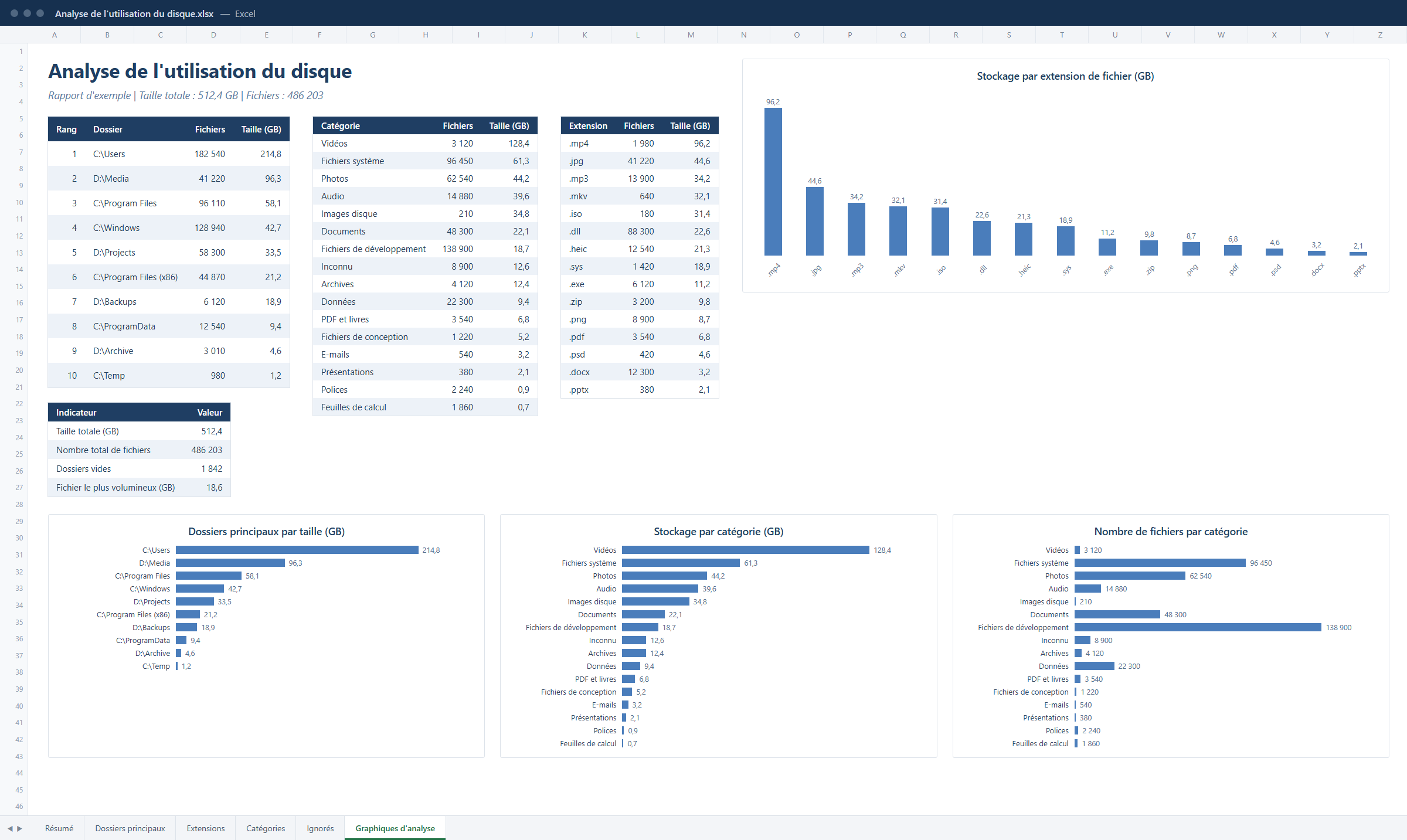
Vous pouvez examiner le classeur avant d'acheter quoi que ce soit : téléchargez le rapport Excel d'exemple (.xlsx, 36 Ko) — un vrai rapport généré par la CLI.
Lire les tableaux des dossiers principaux et des types de fichiers
Deux feuilles font l'essentiel de l'explication. Dossiers principaux est la liste d'action : les plus gros dossiers, leur taille et leur part du total. Lisez-la en regardant le chemin, pas seulement le chiffre — un énorme dossier de photos originales n'est pas un problème à corriger ; un énorme dossier d'exports oubliés, si, la plupart du temps.
Extensions et Catégories répondent à une autre question : de quel genre de données s'agit-il ? Un disque dominé par les .mp4 et .mov raconte une autre histoire qu'un disque dominé par les .zip et .iso, même à totaux identiques. La vue par catégories traduit les extensions en termes humains — photos, vidéos, documents, archives, fichiers de développement —, généralement le bon niveau pour décider quoi archiver ou déplacer.
Et avant de croire un total, jetez un œil à Ignorés : si des dossiers entiers n'ont pas pu être lus, le disque contient davantage que ce que montre le rapport — et le savoir change la lecture de tous les autres chiffres.
Filtres et tableaux croisés dynamiques dans Excel
L'export étant un vrai tableau, les outils d'Excel prennent le relais. Sélectionnez les données des dossiers principaux et pressez Ctrl+T pour en faire un tableau : chaque colonne reçoit un filtre — seulement les dossiers au-delà de 10 Go, seulement les chemins contenant un nom de projet, ou un tri par part du total.
Les tableaux croisés dynamiques vont un cran plus loin. Insérez-en un sur les données d'extensions et vous pouvez regrouper, sous-totaliser et redécouper le disque à volonté : extensions agrégées en catégories, catégories comparées en nombre de fichiers contre volume total, etc. Les graphiques de la feuille Graphiques d'analyse sont eux aussi des graphiques Excel ordinaires : recolorez-les, retitrez-les ou copiez-les dans votre propre rapport.
Rien de tout cela n'exige plus qu'un Excel standard. C'est l'avantage pratique d'un classeur mis en forme sur un déversement de script : l'analyse commence tout de suite, pas après une soirée de mise au propre.
Charger le CSV ou le JSON dans Power BI
Pour les tableaux de bord, les exports CSV et JSON sont faits pour être repris par d'autres outils. Dans Power BI Desktop, utilisez Obtenir les données > Texte/CSV pour le CSV, ou Obtenir les données > JSON pour le fichier JSON ; chaque analyse devient une table à modéliser, visualiser et segmenter comme n'importe quelle source.
C'est combiné à la planification que cela devient vraiment utile : une analyse CLI planifiée qui écrit toujours au même endroit permet à Power BI de s'actualiser sur les données les plus récentes sans intervention — un tableau de bord de stockage pour une machine, un lecteur partagé ou un NAS, qui reste à jour tout seul.
Pour l'historique au long cours, Zenovix exporte aussi des instantanés d'analyse vers des bases de données compatibles ODBC — adapté au reporting BI et à l'analyse de tendances à une échelle où les fichiers cessent d'être pratiques. Quelle que soit la voie, le motif reste le même : Zenovix produit les données, votre chaîne de reporting les consomme.
Reporting en lecture seule contre automatisation du nettoyage
Une décision de conception pèse ici plus lourd que n'importe quelle fonctionnalité : la CLI Zenovix est en lecture seule par conception. Elle ne comporte volontairement aucune commande de suppression, d'archivage, de restauration, de nettoyage, de déplacement ni de renommage. Un rapport planifié peut tourner sur vos données chaque nuit pendant un an sans jamais modifier un fichier.
Cette séparation est voulue. Mesurer le stockage est une tâche à automatiser : fréquente, sans surveillance, ennuyeuse. Modifier le stockage est une tâche à réviser : délibérée, visible, humaine. Les outils qui mélangent les deux sont la raison pour laquelle un « nettoyage » automatisé finit parfois par supprimer quelque chose qui comptait.
Chez Zenovix, les deux vivent à des endroits différents : le reporting s'automatise via la CLI, le nettoyage reste dans l'application — où les fichiers sont analysés, révisés, puis seulement archivés, envoyés à la Corbeille ou supprimés, chaque étape choisie par vous. Le déroulé complet est décrit dans le guide complet du nettoyage sûr du stockage Windows.
Questions fréquentes sur l'export des tailles de dossiers
Comment exporter la taille des dossiers vers Excel sous Windows ?
Le plus direct est un outil qui écrit le classeur lui-même. La commande CLI « zenovix scan D:\Donnees --xlsx » produit un rapport Excel mis en forme : résumé, dossiers principaux, extensions, catégories et graphiques. PowerShell peut exporter des tailles brutes en CSV, qu'Excel ouvre, mais la mise en forme reste à votre charge.
Puis-je obtenir un rapport d'occupation du disque en CSV ou JSON ?
Oui. La CLI Zenovix écrit CSV et JSON avec les options --csv et --json, en plus ou à la place du classeur Excel. Ce sont des données tabulaires simples, prêtes pour PowerShell, Excel ou Power BI.
PowerShell peut-il créer un rapport de tailles de dossiers ?
Oui : Get-ChildItem avec Measure-Object additionne les tailles et Export-Csv écrit le résultat. Utilisable pour des vérifications ponctuelles, mais lent sur les gros disques ; les chemins longs et les droits exigent une gestion d'erreurs, et la sortie est une table plate, pas un rapport mis en forme.
Peut-on planifier un rapport d'espace disque Windows ?
Oui. Le reporting Zenovix s'exécutant en ligne de commande, le Planificateur de tâches de Windows peut le lancer au rythme voulu. Chaque exécution écrit un rapport frais, et l'option --history annexe les résultats à un classeur d'historique qui suit la croissance dans le temps.
La génération du rapport modifie-t-elle ou supprime-t-elle des fichiers ?
Non. La CLI Zenovix est en lecture seule par conception et ne contient volontairement aucune commande de suppression, d'archivage, de déplacement ou de renommage. Le nettoyage se fait à part, dans l'application Zenovix, après révision et seulement quand vous le décidez.
Puis-je utiliser les exports dans Power BI ?
Oui. Chargez le CSV via Obtenir les données > Texte/CSV ou le JSON via Obtenir les données > JSON dans Power BI Desktop. Pour l'historique long terme, les instantanés d'analyse peuvent aussi être exportés vers des bases compatibles ODBC.
Et quand le rapport aura montré où le disque se remplit : la suite — analyser, réviser, archiver, et seulement ensuite supprimer — est détaillée pas à pas dans le guide complet du nettoyage sûr du stockage Windows.
Des rapports, pas des intuitions
Transformez n'importe quel dossier ou disque en rapport que vos outils comprennent
La CLI de Zenovix Pro écrit des classeurs Excel mis en forme, du CSV et du JSON à partir de chaque analyse, alimente des classeurs d'historique pour suivre les tendances, exporte vers ODBC — et reste en lecture seule par conception : vos fichiers sont mesurés, jamais modifiés.