Por qué exportar en vez de mirar una sola vez
Un visor de uso de disco responde exactamente a una pregunta: ¿adónde se ha ido el espacio ahora mismo? En cuanto cierras la ventana, la respuesta desaparece con ella. Exportar esa misma información a Excel o CSV convierte el vistazo fugaz en algo con lo que se puede trabajar.
Un informe guardado permite comparar: este mes contra el pasado, qué carpetas crecen de verdad. Es algo que puedes enviar a un compañero, a un cliente o a tu yo del futuro, en lugar de una captura de pantalla de un mapa de colores. Y deja ordenar, filtrar y graficar los datos a tu manera, no a la manera que eligió el visor.
Para quien administra más de un equipo, una unidad compartida o un NAS, el argumento pesa aún más: un informe de tamaños de carpeta que se regenera bajo demanda —o según un calendario— es la diferencia entre suponer cómo crece el almacenamiento y medirlo.
Qué debe contener un informe de disco útil
No todo export merece abrirse dos veces. Un informe de disco se gana el puesto cuando incluye unas cuantas cosas concretas.
Primero, un resumen: qué se analizó, cuándo, cuántos archivos y cuántos gigas en total. Sin esa cabecera, una hoja llena de números pierde el sentido en cuestión de semanas. Segundo, las carpetas más grandes por tamaño, porque ahí es donde se toman las decisiones reales de limpieza y capacidad. Tercero, un desglose por extensión y por categoría (fotos, vídeos, documentos, archivos comprimidos, archivos de desarrollo), que revela qué tipo de datos consume el espacio.
Por último, el informe debe dejar constancia de lo que se omitió. Una carpeta que no se pudo leer no es lo mismo que una carpeta vacía, y un informe fiable mantiene la diferencia a la vista. Si el formato incluye además gráficos ya montados, mejor todavía: el informe queda presentable sin trabajo extra.
Lo básico: Explorador de archivos y línea de comandos
Con lo que trae Windows se llega hasta cierto punto. En el Explorador, el clic derecho > Propiedades muestra el tamaño total de una carpeta, y Configuración > Sistema > Almacenamiento da un desglose grueso por categorías para cada unidad. Nada de eso se puede exportar: tocaría copiar números a mano, carpeta por carpeta.
La línea de comandos clásica se acerca algo más. dir /s produce un listado recursivo con el total en bytes al final, y se puede redirigir a un archivo:
dir D:\Datos /s > tamanos.txtEl resultado, eso sí, es un volcado de texto, no una tabla: lista archivos en lugar de resumir carpetas, los totales quedan al final de cada sección y convertirlo en algo que Excel pueda graficar es un proyecto en sí mismo. Para una respuesta rápida sobre una carpeta, las herramientas integradas valen. Como flujo de informes, no.
PowerShell: sus opciones y sus límites
PowerShell es la primera opción realmente aprovechable que viene con Windows. Unas pocas líneas miden cada subcarpeta y escriben un CSV:
Get-ChildItem D:\Datos -Directory | ForEach-Object {
  $bytes = (Get-ChildItem $_.FullName -Recurse -File -ErrorAction SilentlyContinue |
    Measure-Object Length -Sum).Sum
  [PSCustomObject]@{ Carpeta = $_.FullName; TamanoGB = [math]::Round($bytes / 1GB, 2) }
} | Export-Csv D:\tamanos-carpetas.csv -NoTypeInformation
Funciona, y para una respuesta puntual sobre un árbol de carpetas modesto puede bastar. Los límites aparecen cuando la tarea crece: recorrer un disco grande archivo a archivo en PowerShell es lento, y cada ejecución repite el recorrido completo. Las rutas largas y los errores de permisos exigen tratamiento explícito o falsean los números en silencio. Y la salida es cruda: una tabla plana, sin resumen, sin desglose por extensiones o categorías, sin gráficos — cada ejecución deja un CSV que todavía hay que convertir en informe.
En resumen: PowerShell te da datos, no un informe. Si disfrutas manteniendo scripts, el resto lo montas tú; si lo que quieres es el libro terminado, ese es exactamente el hueco que cubre una herramienta de informes.
Crear un informe de Excel, CSV o JSON con Zenovix
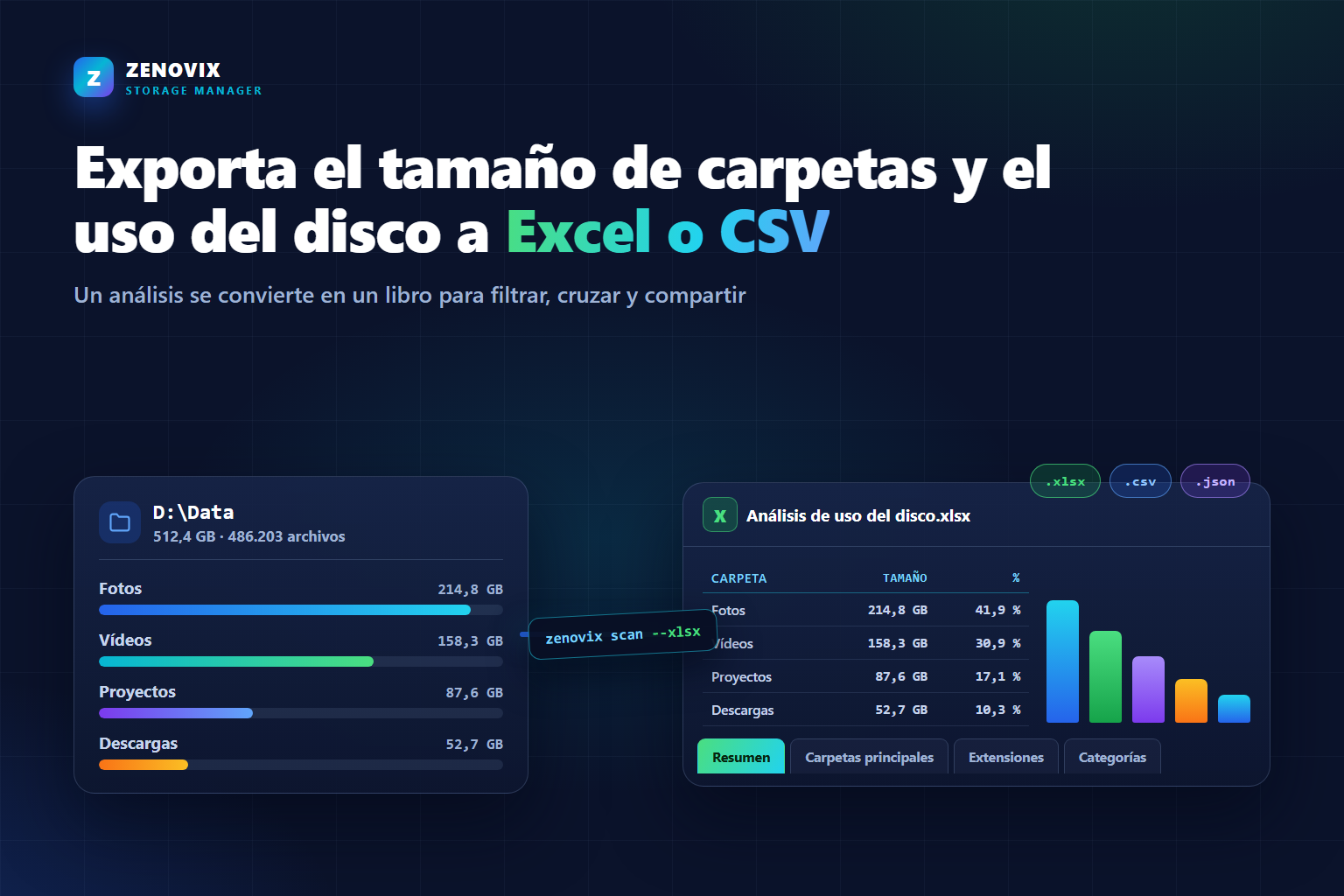
Zenovix Storage Manager ataca el problema desde el lado del informe. La CLI de Zenovix, incluida en Zenovix Pro, analiza las carpetas, unidades, rutas UNC o unidades de red que le indiques y escribe el resultado en el formato que pidas — un libro de Excel con formato, CSV, JSON o varios a la vez:
zenovix scan D:\Datos --xlsx --output "C:\Informes" --top-folders 25
zenovix scan D:\Datos --csv --output "C:\Informes"
zenovix scan D:\Datos --json
El plato fuerte es el libro de Excel. Llega ya estructurado: una hoja Resumen con los detalles del análisis, Carpetas principales ordenadas por tamaño, los desgloses de Extensiones y Categorías, una hoja Omitidos con todo lo que no se pudo leer, y Gráficos de análisis con gráficos ya montados. Se abre directamente en Excel con un aspecto que da gusto adjuntar a un correo.
Como la CLI es un comando, programarla es trivial: apunta el Programador de tareas de Windows hacia ella y cada ejecución deja un informe nuevo. También puedes anexar cada análisis a un libro de historial de almacenamiento (Storage History Workbook), que va guardando instantáneas para que el crecimiento del disco, los cambios en duplicados y el movimiento de las carpetas principales se conviertan en tendencias y no en cifras sueltas:
zenovix scan "D:\Datos" --history "C:\Informes\Storage History.xlsx" --xlsx --output "C:\Informes" --quiet --log "C:\Informes\zenovix.log"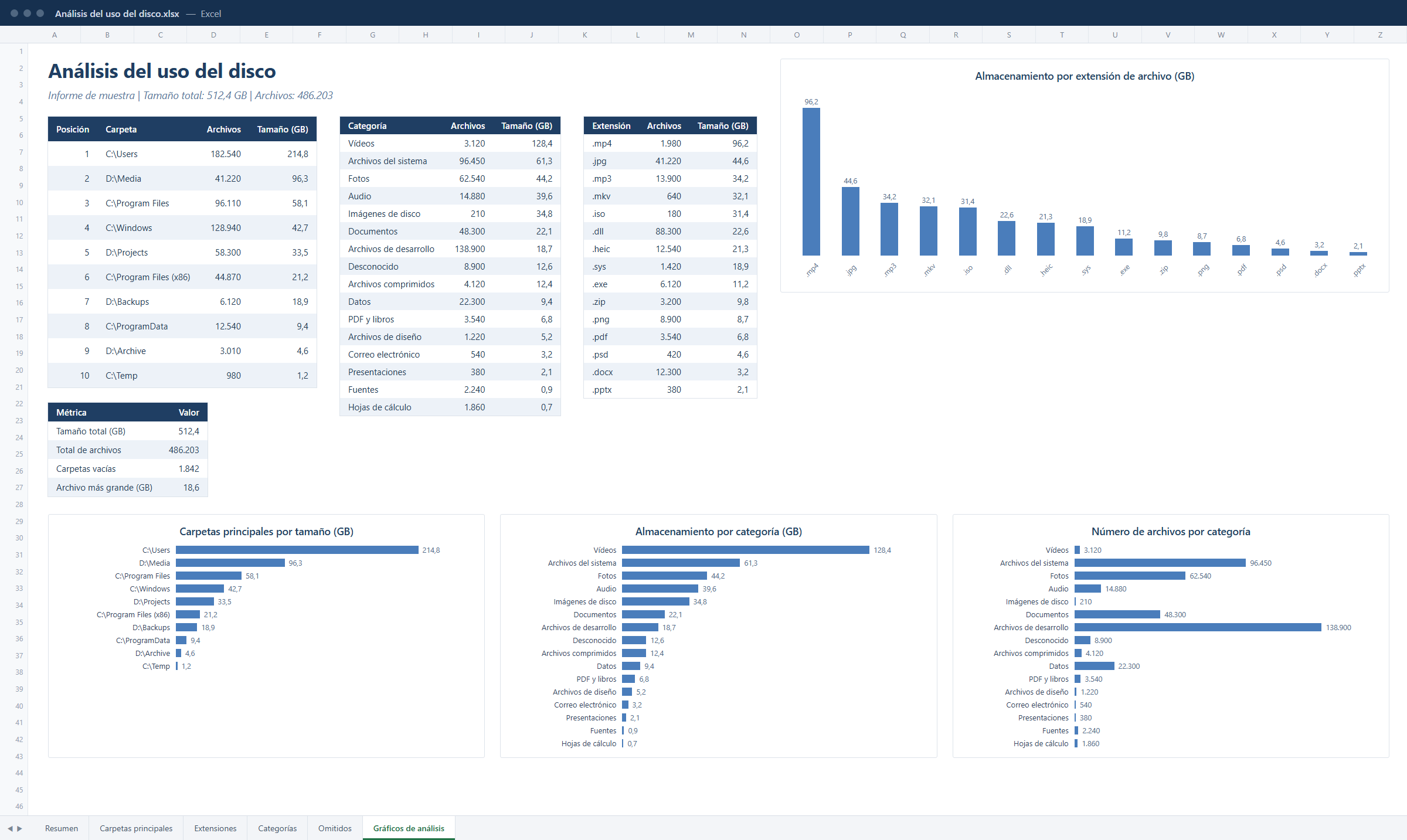
Puedes ver exactamente cómo es el libro antes de comprar nada: descarga el informe de ejemplo en Excel (.xlsx, 36 KB), un informe real generado por la CLI.
Cómo leer las tablas de carpetas y tipos de archivo
Dos hojas hacen casi toda la explicación. Carpetas principales es la lista de acción: las carpetas más grandes con su tamaño y su porcentaje del total. Léela mirando la ruta, no solo el número — una carpeta enorme de fotos originales no es un problema que arreglar; una carpeta enorme de exportaciones olvidadas casi siempre lo es.
Extensiones y Categorías responden a otra pregunta: ¿qué clase de datos es esto? Un disco dominado por .mp4 y .mov cuenta una historia distinta a uno dominado por .zip e .iso, incluso con totales idénticos. La vista por categorías traduce las extensiones a términos humanos —fotos, vídeos, documentos, comprimidos, archivos de desarrollo—, que suele ser el nivel adecuado para decidir qué archivar o mover.
Y antes de fiarte de cualquier total, echa un vistazo a Omitidos: si hubo carpetas enteras que no se pudieron leer, el disco contiene más de lo que el informe muestra, y saberlo cambia la lectura de todos los demás números.
Filtros y tablas dinámicas en Excel
Como el export es una tabla de verdad, a partir de aquí mandan las herramientas del propio Excel. Selecciona los datos de Carpetas principales y pulsa Ctrl+T para convertirlos en tabla: cada columna gana un filtro — solo carpetas de más de 10 GB, solo rutas que contengan el nombre de un proyecto, u ordenadas por porcentaje.
Las tablas dinámicas van un paso más allá. Inserta una tabla dinámica sobre los datos de extensiones y podrás agrupar, subtotalizar y recortar el disco como quieras: extensiones sumadas en categorías, categorías comparadas por número de archivos frente a tamaño total, etcétera. Los gráficos de la hoja Gráficos de análisis también son gráficos normales de Excel: cámbiales el color, el título o cópialos a un informe propio.
Nada de esto requiere más que un Excel corriente. Esa es la ventaja práctica de un libro con formato frente al volcado crudo de un script: el análisis empieza de inmediato, no después de una tarde de limpieza.
Cargar el CSV o el JSON en Power BI
Para paneles, los exports CSV y JSON están hechos para que otras herramientas los recojan. En Power BI Desktop, usa Obtener datos > Texto/CSV para el CSV, u Obtener datos > JSON para el archivo JSON; cada análisis se convierte en una tabla que puedes modelar, graficar y segmentar como cualquier otro origen.
Donde esto se vuelve realmente útil es combinado con la programación: un análisis de CLI programado que escribe siempre en la misma ruta significa que Power BI puede actualizarse contra los datos más recientes sin que nadie toque nada — un panel de almacenamiento de un equipo, una unidad compartida o un NAS que se mantiene al día solo.
Para el historial a largo plazo, Zenovix también exporta instantáneas de análisis a bases de datos compatibles con ODBC, lo que encaja con informes de BI y análisis de tendencias a una escala en la que los archivos dejan de ser cómodos. Elijas la vía que elijas, el patrón es el mismo: Zenovix produce los datos y tu pila de informes los consume.
En qué se diferencia informar en solo lectura de automatizar la limpieza
Hay una decisión de diseño que pesa más que cualquier función: la CLI de Zenovix es de solo lectura por diseño. No tiene, deliberadamente, comandos para eliminar, archivar, restaurar, limpiar, mover ni renombrar. Un informe programado puede ejecutarse contra tus datos cada noche durante un año sin cambiar un solo archivo.
Esa separación es intencionada. Medir el almacenamiento es una tarea que conviene automatizar: frecuente, desatendida, aburrida. Cambiar el almacenamiento es una tarea que conviene revisar: deliberada, visible, humana. Las herramientas que mezclan ambas son la razón de que alguna «limpieza» automática acabe borrando algo que importaba.
En Zenovix, cada tarea vive en su sitio: los informes se automatizan con la CLI y la limpieza se queda en la aplicación, donde los archivos se analizan, se revisan y solo entonces se archivan, se envían a la Papelera de reciclaje o se eliminan — cada paso elegido por ti. El proceso completo está descrito en la guía completa para limpiar el almacenamiento de Windows con seguridad.
Preguntas frecuentes sobre exportar tamaños de carpetas
¿Cómo exporto los tamaños de carpetas a Excel en Windows?
Lo más directo es una herramienta que escriba el libro por ti. El comando de la CLI de Zenovix «zenovix scan D:\Datos --xlsx» genera un informe de Excel con formato: resumen, carpetas principales, extensiones, categorías y gráficos. PowerShell puede exportar tamaños en bruto a CSV, que Excel abre, pero el formato lo montas tú.
¿Puedo obtener el informe de uso del disco en CSV o JSON?
Sí. La CLI de Zenovix escribe CSV y JSON con las opciones --csv y --json, junto al libro de Excel o en su lugar. Son datos tabulares simples, listos para PowerShell, Excel o Power BI.
¿Puede PowerShell crear un informe de tamaños de carpetas?
Sí: Get-ChildItem con Measure-Object suma los tamaños y Export-Csv escribe el resultado. Sirve para comprobaciones puntuales, pero en discos grandes es lento, las rutas largas y los permisos necesitan manejo de errores, y el resultado es una tabla plana, no un informe con formato.
¿Puedo programar un informe de espacio en disco de Windows?
Sí. Como los informes de Zenovix se generan desde la línea de comandos, el Programador de tareas de Windows puede ejecutarlos con la frecuencia que quieras. Cada ejecución escribe un informe nuevo, y la opción --history anexa los resultados a un libro de historial que registra el crecimiento en el tiempo.
¿Generar el informe modifica o borra archivos?
No. La CLI de Zenovix es de solo lectura por diseño y no incluye deliberadamente comandos de borrado, archivado, movimiento ni renombrado. La limpieza ocurre aparte, en la aplicación de Zenovix, tras una revisión y solo cuando tú la eliges.
¿Puedo usar los exports en Power BI?
Sí. Carga el CSV con Obtener datos > Texto/CSV o el JSON con Obtener datos > JSON en Power BI Desktop. Para el historial a largo plazo, las instantáneas de análisis también pueden exportarse a bases de datos compatibles con ODBC.
Y cuando el informe muestre dónde aprieta el disco: cómo limpiar después con seguridad —analizar, revisar, archivar y solo entonces borrar— lo explica paso a paso la guía completa para limpiar el almacenamiento de Windows.
Informes, no intuiciones
Convierte cualquier carpeta o unidad en un informe que tus herramientas entienden
La CLI de Zenovix Pro escribe libros de Excel con formato, CSV y JSON desde cualquier análisis, mantiene libros de historial para seguir tendencias, exporta a bases ODBC y es de solo lectura por diseño: tus archivos se miden, nunca se modifican.